Sdformatter
Содержание:
- HDD Low Level Format Tool
- Unable to Format SD Card That Needs Formatting
- Процесс загрузки, установки и использования
- HP USB Disk Storage Format Tool
- ТОП-5 программ для форматирования флешек
- Kingston Format Utility – быстрая очистка и форматирование SD-карт
- General Causes for SD Card Won’t Format
- Что это за программа?
- Интерфейс приложения SDFormatter
- What File System You Should Use
- Why Do You Need to Format an SD Card
- Как пользоваться программой SDFormatter?
- EaseUS Partition Master — Best SD Card Formatter
- Windows Diskpart Command Prompt — Admin SD Formatter
- SD Card Formatter FAQ:
HDD Low Level Format Tool
Утилита HDD Low Level Format Tool отличается на фоне остальных решений тем, что проводит низкоуровневое форматирование. Это означает, что во время процесса информация полностью стирается с носителя и сектора забиваются нулями. После проведения такой операции, информацию восстановить невозможно.
Внешний вид по сравнению с предыдущим решением выглядит минималистичным, но все опции доступны на главном экране.
Программа доступна в трех вариантах:
- Бесплатная версия для домашнего или личного пользования. Есть небольшое ограничение на скорость форматирования;
- Pro. Убирает ограничение из бесплатной версии за $ 3.30;
- Для коммерческих или профессиональных целей. Стоимость составляет $ 27;
Все последующие обновления для любого варианта бесплатны.
Unable to Format SD Card That Needs Formatting
«I need help with my SanDisk 64GB SD card, which I use in my Samsung phone for music and pictures. The card seems to be corrupted or perhaps infected with viruses, or somehow when I connected it to a computer, Windows says the card needs to be formatted. I tried so, but failed due to the error message Windows was unable to complete the format.»
SD card won’t format, SD card not formatted error or let it be Windows was unable to complete the format SD card, are becoming more and more popularly discussed these years. We are all looking for a response for a reason why we can’t format an SD card and an answer to how to format a memory card that cannot be formatted.
Процесс загрузки, установки и использования
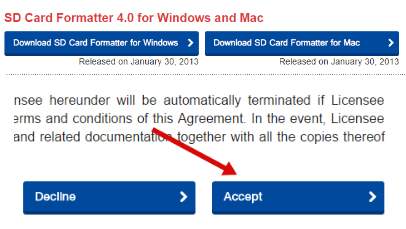
В случае, если Вы качали программу с сайта разработчика, то нужно было (на сайте) нажать синенькую кнопку Agree, после чего распаковать скачанный архив чем-нибудь вроде 7-zip (впрочем, распаковывать придется и по нашей ссылке).

Установка нечеловечески проста и не требует особенных телодвижений (традиционные нажимания в кнопочку «Next» с последующим выбором места установки). По результату оной останется лишь запустить программу, использование которой так же, собственно, неиллюзорно просто, а именно:

Запустите программу, в ней нажмите в кнопку «Refresh», что приведет (как правило, но не всегда к определению буквы, куда вставлена SD-карта, а так же (что тоже не всегда) её размера). Убедитесь, что это именно тот носитель, что Вам нужен и что Вы случайно не затрете что-нибудь полезное на воткнутой в систему флешке.

Даже, если карта программа (или система) не определила размер верно, всё равно нажмите в кнопку «Option», где выберите два пункта:
- Format type: FULL (OverWrite);
- Format size adjustment: (ON).
После чего, еще раз убедившись в том, что Вы выбрали носитель верно и ничего лишнего у Вас не вставлено во всякие USB-порты, нажмите в кнопку «OK», а следом в «Format» (настройки в соостветствующей строке уже должны быть видны):

Далее Вы получите предупреждение о том, что не надо вынимать флешку, карт-ридер и вообще что-либо, что связано с форматированным носителем до окончания процесса:

Следующим шагом потребуется подождать окончания процесса (учитывая выбранный нами режим), процесс может затянутся на несколько минут-часов, в зависимости от скорости, типа и размера носителя):

После окончания процесса, носитель стоит осторожно извлечь (возможно безопасным путём, т.е через соответствующий значок в трее, который зовется не иначе как «Безопасное извлечение устройства»), а так же, вполне вероятно, может потребоваться повторно (но уже быстро) отфрматировать носитель в том устройстве, где бы будете его применять далее:
В случае, если решение не помогло, стоит проделать форматированние в SD Formatter еще раз, но вместо опции FULL (OverWrite) выбрать FULL (ERASE). Изредка (очень) это может помочь.
В двух словах, пожалуй, как-то оно вот так.
На сим давайте переходить к послесловию.
HP USB Disk Storage Format Tool
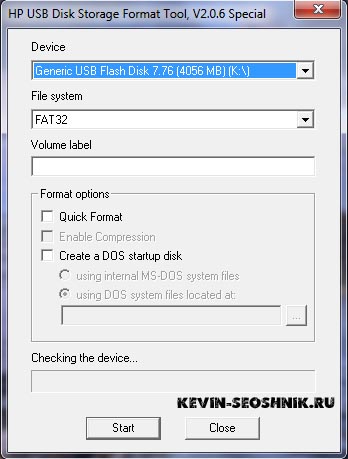
«ЮСБ Диск Сторадж Формат Тул» – довольно простая в плане понимания программа, у которой имеется всего одна кнопка. В функции программы входит:
- форматирование;
- создание загрузочной флешки в DOS версии.
Чтобы выполнить форматирование, необходимо: подключить проблемный флеш-накопитель и выбрать файловую систему, а дальше просто нажать на кнопку «Format» и подождать, пока процесс подойдет к концу.
Достоинства:
- Очень качественно выполняется форматирование.
- Простая программа с одной кнопкой «Format».
- Программа не требует установки, достаточно просто запустить файл в формате .exe.
- Высокая скорость работы.
- Можно переименовать накопитель.
- Программа является полностью бесплатной.
Недостатки:
- Ограниченность в выборе функций.
- Отсутствует русский язык.
ТОП-5 программ для форматирования флешек
В этой статье мы рассмотрим несколько программ для форматирования флешек. USB флеш носитель устройство, которое позволяет хранить и обмениваться информацией. В случае, например, заражения устройства вирусами или при желании сменить формат файловой системы на NTFS, FAT 32, exFAT можно выполнить форматирование.
Чтобы отформатировать флешку нужно будет воспользоваться одной из следующих программ или утиллит:
HP USB Disk Storage Format Tool

Утилита разработана компанией Hewlett-Packard и предназначена для форматирования флешек и карт памяти в NTFS, FAT, FAT32. Работает через порт USB 2.0. Утилита позволяет создавать загрузочные DOS – устройства, это пригодится если нужно установить Windows, например. Интерфейс программы легок и интуитивно понятен. Форматирование устройства можно выполнить всего за пару шагов. Так же утилита совершенно бесплатная.
Скачать HP USB Disk Storage Format Tool
Автор рекомендует прочитать:
HDD Low Level Format Tool

Программа может вернуть состояние USB флеш носителей и жестких дисков в исходное состояние (заводское), заполняя устройство нулевыми байтами. Эта операция полностью удалит всю имеющуюся информацию на носителе, включая вирусы. Интерфейс программы достаточно прост. Здесь можно просмотреть всю информацию о носителе данных: файловую системы, объем, серийный номер, размер буфера и конечно же форматировать его.
Скачать HDD Low Level Format Tool
SDFormatter
Программа предназначена для форматирования SD карт которые используются в телефонах, фотоаппаратах, плеерах. Благодаря использованию специальных методов форматирования, включающих соответствующие спецификации SD карт утилита может помочь в ситуациях, когда другие программные средства просто бесполезны. Интерфейс программы предельно прост, и чтобы форматировать карту нужно выполнить всего несколько шагов.
Скачать SDFormatter
Форматируем флешку с помощью системной утилиты Windows
Так же не нужно забывать, что полноценное форматирование можно выполнить и с помощью стандартных средств Windows. Для этого просто вставляем носитель в USB порт и в окне «Мой компьютер» кликаем по нему правой кнопкой и выбираем строку «Форматировать». Далее выбираем необходимый формат файловой системы и форматируем флешку. Чтобы форматировать флешку этим способом скачать ничего не нужно.

Утилита Convert.exe, работа с которой поддерживается с помощью командной строки
Чтобы поменять файловую систему не обязательно стирать все данные с флешки. Чтобы форматировать флешку без потери данных можно воспользоваться утилитой Convert.exe и командной строкой. Чтобы форматировать флешку скачивать никакие программы не нужно.
Для этого открываем командную строку и вводим следующую команду:
convert <буква_флешки>: /fs:ntfs /nosecurity /x
в моем случае будет: convert F: /fs:ntfs /nosecurity /x

Kingston Format Utility – быстрая очистка и форматирование SD-карт
Kingston Format Utility – это специализированная программа для форматирования sd карт, созданная Kingston. Пользователь, скачавший эту программу, может использовать её как для выполнения форматирования флеш-карт, так и для очистки дискового пространства от вредоносных файлов.
Кроме того, программа даёт возможность исправлять ошибки, присутствующие в работе флешки. Стоит отметить, что восстановление работоспособности флешки проводится за счёт фирменного алгоритма, разработанного специалистами Kingston. Ещё одной интересной особенностью программы является возможность изменять файловую систему NTFS в FAT32.
Программа не занимает много места на жёстком диске компьютера и может работать в операционных системах Windows XP и Windows 10.
Для пользователей, имеющих компьютер или ноутбук, работающий на операционной системе Windows 10, необходимо отдельно подчеркнуть, что данная программа совместима с последними обновлениями десятки.
Таким образом, можно с уверенностью сказать, что эта программа отлично подойдёт тем, кто ищет простую, функциональную и удобную утилиту для восстановления и форматирования SD-карт.

Мне нравится1Не нравится
General Causes for SD Card Won’t Format
When a memory card runs into problems and needs to be formatted to function again, to a large extent, something goes wrong with the file system.
For example, only the FAT32 SD card can be used on some specified devices; the SD card file system suddenly turns raw, and Windows cannot recognize it; the SD card does not show up as a mass storage device but unallocated space, etc.
However, it says formatting SD card will fix problems like these, but why did we fail to format the SD card eventually? We arrived at some simple conclusions that may cause the issue of SD card won’t format.
- SD card is write-protected so that Windows is not allowed to make changes to it;
- SD card is with bad sectors on it, so it becomes corrupted. Windows can’t format a corrupted SD card.
- Using the portable SD card storage media across multiple computers or card readers can be easily infected with a virus, it makes Windows hardly be able to format the card to eradicate the virus.
Что это за программа?
Приложение представляет собой простой, но достаточно эффективный инструмент форматирования съемных носителей. Идеально подходит в тех ситуациях, когда остальное ПО такого направления попросту пасует. Исходя из названия, нетрудно сообразить, что программа изначально предназначена для использования по отношению именно к съемным картами памяти всех известных форматов (SD, SDHC, SDXC). Несмотря на это, с помощью данного апплета можно запросто выполнить все аналогичные операции и с самыми обычными флешками практически всех известных брендов, что делает программу в своем роде универсальным инструментом на все случаи жизни.
Интерфейс приложения SDFormatter
Интерфейс программки SD FormatterНемногочисленные настройки программы SDFormatter, необходимые при форматировании карты памяти
Если у вас не форматируется карта памяти, советуем обратить пристальное внимание на все параметры без исключения.
1 Статус (Status)
Это поле показывает состояние карты памяти SD/памяти SDHC/SDXC и интерфейс устройства.
- Синий: статус активности.
- Нет логотипа: карта памяти SD или памяти SDHC/SDXC-карт или SD-интерфейс устройства отключено.
- Серый: нет соединения. Это могут быть карты памяти SD-, SDHC/SDXC карты, распознаваемые утилитой SD Formatter.
2 Диск (Drive)
Этот список указывает диски карты памяти SD/памяти, SDHC/SDXC карты, которые были открыты и распознаны в СД Форматтер. Диск из данного списка может быть выбран для форматирования карты памяти SD.
4 Область Сообщений (Message Area)
В этой области отображаются сообщения или уведомления программы SD Formatter для пользователей. Эта область полезна для дополнительной информации в случае, если sd карта не форматируется.
5 Кнопка Обновления (Refresh Button)
Эта кнопка используется для обновления информации на карте памяти SD/памяти или картах-накопителях SDHC/SDXC. При нажатии этой кнопки, СД Форматтер получает свежую информацию из SD памяти карты-накопители. Эта кнопка полезна, когда новые карты памяти, SD/памяти SDHC/SDXC-карт добавляются через SD-интерфейс устройства.
6 Метка Тома (Volume Label)
Это поле в программе sdformatter используется для отображения метки тома sd. Введите новую метку тома, которая будет записана в SD-карту во время форматирования. Вы можете ввести до 11 символов в поле метки Volume Label. Если в названии метки тома использовался НЕ английский язык, это поле не может отображаться некорректно. В этом случае следует ввести новую метку тома sd карты на английском языке.
7 Кнопка выбора (Option)
Эта кнопка утилиты sdformatter используется для выбора вариантов при выполнении операции форматирования. Когда кнопка нажата, на экране отображается окно с параметрами форматирования SD-карты.
8 Параметры форматирования sd карты
Эта область показывает текущие опции форматирования карты SD, выбранные в параметрах окна форматирования. Если sd карта не форматируется, вам следует поварьировать с опциями программы.
9 Кнопка начала форматирования SD (Format)
Эта кнопка запускает форматирование sd карты памяти. После нажатия на эту кнопку, на экране появится окно подтверждения операции форматирования. Вы можете продолжить или отменить форматирование диска / карты sd.
10 Кнопка выхода (Exit)
Эта кнопка используется для завершения работы приложения SD Formatter после того, как выполнено форматирование карты памяти
Нужно отметить, что карты памяти с поддержкой протоколов SD/SDHC/SDXC имеют так называемую защищенную область, предназначенную для стандартных функций безопасности. Утилита SD Formatter 4.0 не форматирует эту самую секьюрити-зону. Поэтому всегда используйте соответствующее приложение или sd-совместимое устройство для предоставления sd-защищенной функции для форматирования защищенной области на карточке памяти.
What File System You Should Use
In computing, a file system is used to control how data is stored and retrieved, and there are various file systems included in Windows. Usually, when formatting an SD card, Windows offers the following four file systems: NTFS, FAT32, exFAT, and FAT. Well, which one is the most suitable for you?
NTFS: NTFS (New Technology File System) is the most widely used file system. Windows uses it for system installing and hard drives are formatted with NTFS file system by default. In general, it is the best choice for you when formatting hard drives because it is more powerful and safer than FAT or FAT32. With NTFS file system, you can create partitions with 2TB storage space. And large files can be saved safely.
FAT32: FAT32 is an older file system that is most commonly used on removable drives, such as USB flash drives and SD cards. When you create an FAT32 partition using the GUI of Windows Disk Management, the largest partition size it supports is 32GB. Besides, FAT32 is not as efficient as NTFS and doesn’t support individual files larger than 4GB. If you are interested, this post «File Is Too Large for the Destination File System» will show you everything you want to know. However, it does offer greater compatibility with other operating systems.
exFAT: exFAT is a modern replacement for FAT32. Today more and more devices and operating systems support exFAT. However, it is not as widespread as FAT32.
FAT(16): FAT16 is the original file system used in DOS and Windows 3.X, and was originally designed to be used on relatively small partitions. After revision, now it’s possible to create an FAT16 partition up to 4GB in size.
Why Do You Need to Format an SD Card
- To Delete Files: when you want to clean the data on the SDHC/SDXC memory card, you can format the SD card directly.
- To Change File System: in order to use the SD card on multiple personal computers and devices, you will need to use the appointed file systems. For example, to increase the internal storage space of Android, you need to format the first SD card partition with FAT32, and the second partition with EXT file system. To successfully read and write in Mac OS X, you are suggested to choose FAT file system.
- To Fix Issues: sometimes, when you try to access the SD card which has a RAW file system, Windows asks you to format it before you can use it. Similarly, if Windows reports «The Disk Structure Is Corrupted and Unreadable», formatting is always the right solution.
- To Kill Viruses: if the SD card is infected by viruses, formatting is a good trying to remove the viruses for security purpose.
Knowing the reasons that cause you to format an SD card, the next topic is how to format SD card easily and quickly? Here in today’s post, we put forward 4 solutions.
Want to know the best part? Please read on.
Как пользоваться программой SDFormatter?
Что же касается использования приложения, сначала его необходимо установить на компьютер, запустив инсталлятор от имени админа. Процесс установки по времени занимает меньше минуты, а какие-то настройки изменять не нужно вообще.

По завершении инсталляции можно сразу же согласиться со стартом установленного апплета, не снимая галочку с соответствующего пункта. Если установлена не самая последняя модификация, ее сразу же предложено обновить. Тут – по желанию. На данный момент доступна версия 5.0.1.

Теперь непосредственно о том, как пользоваться SDFormatter 4.0. Интерфейс никаких особо сложных элементов управления или настроек не содержит. Состоит всего из одного основного окна. Если накопитель вы подключили к компьютеру или ноутбуку заранее, он будет определен автоматически. Но не спешите сразу же приступать к основной операции форматирования. Давайте посмотрим, как пользоваться SDFormatter в плане установки предпочитаемых опций. Как правило, рядовым пользователям менять какие-то параметры необходимости нет
Однако тут нужно обратить внимание на некоторые важные моменты

Во-первых, сразу необходимо определиться с типом форматирования (быстрое или полное). Во-вторых, в случае повреждения носителя, когда даже операционная система не в состоянии распознать исходный объем памяти устройства, стоит активировать пункт настройки распознавания объема. Кстати сказать, в четвертой версии программы такая опция отсутствует, а вот в пятой она есть. Однако этот параметр может быть неактивным в том случае, если с картой или флешкой все в порядке.
EaseUS Partition Master — Best SD Card Formatter
Serving in the market for over a decade, EaseUS Partition Master enjoys a long and high reputation in the field of computer disk & partition management. It’s developed based on Windows Disk Management & Windows Command Prompt but comes with more practical and advanced management solutions, including disk formatting.
The free partition manager is treated as a comprehensive hard drive management and hard troubleshooting solution to all Windows-compatible devices. One of the universally utilized functions is «Format». You can easily use the format option to resolve file system incompatibility or corruption issues on SD card, SDHC card, SDXC card, USB flash drive, pen drive, HDD, SSD, and all the popular storage drives. What makes it the top one choice to format an SD card on Windows 10 include the following benefits:
- Simple design and user-friendly
- Be able to format SD card over 32GB to FAT32
- Be able to solve the problem of Windows was unable to complete the format on SD card
Pros:
- Format SD card in every way that native tools can
- Format SD card when Windows cannot format due to limitations in FAT32
- Include but not limited to disk formatting, it offers the most disk management functions than many rivals: Migrate OS to HDD/SSD, delete partition (s), resize partition, wipe partition, convert between GPT and MBR/dynamic and basic, convert to NTFS without erasing data…
Cons:
It doesn’t support a Mac version
Guide: How to Format SD Card on Windows 10 with EaseUS Free SD Card Formatter
Step 1: Launch EaseUS Partition Master, right-click the partition on your external hard drive/USB/SD card which you want to format and choose the «Format» option.
Step 2: Assign a new partition label, file system (NTFS/FAT32/EXT2/EXT3), and cluster size to the selected partition, then click «OK».
Step 3: In the Warning window, click «OK» to continue.
Step 4: Click the «Execute Operation» button in the top-left corner to review the changes, then click «Apply» to start formatting your external hard drive/USB/SD card.
Windows Diskpart Command Prompt — Admin SD Formatter
Among all the five, only the Windows Command Prompt is suggested as an administrator’s choice, who has a solid computer skill.
Windows Command Prompt is a built-in tool in Windows that can troubleshoot all kinds of computer problems with various commands. You can use the diskpart command, for example, to format an internal or external hard drive, USB drive, SD card, etc. This method is somewhat higher-leveled, but so far the most utilized way to tackle some tricky issues.
Pros:
- Each command aims to fix a specific hard drive problem
- The diskpart command works at a pro-level that it can check and format SD card that is corrupted or damaged
Cons:
Kind of risky for average users to use some complex commands, which can affect computer data or performance
Guide: How to Format SD Card on Windows 10 with Diskpart Command
Step 1. Type cmd in the search box in Windows 10, and then you’ll get the best match Command Prompt. Right-click on it and choose «Run as administrator».
Step 2. In the command prompt, type diskpart and press «Enter».
Step 3. Type list disk to list all the available drives and press «Enter».
Step 4. Type select disk + disk number ( for example, select disk 2) to select the SD card you want to format and press «Enter».
Step 5. Type list volume and press «Enter».
Step 6. Type select volume + volume number (or example, select volume 10) and press «Enter».
Step 7. Type format fs=ntfs (or format fs=exfat) and press «Enter» to format the drive with NTFS or exFAT.
SD Card Formatter FAQ:
How do I fix a corrupted SD card?
When your SD card is corrupted and becomes inaccessible, you can repair it with the CMD commands like CHKDSK or utilize other SD card repair tools. If it cannot be repaired, you format the SD card with an SD card formatter to repair it. However this will clear the data on your SD card. You can use MiniTool Partition Wizard to scan and recover the lost data after formatting.
How do I format a microSD card?
The best way to format a microSD card is to format it on your Windows PC. Connect the microSD card to your PC with an SD card reader. Then download a free SD card formatter and run it on your PC. Select your microSD card and click Format. Choose FAT32 or exFAT file system for the microSD card (NTFS vs. FAT32 vs. exFAT – Differences and How to Format to). At last, click Apply button to apply the change.
What is the best format for SD card?
If you don’t use the SD card to store large files, FAT32 can be the best format for SD card, as it offers great compatibility but cannot store a single file larger than 4 GB. If you use the SD card to store large files, then exFAT is recommended, as it is similar to FAT32 file system, but does not have the limits of FAT32 file system. The post of NTFS vs. FAT32 vs. exFAT will show you more information about their pros and cons.
How can I format my memory card?
Connect your memory card on your PC with a card reader. Download a free SD card formatter and install it. Select the partition on the memory card you want to format and then select Format. Then follow the prompts on the software to format the memory card. FAT32 and exFAT file system are the recommended file systems for memory card format. You can format it to FAT32 or exFAT while formatting the card.