Как в файле word поставить римские цифры
Содержание:
- Как набрать римскую цифру 2 на клавиатуре компьютера
- Как набрать римские цифры на клавиатуре компьютера или ноутбука?
- Быстрая нумерация страниц в документе Word
- Римские цифры от 1 до 20 – как набрать на компьютере?
- Ввод римских цифр с клавиатуры
- Как написать римские цифры на клавиатуре в Word или другой программе быстро
- Использование букв
- Пишем римские цифры в Word
- Вставка символов
- Word
Как набрать римскую цифру 2 на клавиатуре компьютера
Komp.Guru > Инструкции > Как набрать римскую цифру 2 на клавиатуре компьютера
В век современных технологий римские цифры могут понадобиться любому пользователю, который постигает глубины интернета. Некоторым кажется, что это непостижимая задача. Но мы вас уверяем, что после прочтения данной статьи, вы с легкостью будете набирать римские цифры, даже не задумываясь о проделанном.
- Самый простой вариант
- Коды ASCII
- Word
Самый простой вариант
Предварительная подготовка:
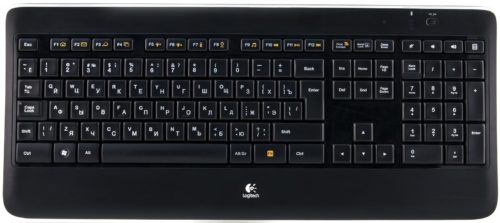
- Переключите свою клавиатуру на английскую раскладку. (одновременное нажатие клавиш Shift + Alt)
- Теперь включим Caps Lock, это облегчит вам жизнь, чтобы не пришлось нажимать Shift при каждом символе (но если хочется, то можно использовать Shift)
А теперь будем творить магию!
- Единичка в римской нотации, как буква «I» в английском алфавите. Нажимаем на кнопочку, где находится эта буковка (русская буква «ш») и вуаля!
- Как написать римское число 2 на клавиатуре? Аналогичным образом! Просто увеличьте количество палочек (их теперь будет две). Вот так: «II»
- Римская цифра 3 на клавиатуре похожа на 2, только на 1 палочку больше. Вводить нужно так: «III»
- С самым простым мы справились. Переходим на более сложный уровень. Начнем с 5. Она пишется галочкой, то есть буквой «V»
- 4 — это комбинация 5 и 1. Пишется так: «IV» (единица стоит слева, что означает на 1 меньше 5)
- 6 пишется зеркально 4. «VI» (на единицу больше 5)
- 7 и 8 пишется так: «VII» и «VIII» (на 2 и на 3 больше 5 соответственно)
- 10 набирается на компьютере немного иным способом — латинская буква «X».
- 9 и 11 очень похоже на образование 4 и 6. «IX» — 9, «XI» — 11.
- 12, 13 — добавлением 2 и 3 к 10: «XII» и «XIII»
- Числа с 14 по 19 ввести будет очень просто: добавляете эти числа после 10 («X») в римской нотации
- Дальше пойдем по десяткам: 20 и 30 легко записываются с помощью нужного количества десяток («XX», «XXX»)
- Пойдем еще по новенькому: цифра 50 пишется латинской буквой «L»
- Числа 40 и 60 образовываются схожим образом с 4 и 6: «XL», «LX»;
- Ну и перейдем к трехзначным числам: 100 — это «C»
- Следующая контрольная точка — 500. Это выглядит так: «D»
- Ну и конечная наша точка — 1000. Обозначается буквой «M»
- Все остальные варианты варьируются по вышеизложенным примерам. Например: 468 — это 4 по сто, 50 + 10 и 8. То есть пишется так: «CCCCLXVIII».
Коды ASCII
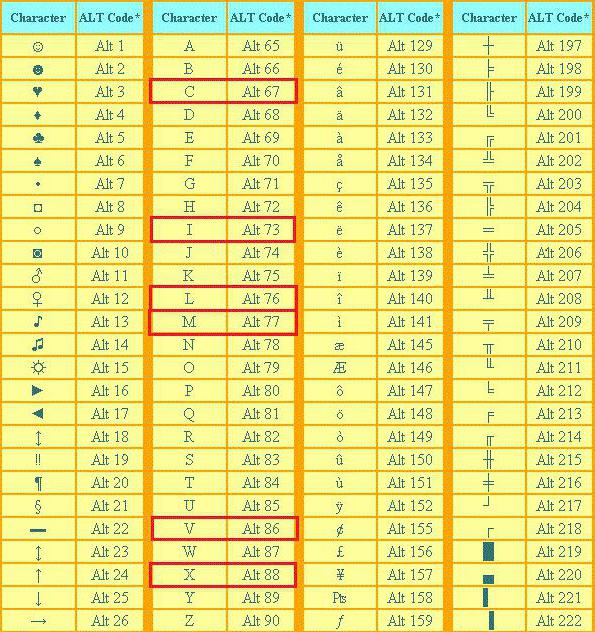
Вы также можете использовать альтернативный и более продвинутый способ перевода арабских цифр в римскую нотацию — это таблица ASCII. Это таблица кодирования, которая представляет из себя связь популярных символов с некоторым набором цифр. Следуя нижеприведенным инструкциям, вы сможете воспользоваться таблицей ASCII:
- Потребуется включать режим Num Lock (достаточно нажать соответствующую клавишу).
- Зажмите клавишу Alt и нажмите нужную вам комбинацию цифр на дополнительной клавиатуре справа.
Для римской нотации комбинации клавиш следующие:
| Арабские цифры | Римские цифры | ASCII |
| 1 | «I» | 73 |
| 5 | «V» | 86 |
| 10 | «X» | 88 |
| 50 | «L» | 76 |
| 100 | «C» | 67 |
| 500 | «D» | 68 |
| 1000 | «M» | 77 |
Word
Один из самых легких способов переводить арабские числа в римские — набрать их в Ворде или другом офисном приложении, которое вам по душе. Для этого вам придется следовать следующему алгоритму:
- Используйте одновременное нажатие клавиш Ctrl + F9;
- Появляются скобочки { };
- Нужно набрать в скобках незамысловатое выражение: {=нужная цифра\*ROMAN};
- Нажмите F9;
- Поставленная цель достигнута!
На самом деле это очень хороший способ, когда у вас есть компьютер с офисным приложением, но ограничен доступ в интернет. Однако даже у такого хорошего и простого способа есть существенный недостаток: использовать его можно только в Ворде и подобных ему приложениях.
Если вам понадобится ввести римскую цифру в каком-либо другом приложении, не относящимся к офисным (например, фотошоп), то придется выбирать альтернативу из двух вышеизложенных способов.
Но есть и небольшой секрет: можно набрать нужное вам число в программе Ворд, а потом просто скопировать и вставить в нужное место. Все гениальное просто!
Самое большое преимущество данного метода — он универсален, и вы можете использовать его в любом приложении, на любой операционной системе. Единственный недостаток такого подхода — необходимость знания всех цифр данной системы счисления или того, как они образовываются.
Но этот минус достаточно просто устранить.
Запомнить римскую нотацию не так уж сложно — если вы часто будете ей пользоваться, то скоро будете делать все на автомате, даже не задумываясь о нужных действиях.
Если принять во внимание тот факт, что сегодня римские цифры не столь популярны, то всегда можно уделить немного времени для изучения данного вопроса. В конце концов, всегда можно сделать себе маленький черновик-подсказку и заглядывать туда время от времени
Как набрать римские цифры на клавиатуре компьютера или ноутбука?
Иногда необходимо указать в отчете или другом документе римские цифры. Тут-то и возникает вопрос, как это сделать — пользователи часто ищут эти цифры на клавиатуре, но не находят их. Все верно, потому что их на ней нет. Однако при нажатии на определенные клавиши римские цифры чудесным образом появляются. Хотите узнать больше? Сейчас расскажем.
Римские цифры — это цифры, которые использовались древними римлянами в их непозиционной системе счисления
Числа записывают при помощи повторения цифр, однако важно помнить, что если меньшая цифра стоит перед большей, тогда меньшая вычитается из большей, а если после, тогда числа складываются. Вообще, в этой системе исчисления много интересных правил, которые вы можете найти, скажем, в той же Википедии
Мы расскажем об основных правилах вкратце, но понятным языком.
Римские цифры принято указывать в виде латинских букв:
Теперь разберем примеры составления чисел.
11 — XI, здесь все просто
9 — IX
55 — LV, то есть 50+5
175 — CLXXV, мы складываем 100+50+10+10+5 (при записи больших числе необходимо указывать число тысяч, сотен, десятков и только затем единиц)
1750 — MDCCL, мы складываем 1000+500+100+100+50
Понятен принцип построения римских цифр? Тогда идем далее.
Вы наверняка уже могли догадаться, что вовсе не обязательно искать на клавиатуре римские цифры, когда можно использовать англоязычную раскладку для создания римских цифр. Просто зажимаете клавишу Shift и в верхнем регистре указываете буквы, указанные выше. Все очень просто, оптимальный способ набора как для компьютера, так и для ноутбука.
Быстрая нумерация страниц в документе Word
Перед выполнением любой из описанных операций нужно встать в начало листа, с которого начнется или будет завершена нумерация.
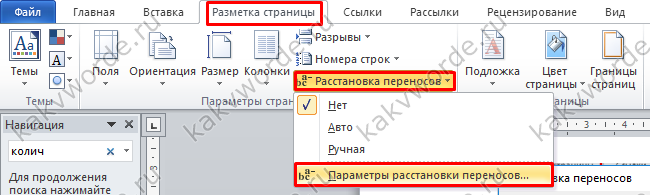
Вставить нумерацию страниц в Word следует через одноименную кнопку на вкладке «Вставка» на панели «Колонтитулы».

В следующем окне указывается место расположение нумерации (вверху, внизу, слева, справа). Кликаем щелчком левой кнопки мыши по выбранному варианту.

Это самый простой и быстрый способ вставить нумерацию страниц.

Такой способ подойдет, если пользователю не нужно задавать дополнительные параметры, например, вид цифр или частичную нумерацию.
Римские цифры от 1 до 20 – как набрать на компьютере?
Здравствуйте. Часто ли вы в обычной жизни встречаете написание римских цифр? Арабские, конечно, доминируют. Вот только в математике, музыке, военных и исторических дисциплинах, где существуют определенные требования к оформлению, применяют римские цифры от 1 до 20.
Так что есть пользователи, которым по роду деятельности необходимо набрать какое-нибудь число в подобном выражении, но это вызывает часто определенные трудности.
В этой статье мы познакомимся с данной темой ближе, поговорим о том, как писать эти «знаки» с переводом на русский, а также рассмотрим особенности их набора в популярном редакторе MS Word.
Особенности числовой системы
Все знают, что данное выражение появилось еще в древнем Риме, при этом оно активно применялось на протяжении Средних Веков.
Примерно с четырнадцатого столетия римские цифры стали постепенно заменять более удобными арабскими, которыми в основном сегодня мы и пользуемся.
Числа в системе, придуманной в Риме, являются своего рода комбинацией семи заглавных букв латинского алфавита. Выглядит это так:
- буква «I» — является числом 1;
- «V» — 5;
- «X» —10;
- «L» — 50;
- «C» —100;
- «D» —500;
- «M» —1000.
Вышеуказанными латинскими буквами можно обозначить практически все значения в этой системе. Прописывать сами символы необходимо с левой стороны на правую. Обычно начинают с наиболее крупной и идут до самой мелкой. При этом нельзя не отметить два главных существующих принципа:
- сложение – если наибольшее значение расположено перед меньшим, то данные цифры суммируются (например, 7 записывается как VII, так что получается сумма 5,1,1);
- вычитание – когда маленькая цифра находится перед большой, то из последней отнимается данное меньшее число (к примеру, 4 пишут как IV – 1 и 5, и из 5 отнимаем 1).
Интересно, что значения римских знаков довольно удобно интерпретировать с помощью определенных комбинаций ладоней и пальцев рук.
Пишем на клавиатуре
Практически все документы, дипломные работы, книги пишутся сейчас на компьютерах. В связи с этим возникает необходимость написания римских знаков на клавиатуре. На самом деле сделать это просто – можно пользоваться символами латинского алфавита. Стандартный вариант набора:
- переключаем клавиатуру на английский язык;
- нажимаем кнопку CapsLock , ведь римские значения пишутся верхним регистром латинской системы алфавита.
Если необходимо ввести длинную комбинацию, к примеру, 177, то для начала проводится вычисление: 100+70+7. После этого набираете с большего числа – CLXXVII.
При написании очень больших цифр появляются сложности, в таком случае можно воспользоваться специальными числовыми конвертерами.
Кроме того, для ввода цифр из Древнего Рима на компьютерных устройствах часто применяются специализированные ASCII коды, для их включения нужно — активировать режим Num Lock , затем, удерживая Alt , ввести определенное сочетание в дополнительной клавиатуре:
- Alt +73 – I;
- Alt +86 – V;
- Alt +88 – X;
- Alt +76 – L;
- Alt +67 – C;
- Alt +68 – D;
- Alt +77 – M.
Данный вариант на первый взгляд кажется сложным, но если работать с таблицей часто, можно быстро понять.
Написание в Ворде
Написать римские числа до 2000 с переводом на русский в этом текстовом редакторе можно несколькими способами.
Для первого понадобится стандартная английская раскладка, где будут латинские символы. Переключаемся на эту раскладку и активируем режим заглавных букв, которыми и набираем нужные значения.
Второй метод предполагает применение формульного набора. Необходимо поместить курсор в нужном месте и нажать вместе клавиши Ctrl + F9 . Появятся две серых скобки, между ними можно вводить сочетание:
=N\* Roman
Так что для того чтобы записать римские цифры от 1 до 20, по сути, необходимо только семь клавиш на клавиатуре компьютера. При необходимости их легко набрать и в Word. Написание таких чисел – достаточно простая задача. А если учитывать их редкое использование, то можно потратить немного своего времени и понять, как писать правильно, хотя бы числа до 200.
Ввод римских цифр с клавиатуры
Написание римских цифр при помощи клавиатуры – занятие интересное. Почувствовать себя знатоком данной системы исчисления может любой желающий.
Вам понадобилось вводить римские числа на лэптопе, но вы не знаете, как это сделать? Не беда! Все, что вам нужно, уделить несколько минут прочтению данной статьи.
Писать римские цифры было принято в Европе на протяжении двух тысяч лет. Позже, когда в эпоху Средневековья, арабы решили заменить систему исчисления на более простую. Со временем она распространилась по всему миру.
Эра цифрового формата
Написать римские цифры на клавиатуре ноутбука или ПК достаточно просто, ведь все числа в данной системе исчисления соответствуют латинским буквам. Так что если у вас клавиатура с раскладкой английского алфавита, вставить римские цифры несложно. Помимо этого, можно писать числа в Ворде, а также ставить специальные коды. Но обо всем по порядку.
Стандартный метод
Для набора римских цифр:
- Переключитесь на английский язык (для компьютера сочетание клавиш Ctrl + Shift, для ноутбука Alt + Shift);
- Нажмите клавишу CapsLock, так как все римские цифры набираются заглавными латинскими буквами.
Затем вы можете попробовать вставить первое число на компьютере или ноутбуке:
- 1 – латинская буква I;
- 2 – две буквы II, 3 – соответственно 3 буквы;
- 5 – латинская буква V;
- 4 – сочетание IV (то есть на 1 меньше, чем 5);
- 6 – образуется аналогичным образом – VI (на 1 больше, чем 5);
- 7 и 8 – на 2 и на 3 больше, чем 5, то есть VII и VIII;
- 10 – латинская буква X;
- 9 и 11 – аналогично образованию цифр 4 и 6, то есть IX и XI (на 1 меньше десяти, и на 1 больше десяти соответственно);
- 12 и 13 – XII и XIII;
- И так далее: 14 – 19 – добавляйте к десяти (X) цифры, полученные раньше;
- 20, 30 – две и три десятки соответственно;
- 50 – латинская буква L;
- 40 и 60 – аналогично образованию 4 и 6 – XL и LX;
- 100 – латинская буква C (запомните, что 100 – это центнер, тогда буква C (цэ) будет легко вспоминаться;
- 500 – латинская буква D;
- 1000 буква М – тысяча.
Если вам нужно набрать длинное число, например, 177, то сначала произведите вычисление: 100+70+7. Набирайте на клавиатуре с большего числа. Получится СLXXVII.
Вы можете написать римскими цифрами и день рождения. Например, 23.07.1978. будет выглядеть следующим образом XXIII.VII.MCMLXXVIII.
Если вам требуется ввести длинное число, то иногда подсчет может вызвать затруднения. Здесь вам поможет специальный арабо-римский конвертер чисел. Такие онлайн сервисы с помощью ноутбука можно быстро найти в интернете.
ASCII-коды
Для ввода римских цифр на ноутбуке или ПК вы можете использовать специальные ASCII-коды:
- Включите режим Num Lock;
- Удерживая клавишу ALT, наберите соответствующую комбинацию чисел на дополнительной клавиатуре.
Данный метод набора римских цифр на компьютере может показаться сложным, но в принципе вы быстро к нему привыкнете, если будете постоянно использовать его. Со временем вы сможете вставить любое римское число буквально автоматически, так как цифр для запоминания в принципе немного, это:
- I – код 73;
- V – код 86;
- X – код 88;
- L – код 76;
- C – код 67;
- D – код 68;
- M – код 77.
Очевидно, это весьма трудоемкий метод, особенно если требуется ввести много римских чисел. Но если у вас нет других возможностей, то и такой способ будет вполне жизнеспособен.
Ворд
Самый простой способ ввода римских цифр с помощью ноутбука – писать их в Ворде или любом другом офисном приложении. Выполните следующие действия:
- Нажмите клавиши Ctrl + F9;
- Появятся скобки { };
- Наберите в скобках – {=необходимое число\*ROMAN};
- Нажмите клавишу F9;
- Появится нужная римская цифра.
Это действенный метод, когда вы не уверены, как правильно напечатать то или иное число, а доступа к интернету с ноутбука нет. Но есть у него и недостаток: писать можно только в Ворде и аналогичных офисных приложениях.
Если вам нужно ввести римские цифры в фотошопе, то использовать данный метод не получится.
В качестве альтернативы можно набрать на клавиатуре число, скопировать его и вставить в необходимый документ, сделать это не так сложно.
Написание римских чисел цифровым методом – только на первый взгляд сложная задача. Учитывая, что сегодня их распространение довольно ограничено, всегда можно потратить немного времени, чтобы разобраться, как совершать правильный ввод.
Как написать римские цифры на клавиатуре в Word или другой программе быстро

В современном мире арабские цифры считаются общепризнанным стандартом исчисления. Десятичная система знаков используется для подсчетов и нумерации во всех развитых странах мира.
При этом от римских цифр, которые использовались в непозиционной системе счисления древних римлян, полностью не отказались.
Часто можно видеть, что с их помощью нумеруются разделы в книгах, отмечаются века в исторической литературе, указывается группа крови и многие другие параметры, для которых обозначение римскими цифрами стало стандартным.
При работе за компьютером с браузером, текстовыми редакторами и другими приложениями может понадобиться ввести некоторые значения римскими цифрами. Отдельный цифровой блок с ними отсутствует на стандартном устройстве ввода, но есть сразу несколько способов, как написать римские цифры на клавиатуре быстро.
Римские цифры на клавиатуре в любом приложении
Лишь малая часть разработчиков приложений предусматривают удобные способы ввода в своих продуктах римских цифр при помощи клавиатуры.
Большая часть программ не имеет специальной функциональности для работы с непозиционной системой счисления, что требует проявления смекалки от пользователя для ввода римских цифр в них.
Можно выделить два удобных способа, как ввести римские цифры с клавиатуры в любой программе.
Замена римских цифр английскими буквами
На любом компьютере по умолчанию одним из доступных языков является английский. На него можно быстро переключиться за счет комбинации клавиш Alt+Shift или Windows+Пробел (в Windows 10). Английский алфавит полностью закрывает потребность в отдельной цифровой клавиатуре для ввода римских цифр, поскольку все их аналоги могут быть набраны с его помощью заглавными буквами.
Следующие буквы английского алфавита заменяют римские цифры:
- 1 – I;
- 5 – V;
- 10 – X;
- 50 – L;
- 100 – C;
- 500 – D;
- 1000 – M.
Еще в школе обучают, каким образом необходимо использовать римские цифры, чтобы вводить различные цифры. Принцип простой: до нужного числа добираются римские цифры максимально большие подходящие в данной ситуации.
Например:
Чтобы ввести число 33, потребуется использовать 10+10+10+1+1+1.
Соответственно, в римской вариации число 33 будет записано следующим образом: XXXIII.
Также имеются некоторые особые правила ввода римских цифр, позволяющие укоротить написание больших чисел.
Использование ASCII-кодов для ввода римских цифр
В операционной системе Windows поддерживаются ASCII-коды, предназначенные для ввода различных символов. Они могут использоваться, в том числе, для ввода римских цифр.
ASCII – это американская таблица кодирования, в которой приведены самые популярные печатные и непечатные символы в виде цифровых комбинаций. Чтобы использовать символы из данной таблицы на стандартной клавиатуре для ввода римских цифр, необходимо применить цифровой блок NUM – расположенный в правой части клавиатуры.
Активируйте работу дополнительного цифрового блока при помощи кнопки Num Lock. После этого зажмите левый ALT на клавиатуре и вводит комбинации римских цифр на правом цифровом блоке. После ввода каждого символа, нужно отпустить ALT, чтобы символ отобразился в поле для ввода. Далее вновь ALT требуется зажать и можно вводить следующий символ.
Следующие комбинации дополнительного цифрового блока идентичны римским цифрам:
- ALT+73 – I;
- ALT+86 – V;
- ALT+88 – X;
- ALT+76 – L;
- ALT+67 – C;
- ALT+68 – D;
- ALT+77 – M.
Способ ввода римских цифр с использованием ASCII-кодов нельзя назвать удобным, но он может применяться, например, когда по тем или иным причинам отключена английская раскладка на клавиатуре.
Как напечатать римские цифры в Word
Компания Microsoft при разработке офисного пакета и приложения Word учла, что пользователям, которые работают с текстами, может потребоваться ввести римские цифры. Поскольку делать это с помощью английской раскладки или ASCII-кодов не особо удобно, корпорация Microsoft ввела в Word поддержку специальной команды, автоматически переводящей арабские цифры в римские.
Чтобы напечатать римские цифры в Word быстро и удобно, нужно сделать следующее:
- Выделить место в документе, куда требуется вставить римское число;
- Нажать на клавиатуре сочетание клавиш Ctrl+F9, чтобы вызвать поле для ввода кода. Вызванное поле будет обозначено в документе серым цветом с фигурными скобками с двух сторон;
- Ввести в скобках команду=арабское число\*ROMAN
- Чтобы применить введенную команду, нажмите F9.
После столь простых действий арабское число автоматически Word переведет в римскую вариацию.
(325 голос., 4,56 из 5) Загрузка…
Использование букв
Для того чтобы написать латинские цифры, смените русскую раскладку клавиатуры на английскую. Можно прописывать века, используя английские буквы. Если нужно написать римскую цифру 1, то сначала включаем «Caps lock» и вводим букву «i» — получится вот такая римская 1 – «I». Соответственно, если понадобится написать 2 или 3 метод понятен. Буква «V» — как римская цифра «5». Как напечатать 10 не арабскими, тогда набираем букву «Х». Думаю, данный способ самый легкий для написания римских чисел в Ворде. Но, данный вариант подойдёт для написания маленьких чисел, а если нужно напечатать число 2010 или 2007? Тогда, более сложный вариант рассмотрим ниже.
Пишем римские цифры в Word
В статье мы рассмотрим несколько вариантов, каким образом можно вставить римские цифры.
Используем английский язык
Первый самый доступный способ — это добавить их с помощью латинских букв. Для этого нужно совершить несколько простых действий:
Совет! При написание текста исторического содержания могут попадаться неизвестные для читателя слова. Посмотрите, чтобы читателю было понятно, как правильно произносится слово.
С помощью формулы
Если возникают сложности в написании чисел или вы не желаете переводить символы вручную, можно воспользоваться еще одним интересным способом.
Существует встроенная формула для вставки в документ цифр:
- Одновременное нажатие Ctrl+F9 позволит появиться на месте курсора . Сюда вставляем формулу = число*Roman.
- К примеру, нам нужно написать символами число 240. Формула будет выглядеть таким образом , далее нажимаем F9.
- Вместо формулы мы получаем результат. В данном случае он будет выглядеть как CCXL.
Выбрав нужный формат нумерации
Третий способ необходим для вставки пунктов списка с римской нумерацией.
Привет, уважаемые читатели. Сегодня мы снова вернемся к теме работы с Word. И сегодняшняя тема будет о том, как в Ворде поставить римские цифры. Они могут понадобиться нам в нумерации пунктов в документе, либо при написании текста, чтобы написать какой-либо век. Римские цифры в Ворде могут сделать ваш документ более читабельным.
Напомню, что последний раз я рассказывал о том, каким образом осуществляется . Если вы не знаете, как, то обязательно прочтите.
Вставка символов
Ну и последний вариант. До какой степени он удобен, судить вам.
- Зайдите во вкладку «Вставка» , найдите в ней раздел «Символы» и соответствующий пункт под названием «Символ» , а непосредственно в нем кликните «Другие символы» .
- Теперь же в открывшемся окошке следует отыскать нужный вам символ и нажать на кнопку «Вставить» . И так далее, до тех пор пока не будут вставлены все необходимые символы.
Вот нами и были рассмотрены все 4 метода как поставить римские цифры в ворде. Какой именно для вас наиболее оптимальный – напишите в комментах.
В процессе работы с текстовым редактором Microsoft Word пользователям приходится сталкиваться с разнообразными заданиями и трудностями. Некоторые из них могут быть достаточно банальными. Довольно часто пользователи интересуются, как поставить римские цифры в Word. Этому вопросу и посвящена данная статья. Давайте разбираться. Поехали!
Для вставки дополнительных символов есть свои комбинации клавиш
Первый способ — набрать вручную. Этот вариант самый простой. Римские цифры выглядят как некоторые латинские буквы. Поэтому достаточно переключить язык на «Английский», включить CAPS LOCK или зажать клавишу Shift и ставить цифры в нужном формате, комбинируя между собой буквы «i», «v» и «x». Для составления крупных чисел вам понадобятся буквы «m», «c», «e», «l». Из этого можно составить все необходимые значения : I, II, III, IV, V, VI, VII, VIII, IX, X, и так далее.
Если необходимо сделать такую нумерацию для списка, то кликнув по кнопке нумерации, выберите из списка вариант с нумерацией римскими цифрами.

Суть следующего варианта заключается в написании формулы. Такой способ считается более правильным. Установите значок курсора на том месте, где хотите поставить число и воспользуйтесь комбинацией клавиш Ctrl+F9. В появившихся фигурных скобках без кавычек введите следующее: «=арабская цифра*ROMAN» и нажмите F9. Если вы напишите «roman» маленькими буквами, то и полученное число также будет нижнего регистра. Например, вводим , нажимаем F9 и получаем MCCXXXIV. Очень удобно использовать такой подход, если вам требуется указать крупное число, но вы не знаете, как оно должно выглядеть в римском формате. Используя такой подход, можно переводить любые арабские значения, без ограничений, вплоть до 1000, 10000 и более крупных.
Word
Один из самых легких способов переводить арабские числа в римские — набрать их в Ворде или другом офисном приложении, которое вам по душе. Для этого вам придется следовать следующему алгоритму:
- Используйте одновременное нажатие клавиш Ctrl + F9;
- Появляются скобочки { };
- Нужно набрать в скобках незамысловатое выражение: {=нужная цифра\*ROMAN};
- Нажмите F9;
- Поставленная цель достигнута!
На самом деле это очень хороший способ, когда у вас есть компьютер с офисным приложением, но ограничен доступ в интернет. Однако даже у такого хорошего и простого способа есть существенный недостаток: использовать его можно только в Ворде и подобных ему приложениях. Если вам понадобится ввести римскую цифру в каком-либо другом приложении, не относящимся к офисным (например, фотошоп), то придется выбирать альтернативу из двух вышеизложенных способов. Но есть и небольшой секрет: можно набрать нужное вам число в программе Ворд, а потом просто скопировать и вставить в нужное место. Все гениальное просто!
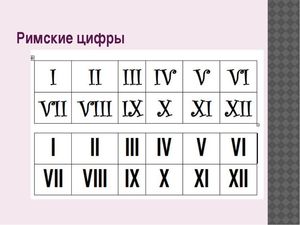 Сейчас мы с вами разобрали 3 способа, как можно набирать римские цифры на компьютере. Самый простой способ набрать римские цифры в нужном вам документе — просто напечатать их на клавиатуре через английскую раскладку. Самое большое преимущество данного метода — он универсален, и вы можете использовать его в любом приложении, на любой операционной системе. Единственный недостаток такого подхода — необходимость знания всех цифр данной системы счисления или того, как они образовываются. Но этот минус достаточно просто устранить.
Запомнить римскую нотацию не так уж сложно — если вы часто будете ей пользоваться, то скоро будете делать все на автомате, даже не задумываясь о нужных действиях
Если принять во внимание тот факт, что сегодня римские цифры не столь популярны, то всегда можно уделить немного времени для изучения данного вопроса. В конце концов, всегда можно сделать себе маленький черновик-подсказку и заглядывать туда время от времени
Таким образом осознание цифр придет быстрее и легче. Удачи вам в познаниях и изучении нового!