Разбудить мертвеца. изучаем возможности и безопасность режимов восстановления смартфонов
Содержание:
- Восстановление удаленных данных
- Как вывести iPhone из бесконечного Recovery Mode
- Как установить кастомный рекавери на андроид
- Восстановление офисных документов
- Перезагрузите ваше устройство в режиме восстановления
- Приложения для входа в режим восстановления
- Как включить Recovery Mode через компьютер?
- Простой способ решения проблемы
- Исправить систему iOS и восстановить потерянные данные iPhone
- Назначение пунктов в режиме
- Вход в Рекавери
- Выход из Recovery Menu
- Как пользоваться Recovery Mode
Восстановление удаленных данных
Starus Data Restore Pack
Восстановление удаленных данных одним движением!
Data Restore Pack объединяет несколько мощных инструментов восстановления информации в один удобный пакет, который поможет вернуть файлы любого типа за считанные минуты.
- Starus Partition Recovery
- Starus Office Recovery
- Starus Web Detective
- Starus Photo Recovery
Описание
Основные возможности:
- Обнаружение скрытых и исправление поврежденных разделов жесткого диска. Восстановление информации с дисков после удаления, перераспределения или форматирования в другую файловую систему.
Работа с виртуальными дисками. - Восстановление удалённых документов в форматах Microsoft Word (RTF, DOC/DOCX), таблицы Excel в форматах XLS/XLSX, документы OpenOffice, файлы Adobe PDF и многие другие.
- Анализ интернет-обозревателей Google Chrome, Яндекс браузер, Microsoft Edge, Mozilla Firefox, Opera и множества других популярных браузеров. Подробная информацию о любых взаимодействиях пользователя с браузером в сети. Восстановление истории, паролей, закладок, статистика посещения соцсетей.
- Легкое и удобное восстановление удаленных фотографий и видеофайлов с внутренней памяти цифровых фотокамер, карт памяти фотоаппаратов, мобильных телефонов, смартфонов, планшетов, жестких дисков и USB флэш-дисков.
Показать больше программ
Как вывести iPhone из бесконечного Recovery Mode
Кнопками вывести iPhone из «петли восстановления» невозможно, сделать это позволяют специальные программы.
Программы для вывода из петли восстановления
Для того, чтобы вывести iPhone или iPad из петли восстановления, необходимо:
- подключить его к компьютеру USB-кабелем (обязательно);
- загрузить и запустить TinyUmbrella и redsn0w;
- в зависимости от используемой утилиты следовать инструкциям.
Вывод iPhone из Recovery Mode при помощи TinyUmbrella
- Для работы с TinyUmbrella ваш аппарат должен быть подключен к компьютеру USB-кабелем.
-
Запустите TinyUmbrella для вашей версии операционной системы (Windows или Mac OS X)
- Введите гаджет в DFU Mode (обязательно).
-
После того, как утилита определит ваше устройство в режиме DFU, кнопка «Fix Recovery» станет активной, нажмите ее.
-
В появившемся окне «Attempt to fix recovery?» (Попытаться исправить восстановление) щелкните на «Yes» (Да).
- Гаджет самостоятельно отключится и должен включиться в нормальном режиме.
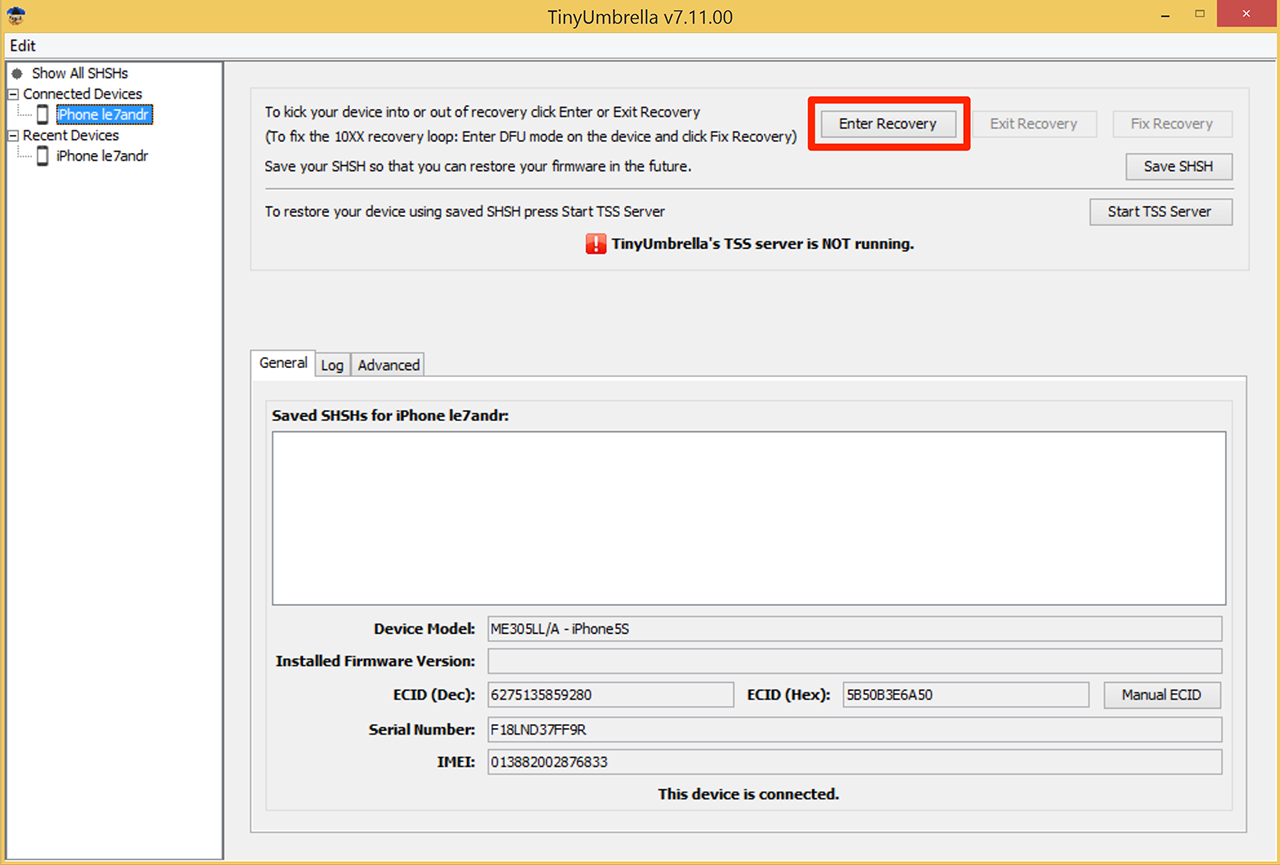
- Возможности TinyUmbrella выходят далеко за рамки вывода iOS-устройств из петли восстановления. Она позволяет ввести iPhone и iPad в Recovery Mode без манипуляции с кнопками (для этого щелкните на «Enter Recovery»), а также вывести их из режима восстановления без принудительной перезагрузки (кнопка «Exit Recovery» (Выйти из восстановления)), если, конечно, устройство не попало в петлю восстановления.

Вывод iPhone из Recovery Mode при помощи redsn0w
-
Подключите девайс к компьютеру и запустите redsn0w.
-
Перейдите в «Extras«.
-
Щелкните на «Recovery fix«.
-
Переведите аппарат в DFU Mode.
- Redsn0w автоматически распознает ваш iPhone или iPad в DFU-режиме и выполнит все необходимые операции, не отключайте устройство от компьютера.
- После перезагрузки устройства он включится в нормальном режиме.
Как вывести iPhone из режима восстановления с помощью RecBoot
TinyUmbrella хоть и является наиболее эффективным способом борьбы с петлей восстановления, но в этом не одинока. В некоторых случаях вывести iPhone или iPad «застрявший» в петле восстановления помогает крошечная утилита RecBoot.
Загрузить RecBoot для Mac можно с официального сайта разработчика. Ссылка на Windows-версию доступна в твиттер-аккаунте. Утилита более не поддерживается, поэтому использовать придется то, что есть (последняя версия для Mac OS X — 2.2).
- Подключите iPhone в петле восстановления к компьютеру и запустите RecBoot.
-
После того, как утилита распознает подключенный девайс, нажмите на кнопку «Exit Recovery» (Выйти из режима восстановления).
- Дождитесь перезагрузки устройства.
Если после перезагрузки ваш iPhone (iPad) загрузится в нормальном режиме, мои поздравления. Если снова появится иконка iTunes и «шнурок», читайте дальше.
Как установить кастомный рекавери на андроид
Устанавливают модифицированный Recovery на андроид-гаджеты разными способами. Выбор того или иного способа зависит от наличия на устройстве root-прав, марки аппарата и наличия ПК.
Самые простые и популярные способы установки кастомного Recovery
Ниже подробно расписаны несколько популярных способов инсталляции рекавери на Android-гаджеты.
Наиболее простой и доступный — программа Official TWRP App. Этот способ подходит практически для всех Android-гаджетов, при этом не требуется ПК.
Обратите внимание! Для некоторых устройств с помощью этой программы можно скачать рекавери андроид с сервера TWRP App. Правда, для такого способа обновления Recovery требуются права суперпользователя, поэтому их нужно заранее получить
Процедура инсталляции Recovery через Official TWRP App выглядит следующим образом. Скачивают и устанавливают на гаджет утилиту Official TWRP App. Далее запускают ее и прикрепляют к ней один из аккаунтов Google. После отмечают пункты «I agree» и «Run with root permissions» и нажимают «Ок».

Установка программы
Потом в основном меню программы нажимают вкладку «TWRP Flash» и разрешают приложению доступ к системным разделам.

Выбор «TWRP Flash и разрешение на рут-доступ
На следующей странице скачивают установочный образ рекавари (если разработчики поддерживают гаджет) или импортируют его с телефона. Для загрузки файла нажимают пункт «Select Device», после чего выбирают в предложенном списке нужную модель смартфона. Далее разыскивают последнюю версию загрузочного образа и переходят на страницу закачки, где нажимают ссылку «Downlods Название файла».
К сведению! Recovery Android скачать можно на различных тематических сайтах, где пользователи помогают друг другу.

Загрузка файла с помощью приложения
Для импорта скачанных файлов Recovery нажимают в программе вкладку «Select a file to flash», после чего открывают нужную директорию и выбирают там требуемый файл.

Выбор файла для инсталляции
После добавления образа в программу переходят к процессу прошивки рекавери на андроиде. Для этого нажимают вкладку «Flash to recovery», а потом жмут «Okay» в небольшом диалоговом окне. Далее в новом окне опять нажимают «Okey».

Прошивка файла
Файл прошивается быстро, после чего можно из интерфейса программы перезагрузить устройство в прошитый Recovery. Для этого в верхнем меню утилиты нажимают иконку в виде трех полос и выбирают в предложенном списке строчку «Reboot», а в следующем окне жмут «Reboot recovery».

Выбор опции Reboot
Далее подтверждают команду в небольшом диалоговом окне.

Перезагрузка гаджета в рекавери
Альтернативный способ для гаджетов на базе процессора МТК (требуется ПК)
На гаджетах с процессором MTK проще прошивать рекавери с помощь SP Flash Tool.

Скаттер-файл и рекавери в одной папке
Для этого нужно сделать следующее:
- Поставить на ПК универсальный ADB драйвер и прошивальщик Flash Tool (в Сети часто размещают портированную версию).
- Потом нужно скачать в отдельную папку кастомный рекавери и поместить в нее же scatter-файл, который нужно брать в текущей версии прошивки смартфона (нужно ее скачать или нужный файл с помощью программы MTK Droid Tools).
- Потом нужно запустить Flash Tool и нажать напротив строки «Scatter- loading File» изображение папки. Далее необходимо выбрать приготовленный ранее скаттер-файл.
- В меню программы появится много частей прошивки, из которых нужно отметить только Recovery.
- Далее нужно отметить режим загрузки «Download Only» и нажать в верхней панели программы вкладку «Download» (обозначена зеленой стрелкой).
- После чего подключают выключенный гаджет к ПК с помощью USB-шнура. Запустится процесс прошивки модифицированного рекавери, и через несколько секунд он установится.

Выбор прошиваемого файла в Flash Tool
На этом процедура установки модифицированного Recovery завершена, но желательно сразу проверить его работу. Для этого необходимо выключить аппарат, а потом нажать на нем нужную комбинацию кнопок (в большинстве случаев это одна из кнопок, регулирующих уровень звука, и кнопка включения).

Успешная прошивка модифицированного рекавери
Важно! Файл кастомного рекавери нужно переименовывать в Recovery, иначе он не отобразится в программе
Восстановление офисных документов
Starus Office Recovery 3.1
Starus Office Recovery восстановит удалённые документы в форматах Microsoft Word (RTF, DOC/DOCX), таблицы Excel в форматах XLS/XLSX, документы OpenOffice, файлы Adobe PDF и многие другие. Алгоритм поиска по содержимому объединяет низкоуровневое сканирование диска и поиск по сигнатурам, обеспечивая уверенное восстановление документов с отформатированных, повреждённых и нестабильных носителей.
Описание
Что может продукт Starus Office Recovery:
- программа восстановит случайно удаленные документы;
- восстановит документы под любыми типами файловых систем Windows;
- инструмент вернет документы с отформатированных и поврежденных разделов;
- отфильтрует документы на целостность, чтобы получить документы пригодные для дальнейшего использования;
- восстанавливает также промежуточные (временные) файлы офисных документов;
- позволяет просмотреть удаленные файлы документов, не производя их восстановления;
- не требует установки офисных приложений.
Перезагрузите ваше устройство в режиме восстановления
Существует несколько способов перезагрузить устройство Android в режиме восстановления. Каждый метод использует уникальный подход, чтобы помочь вам войти в режим, и поэтому вы должны выбрать тот, который, по вашему мнению, работает для вас.
Использование сочетаний клавиш
Самый простой способ — использовать специальную комбинацию клавиш. Каждое устройство Android имеет комбинацию клавиш, которая при нажатии позволяет вашему устройству перезагружаться в режиме восстановления.
Вот комбинации клавиш для некоторых популярных производителей устройств Android:
- Samsung: Power + Home + громкость вверх
- Nexus: Power + громкость вверх + громкость вниз
- LG: Power + громкость вниз
- HTC: Power + громкость вниз
- Motorola: Power + Home
- Sony: Power + громкость вверх или громкость вниз
- Pixel: Power + громкость вниз
- Huawei: Power + громкость вниз
- Xiaomi: мощность + громкость вверх
- OnePlus: питание + уменьшение громкости
Помните, что ваше устройство должно быть выключено при использовании этих комбинаций клавиш.
Использование ADB
У ADB есть ряд команд для выполнения различных действий на вашем устройстве Android, и одна из этих команд позволяет вам перезагрузиться в режиме восстановления.
При условии, что на вашем компьютере настроен инструментарий ADB, вам необходимо выполнить следующие действия, чтобы войти в режим восстановления.
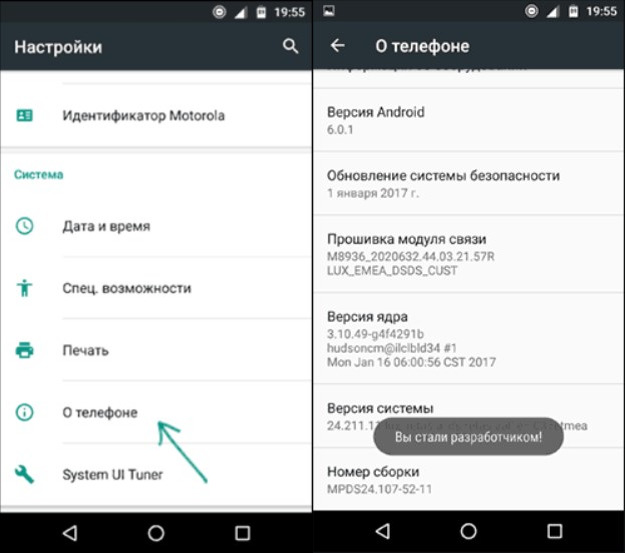
- Перейдите в «Настройки» → «Параметры разработчика» на устройстве Android и включите параметр отладки USB.
- Подключите ваше устройство к компьютеру и запустите окно командной строки или терминала в папке ADB. Введите следующую команду и нажмите Enter. (для Mac) (для Windows)
- Вы увидите ваше устройство в списке. Затем введите следующую команду и нажмите Enter . (для Mac) (для Windows)
Ваше устройство немедленно выключится и перезагрузится в режим восстановления Android.
Использование приложения (требуется рут)
Если у вас есть доступ к руту на вашем устройстве, вы можете использовать приложение из Google Play Store и войти в режим восстановления одним нажатием.
- Загрузите и установите приложение Quick Reboot на свое устройство. Откройте приложение, предоставьте необходимые разрешения и нажмите Reboot Recovery.
- Вы быстро перезагрузитесь в режим восстановления.
Как использовать параметры режима восстановления Android
Если вы используете режим восстановления Android впервые, вы можете не знать о функциональности каждого параметра.
Хотя большинство вариантов говорят сами за себя, и вы будете знать, что они делают по их именам, хорошо иметь больше информации о каждом из них. Таким образом, вы будете знать, когда использовать какую опцию.
Install from internal storage— это позволяет установить ZIP-файл из внутреннего хранилища вашего устройства. Обычно он используется, когда вы скачали восстановительный файл с возможностью восстановления из Интернета и хотите перенести его на свое устройство.
Install from ADB — эта опция позволяет использовать инструментарий ADB в режиме восстановления на вашем устройстве. С помощью этой опции вы можете добавлять, изменять и удалять вещи, используя ADB.
-
Wipe data and cache— как видно из названия, он позволяет очищать данные и файлы кэша с вашего устройства. Он имеет три подопции:
- Reset system setting— это позволяет сбросить настройки устройства до заводских.
- Wipe cache — стирает все файлы кеша с вашего устройства.
- Erase everything— используйте это, если вы хотите удалить все на вашем устройстве.
-
Advanced — в нем есть два подопции:
- Reboot to fastboot— перезагружает устройство в режиме fastboot. Этот режим аналогичен режиму восстановления, но позволяет прошивать пользовательские файлы с помощью ADB и fastboot.
- Reboot to recovery — перезагружает ваше устройство в режим восстановления.
Приложения для входа в режим восстановления
Есть несколько полезных приложений, которые помимо других разнообразных функций позволяют попасть в recovery-режим. К сожалению, эти приложения не универсальны и поддерживают определенные модели гаджетов. Вот краткий перечень того, что обычно умеет делать такое приложение:
-
Install
– установка нового ядра системы, установка новой прошивки и различных системных программ. -
Restore/B
ackup
– cохранение и восстановление системы, весьм полезно . Если после обновления прошивки появились проблемы, всегда можно откатить систему назад. -
Wipe/Format
– очистка внутренней памяти (Wipe) или форматирование всей системы (Format). Форматирование используют редко, обычно достаточно очистить память. Ещё одна особенность Андроида — системные разделы «Dalvik-cache» и «Cache», которые лучше очищать перед прошивкой смартфона или планшета. Также есть разделы «Data» и «Factory Reset», очистка которых удалит все установленные приложения и настройки системы, и вернет прошивку ОС к первоначальному состоянию. Разделе «System»содержит саму прошивку. -
Mount
— функция создания и удаления разделов, в принципе практически не нужна.
Итак, первое подобное приложение — это ClockWorkMod Touch Recovery. Выглядит оно так:
К преимуществам данного приложения можно отнести сенсорное меню (это не касается обычной версии CWM
, где сенсорного меню нет). Возможность управлять приложением с помощью обычных кнопок. Эта опция весьма полезна полезна, если с сенсором случилась беда. Можно создать системный ext-раздел на флешке (карте памяти).
К недостаткам данной программы можно отнести некоторую сложность установки. CWM
возможно придётся устанавливать через Mobile ODIN
, fastboot
или RomManager
. Также есть ещё один небольшой минус. Если Вы захотите сделать резервную копию, то CWM
сохранит все системные данные, выбрать между разделами Boot, Data и System нельзя. Следующее полезное приложение — 4EXT Recovery
. Выглядит оно так:
Данное приложение умеет работать с внешней картой памяти, которую можно подключить прямо из программы. Оно также может выбрать нужный раздел для резервной копии, а приложение покажет её размер после создания. С помощью 4EXT Recovery
можно удалить или добавить Cache раздела. Приложение также поддерживает архивацию большинства разделов в.TAR архив. За исключением Boot и Recovery. К сожалению, сенсорного режима нет, только кнопки телефона или планшета. Последнее приложение нашей статьи — TWRP Recovery
. Аскетичный вид компенсируется хорошим функционалом.
У каждого устройства «Андроид» есть определённый режим, называемый Android Recovery. Он используется для восстановления корректной работы телефона. В нём можно выполнить сброс всех настроек смартфона обратно к заводским или изначально установленным. Кроме того, этот режим используют для прошивки телефона и получения Root-прав. Как зайти в рекавери-меню на «Андроид», вы узнаете дальше из этой статьи.
Способы попадания в рекавери зависят от марки и конкретной модели вашего телефона. Первым делом вам желательно порыться в инструкции или поискать информацию о точной модели вашего телефона в Интернете. Здесь же мы укажем несколько относительно стандартных способов, как открыть меню рекавери для разных устройств. Но сперва вам нужно сделать кое-что ещё.
Как включить Recovery Mode через компьютер?
Устанавливаете Adb Run, а также необходимые драйвера. Подключаете устройство к компьютеру, запускаете на компьютере командную строку, вводите команду adb reboot recovery и нажимаете клавишу Enter.
Android система имеет большие преимущества для пользователей, поскольку эта операционная система всегда открыта для изменений и улучшений. Самое лучшее здесь это то, что вы можете легко настроить и оптимизировать работу android-устройства для улучшения скорости, продления жизни батареи или даже для замены стокового программного обеспечения на пользовательское или неофициальное. Но для того, чтобы сделать это, вы должны сначала провести дополнительные операции, которые обеспечат доступ к внутренней системе смартфона или планшета. Как вы увидите, для каждой задачи потребуется использование образа для восстановления; поэтому в этом руководстве мы расскажем вам, как легко вручную войти в режим восстановления (recovery mode) на рутированных и нерутированных телефонах андроид.
Все android смартфоны и планшеты имеют стоковый образ восстановления, предварительно установленный в их системах. Стоковое восстановление может быть использовано для многочисленных операций, такие как: установка приложений с SD-карты, резервное копирование данных, выполнение процедур технического обслуживания и так далее. Но, когда вы имеете дело с неофициальными методами, такими как или ядра (kernel), стоковое восстановление бесполезно. В этом случае, следует заменить стоковое восстановление на пользовательское, операция, которая обычно требует корневого доступа (хотя и не всегда).
Образы пользовательского восстановления обладают большими возможностями и опциями, которые могут быть использованы пользователями андроид, пытающимися настроить свои телефоны. Таким образом, эти инструменты полезны только, если вы хотите выполнить сложные операции на телефоне/планшете, в противном случае замена стокового образа восстановления на пользовательский будет бессмысленной. Как уже упоминалось пользовательское восстановление необходимо использовать при попытке обновиться на бета, неофициальную или пользовательскую прошивку или при установке пользовательских ядер — после чего, вы сможете смартфона или планшета для улучшения скорости или для модернизации срока службы батареи.
Наиболее часто используемые пользовательские образы восстановления для андроид — это CWM и TWRP, последний из которых является сенсорной версией первого инструмента. Есть много других приложений для восстановления, которые могут быть установлены на систему андроид, но мы рекомендуем вам вышеупомянутые инструменты.
Как уже говорилось выше, при попытке установки пользовательского восстановления, может потребоваться рут-доступ. В таком случае, сначала нужно разблокировать смартфон/планшет (), затем установить приложение и, наконец, вернуться сюда и узнать, как загрузить android-устройство в режим восстановления. Имейте в виду, при рутировании телефона гарантия аннулируется, и для восстановления к первоначальному состоянию вам придется откатиться до стоковой прошивки или обновиться официальным релизом программного обеспечения андроид.
Данное руководство подходит как для рутированных, так и для заблокированных смартфонов и планшетов на андроид, что означает, что вы можете узнать, как без проблем войти в режим восстановления. Этот метод будет работать почти на всех android-устройствах, так что это универсальное руководство. Итак, нужно ли вам войти в стоковое восстановление или пользовательское восстановление (CWM или TWRP) используйте наши инструкции и узнайте, как это сделать.
Как правило, для входа в режим восстановления, необходимо нажать комбинацию кнопок на телефоне. Во-первых, нужно выключить устройство, подождать несколько секунд, а затем нажать на кнопку питания и регулировки громкости вверх одновременно в течение нескольких секунд. После этого должен отобразиться режим восстановления. Если это для вас не работает, следуйте инструкциям ниже.
Войти в режим восстановления (recovery mode) на рутированных android-устройствах
- Этот метод проще простого. Состоит из малого количества шагов. Скачайте приложение Quick Boot.
- Установите это приложение на телефоне или планшете.
- Запустите приложение.
- В меню вы увидите следующие пункты: Recovery, Reboot, Bootloader и Power Off. Выберите Recovery.
- Теперь ваше устройство перезагрузится в режиме восстановления.
Простой способ решения проблемы
Если устройство не может выполнить выход из режима восстановления системы, то, скорее всего, это связано с поломкой одной или нескольких кнопок, используемых для доступа в Recovery. Например, если телефон применяет клавиши уменьшения громкости и включения питания, может возникнуть ситуация, когда кнопка регулировки звука вышла из строя и устройство “думает”, что она нажата. Это приводит к тому, что во время включения телефон считает, будто пользователь пытается запустить режим Recovery. Прежде всего, нужно убедиться, что физические кнопки на мобильном устройстве работают правильно, и особенно это касается клавиш управления громкостью. Иногда бывает так, что визуально они выглядят исправными, но при этом не функционируют должным образом.
Перед тем как приступить к следующему шагу, настоятельно рекомендуется выключить телефон. Оставаться в режиме Recovery и осуществлять манипуляции с кнопками небезопасно, поскольку это может привести к случайному удалению информации на устройстве. Далее нужно попытаться надавить на клавиши несколько раз. Если вышло так, что они застряли, то несколько нажатий способны помочь им вернуться в исходную позицию.
После таких манипуляций с кнопками нужно попробовать включить телефон и проверить, загрузится ли операционная система.
Если устройство запустится в нормальном режиме, необходимо будет как можно скорее сделать резервные копии всей важной информации. Если телефон окажется серьезно неисправным или физически поврежденным, то он может потерять все важные данные
После создания резервных копий можно выключить и снова включить устройство, чтобы проверить, сможет ли оно еще раз запуститься в нормальном режиме. Если телефон больше не застревает на экране восстановления системы, значит, проблему удалось устранить.
Исправить систему iOS и восстановить потерянные данные iPhone
По сравнению с восстановлением iTunes или другими методами, которые могут исправить вашу проблему с системой iOS, использование системы iOS не подвергнет вас риску потери данных и настроек на вашем iPhone / iPad / iPod во время / после процесса исправления. Это программное обеспечение обнаружит ваше устройство, если оно нуждается в ремонте. Простое, но понятное руководство поможет вам исправить систему iPhone от ненормальной до нормальной. На вашем устройстве ничего не потеряно или не изменено. Он работает по-настоящему безопасным образом, поэтому ваш iDevice будет работать без потери данных. Это волшебство, которое делает iOS System Recovery
Что еще более важно, мы гарантируем, что ваша личная информация и данные будут полностью защищены при использовании этого продукта
- 100% Гарантия безопасностиНикто не может получить доступ к вашим данным и учетной записи, кроме вас.
- Прост в использовании:Все люди с компьютером могут использовать его без каких-либо профессиональных навыков.
- 100% Safe Recovery без удаления данныхБез потери данных на устройстве во время процесса восстановления.
- Восстановите утерянные данные в трех режимах восстановленияВосстановление потерянных или удаленных данных, включая фотографии, сообщения, контакты, заметки и т. Д. С iPhone, iPad, iPod touc / iTunes backup / iCloud backup.
Назначение пунктов в режиме
Самый первый и наиболее важный пункт – Reboot. Он позволяет пользователю перезапустить устройство.
Чтобы использовать карту памяти устройства в качестве внешнего накопителя, подключенного через USB, выбираем Toggle USB strage.
Здесь же находится и работа с пакетом CWM. Он используется для установки собственного Recovery на устройство.

Выбрав «Instal from sdcard» (установку CWM с карты памяти), вы окажетесь в подразделе с пунктами:
- Установка CWM Recovery, который предварительно загружен на карту памяти — Choose zip from sdcard;
- Проверить сумму md5sum – Check md5sum a file;
- Узнать подпись пакета CWM – Toggle Signature Verification;
- Проверить CWM на совместимость с устройством – это можно сделать, кликнув по Toggle Sclipt Assert.
Как пользоваться режимом Android System Recovery 3e для перепрошики , что делать на Lenovo или других гаджетах? Используйте только проверенные функции, в которых вы разбираетесь!
Далее идет меню сброса и очистки Wipe/Format. С его помощью можно осуществить следующие действия:
- Сбросить все данные смартфона – Wipe data/factory reset;
- Wipe Cache позволяет полностью очистить КЭШ;
- Wipe dalvik cache используется для очистки Далвик-КЭШ;
- Чтобы очистить историю использования батареи, воспользуйтесь Wipe battery stat;
- Format System полностью удаляет все системные файлы;
- Format Date форматирует раздел данных;
- Format cache удаляет данные КЭШа, но сами файлы в нем остаются;
- Очистка данных ядра КЭШа – Format boot;
- Чтоб полностью форматировать устройство, используйте Wipe all partitions.

Все значения пунктов меню, о которых мы рассказываем, полностью идентичны для всех гаджетов под управлением Android.
Backup/Restore – один из важнейших разделов, который отвечает за резервирование и восстановление данных. В нем есть пункты:
- Backup – создает резервную копию данных;
- Restore – служит для восстановления заводской прошивки;
- Advance Restore – используется для восстановления отдельных разделов данных;
- Advanced Backup – можно использовать для копирования разделов.
Следующий пункт отвечает за конвертацию форматов в Android System Recovery 3e. Что делать в этом меню? Здесь можно выбрать различные виды конвертирования в EXT4 и EXT3. Вот что позволяет делать данный раздел:
- Convert/change a backup конвертирует систему устройства;
- Используйте Convert Data, чтобы конвертировать данные;
- Change one of you backup служит для перевода разделов бэкапа;
- Convert Cache конвертирует кэш;
- Wipe data/factory reset используется для конвертации всех разделов;
- Форматирование системы – format system, данных – format data, кэша – format cache.
Вход в Рекавери
Существует универсальный способ входа в меню Рекавери. Он хорош тем, что актуален для большого количества устройств под управлением ОС Android:
- Для начала необходимо полностью выключить смартфон.
- Затем необходимо нажать на уменьшение звука (Volume Down) и Power (клавиша включения) одновременно.
- Если ничего не вышло, то нужно проделать то же самое уже с увеличением громкости (Volume Up).
- После входа в Recovery следует отпустить все кнопки.
Этот способ является самым простым для запуска режима восстановления. Однако порядок действий может немного отличаться в зависимости от модели телефона.
Samsung
Если модель телефона Samsung новая, то необходимо зажать кнопки «Увеличение звука», «Питание» и клавишу Home.

Все способы удаления приложений с iPhone или iPad
Для Samsung Galaxy S8 порядок действий немного отличается:
- сначала нужно одновременно зажать «Bixby» вместе с «Volume Up» и «Питание»;
- после появления заставки кнопку «Питание» надо отпустить, при этом продолжая удерживать остальные;
- при загрузке логотипа Android можно отпустить оставшиеся клавиши;
- запустится режим восстановления.
Если модель старого образца следует использовать универсальный метод, описанный выше.
HTC
В устройствах HTC при зажатии на отключенном девайсе клавиш Питания + Громкость вниз открывается режим загрузки (bootloader).

Используя кнопки громкости нужно перейти на пункт Recovery и выбрать его путем нажатия на Power.
Google Pixel и Nexus
Отключить девайс и зажать одновременно Volume Down + клавиша включения.

После этого в меню, клавишами громкости выбрать «Recovery» и запустить его кнопкой «Включения».
Sony
Для телефонов Sony подойдет один из следующих вариантов:
- легкий – одновременное зажатие обеих кнопок «Volume» и «Power»;
- сложный – зажать «Включение» и «Volume Up», при появлении логотипа Sony снова нажать «Volume Up»;
- зажать вместе «Volume Up» + «Volume Down» + «Power».
Motorolla
Сначала необходимо включить Fastboot Flash Mode с одновременным зажатием «Volume Up» + кнопка включения.

В открывшемся меню следует выбрать пункт Recovery Mode с помощью клавиш управления громкостью.
Lenovo
Чтобы зайти в режим Рекавери та телефоне необходимо одновременно зажать обе кнопки громкости и питания. Держать нужно до появления логотипа Lenovo, а когда экран погаснет отпустить.

Meizu
Для Meizu следует зажать увеличение громкости и Power. Также смартфоны этой марки имеют своё собственное меню (не совсем Recovery), через которое можно сбросить настройки или запустить обновление прошивки.

Способы подключения проводной и беспроводной клавиатуры к планшету
Для смартфонов марки LG подходит классический способ: кнопка уменьшения громкости + Power.

Увеличение либо уменьшение громкости + Power.

Клавиша увеличения громкости + Power до появления логотипа Fly.

Классический вариант: либо громкость вверх + Power, либо наоборот.

Nokia
Необходимо зажать кнопку увеличения громкости и Power до появления логотипа Android. После чего отпустить клавишу «Питание». Громкость удерживать до появления меню Рекавери.

Китайские телефоны
Во многих девайсах китайского производства актуален классический вариант входа в меню Рекавери: «Volume Up» (Volume Down) + Power. После появления логотипа Android кнопки необходимо отпустить. Такой способ работает на смартфонах Doogee, Bluboo, Oukitel, Elephone и др.
Выход из Recovery Menu
В некоторых версиях режима восстановления (особенно в гаджетах от неизвестных китайских фирм), текст пунктов меню может иметь незначительные различия. Поэтому не волнуемся и ищем пункт, где предлагается reboot system без многословных дополнений. В стандартной версии этот пункт выглядит как Reboot System Now.
Иногда, даже после перезагрузки устройство может снова запуститься в режиме рекавери. Это тревожный знак, который может свидетельствовать о серьезных аппаратных проблемах. Но иногда обычный режим не запускается по причине мелких неполадок, которые легко устранить.
Попробуйте один из следующих экстренных вариантов:
- Зажмите кнопку запуска устройства и удерживайте ее в таком положении как минимум десять секунд. Это аналогично продавливанию кнопки перезапуска на зависшем компьютере и решает большинство проблем, сбрасывая настройки, возвращающие к экрану рекавери.
- Вытащите аккумулятор, подождите несколько секунд и вставьте его обратно.
- Отсоединение от источника питания также воспринимается гаджетом как масштабная перезагрузка.
- Дождитесь полного разряда устройства и снова попробуйте включить его, немного подзарядив батарею.
- Подключите технику к компьютеру и сделайте сброс через ADB RUN или другую аналогичную программу.
Помните: сам по себе вход в меню восстановления не оказывает на гаджет ровным счетом никакого восстановительного воздействия. Чтобы решить проблемы с телефоном, придется откатиться к заводским настройкам или поставить новую прошивку.
Как пользоваться Recovery Mode
Как мы уже говорили, существует как стандартный recovery, так и кастомный, или пользовательский. Многие опытные юзеры утверждают, что возможности первого довольно скудны, поэтому для нормального функционала лучше установить неофициальный. О них мы поговорим чуть позже, а сейчас разберём, какие пункты меню Recovery Mode вы можете встретить на своём устройстве.
Reboot system now — перезагрузка Android-устройства;
Install zip from sdcard — установка архива с обновлениями, сохранённого на карту памяти. Через это меню получаются рут-права и выполняется прошивка.
Wipe data/factory reset — стереть данные/сбросить настройки к заводским — полная очистка системного раздела, сброс всех настроек к изначальному состоянию. Удалятся все приложения и параметры, но медиафайлы останутся нетронутыми. Используется при критических ошибках, системных сбоях или, когда выполняется новая прошивка. Особо эффективное средство в случаях, когда устройство не включается.
Wipe cache partition — oчистка системного кэша — раздела системы, в котором хранятся временные файлы и все настройки программ. Советуется выполнять, когда меняется прошивка.
Backup and restore — резервное копирование системы и восстановление из ранее созданных резервных копий.
Mounts and storage — для корректной работы все разделы системы должны быть правильно смонтированы и подключены. Зачастую, такая процедура выполняется автоматически, но иногда что-то приходится исправлять вручную. Также можно очистить один из разделов. Советуем использовать этот способ лишь в случае конкретной необходимости, иначе файловая система не загрузится и планшет работать не станет.
Advanced — дополнительные установки, среди которых — перезагрузка Recovery Mode, очистка dalvik-кэша, сброс разрешений системных приложений. Чаще всего используется профессиональными программистами.
Управление, если не указано иначе, осуществляется через кнопки громкости (переход по списку) и питания (выбор пункта меню). В некоторых случаях выбор происходит громкостью вверх, а листание — громкостью вниз. В любом случае система обязательно указывает, как именно управлять разделами меню. Существуют разработки с сенсорным управлением.