Дополнения для яндекс.браузера на андроид
Содержание:
- Руководство по работе с дополнениями в Яндексе
- Отключения рекламы в дополнениях
- Установка расширений на компьютер
- Скачивание и установка
- Плагин и его настройки
- Расширения в мобильной версии яндекс браузера
- Мобильная версия Яндекс.Браузера
- Что такое расширения в обозревателях
- Расширения для браузера Яндекс и Google Chrome.
- Как добавить и настроить
- Подробности
- Горячие клавиши для расширений
- Работа с расширениями
- Где найти расширения
- Возможные ошибки при инсталляции: почему происходят и как решить
Руководство по работе с дополнениями в Яндексе
Отличие предустановленных расширений в браузере с установленными из каталогов является то, что первые невозможно удалить, а лишь настроить и отключить. Установленные же расширения можно легко удалить, а также настраивать и отключать. Рассмотрим инструкции по работе с дополнениями.
Настройка предустановленных расширений
Дополнения, собранные в каталоге браузера можно только активировать, отключать и настраивать.
Чтобы активировать расширение достаточно:
-
открыть список с расширениями;
-
переместить ползунок в режим «Вкл.», справа от нужного расширения, для отключения соответственно в режим «Выкл.».
Для настройки необходимо:
-
нажать по графе «Подробнее»;
-
далее кликнуть по кнопке «Настройки»;
-
ознакомиться с функциями, отключить или включить некоторые из них.
 Если кнопки «Настройки» нет, значит она не предусмотрена разработчиком
У некоторых расширений есть функции:
- работы в режиме Инкогнито;
- открытие файлов по ссылкам.
Для их активации достаточно отметить необходимый пункт. Рекомендуем отмечать функцию на странице в Инкогнито для дополнений, которые блокируют рекламу.
 Отмечаем подходящую функцию
Отключения рекламы в дополнениях
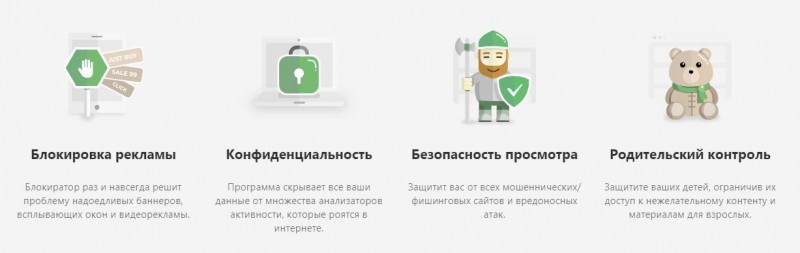
У многих расширений есть платные и бесплатные варианты. Версии без оплаты обычно идут с рекламой. Для её деактивации достаточно включить во внутренней вкладке браузера «Дополнения» плагин «Антишок» — он уже встроен в обозреватель. Он находится практически в начале списка, в блоке «Безопасность в сети». Также активируйте плагин «Блокировка мешающей рекламы» и Adguard.

Активируйте встроенные плагины для блокировки рекламы
Расширения браузера позволяют работать с теми функциями, которых нет в утилите, либо же использовать более качественный сервис по сравнению со стандартным, например, в случае блокировки рекламы. В «Яндекс.Браузер» при установке уже встраиваются некоторые расширения — их список находится во внутренней вкладке, в которой можно управлять скриптами: удалять, включать, отключать, настраивать. Если у вас возникли проблемы с дополнением, очистите кэш обозревателя и переустановите скрипт. Также можете попробовать очистить файлы все «операционки» в целом, проверить ПК на вирусы и переустановить сам браузер.
Установка расширений на компьютер
Не все пользователи — продвинутые юзеры и, часто, не знают, где находятся расширения в Яндекс.Браузере. А также у них могут возникать трудности с их установкой.
Чтобы посмотреть какие есть встроенные расширения, откройте «Настройки Яндекс.Браузера». Для этого кликните по кнопке в виде трёх горизонтальных полос в правом верхнем углу обозревателя.
В открывшемся контекстном меню выберите «Дополнения». Либо откройте новую вкладку и выберите «Дополнения».


Либо воспользуйтесь более простым путём входа: Меню — Дополнения.

Откроется страница с предустановленными по умолчанию функциональными программами. Их можно включить/отключить. Посмотреть более подробную информацию.
Чтобы загрузить новые расширения кликните по кнопке «Каталог расширений для Яндекс.Браузера» внизу страницы.

Вы попадёте в магазин Opera, который находится по адресу addons.opera.com. Здесь более 1500 расширений тем и плагинов для браузера, распределённых по категориям для удобного поиска — найти нужные расширения для Яндекс.Браузера не составит труда.
 Нужное расширение можно найти с помощью поиска, либо перейдя в нужный раздел каталога
Скачивание и установка
Ace Stream работает со многими веб-обозревателями. Принцип действия его достаточно прост, а вот способы установки для каждого из браузеров отличаются. Поэтому следует рассмотреть порядок установки для каждой программы более подробно.
Яндекс.Браузер
Порядок установки Ace Stream Web Extension для Яндекс Браузера выполняется следующим образом:
2. В поисковой строке вести название нужного нам расширения «Ace Stream».

3. Загрузится окно с результатами поиска, среди которых нужно выбрать «Ace Script».
4. Нажать кнопку «Установить».
5. Дождаться окончания установочного процесса.
6. В правом верхнем углу окна программы появится значок расширения.

Google Chrome
1. Нажать в новой вкладке кнопку «Приложения».

3. В открывшемся окне ввести в строке поиска название расширения.
4. Нажать кнопку «Установить».
5. После успешной установки на панели быстрого запуска появится соответствующий значок.

Mozilla Firefox
Пользователи веб-обозревателя Firefox в последнее время сталкиваются с рядом проблем при установке плагинов. Тем не менее разработчики из компании Mozilla ведут работы по улучшению своего браузера. Установка расширений в Фаерфокс осуществляется следующим образом:
1. Открыть в меню программы раздел «Дополнения».

2. В открывшейся вкладке ввести в строку поиска название интересующего плагина.

3. Из предложенных вариантов выбрать «Ace Script».

4. Нажать кнопку «Добавить в Firefox».

5. После успешной инсталяции на панели появится информационное сообщение и значок плагина.

Opera
1. Кликнуть по окну для загрузки инсталлятора.

2. Запустить загруженный на компьютер установочный файл.
3. Выполнить дейстия мастера установки.
Плагин и его настройки
Давайте рассмотрим само определение. Плагин — встраиваемый блок, расширяющий возможности браузера, не имеющий своего интерфейса и включающийся в специальной директории настроек.
Потребность в загрузке того или иного дополнения обычно определяется автоматически. Браузер предложит загрузить и активировать тот или иной аддон, который необходим для корректной работы с сайтом. Как видно, настроить работу плагина не составит никакого труда. Давайте рассмотрим возможность настройку плагинов в самых популярных интернет-браузерах.
Яндекс.Браузер
Как посмотреть плагины в яндекс браузере? Для начала необходимо скачать саму программу. Если же она у вас уже присутствует, ее необходимо обновить до новейшей версии. После чего запустить ее. В адресной строке (некоторые ее называют умной) необходимо ввести слово на английском plugins. Откроется соответствующее окно настроек, где вашему вниманию будет представлен список актуальных расширений.
В данной директории у вас будет возможность отключить или же, наоборот, включить необходимое вам расширение. Кстати говоря, для того чтобы каждый раз не выполнять запрос в адресной строке, можно напротив расширения поставить галочку в пункте — запускать всегда. Браузер может также предложить обновить устаревшие расширения/блоки, так как в автоматическом режиме они не обновляются. Я рекомендую сделать это, чтобы обеспечить корректную работу расширения.
Google Chrome
Необходимо зайти на сайт google. На странице будет предложено скачать их фирменную программу для просмотра интернет-страниц Google Chrome. После установки открываете программу и заходите в директорию настроек, где необходимо выполнить следующие действия:
- Открыть панель быстрого доступа;
- Зайти в инструменты;
- Активировать меню расширения.
Откроется список плагинов, которые пользователь может включить/отключить, удалить или же обновить. Если настройка аддона была проведена неправильно, то он может перестать отвечать или же просто не запускаться.
Internet Explorer
Работа со стандартными дополнениями в интернет-обозревателе от компании Майкрософт будет ненамного сложнее. Популярностью данная программа у пользователей не преобладает, но она поставляется вместе с операционной системой. Итак, необходимо зайти в директорию настроек, после чего найти раздел настроек надстроек. Необходимо включить отображение всех надстроек. Проверить работоспособность надстроек вы можете на сайте, для которого они собственно и предназначены.
После этого пользователю будут наглядно доступны все имеющиеся аддоны. Необходимо также помнить, что аддоны могут как положительно влиять на работу вашего компьютера, так и отрицательно. Отрицательная сторона может заключаться в том, что вами будет загружено вредоносное программное обеспечение, с помощью которого злоумышленники могут похитить ваши персональные данные. Перед установкой того или иного плагина убедитесь в его безопасности с помощью антивируса.
Mozilla Firefox
Скачиваете с официального сайта программное обеспечение, устанавливаете, активируете. В открывшейся программе в разделе настроек найдите меню «дополнения». В этом меню будет представлен наглядно весь необходимый список расширений. С помощью достаточно удобной навигации можно будет редактировать содержимое расширений.
В случае если плагины не работают, можно попробовать их переустановить, ну или же на крайний случай перезапустить программу. Это должно решить возникшие проблемы.
Если вы не понимаете как активировать полезные аддоны, то в интернете по запросу «browser plugins включить» будет представлено достаточно много подробнейших инструкций по решению вашей проблемы с указаниями, где находятся плагины.
Opera
Скачиваете актуальную версию программного обеспечения. Заходите в директорию настроек, далее проходите во вкладку расширения. Откроется диалоговое окно, в котором все будет представлено наглядно для пользователя. Помимо того, что вы сможете посмотреть список доступных аддонов, вы также сможете найти интересующий вас плагин. Включение/выключение также доступно в этой вкладке.
Обобщая написанное, можно выделить небольшой список предназначения плагинов:
- Для музыки
- Для видео
- Для изображений
- Для автоматизированного исполнения действий
Я бы рекомендовал каждому пользователю скачать прямо сейчас этих незаметных электронных помощников и убедиться в их полезности на собственном опыте!
Расширения в мобильной версии яндекс браузера
До недавнего времени расширить функциональность обозревателя можно было только в десктопной версии. Такой функции в мобильном Yandex.Browser просто не существовало. Теперь гаджеты не уступают по мощности персональным компьютерам. Поэтому пришло время увеличить функциональность и в мобильных браузерах. Создавать мобильные версии дополнений невыгодно, это вызовет массу трудностей у разработчиков.
В Яндексе решили, что целесообразно научить мобильный браузер работать с полными версиями плагинов. Установить и опробовать любые программы из каталогов Оперы или магазина Гугл Хром можно в новой версии Yandex.Browser (альфа), который доступен для скачивания в Google Play Market.
Мобильная версия Яндекс.Браузера
Совсем недавно пользователи приложения для смартфонов и планшетов тоже получили возможность устанавливать на свои устройства расширения в Яндекс.Браузере. На данный момент количество дополнений значительно меньше, чем для компьютерной версии, и не все они работают стабильно, но с каждым днем их становится все больше.

Поиск и добавление нужного расширения осуществляется по тому же принципу, что и на компьютере. В настройках нужно зайти в раздел «Каталог дополнений», где будут предложены для включения самые популярные сервисы в мобильных веб-обозревателях. Чтобы найти новое дополнение, необходимо перейти в каталог, ссылка на который находится в конце страницы. Дальнейшие действия о том, как искать, установить и убрать расширения аналогичны тому, как это выполняется на компьютере.
Что такое расширения в обозревателях
Расширения (по-другому, дополнения) — миниатюрные скрипты (программки), которые встраиваются в обозреватели и работают в его интерфейсе. Их устанавливают, чтобы пользоваться опциями, которых нет в браузере или на самих сайтах (например, кнопка для скачивания музыки в социальной сети). Существует масса видов таких программ: от блокировщиков рекламы, например, AdBlock, до сервисов VPN и платформ, которые показывают актуальный курс криптовалют.
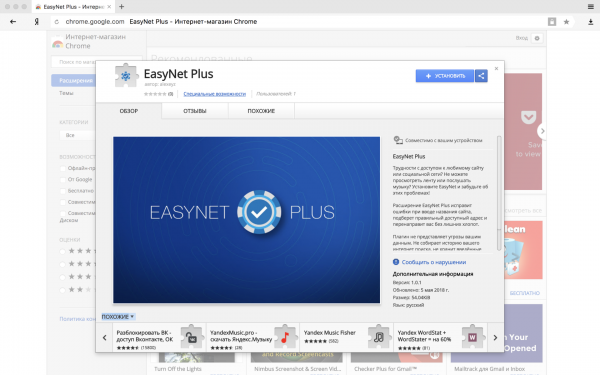
Расширения выполняют разные функции: показывают курс валют, подключаются к сети VPN, блокируют рекламу и многое другое
Не стоит перебарщивать с количеством расширений в обозревателе — программа и в целом ПК начнут медленно работать. Устанавливайте только самые нужные и полезные. Сделать это можно через официальные магазины дополнений (например, в Opera Addons и Chrome Web Store для «Яндекс.Браузера»), а также через официальные сайты конкретных расширений. Первые два метода наиболее безопасные, так как перед публикацией в магазине плагины проверяются на наличие вирусов и работоспособность.
Расширения для браузера Яндекс и Google Chrome.
1. Расширение Lightshot (screenshot tool). Это дополнение позволяет максимально быстро и просто создавать скриншоты экрана. При этом вы можете сохранять не весь экран монитора, а какую-то отдельную его область. Также с помощью данного виджета можно нанести на создаваемое изображение надпись, установить стрелку или обвести нужный элемент. Это действительно классное расширение для браузера.
2. Расширение Яндекс. Диск. Если в двух словах, то это ваш жесткий диск в сети интернет, куда вы можете загружать любые файлы и скачивать их абсолютно с любого компьютера. Так вот виджет для браузера Яндекс. Диск упрощает и ускоряет работу с данным облачным сервисом. Операции, которые раньше занимали у вас несколько кликов, теперь можно осуществлять всего одним.
3. Следующее классное расширение называется Black Menu for Google. Как вам, наверное, уже известно разработчики популярных поисковых систем, таких как Google и Яндекс, помимо сервиса для поиска информации, также предоставляют пользователям еще и целый ряд различных сопутствующих веб-приложений. Это и электронная почта, и навигационные карты, и облачные сервисы, и мировые новости, и переводчики иностранных языков, и youtube. Этот список можно продолжать еще очень долго. Расширение Black Menu for Google встраивает в ваш браузер специальные меню для быстрого доступа и перехода по дополнительным приложениям от разработчиков Google. Теперь вам не нужно сохранять различные страницы приложений в закладки, достаточно просто установить этот виджет и всегда пользоваться всего одной кнопкой.
4. Далее у нас на очереди расширение ShortURLs. Думаю, многие уже из его названия смогли понять суть работы данной мини программки. Это дополнение позволит вам создать короткую ссылку url-адреса страницы сайта, на котором вы находитесь, и поместить ее в буфер обмена. Для чего необходимо данное расширение в браузере? Например, если вы работаете в сфере энергетики и всегда следите за всеми последними важными событиями в этом деле. Естественно, как только находятся в интернете какие-либо новости, заслуживающие внимания и изучения, тут же хочется поделится ей. Но адреса некоторых новостных сайтов настолько длинны, что ими не то, чтобы делиться, их даже копировать не хочется. Такие url-адреса иногда даже не помещаются целиком в адресную строчку. Расширение ShortURLs с легкостью решает эту неприятность. Одним нажатием вы совершаете сразу два действия — превращаете длинный и безобразный адрес в аккуратную ссылку, и тут же копируете ее в буфер обмена.
5. Элементы Яндекса: Пробки. Данное дополнение особенно актуально для жителей крупных городов. К сожалению, автомобильные пробки плотно и основательно закрепились в нашей с вами жизни. Виджет Элементы Яндекса: Пробки — показывает ситуацию на дорогах вашего города в реальном времени по десятибалльной шкале. Чем выше цифра, тем сложнее вам будет добраться из пункта А в пункт В.
6. Расширение для браузера Bridge Translate App — качественный переводчик. Попав на страницу с иностранным языком, вы можете указать расширению с какого языка необходимо переводить данную страницу и на какой. Радует то, что зачастую перевод на наш родной язык получается читабельным и понятным. Некоторые виджеты переводят так, что лучше бы и не переводили, на английском проще было бы разобрать, о чем идет речь.
7. Последнее расширение — это Статистика сайтов от LiveInternet.ru. Данный виджет позволяет легко проверить посещаемость различных интернет-ресурсов. Многим обычным пользователям иногда бывает интересно узнать уровень посещаемости того или иного сайта. Тем более что сделать это очень просто — нужно лишь нажать одну единственную кнопку.
У каждого пользователя есть свой список любимых расширений для своего браузера. Перед установкой нового и неизвестно расширения стоит ознакомиться с информацией о них из надежных источников, которые специализируются на интернет технологиях и безопасности, например https://techcraunch.com/
Как добавить и настроить
Чтобы установить любое дополнение из каталога, сначала нужно зайти на его страницу.

Скачивание и последующая установка начнутся после нажатия кнопки «Добавить в Яндекс.Браузер». В этот момент может возникнуть диалоговое окно, требующее от пользователя согласиться с выполняемыми действиями.

После завершения установки в правом углу верхней панели появится значок нового расширения. При нажатии на него откроются функции, которые можно регулировать.

Значки можно менять местами перетягиванием мыши. Также в любое время можно скрыть или сделать видимым значок дополнения. Чтобы убрать ненужный элемент, следует нажать на него правой кнопкой мыши и выбрать действие «Скрыть кнопку». Для того чтобы поставить элемент обратно, зайдите в настройках в раздел «Дополнения». У нужного расширения необходимо нажать «Подробнее», откроется подробная информация и функции, где следует выбрать «Показать кнопку».

В настройках к расширению можно отрегулировать его функции. Если такой кнопки не предусмотрено, то расширение работает по алгоритмам, заданным разработчиками.
Все дополнения можно временно отключить, а если необходимо, то и удалить в любой момент. Для выключения необходимо перетащить бегунок в нужное положение. Если нажать соответствующую кнопку, браузер оповестит пользователя и попросит подтвердить удаление.

Для того чтобы быстро открыть или включить расширение, предусмотрены горячие клавиши. Эта функция полезна тем, у кого установлено много дополнений, а на поиск нужного уходит немало времени и действий. Назначить горячие клавиши для расширений можно в соответствующей вкладке, которая находится в разделе «Дополнения».
В открывшемся окне поставьте напротив нужного расширения удобную вам комбинацию клавиш и затем нажмите «ОК».

Рекомендуется выбирать комбинацию из кнопок Ctrl, Shift, Alt и одной буквы.
Подробности
В данном материале мы собрали лучшие плагины для данного интернет-обозревателя, которые предназначены для работы с Алиэкспрессом и могут помочь пользователю лучше ориентироваться на популярной интернет-площадке. Им точно можно доверять.
Под каждым из описаний мы оставили ссылку на загрузку. Воспользоваться ей можно так:
- Перейдите на эту страницу.
- Кликните ЛКМ по кнопке «Установить».
- А потом нажмите «Установить расширение».
AliTools
Стоит отметить, что разработчики наградили плагин превосходным интерфейсом. В окнах можно легко и спокойно читать ту информацию, на поиск которой по сайту пришлось бы убить часы. И это главное преимущество.
Еще одна ключевая особенность: он позволяет легко находить и читать честные обзоры на тот или иной товар. С помощью этого можно сделать вывод о качестве продукта и прочем. Именно этим расширение и нравится пользователям.
При этом весь превосходно оформленный интерфейс переведен на русский язык. В общем, AliTools – одно из лучших (и первых из появившихся) расширений такого плана для нашего интернет-обозревателя.
Преимущества:
- Стильный интуитивный интерфейс.
- Опция отслеживания скидок и изменения цены.
- Возможность поиска честных обзоров.
- Графическое отображение изменения цен.
- Отличное функционирование в интернет-обозревателе.
- Качественный русский перевод.
Явных недостатков в плагине нет.
AliRadar
Он позволяет отслеживать изменение цены на тот или иной товар, следить за скидками, оперативно узнавать об акциях и так далее. Но главное: с его помощью можно проверять надежность продавца
Последнее, кстати, особенно важно, иначе можно наткнуться на мошенников
Стоит отметить, что данное расширение существует для всех популярных браузеров. Так что Яндекс.Браузер – не исключение. AliRadar отлично работает и позволяет просматривать товары вне сайта. Но некоторым пользователям данный плагин не нравится.
Кстати, «культовость» ему обеспечила огромная армия пользователей. Этот плагин появился довольно давно, и он был в числе первых. За время своего существования он успел собрать целую армию поклонников, что и послужило причиной высокого рейтинга.
Преимущества:
- Просмотр товаров без необходимости заходить на сайт.
- Мониторинг изменения цены того или иного товара.
- Предупреждение об акциях.
- Анализ роста и снижения цен.
- Проверка надежности продавца.
- Опция отслеживания посылок.
- Интуитивно-понятный интерфейс.
- Приятное оформление.
- Превосходная работа с Яндекс.Браузером.
- Есть русский язык.
 Среди недостатков можно отметить только излишне большое количество рекламы.
Ali Helper
Ali Helper способен показывать изменение цены на тот или иной товар в течение трех месяцев, позволяет отслеживать посылки, читать отзывы покупателей о том или ином товаре и проверять степень надежности продавца. Последнее особенно радует.
В общем и целом, данный плагин ничуть не хуже предыдущих. Однако у него не такой богатый функционал. Зато присутствует интуитивно-понятный интерфейс с превосходным оформлением и отличным русским переводом. С этим плагином любой разберется без труда.
Стоит отметить, что Ali Helper не пользуется особенно большой популярностью. Он не идет ни в какое сравнение с монстрами, рассмотренными выше. Но все же отлично справляется с некоторыми задачами.
Преимущества:
- Предельно простой и интуитивно-понятный интерфейс на русском языке.
- Мониторинг изменения цены на товар в течение трех месяцев.
- Опция чтения отзывов покупателей о том или ином товаре.
- Возможность оценки степени надежности продавца.
- Неплохо функционирует в Яндекс.Браузере.
- Наглядное отображение информации.
- Опция отслеживания посылок.
- Простота в использовании.
 Главный недостаток один: не такая большая функциональность, если сравнивать с предыдущими продуктами.
Кэшбэк
И напоследок хотелось бы упомянуть о расширениях в Яндекс.Браузере для кэшбэка на Алиэкспрессе. Кэшбэк – возврат части стоимости покупки назад покупателю. И для Ali существует много таких сервисов, у которых есть собственные расширения. Среди самых популярных из них можно выделить LetyShops и ePN Cashback. Мы рекомендуем сначала детально ознакомиться с их описаниями, предлагаемыми процентами кэшбека на те или иные виды товаров, а также условия вывода. А только потом уже имеет смысл загружать расширения. Вот ссылки на них:
- Плагин ЛетиШопс
- Плагин ЕПН
Горячие клавиши для расширений
При работе с дополнениями неудобно каждый раз искать кнопку, отвечающую за его активацию. Нажимать на неё, чтобы запустить приложение. Это занимает время пусть и немного. Но если подумать, в целом, мы тратим много времени на бесконечное множество таких действий. Чтобы ускорить работу и сократить количество однотипных действий для часто используемых расширений можно настроить горячие клавиши.
Открываем меню переходим в раздел «Дополнения».


- Откроется окно настроек горячих клавиш.
- Здесь списком представлены все расширения, установленные в обозревателе и активные, и включенные в данный момент.

- Напротив названия расширения пустое поле — кликните на него курсором мыши и теперь жмите то сочетание клавиш, которым вы хотите активировать данное расширение.
- Нажмите OK.
Теперь не нужно тянуться курсором мыши к кнопке расширения
Неважно на какой вы находитесь в данный момент, расширение будет активировано при нажатии этой комбинации клавиш. Одинаковая комбинация может быть установлена только для одного расширения. Также не все комбинации можно задать. Те которые отвечают за какие-то функции Windows по умолчанию или других фоновых программ установить не получится
Работа с расширениями
Некоторые программы имеют функции настроек. Иконка плагина после установки и активации появится в правом верхнем углу обозревателя. Правый клик мыши по ней вызывает контекстное меню с основными настройками.
 *в данном скриншоте показан вход в настройки на примере расширения SaveFrom
Но не все расширения полезные, они могут также доставить массу неудобств. Например, Adblocker и похожие, блокируют рекламу — это не всегда бывает полезно. Большое количество работающих одновременно плагинов и дополнений существенно снижают производительность. Замедляют работу обозревателя.
Очередное обновление, какого-нибудь плагина, может спровоцировать конфликт программного обеспечения, вследствие чего возникают неполадки, зависания и подтормаживания. В таких случаях ничего не остаётся как удалить или отключить проблемное расширение в Яндекс.Браузере.
Чтобы отключить или удалить все плагины, которые вызывают конфликт откройте «Настройки»/«Дополнения».
Переключите тумблер напротив расширения в положение «Выкл.» или нажмите «Удалить».

Где найти расширения
Для того чтобы найти интересные дополнения для браузера Яндекс, необходимо зайти в настройки и выбрать вкладку с одноименным названием.

На открывшейся странице перед пользователем предстанет список уже установленных расширений. Каждое из них можно в любой момент отключить или включить. Для этого необходимо переместить бегунок в соответствующее положение.

Еще больше дополнений можно посмотреть в Каталоге расширений для Яндекс.Браузера. Чтобы перейти в него, нужно нажать соответствующую кнопку в конце страницы.

В открывшейся вкладке перед пользователем откроется список рекомендуемых расширений. Также доступен быстрый переход в разделы «Лучшее» и «Безопасность и конфиденциальность». При нажатии на кнопку «Еще» откроется список всех доступных разделов.

В правом верхнем углу страницы предусмотрен поиск расширения по названию.
Возможные ошибки при инсталляции: почему происходят и как решить
Во время инсталляции или уже в процессе работы могут возникать разные проблемы с дополнениями — рассмотрим решение самых распространённых.
Постоянное отключение дополнения
«Яндекс.Браузер» всегда блокирует работу дополнений, загруженных с сайтов, которые система считает подозрительными. В процессе работы пользователь получает сообщение о том, что дополнение принудительно деактивировано.

Браузер сам принудительно отключает непроверенные скрипты
В этой ситуации решение проблемы только одно — включать дополнение для каждого сеанса, только при каждом запуске обозревателя, так деактивировать данную меру безопасности невозможно.
Если блокировка и отключение касаются плагинов, установленных из официальных магазинов, попробуйте удалить их и инсталлировать вновь.
Не удаётся проверить подлинность дополнения
Часто «Яндекс.Браузер» повторно проверяет все ранее инсталлированные расширения. В итоге может появиться сообщение о том, что утилита для «сёрфинга» не может отыскать подтверждение подлинности дополнения. В этом случае рекомендуется последовать совету в уведомлении — нажать на клавишу «Переустановить». Браузер удалит, а затем загрузит уже проверенную версию скрипта.

Если браузеру не удалось проверить подлинность расширения, значит, вам необходимо переустановить скрипт
Плагин не поддерживается
Если сообщение об отсутствии поддержки возникло при инсталляции скрипта из магазина «Хрома», вы ничего сделать не сможете — попробуйте найти то же расширение в магазине Opera Addons.
Если ошибка появилась при установке из стандартного магазина, попробуйте сначала обновить браузер, а затем очистить кэш обозревателя:
- Запустить браузер. Открыть меню и выбрать пункт «Настройки».
-
Немного промотать страницу вниз и нажать на кнопку «Показать дополнительные настройки».
-
Перейти в раздел «Личные данные», где нужен пункт «Очистить историю загрузок».
-
В появившемся окне необходимо выставить параметр «За всё время», а также поставить галочку у пунктов «Файлы, сохранённые в кэше» и «Файлы cookie». Остальное можно выставить в соответствии со своими желаниями. Запустить очистку.
Если апдейт и очистка не помогли, переустановите обозреватель: удалить его с помощью стороннего деинсталлятора, например, Revo Uninstaller, чтобы удалить даже остаточные файлы утилиты (стандартное удаление этого сделать не позволит). После этого установите снова браузер, скачав дистрибутив с официального сайта.
«Яндекс.Браузер» заблокировал установку потенциально опасного расширения
Объяснений у этой ошибки два: включённая опция Protect для защиты или вирусная активность на ПК.

Браузер может заблокировать установку опасного расширения
Если вы хотите загрузить плагин, который блокируется «Яндекс.Браузером», выполните такие шаги:
- Откройте «Меню» браузера (справа вверху три полоски) и перейдите в «Настройки».
-
Выберите пункт «Безопасность».
-
Снимите галочку с «Проверять безопасность посещаемых сайтов и загружаемых файлов».
-
После этого откройте вкладку «Дополнения», где ниже будет блок «Блокировка рекламы». По умолчанию должны быть активны всего два — «Антишок» и Adguard. Отключите их.
- После этого перезагрузите страницу магазина расширений через CTRL + F5 и всё должно загрузиться.Сразу же после установки рекомендуется вернуть в активное положение все настройки.
- Если не помогло, тогда нужно сменить источник загрузки. Например, используйте расширения от Chrome. Многим такая смена помогает. Дополнительно очистите кэш и «куки» «Яндекс.Браузера».
Если ошибка появляется уже в процессе работы в интернете, значит, проблема связана с вирусной активностью. Просканируйте свой ПК на наличие вирусов. Воспользуйтесь сторонней защитной портативной утилитой: Malwarebytes, AdwCleaner, Dr. Web CureIt и прочее. Также очистите систему с помощью стандартного сервиса «Виндовс» «Очистка диска» или через CCleaner или другую подобную утилиту от стороннего разработчика. Также рекомендуется обновить браузер и отключить расширения, которыми вы не пользуетесь.