Яндекс браузер, где плагины и дополнения (расширения) в этом обозревателе?
Содержание:
- Как выключить плагин?
- About:plugins. Подключаемые модули
- Предыдущие версии
- Как удалить Plugins
- Причины получения доступа к плагинам и расширениям
- Какие могут быть причины получения доступа к плагинам и расширениям?
- Как обновить плагин?
- Что делать с плагинами и расширениями
- Входим непосредственно в перечень плагинов
- Плагин и его настройки
- Плагины для браузеров и других программ на компьютере
- Открытие плагинов в браузере от Яндекс
- Установка VLC Plugin в других браузерах
- Плагины (plugins) для браузеров, зачем они нужны
Как выключить плагин?
Бывают случаи, что часть модулей отрицательно действуют на функционирование обозревателя поэтому такой плагин необходимо выключить до того периода, когда этот модуль может пригодиться. Это было возможно совсем недавно.
В новой же версии Яндекс Браузера создатели лишили нас этой возможности. Я так понимаю, они сделали это, чтобы пользователи не наделали глупостей. Но, если вы не обновляли обозреватель несколько месяцев, скорее всего, у вас возможность выключить модуль осталась. Итак, чтобы выключить плагин, мы сделаем следующее:
В адресную строку введёт то же самое сочетание:
- Затем, просматриваем окошко с плагинами и выбираем тот, который мы собрались выключить;
- После каждого плагина должна стоять ссылочка «Отключить», или наоборот «Включить». Если вы всё сделали правильно, то цвет выключенного модуля станет более блеклым, а не ярким, как прежде.

Кто знает, вполне возможно, создатели Yandex Browser снова дадут возможность выключать и включать плагины в обновленных версиях обозревателя?
Также, я подозреваю, что многие из вас, задаваясь вопросом: — Как установить плагин Яндекс браузер? Имели в виду не модули, а дополнения, поэтому я сейчас отвечу на данный вопрос.
About:plugins. Подключаемые модули
Все представленные в списке модули условно можно разделить на две большие группы: встроенные в установленную версию браузера и загруженные пользователем.

Примером встроенных расширений в том же веб-браузере Google Chrome могут быть Adobe Plash Player и PDF Viewer, которые присутствуют в программе изначально и находятся в активированном состоянии.
В некоторых браузерах можно встретить плагин под названием AdBlock или еще что-то в этом роде. Такие расширения позволяют блокировать выпадающие меню, всплывающие окна, рекламы, баннеры, а иногда даже сомнительное содержимое. В этом отношении больше всех отличился китайский браузер 360 Safety Browser, поскольку блокировочный модуль в настройках активирован по умолчанию. Это создает достаточно много проблем, решение которых будет предложено чуть ниже.
Предыдущие версии
КриптоПро ЭЦП Browser plug-in (версия 1.05.1739)
Особенности данной версии:
- Не сертифицирована, но содержит улучшения и исправления ошибок по сравнению с сертифицированной версией.
- В рамках данной версии осуществляется только исправление ошибок, развитие не осуществляется.
- Не поддерживает работу с алгоритмами ГОСТ Р 34.10/11-2012.
- Для Microsoft Windows совместима с КриптоПро CSP версии 3.6 R2 и выше, для других ОС – с КриптоПро CSP версии 3.9 и выше.
- Компоненты КриптоПро TSP Client 1.5 и КриптоПро OCSP Client 1.5, входящие в данную версию, принимают лицензию от версий 1.0.
- Минимальная поддерживаемая версия Microsoft Windows — Windows 2000.
Загрузить:
- Microsoft Windows;
- Linux;
- Apple iOS;
- Apple MacOS.
КриптоПро ЭЦП Browser plug-in легко встраивается и применим в любом из современных браузеров с поддержкой сценариев JavaScript:
- Internet Explorer;
- Mozilla Firefox;
- Opera;
- Google Chrome;
- Яндекс.Браузер;
- Apple Safari.
КриптоПро ЭЦП Browser plug-in позволяет подписывать различные типы данных:
- электронный документ;
- данные веб-формы;
- файл, загруженный с компьютера пользователя;
- текстовое сообщение и т.п.
С точки зрения бизнес-функций, плагин позволяет использовать ЭП:
- на клиентских порталах;
- в системах интернет-банкинга;
- в электронных офисах с доступом через web и т.п.
Например: В онлайн-банке подтверждение операции по переводу средств усовершенствованной электронной цифровой подписью обеспечит гарантию того, что счетом распорядился владелец в конкретный (подтвержденный) момент времени и сертификат ключа подписи на момент совершения транзакции был действителен.
КриптоПро ЭЦП Browser plug-in позволяет создавать и проверять как обычную электронную подпись, так и усовершенствованную электронную подпись. Поскольку плагин является частью стандарта применения усовершенствованной электронной цифровой подписи, автоматически решаются задачи:
- доказательство момента подписи документа и действительности сертификата ключа подписи на этот момент;
- отсутствие необходимости сетевых (онлайн) обращений при проверке подписи;
- архивное хранение электронных документов.
Создание и проверка подписи происходят на стороне пользователя. При создании подписи с помощью КриптоПро ЭЦП Browser plug-in, электронная подпись может быть либо добавлена к подписываемым данным (присоединенная ЭП), либо создана отдельно (отделенная ЭП).
Как удалить Plugins
Большое количество установленных модулей притормаживает работу веб-обозревателя. Также может быть ситуация, когда плагин больше не нужен. В этом случае необходимо удалить его. Деактивация Plugins в каждом веб-обозревателе выполняется по-разному. Ниже описан принцип отключения приложения для браузера:
- Google Chrome;
- Yandex.Browser;
- Internet Explorer;
- Firefox;
- Opera.
Google Chrome
Если дополнительные приложения тормозят Гугл Хром, их можно удалить. Для этого следует:
- Запустить Chrome.
- Открыть меню «Настройки и управление».
 3. Навести «мышь» на «Дополнительные инструменты» и перейти на страницу «Extensions».
4. Выбрать ненужную программу и нажать «Удалить».
5. Подтвердить выбранное действие.
Иногда бывают ситуации, когда дополнительное приложение необходимо отключить только временно. Для этого на странице с модулями требуется сдвинуть «Переключатель» в левую сторону.
Yandex.Browser
Работа Яндекс браузера может замедляться некоторыми дополнительными приложениями. Поэтому их рекомендуется временно отключить. Для этого следует:
- Открыть меню настроек.
2. Перейти к установленным расширениям.
3. Выбрать приложение, а затем сдвинуть включатель в левую сторону.

Поэтому следует:
- Активировать модуль.
2. Нажать правой кнопкой мыши на иконке, рядом с адресной строкой.
3. Кликнуть по надписи: «Удалить».
После этого модуль исчезнет со станицы «Extensions».
Internet Explorer
Пользователи, использующие Internet Explorer, могут отключить стандартные и загруженные приложения. Для этого следует:
- Нажать сочетание клавиш Alt+X и перейти в надстройки.
2. Открыть раздел «Панели управления».
3. Выбрать «Все надстройки».
4. Найти интересующий модуль и кликнуть по кнопке «Отключить».
Иногда бывают случаи, когда нужно полностью деактивировать дополнительный Plugin. Для этого нужно перейти к настройкам, а затем:
2. Нажать кнопку «Удалить».
Firefox
Удалить модуль из Firefox можно двумя способами. Первый применим только для активных расширений. Чтобы полностью деактивировать дополнительное приложение, следует:
- Найти интересующую иконку на панели.
2. Нажать правой кнопкой мыши и выбрать «Удалить расширение».
3. Подтвердить процесс деактивации.
Что касается Plugins, которые выключены, то для их деактивации необходимо:
- Перейти в настройки плагинов, нажав сочетания клавиш Ctrl+Shift+A.
- Открыть страницу модулей.
3. Найти интересующий Plugin и кликнуть по «Удалить».
Opera
Опера, как и большинство обозревателей, позволяет удалить Plugin 2 способами. Первый подходит только для функционирующих веб-программ. Для деинсталляции первым способом нужно:
- Запустить Оперу.
- Найти иконку интересующего приложения (рядом с адресной строкой).
3. Нажать правой кнопкой мыши и выбрать «Удалить».
Чтобы деактивировать модуль вторым способом, нужно:
- Нажать сочетание клавиш Ctrl+Shift+E.
- Найти интересующий модуль, а затем кликнуть по крестику в правом углу.
3. Подтвердить процесс деактивации.
Заключение
Браузер плагин позволяет пользователям улучшить работу веб-приложения. Для загрузки расширений можно использовать официальные сайты программ или настройки обозревателя. При необходимости plugins всегда можно удалить.
Причины получения доступа к плагинам и расширениям
Оба программных дополнения призваны облегчить жизнь пользователя, но порой приводят к обратному эффекту.
Управление расширениями Яндекс браузера помогает:
- При установке многочисленных дополнений. Рекомендуем регулярно делать ревизию расширений, это поможет поддерживать веб-обозреватель в чистоте и сохранять высокую скорость обработки страниц;
- Во время зависания интернета, особенно часто причиной становится VPN;
- При сбоях программы или отдельного ресурса. Часто Ютуб перестаёт работать из-за плагинов, которые убирают рекламу, позволяют скачивать видео или которые изменяют темы на видеохостинге, аналогично и другие сервисы дают сбои;
- Достичь максимальной анонимности в интернете.
Несколько причин для изменения настроек плагинов:
- Восстановление работы отдельных функций. Иногда устанавливается одновременно 2 одинаковых плагина, в результате ни один из них не работает;
- Отключение отдельных функций за ненадобностью;
- Подключение дополнительных обработчиков: сторонние модули для открытия PDF-файлов, форматов электронных книг и т.д.
Какие могут быть причины получения доступа к плагинам и расширениям?
Ингода пользователи задаются вопросом, где находятся плагины в Яндекс Браузере и можно ли получить к ним доступ. Сталкиваются юзеры с такой ситуацией в случаях, когда дополнение перестало работать или нуждается в настройке. Также среди причин, по которым может потребоваться доступ к аддонам, стоит выделить:
- Удаление или обновление плагина;
- Отключение расширения на время или навсегда;
- Просмотр списка установленных расширений, определение виновника проблемы (часто проблемы с открытием сайтов или загрузкой файлов связаны с расширениями).
Также получить доступ к расширениям можно и по другим причинам, которые не связаны с настройкой дополнения, а только с работой конкретного сайта.
Где расположены плагины и расширения в Yandex Browser?
Если вам интересно, где могут располагаться plugin в Yandex Browser, тогда предлагаем рассмотреть несколько вариантов, как к ним попасть.
Вариант 1. Через настройки браузера
Для того, чтобы найти плагины и расширения в браузере Яндекс, стоит нажать на кнопку «Меню» и выбирать «Дополнения».

Откроется новая вкладка. Слева будут указаны категории расширений: загрузка, инструменты, безопасность и т д, а справа вы увидите все установленные расширения. Они могут быть включены или выключены. Все зависит от того, в каком положении установлен тумблер.

Вариант 2. Через адресную строку
Как и в любом другом браузере, попасть в раздел «Дополнения» Яндекс.Браузера можно через адресную строку. Для этого достаточно ввести «browser://tune».

Откроется тот же раздел с расширениями, что и при задействовании первого способа.
Также нужно отметить, что плагины нужно отличать от расширений, так как для первых адрес будет следующим: «browser://plugins».


Также в более старой версии браузера работал способ с сочетанием клавиш «Ctrl+Shift+Alt». Однако в обновленной версии программы эти горячие клавиши не работают.
Включение и отключение расширений в браузере Яндекс
Включение и отключение уже установленных расширений и плагинов в Яндекс.Браузере осуществляется двумя простыми способами.
Включение и отключение плагинов
Для того, чтобы включить или отключить какой-то плагин, стоит ввести в адресную строку запрос «browser://plugins» и выбрать для управления нужный компонент.

Далее, в зависимости от цели, ставим или снимаем отметку с пункта «Запускать всегда».

Включение и отключение расширений
Все расширения, которые пользователь может установить в Яндексе, помещаются в разделе «Дополнения» и управляются с помощью тумблерка или кнопок.
Для того, чтобы включить или отключить, а в некоторых случаях и удалить расширение, нужно перейти в «Настройки», «Дополнения». Далее выбираем нужное расширение и перетаскиваем ползунок в положение «Вкл» или «Выкл».

Также под каждым расширением есть кнопка «Подробнее». Если её нажать, то появится еще одна кнопка «Настройки».

В настройках можно задать дополнительные параметры для конкретного аддона.
Отключить и удалить расширение можно и через кнопку, которая расположена на панели инструментов Яндекса. Для этого нужно нажать на ней правой кнопкой мыши.

Далее выполняем действие по активации или деактивации расширения.
Важно отметить, что мы раскрыли только официальные безопасные способы, как попасть и управлять расширениями и плагинами в Яндекс.Браузере. В сети можно найти и другие способы, которые вы будете применять на свой страх и риск
Как обновить плагин?
Часть модулей действительно есть возможность обновить автоматически. Прочие же плагины вам придётся обновлять в ручном режиме. Как правило, браузер сам обнаруживает, что вышла новая версия модуля. При этом, он вас оповестит об этом в верхней части обозревателя.

Что в этом случае нужно делать?
- Самое простое, что можно сделать, так это просто выключить оповещение, кликнув по крестику;
- Узнать подробнее, что это за модуль, нажав на ярлык с данными;
- Произвести перезагрузку, не обновив модуль, кликнув по команде «Запустить только в этот раз»;
- Инсталлировать обновлённый вариант, нажав «Обновить модуль».
Когда вы обновите плагин, желательно сделать перезагрузку обозревателя, для вступлений изменений в силу.
Что делать с плагинами и расширениями
После того, как удалось войти в расширения в Yandex browser, над ними предполагается какое-то действие. Манипуляции с дополнениями бывают нескольких типов:
- Выключение. Все дополнения размещены в одном перечне, от чего можно просто выключить расширение одним нажатием мыши. Возле каждого аддона есть переключатель, нажимаем на него и модуль сразу выключиться;
- Удаление. Сначала следует найти расширения для Яндекс браузера, которые можно удалить. Они находятся в категории «Из других источников», все остальные аддоны отключаются, но не удаляются. После наведения курсора мыши на элемент появляется кнопка «Удалить», после её нажатия ещё раз подтверждаем действие;
- Настройка. Практически все расширения можно настраивать, изменяя их поведение. Иногда процедура неэффективна из-за минимального количества опций, но часто она необходима для корректной работы. Чтобы перейти в настройки, следует нажать на «Подробнее» ниже расширения, затем на новую кнопку «Настройки»;
- Изменение поведения в режиме «Инкогнито». По умолчанию весь список расширений для Яндекс браузера не работает в «Инкогнито», но по необходимости отдельные дополнения пользователь может включить самостоятельно. Нажимаем «Подробнее» ниже выбранного модуля и устанавливаем флажок в строке «Разрешить использование в режиме Инкогнито».
Получив доступ к месту, где находятся различные дополнения в Яндекс браузере остаётся только провести ревизию расширений и плагинов, оставив нужные и полезные модули, а бесполезные просто выключить или удалить.
Входим непосредственно в перечень плагинов
В обозревателе существует определённый инструмент, называемый подключаемым модулем. У него отсутствует дизайн. Данный модуль предназначен увеличивать функционал обозревателя. Когда Яндексу будет не хватать для определённых действий на каком-то ресурсе нужного плагина, в этом случае, система сама вам предложит провести его инсталляцию. Затем, данные функции вы заметите в своём браузере:
- Вводим в строку адреса следующее сочетание browser://plugins
- В новом окошке вы видите перечень плагинов. Данными плагинами можно управлять. Если взять плагин Chromium PDF Viewer, то, как вы видите из скриншота, над ним стоит галочка. Если же её убрать, плагин перестанет моментально показывать содержимое из PDF элемента. Он начнёт загрузку данного файла на ПК. Также, раньше под плагинами стояла ссылочка «Отключить». Сейчас разработчики данную возможность убрали.

Плагин и его настройки
Давайте рассмотрим само определение. Плагин — встраиваемый блок, расширяющий возможности браузера, не имеющий своего интерфейса и включающийся в специальной директории настроек.
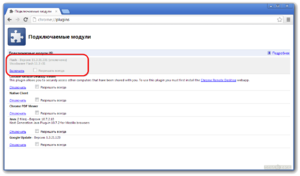 Потребность в загрузке того или иного дополнения обычно определяется автоматически. Браузер предложит загрузить и активировать тот или иной аддон, который необходим для корректной работы с сайтом. Как видно, настроить работу плагина не составит никакого труда. Давайте рассмотрим возможность настройку плагинов в самых популярных интернет-браузерах.
Яндекс.Браузер
 Как посмотреть плагины в яндекс браузере? Для начала необходимо скачать саму программу. Если же она у вас уже присутствует, ее необходимо обновить до новейшей версии. После чего запустить ее. В адресной строке (некоторые ее называют умной) необходимо ввести слово на английском plugins. Откроется соответствующее окно настроек, где вашему вниманию будет представлен список актуальных расширений.
В данной директории у вас будет возможность отключить или же, наоборот, включить необходимое вам расширение. Кстати говоря, для того чтобы каждый раз не выполнять запрос в адресной строке, можно напротив расширения поставить галочку в пункте — запускать всегда. Браузер может также предложить обновить устаревшие расширения/блоки, так как в автоматическом режиме они не обновляются. Я рекомендую сделать это, чтобы обеспечить корректную работу расширения.
Google Chrome
Необходимо зайти на сайт google. На странице будет предложено скачать их фирменную программу для просмотра интернет-страниц Google Chrome. После установки открываете программу и заходите в директорию настроек, где необходимо выполнить следующие действия:
- Открыть панель быстрого доступа;
- Зайти в инструменты;
- Активировать меню расширения.
Откроется список плагинов, которые пользователь может включить/отключить, удалить или же обновить. Если настройка аддона была проведена неправильно, то он может перестать отвечать или же просто не запускаться.
Internet Explorer
Работа со стандартными дополнениями в интернет-обозревателе от компании Майкрософт будет ненамного сложнее. Популярностью данная программа у пользователей не преобладает, но она поставляется вместе с операционной системой. Итак, необходимо зайти в директорию настроек, после чего найти раздел настроек надстроек. Необходимо включить отображение всех надстроек. Проверить работоспособность надстроек вы можете на сайте, для которого они собственно и предназначены.
После этого пользователю будут наглядно доступны все имеющиеся аддоны. Необходимо также помнить, что аддоны могут как положительно влиять на работу вашего компьютера, так и отрицательно. Отрицательная сторона может заключаться в том, что вами будет загружено вредоносное программное обеспечение, с помощью которого злоумышленники могут похитить ваши персональные данные. Перед установкой того или иного плагина убедитесь в его безопасности с помощью антивируса.
Mozilla Firefox
 Скачиваете с официального сайта программное обеспечение, устанавливаете, активируете. В открывшейся программе в разделе настроек найдите меню «дополнения». В этом меню будет представлен наглядно весь необходимый список расширений. С помощью достаточно удобной навигации можно будет редактировать содержимое расширений.
В случае если плагины не работают, можно попробовать их переустановить, ну или же на крайний случай перезапустить программу. Это должно решить возникшие проблемы.
Если вы не понимаете как активировать полезные аддоны, то в интернете по запросу «browser plugins включить» будет представлено достаточно много подробнейших инструкций по решению вашей проблемы с указаниями, где находятся плагины.
Opera
Скачиваете актуальную версию программного обеспечения. Заходите в директорию настроек, далее проходите во вкладку расширения. Откроется диалоговое окно, в котором все будет представлено наглядно для пользователя. Помимо того, что вы сможете посмотреть список доступных аддонов, вы также сможете найти интересующий вас плагин. Включение/выключение также доступно в этой вкладке.
Обобщая написанное, можно выделить небольшой список предназначения плагинов:
- Для музыки
- Для видео
- Для изображений
- Для автоматизированного исполнения действий
Я бы рекомендовал каждому пользователю скачать прямо сейчас этих незаметных электронных помощников и убедиться в их полезности на собственном опыте!
Плагины для браузеров и других программ на компьютере
Давайте начнем с браузеров. Родоначальником использования сторонних программных блоков для расширения функционала браузера стал, конечно же, Мазила. Собственно, его огромная текущая популярность как раз и произрастает из того, что он впервые внедрил идею расширения функционала до бесконечности с помощью плагинов и успел набрать на этом много очков, пока основные конкуренты додумались повторить его опыт.
Сейчас , в той или иной мере поддерживают расширения. Я понимаю, что на вкус и цвет товарищей нет, но тем не менее позволю себе привести список с кратким описанием тех плагинов для браузеров, которые использую сам в повседневной жизни. Все это вылилось в три публикации, ссылки на которые я и привожу ниже:
- Плагины для Mozilla Firefox
- Дополнения для Opera
- Расширения для Гугл Хром
Как установить plugin для вашего браузера? Довольно просто. Нужно зайти, находясь в этом самом обозревателе, на страницу с нужным вам расширением и нажать кнопку скачать или аналогичную ей по смыслу. Официальные сайты плагинов находятся тут:
- Для Мазилы
- Для Хрома
- Для Оперы (старой)
Разработчики некоторых расширений не успевают за разработчиками браузеров и может возникнуть такая ситуация, что после обновления обозревателя какие-то из них работать перестанут (в первую очередь касается Фаерфокса). Что-то поделать с этим сложно, но популярные plugin-разработчики все же не дремлют и стараются выкатывать обновленные версии своих творений своевременно.
Многое из того, без чего я не могу чувствовать себя уютно в браузере, вам может показаться безделицей и, наоборот. Например, я до сих пор сижу на старой Опере и без ее плагина AutoPager не представляю, как читать форумы и другие многостраничные сайты. А без РДС бара не могу заниматься анализом сайтов, ибо в нем сосредоточено все самое нужное. Ну, вы меня понимаете…
Но не браузерами едиными… Все тот же Total Commander, обросший массой расширений, может вам практически заменить операционную систему и стать своеобразным аналогом Нортон Коммандеру на первых персональных компьютерах. С помощью plugin он и картинки с фильмами показывать может, и с архивами работать поможет, и еще много чего сделает.

Читайте про плагины для Тотал Командера в приведенной статье. Самим их можно , а установить в файловый менеджер их лишь чуток посложнее, чем в браузер, ну, а в приведенной статье этот процесс подробно расписан.
Даже такая простая вещь, как аналог обычном блокноту в Windows, который зовется Нотепад++ имеет свои расширения и с каждым обновлением этой программы все большее их количество добавляется по умолчанию. Благодаря им данный блокнот является одни из самых востребованных среди тех, кто работает с Html, PHP и другим кодом. Подробности читайте в статье про плагины для Notepad ++.

Для такой популярной в рунете программы как Фотошоп тоже имеется очень богатый ассортимент дополнений, которые называются, правда, не plugin, а фильтрами, но суть от этого не меняется. Все, что не заложено в функционал основой программы, можно будет при желании и определенном везении реализовать с помощью плагинов.
Например, осуществить сохранение графического файла в том формате, который изначально не поддерживается (ico, к примеру). Устанавливаются фильтры не сложно и об этом можно почитать на тематических ресурсах.
Открытие плагинов в браузере от Яндекс
Поскольку зачастую пользователи приравнивают плагины к расширениям, то мы постараемся рассмотреть все возможные варианты доступа и к плагинам, и к дополнениям.
Способ 1: через настройки браузера (актуально для Flash Player)
В меню настроек Yandex имеется раздел, позволяющий управлять работой такого известного плагина, как Adobe Flash Player.
- Чтобы пройти в данное меню, выберите в правой верхней области пиктограмму меню веб-обозревателя, пройдя к разделу «Настройки».

На мониторе возникнет новое окошко, в котором вам следует спуститься к самому концу страницы, следом кликнув по пункту «Показать дополнительные настройки».

В разделе «Личные данные» выберите пункт «Настройки содержимого».

В открывшемся окошке вы отыщите такой блок, как «Flash», в котором вы сможете управлять работой популярного плагина для воспроизведения медиаконтента в интернете.

Способ 2: переход к списку плагинов
Подключаемый модуль – специальный инструмент, не имеющий интерфейса, направленный на расширение возможностей браузера. Если Yandex для воспроизведения какого-либо контента на сайте не хватает плагина, система автоматически предлагает его установить, после чего установленные компоненты можно найти в отдельном разделе веб-обозревателя.

Способ 3: переход к списку установленных дополнений
Дополнения – это миниатюрные программки, встраиваемые в браузер, которые могут наделять его новыми функциональными возможностями. Как правило, дополнения устанавливает сам пользователь, но в Яндекс.Браузере, в отличие от многих других веб-обозревателей, по умолчанию уже установлены и активированы некоторые интересные расширения.
- Чтобы вывести список расширений, имеющихся в веб-обозревателе от Yandex, кликните в правом верхнем углу по пиктограмме меню, пройдя к разделу «Дополнения».

На экране отобразятся установленные в ваш браузер дополнения. Именно здесь вы можете управлять их активностью, то есть, отключать лишние расширения и включать нужные.

Способ 4: переход в расширенное меню управления дополнениями
Если вы обратили внимание на предыдущий способ перехода в меню отображения списка дополнений, то наверняка смогли заметить, что в нем отсутствуют такие возможности, как удаление расширений и установка для них обновлений. Но расширенный раздел управления дополнениями существует, и пройти к нему можно несколько другим образом

Подробнее: Обновление плагинов в Яндекс.Браузере
Наглядное видео, как найти плагины и обновить их
Это пока что все способы, позволяющие отобразить плагины в Яндекс.Браузере. Зная их, вы сможете легко управлять их активностью и наличием в веб-обозревателе.
Опишите, что у вас не получилось.
Наши специалисты постараются ответить максимально быстро.
Установка VLC Plugin в других браузерах
Помимо Firefox существуют версии плагина VLC для Яндекс Браузера и Opera.

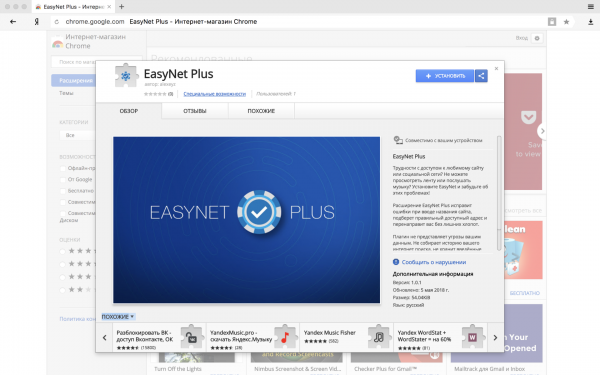
Для этих веб-обозревателей не требуется установка программы на компьютер, достаточно добавить расширение из магазина.
Пользователи Opera могут сделать это следующим образом. Необходимо открыть подраздел «Загрузить расширения», который находится в соответствующем разделе меню. Также можно воспользоваться прямой ссылкой для перехода на сайт: https://addons.opera.com/en/extensions/?ref=menu
Для тех, кто предпочитает работать в Яндекс Браузере, путь к магазину выглядит следующим образом:
1. Открыть меню программы.
2. Выбрать раздел «Дополнения».

3. Пролистать до конца открывшуюся вкладку и нажать кнопку «Каталог расширений».

Дальнейший порядок действий проходит одинаково как для пользователей Оперы, так и Яндекса.
2. Выбрать из предложенных вариантов «open in VLC media player».

3. Нажать кнопку «Добавить».

4. Дождаться окончания установки.
Теперь на верхней панели появился значок дополнения, который горит серым цветом. При открытии сайтов с потоковым видео значок будет становиться цветным. Это означает, что дополнение работает.

Нажав по значку правой кнопкой мыши и выбрав раздел «Настройки», можно выбрать режимы запуска VLC на различных сайтах.

Пользователям предлагается на выбор осуществлять просмотр в автоматическом режиме на всех или определенных сайтах, а также запускать видео при нажатии на него мышью. Также здесь предусмотрена функция запуска видео по ссылкам.
Как видите, установка VLC простая и не требует особых навыков. Благодаря этому расширению пользователи смогут смотреть видео в интернете во всех форматах.
Плагины (plugins) для браузеров, зачем они нужны
Ни один персональный компьютер не может спокойно существовать без браузера, на сегодняшний день это одна из самых часто открываемых программ на компьютере большинства пользователей. Их создатели оставляют огромный простор для plugin-разработчиков, и сейчас для каждого браузера их создано огромное количество.
Некоторые плагины пользуются популярностью на большую аудиторию, а некоторые нацелены на узкий круг людей. Существуют как онлайн-переводчики, вызываемые одним кликом, так и курсы валют. Или время и погода в разных странах, постоянно находящиеся на странице для мониторинга.
Плагины разрабатываются в поддержку
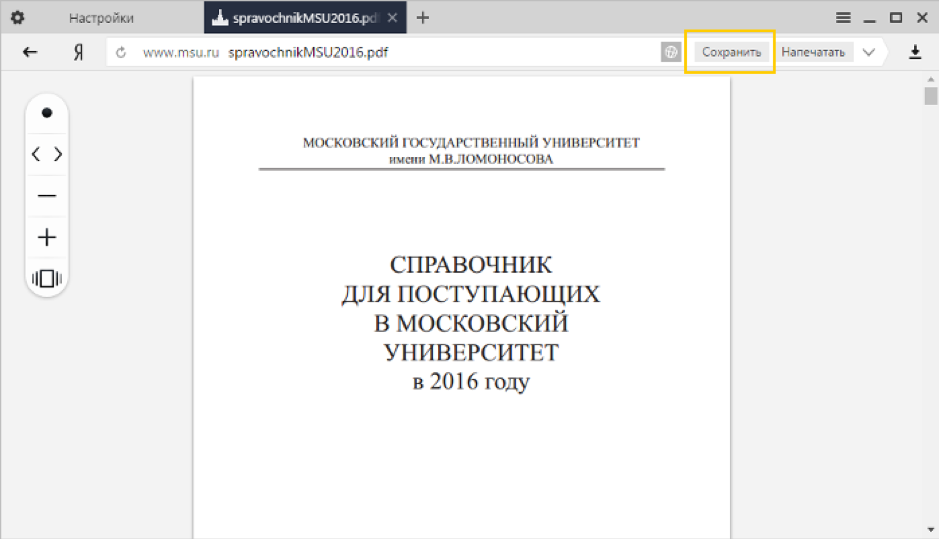
какого-либо формата документов, как например Adobe Reader. Он позволяет открывать и читать документ
прямо в браузере, так как не всегда есть необходимость в скачивании документа
из интернета. Большое количество ненужных файлов только загромождает жесткий
диск и тратит время пользователя на его очистку.
Где их скачать и как устанавливать
Местонахождение расширений в различных
браузерах находятся в разных местах, однако способ их установки и метод работы
практически не отличается.
Браузер Mozilla Firefox
Найти дополнения для Mozilla Firefox можно в верхней панели, нажав на «Инструменты» и выбрав «Дополнения». Для поиска и установки плагинов достаточно нажать «Получить дополнения», где пользователю представится список, систематизированный по критериям: популярность, категория, версия, отзывы, автор и рейтинг. Нажав на нужное дополнение, можно увидеть его описание и кнопку установки «Add to Firefox». После скачивания необходимо подтвердить установку дополнения, после чего можно будет начать им пользоваться.
Браузер Google Chrome
Аналогично дополнениями из Mozilla, расширения для Chrome находятся в шапке
браузера. Нажав на «Дополнительные инструменты» и выбрав «Расширения»,
открывается список всех плагинов для данного браузера. Скачивание и установка
не отличаются от предыдущего браузера.
Не так давно Google запретил установку в свой браузер плагинов, скачанных не из Chrome WebStore, поскольку участились случаи с утечкой
конфиденциальной информации пользователей. Расширения из магазина проходят
несколько проверок, благодаря которым можно быть уверенным в сохранности личной
информации.
Браузер Яндекс
Российские разработчики отнеслись к дополнениям намного проще – в каталоге браузера можно найти небольшое количество дополнений, однако установка с доверительных магазинов не запрещена. Пользователи скачивают плагины из Chrome WebStore, что является простым и удобным способом.