Настройка adblock для яндекс браузера. как убрать рекламу
Содержание:
- С помощью блокировщика рекламы
- Рейтинг плагинов-блокираторов рекламы для Яндекс браузера на ПК
- Устанавливаем и настраиваем самый лучший блокировщик рекламы для яндекс браузера
- Адблок на Андроид
- Откуда загрузить и как установить?
- 5 причин использовать блокиратор рекламы
- Сделайте просмотр веб-страниц более безопасным
- Запретите рекламщикам отслеживать данные о вас
- Ускорьте загрузку веб-страниц
- Экономьте трафик и деньги
- Сделайте просмотр страниц более комфортным
- Минусы использования блокировщиков рекламы
- Может скрыть важные функции и содержимое
- Может продавать ваши данные третьим лицам
- CyberSec от NordVPN — защита от рекламы, вредоносных сайтов и опасных подключений
- Блокировка рекламы в Яндекс.Браузере
- Где скачать Adblock для Яндекс.браузера и как его установить?
- Почему стоит использовать АдБлок для Яндекс браузера
- Адблок и Адблок Плюс: в чём разница?
- Сравнение лучших блокировщиков рекламы в 2019
- Подробности
С помощью блокировщика рекламы
Заблокировать рекламу в браузере можно с помощью блокировщика рекламы. AdGuard – один из них. Это такая программа, которая фильтрует трафик, поступающий на компьютер, вырезая из него все рекламное – баннеры, ссылки, видеоролики, всплывающие окна, скрипты и т.д. Остальное трафик пропускается без изменений, и пользователь на экране видит чистый контент.

Плюсы
- Блокировка работает на уровне операционной системы сразу во всех программах с доступом в интернет (не ограничиваясь браузерами);
- Гибкие настройки фильтрации, составление собственных фильтров, импорт фильтров других пользователей;
- У AdGuard большое сообщество, следовательно, высокая скорость блокировки новых видов рекламы;
- Поддерживаются дополнительные функции (антитрекинг, антифишинг, родительский контроль, прокси и т.д.);
- Работает на Windows, Mac OS, Android и iOS.
Минусы
- Без лицензии функционал ограничен, а лицензия стоит денег. На момент написания статьи (сентябрь 2018 г.) вечная подписка, т.е. не на год, а на 100500 лет, стоила 422 рубля. Годовая – 200 рублей.
Выводы
Этот способ подойдет пользователям, желающим получить комплексную защиту от рекламных баннеров во всех установленных на компьютере или смартфоне программах, не ограничиваясь одним браузером.
Скачать AdGuard (бесплатно, пробный период – 14 дней).
Рейтинг плагинов-блокираторов рекламы для Яндекс браузера на ПК
В сети довольно много блокировщиков рекламы, которые позволяют выключить как текстовую рекламу, так и баннеры. Тем не менее некоторые из них лучше справляются со своей задачей. О самых лучших из них и идёт речь дальше.
Заранее рассмотрим процесс установки каждого расширения, ведь он приблизительно идентичен:
- Переходим на страницу с подходящим плагином (ссылки к каждому расширению представлены в соответствующих разделах статьи).
- Нажимаем на кнопку «Установить».
- Во всплывающем окне ещё раз нажимаем на кнопку «Установить расширение».
- Все, расширение в работе.
Важно! Не стоит устанавливать несколько расширений одновременно, это приведёт к лишней нагрузке на браузер и долгой загрузке страниц. Лучше использовать одно качественное расширение.
AdGuard – лучший блокировщик рекламы для Yandex браузера
AdGuard можем назвать самым лучшим блокировщиком рекламы для Яндекс веб-обозревателя по причине эффективной и точной работы. Плагин правильно определяет, какой блок является рекламным, а какой – нет.
Другие преимущества расширения AdGuard:
- Сохраняет правильную структуру страницы после удаления баннеров;
- Убирает все виды рекламы;
- Не требует дополнительной настройки, работает сразу после установки;
- Дополнительно защищает от вредоносных программ: дозвонщиков, рекламных расширений и т.п.;
- Крайне редко пропускает рекламу. Алгоритм проверки довольно точный, работает на всех популярных сайтах;
- Добавляет пункт в контекстное меню для быстрого управления расширением;
- Уменьшает затраты трафика на загрузку страниц и ускоряет её обработку.
- Простой и привлекательный дизайн выпадающего меню (появляется после клика на расширение).
Дополнение достаточно установить и оно сразу начнёт блокировать рекламу.
AdBlock
Относится к самым лучшим расширениям, которые пользуются большой популярностью. Топовый плагин обладает большинством из преимуществ AdGuard. Оба расширению являются прямыми аналогами. Здесь также можем управлять списком исключений, подключать новые базы данных для фильтрации, есть возможность удалять элементы с сайтов вручную.
Второе место расширение получило по причине внедрения спорного функционала – «Приемлемые объявления». Суть функции заключается в том, что блокировщик пропускает часть рекламы, которую он считает приемлемой. Это хорошо для порядочных владельцев сайтов, которые за счёт рекламы оплачивают счета по содержанию сайтов. Некоторым пользователям реклама в любом виде неприемлема.
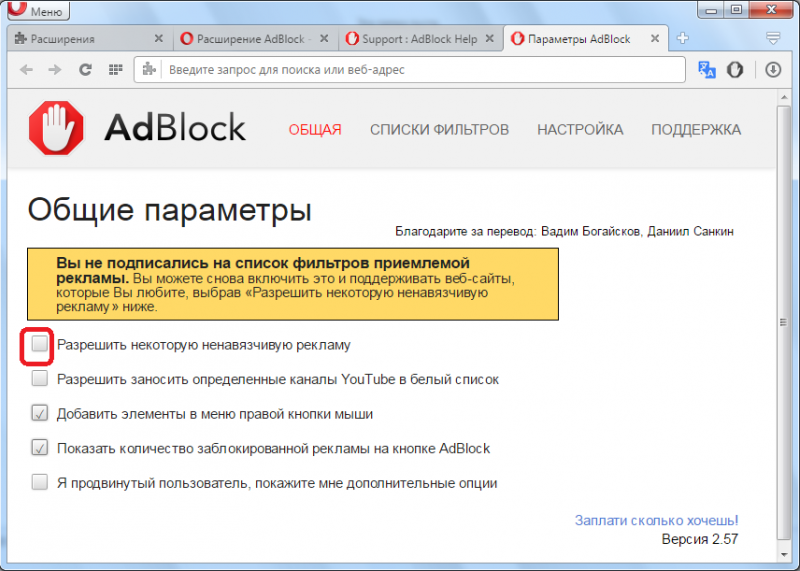
Функцию «Приемлемые объявления» можем отключить в разделе «Параметры»:
- Нажимаем мышью на значок расширения и выбираем опцию «Параметры».
- Снимаем выделение с пункта «Разрешить ненавязчивую рекламу».
Ghostery
Расширение специализируется не только на блокировке рекламы. Главная цель работы плагина – обеспечение высокого уровня конфиденциальности. Дополнение не только убирает рекламу, но и отключает средства слежения. Оба действия позитивно сказываются на скорости загрузки страниц. Главным достоинством приложения является высококачественная блокировка. За время тестирования ни один рекламный баннер не смог обойти фильтр.

Рекомендуем:
Как установить расширение adblock для Яндекс браузера
uBlock Origin
У расширения uBlock, как и у других плагинов из списка, полностью бесплатное распространение. Чтобы подтвердить эффективность работы модуля, приведём тот факт, что приложение использует те же списки фильтрации, что и AdBlock. По желанию можем добавить ещё фильтрационных списков, но в них нет особой необходимости. Дополнительно uBlock защищает от вредоносного ПО и уведомляет об угрозах от опасных сайтов. Расширение защищает от утечки информации о локальном IP через WebRTC.
У плагина есть масса дополнительных плюсов:
- Режим для дальтоников;
- Простой интерфейс меню;
- Возможность отключения косметических фильтров;
- Поддержка работы с облачным хранилищем;
- Доступно включение множества дополнительных фильтров.
AdBlock Plus (ABP)
Это одно из старейших расширений в среде антибаннеров. Топовый защитник от рекламы до сих пор популярен, а по качеству работы приблизительно соответствует аналогам. ABP комплексно блокирует нежелательную рекламу и вполне неплохо справляется с поставленной задачей. Его важным преимуществом является возможность вручную блокировать любые элементы на странице.
В ходе теста ABP показал себя не с самой лучшей стороны, он пропустил часть рекламы на VK. ВКонтакте является одним из самых популярных сервисов, если даже здесь появляется реклама, то высокий риск встретить её и на других сайтах. Конечно, можем включить дополнительные списки фильтров, но это лишняя работа.
Устанавливаем и настраиваем самый лучший блокировщик рекламы для яндекс браузера
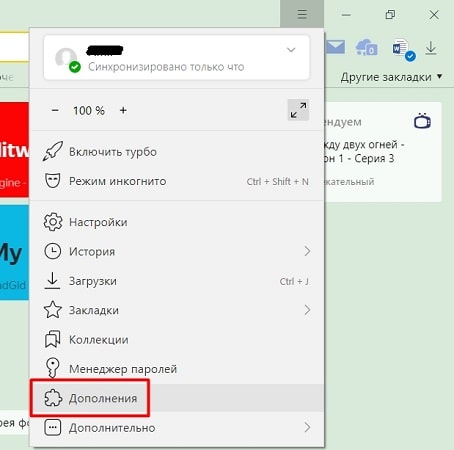
Для установки блокировщика рекламы в яндексе браузере, нужно открывать настройки, а затем кликнуть на дополнения. Хотя с другой стороны куда проще перейти по ссылки ниже.
В открывшимся окне ищем дополнение с названием Adblock Plus в форме поиск по магазину.
 Расширение ABP
В окне результата поиска нажимаем установить.
После того как все установилось, в браузере смотрим в верхний правый угл, там загорится красный значок дополнения add block. Пол дела сделано антибаннер подключен .
Теперь нужно проверить какие элементы он блокирует, и действительно ли он считается самым лучшим блокировщиком против рекламы. Для этого есть много ресурсов для проверки, я остановился на следующем простеньком сайте.
Если блокировка рекламных показов удалась, то вы все сделали правильно. На этом можно и закончить. Так как навязчивые, мешающие рекламные блоки и баннерную рекламу мы убрали. Но если кому нужен 100% результат, что бы дополнение блокировало, аналитики и метрики, тогда перейдем в настройки.
Адблок на Андроид
От рекламы страдают не только пользователи ПК. Она вылезает в играх и приложениях, при просмотре видео, во время серфинга в сети. Проблема решается тем же самым Адблок.
Установить расширение можно и на обозреватели в мобильных устройствах. Загрузить программу можно также по адресу: https://adblockplus.org/ru/android.
К сожалению, скачать программу с Google Play Market для Андроид невозможно, поэтому необходимо будет загружать и устанавливать всё вручную. Какие действия выполнить?
- Зайти на официальную страницу (адрес указан выше) с телефона или планшета. Скачать установочный файл и, соответственно, запустить его.
- Если файл не хочет открываться, зайти в настройках в раздел «Безопасность». Отметить пункт «Неизвестные источники».
- Когда установка завершится, открыть блокировщик. Появится уведомление о том, что программа не в силах самостоятельно изменить прокси-настройки. Нужно изменить настройки самостоятельно. Открыть Wi-Fi настройки сети. Нажать на кнопку «Дополнительные параметры». Вписать прокси: имя — localhost , порт – 2020. Сохранить изменения.
Adblock для Яндекс Браузера полезен так же, как и для других программ подобного типа. Приобрести его можно бесплатно и в магазине расширений, однако лучше воспользоваться всё же официальным ресурсом. Именно там будет чистая версия дополнения.
Откуда загрузить и как установить?
Как установить Adblock на Яндекс Браузер? Есть два основных способа, помимо загрузки со сторонних сайтов. Последнее делать не рекомендуется из-за риска заражения компьютера вирусами. Сначала рассмотрим загрузку из магазина расширений для браузера.
1.В меню находим раздел «Дополнения» и открываем его.

2.Появится список, в котором находятся установленные расширения. Внизу страницы будет кнопка «Каталог дополнений для Яндекс.Браузера». Нажимаем на неё.
3.В поиске пишем «Add block». Система найдёт подходящие для вас варианты по этому ключевому слову. Их, кстати, будет много. В чистом виде Adblock вы здесь можете не найти. Существуют версии для всех сайтов. Есть и для определённых страниц, например, для социальной сети Facebook. Рекомендуем загрузить самый первый вариант Addblock Fast. Открываем его и жмём по «Добавить в Яндекс Браузер».

4.Далее, подтверждаем установку.

Если вы хотите чистую версию, тогда необходимо перейти на ресурс, где официально скачать Adblock Plus.
1.Переходим по адресу: https://adblockplus.org. Кликаем по «Установить на Яндекс.Браузер»:

2.Затем нажимаем на «Добавить», чтобы подтвердить установку.

3.Установится АБП очень быстро. В верхней панели справа от адресной строки появится иконка с красным восьмигранником.

5 причин использовать блокиратор рекламы
Если вы никогда не пользовались такими приложениями – однозначно стоит попробовать, и вы удивитесь, как преобразятся привычные страницы, и насколько «чистыми» они окажутся без множества баннеров.
Сделайте просмотр веб-страниц более безопасным
Злоумышленники иногда скупают рекламное пространство на самых популярных веб-сайтах в мире и загружают их вредоносными объявлениями, которые могут нанести серьезный вред вашему компьютеру и вашим данным. Самый быстрый и простой способ пресечь это в зародыше – это заблокировать показ онлайн-объявлений. Особенно ценная функция для «детской» и «родительской» техники.
Запретите рекламщикам отслеживать данные о вас
Серверы объявлений не просто встраивают объявления в ваш браузер – они также могут следить за тем, что вы делаете в интернете, собирать всевозможную личную информацию о вас и ваших привычках, которая затем может быть продана третьим лицам или использоваться для отправки вам еще более целенаправленной рекламы. Многие блокировщики рекламы утверждают, что с их программами серверы объявлений не могут следить за вами.
Ускорьте загрузку веб-страниц
Когда блокировщик объявлений останавливает код аналитики, текст и изображения, которые прилагаются к каждому онлайн-объявлению, браузер может сосредоточиться на загрузке фактического содержимого сайта. Поэтому страницы открываются быстрее
Особенно важно это для маломощных девайсов
Экономьте трафик и деньги
Это особенно актуально для тех, кто пользуется мобильным интернетом, или сидит в сети через бесплатный VPN с лимитированным трафиком. Тесты показали, что, при посещении новостных сайтов более половины ваших вашего мобильного трафика тратится на загрузку рекламы! Хотя результаты могут сильно отличаться от сайта к сайту, после того, как вы уберете онлайн-объявления, вы потратите гораздо меньше трафика.
Сделайте просмотр страниц более комфортным
Очевидным преимуществом использования блокировщика рекламы для всех браузеров является то, что без рекламы вы получаете чистые веб-сайты, не раздражаетесь на всплывающие окна, на внезапно громкие видео, которые запускаются на какой-то из множества вкладок и на громкую рекламу на Youtube перед каждым коротеньким роликом… В общем, это новый опыт использования интернета, и его стоит попробовать всем.

Минусы использования блокировщиков рекламы
У всего есть две стороны, и у антибаннеров тоже есть свои особенности, о которых нужно знать, особенно, если опыта их использования у вас нет:
Может скрыть важные функции и содержимое
Некоторые особо усердные приложения могут сделать сайт вообще непригодным для использования, скрывая корзину покупок, блокируя встроенные приложения для обмена мгновенными сообщениями для поддержки клиентов, и даже скрыть целые страницы продуктов. Если что-то не так, попробуйте отключить ваш антибаннер и попробовать снова. Если проблема исчезнет, добавите сайт в «белый список».
Может продавать ваши данные третьим лицам
Многие расширения не дают серверам объявлений отслеживать ваши предпочтения и действия в сети. Но иногда они сами ведут слежку, а также отправляют или продают данные третьим сторонам. Вас предупредили. Будьте осторожны с бесплатными блокировщиками рекламы.
Используя блокиратор против рекламы, вы пользуетесь контентом, но не даете сайту зарабатывать на свой хостинг. Возможно, стоит отключать его хотя бы на тех сайтах, которые вы особенно любите и цените.
CyberSec от NordVPN — защита от рекламы, вредоносных сайтов и опасных подключений
- Входит в подписку на NordVPN
- Блокирует рекламу и не дает мешать вашей онлайн-активности
- Доступ к обширной базе данных «черного списка» сайтов
- Защита от вмешательства ботнетов для безопасного просмотра веб-сайтов
- Просто загрузить и активировать
- Поддерживаемые платформы: Windows, Android, iOS, macOS, Chrome, Firefox и Linux
Я протестировала NordVPN в разных ситуациях, и почти всегда сервис показывает наилучший результат. Неудивительно, что и встроенный блокировщик рекламы CyberSec получился отличным.
Продвинутая технология CyberSec блокирует сайты, которые попадались на фишинге и распространении вредоносных программ, а также блокирует надоедливую рекламу, которая замедляет загрузку сайтов, просмотр видео онлайн и загрузку торрент-файлов.
CyberSec сканирует каждый сайт, на который вы заходите, сравнивая его адрес с «черным списком» адресов, где была замечена подозрительная активность. Если находится соответствие, то NordVPN блокирует доступ к веб-сайту прежде, чем установится соединение с вашим устройством. Так вы не сможете зайти на сайт, где есть зараженные файлы, рекламные и вредоносные программы.
Этот инструмент безопасности также защитит ваше устройство от участия в DDoS-атаках, даже если оно уже заражено вирусом. Если вы не по своей воле стали участником ботнета, CyberSec заблокирует подключение между вашим устройством и устройством злоумышленников.
И это еще не все: встроенный блокировщик рекламы CyberSec скрывает нежелательные всплывающие уведомления, автоматически проигрываемые рекламные ролики и другой рекламный контент, как только вы подключаетесь к веб-сайту. Во время тестирования мне понравилась способность CyberSec блокировать рекламу, прерывающую просмотр видео на YouTube, а также всплывающие уведомления на загруженном рекламой торрент-обменнике.
Блокируя рекламу, программа не только защищает вас от опасного рекламного ПО, но и сокращает время загрузки сайтов, а также экономит трафик. Это отличная помощь, если изначально у вас, например, ограничен мобильный трафик.
Включите защиту CyberSec при помощи пары кликов в приложении NordVPN и пользуйтесь ей на устройствах Windows, macOS, iOS и Linux.
Согласно политике сервиса Google, CyberSec не может блокировать рекламу в приложениях для Android из магазина Google Play, но зато защитит вас от вредоносных сайтов. Пользователи устройств на базе Android могут получить все преимущества защиты CyberSec, загрузив VPN-приложение напрямую с сайта NordVPN.
Вам нужна будет подписка на услуги NordVPN, чтобы воспользоваться функцией CyberSec (блокировщик рекламы входит в тарифный план бесплатно). Оформляя подписку, вы можете защитить при помощи CyberSec и других функций NordVPN до 6 устройств одновременно.
Хотите попробовать? Вы можете протестировать NordVPN и возможности блокировщика рекламы в течение действия 30-дневной гарантии возврата денег.
Блокировка рекламы в Яндекс.Браузере
В этой статье мы рассмотрим базовые варианты блокировки рекламы в этом веб-обозревателе. Однако если после их установки вы продолжаете видеть рекламу, вероятно, на компьютере присутствует нежелательное программное обеспечение или зловредами были внесены изменения в настройки операционной системы. В таком случае обратитесь к другой нашей статье, которая поможет отыскать источник демонстрации объявлений и баннеров.
Огромным плюсом Яндекс.Браузера является то, что вам не нужно заходить в маркет с расширениями, поскольку несколько популярных блокировщиков рекламы уже включены в список самых актуальных решений для пользователей этого веб-обозревателя. По умолчанию они выключены и не загружены в браузер, и чтобы их установить и включить, достаточно нажать одну кнопку «Вкл.». На одном из скриншотов ниже виден весь список расширений, которые по умолчанию находятся в браузере. Их нельзя удалить оттуда, но можно отключить в любой момент, а затем снова без проблем активировать.
- Заходим в меню и выбираем пункт «Дополнения».

Пролистываем страницу до раздела «Безопасность в сети» и знакомимся с предложенными расширениями. На текущий момент это два фирменных защитника — «Антишок» и «Блокировка флеш-данных», а также партнерский Adguard.
Каждое из включенных дополнений можно настроить. Для этого после описания нажимаем на «Подробнее» и выбираем «Настройки». Но в целом они прекрасно работают и без настроек, поэтому к этой возможности можно вернуться позже.

Способ 2: Установка дополнений вручную
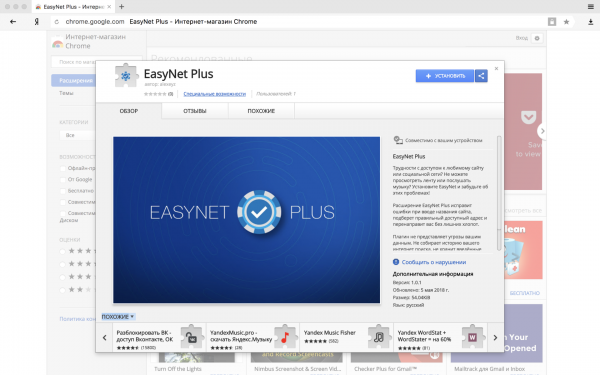
Если предложенные расширения вас не устраивают и вы хотите установить какой-нибудь другой блокировщик в свой браузер, это можно сделать, используя сторонний магазин расширений. Находясь на странице с «Дополнениями», в конце страницы можно найти ссылку «Каталог расширений для Яндекс.Браузера», ведущую на Opera Add-ons, чьи дополнения полностью совместимы. Однако выбора там откровенно мало, поэтому мы предлагаем выбрать фирменный каталог для Google Chrome, где также практически все представленные приложения прекрасно установятся и в Yandex.
Способ 3: Установка программы
Этот вариант относится не только к Яндекс.Браузеру, но и ко всем остальным веб-обозревателям тоже
Если вы пользуетесь разными программами для выхода в интернет и устанавливать, настраивать расширения для каждого из них считаете бессмысленной тратой времени, обратите внимание на универсальные десктопные приложения. К слову, среди них есть и Adguard, который, по заверениям разработчиков, работает более эффективно, чем в виде браузерного расширения
Подробнее: Программы для блокировки рекламы в браузере
Мы рассмотрели три метода установки блокировщиков рекламы в Yandex. Вы можете пользоваться понравившимся способом или же грамотно совмещать их. Как видите, антиреклама для Яндекс.Браузера устанавливается буквально за пару минут и делает нахождение в интернете по-настоящему приятным.
Опишите, что у вас не получилось.
Наши специалисты постараются ответить максимально быстро.
Где скачать Adblock для Яндекс.браузера и как его установить?
Для того, чтобы скачать и установить блокировщик рекламы в браузере Яндекс, необходимо выполнить следующие действия:
Открываем браузер и нажимаем на значок меню настроек. Выбираем «Дополнения».

Выбираем вкладку «Дополнения» и опускаемся вниз. Здесь нужно нажать на ссылку «Каталог дополнений для Яндекс.Браузера».

В поисковой строке вводим «Adblock».

- В чистом виде «Adblock» вы можете не найти . Однако здесь есть «Adblock Cash». Это тот же самый блокировщик рекламы, разработчики которого за его использование обещают вознаграждение. На самом деле вы ничего не получите, а рекламу дополнение будет блокировать.
- Установка «Adblock Cash» достаточно простая. Нужно нажать «Добавить в Яндекс.Браузер».

Далее вновь жмём «Установить расширение».

Если же вам хочется установить приближенный по интерфейсу адблок, то «Adblock Plus» прекрасно подойдет для этой цели. Для его загрузки и установки выполняем следующие действия:
- Выбираем свой тип браузера (под кнопкой маленькие значки) и жмём «Установить».

Далее вновь нажимаем «Установить расширение».

Перезагружаем браузер, чтобы изменения вступили в силу. Значок расширения будет расположен в правом верхнем углу.

Как настроить Adblock Plus в Яндекс.Браузере?
Чтобы настроить блокировщик рекламы, стоит нажать на кнопку «Настройки», что находится под значком дополнения.

Откроется новая вкладка. Здесь будет доступно 4 раздела настроек:
- Список фильтров;
- Персональные фильтры;
- Список расширенных доменов;
- Общее.
По умолчанию в первом разделе стоит отметка «RuAdList+EasyList». Однако нужно поставить и вторую отметку. Чем больше включено фильтров, тем меньше вероятность того, что какой-то баннер сумеет пролезть на страницу.

Также, если вам не мешает некоторая ненавязчивая реклама, то её можно оставить. Для этого необходимо поставить соответствующую отметку.

Во вкладке «Персональные фильтры» можно добавить собственный фильтр. Как это сделать? Рассмотрим простой пример. Нам нужно заблокировать баннер на сайте softikbox.com. Адрес баннера будет такой https://softikbox.com/ads/banner124.gif, где 124 – это число баннера. Однако каждый раз при загрузке страницы номер баннера будет меняться и использовать этот адрес в качестве фильтра невозможно. Поэтому прописываем следующее: https://softikbox.com/ads/banner*.gif, где * — это все баннеры. Этот фильтр заблокирует рекламу. Но не стоит вводить другие символы, так как помимо рекламы можно заблокировать сами материалы сайта. Этот фильтр вставляем в строчку и жмём «Добавить фильтр».

Во вкладке «Список разрешённых доменов» (не сайтов) можно добавить с помощью специальной кнопки определённый ресурс, выбрав адресную строку и нажав на значок Adblock.

Во вкладке «Общее» оставляем все неизменным, так как все отметки отвечают за статистику и отображение инструментов.

Отключение блокировщика рекламы на примере Adblock Plus
Чтобы отключить любое расширение в Яндекс.Браузере достаточно в меню выбрать «Дополнения».

После в списке дополнений нужно найти блокировщика рекламы или другое расширение и поставить отметку «Отключить».

После внесения изменений перезагрузка браузера необязательная.
Почему стоит использовать АдБлок для Яндекс браузера
Расширение приобрело популярность, так как стало первооткрывателем в сфере блокировщиков. С AdBlock началась тенденция устанавливать блокираторы рекламы. Изначально дополнение выпускалось в Mozilla Firefox, а немного позже в Google Chrome и Яндекс браузере.
Какие преимущества приносит расширение:
- Возможность блокировать практически всю рекламу;
- Несколько списков настроек для фильтрации контента;
- Способность блокировать различные виджеты на страницах: соцсети, окно «Задать вопрос» и т.п.;
- Блокирует всплывающие окна на странице;
- Защищает от вирусов и вредоносных приложений;
- Предотвращает заработок на майнинге криптовалюты через наш браузер;
- Имеет регулярные обновления фильтров;
- Обладает огромной аудиторией. Плагином пользуются сотни миллионов пользователей, от чего можно быть уверенными в безопасности самого аддона.
Адд Блок для Яндекс обозревателя имеет массу положительных сторон, поэтому установить расширение рекомендуем большинству пользователей, особенно при слабой производительности компьютера или скорости сети.
Важно! Реклама – это единственный способ заработка у большинства информационных сайтов. После массовой установки блокировщиков сильно упали заработки ресурсов и некоторые вебмастера отказываются от дальнейшего развития сайтов
Чтобы поддержать владельцев ресурсов и их развитие, в АдБлокере для Yandex browser устанавливается фильтр «Приемлемая реклама». Плагин-очиститель оставляет малую часть ненавязчивой рекламы. Вручную в настройках возможно установить полную блокировку всего рекламного контента.
Адблок и Адблок Плюс: в чём разница?
В действительности, оба блокировщика справляются со своими задачами. Разница лишь в деталях. Где-то версия Плюс лучше, а где-то хуже.
Начнём с недостатков. В отличие от обычной версии adblock plus для яндекс браузера может блокировать рекламу только для сайта, а не домена в целом. Второе не слишком приятное дополнение – блокировщик оставляет ненавязчивую рекламу. И эта опция включена по умолчанию. По своему желанию вы конечно можете её отключить. Наконец, меню блокировщика (можно открыть, нажав на иконку на панели) не такое функциональное, как в обычной версии.
Главным преимуществом считается возможность создавать свои фильтры. Функционал позволяет самому указать, на каком сайте и какой элемент вы хотели бы скрыть. Более того, использовать это можно не только против рекламы.
Сравнение лучших блокировщиков рекламы в 2019
Adblock
Adblock – самое популярное и одно из самых первых расширений — блокираторов рекламы. Программой пользуются около 60 млн. пользователей. Adblock не собирает личные данные и эффективно блокирует большинство рекламных блоков или всплывающих окон.
- Много настроек
- Блокировка видео, фоновых изображений, контекстных ссылок, facebook
- Белые списки и правила фильтрации
Adblock сотрудничает с рекламодателями, пропуская определенные объявления. При желании подобные объявления можно добавить в собственный список фильтрации.

Блокировщик рекламы Adblock
Adblock plus
Не следует путать с Adblock – это два разных плагина от разных разработчиков. ABP это второе по популярности решение для уменьшения количества рекламных блоков. Более 10 млн пользователей.
По функционалу аналогична AdBlock, но имеет несколько небольших отличий:
- Позволяет создавать собственные фильтры
- По умолчанию оставляет ненавязчивую рекламу для поддержки развития сайтов
- Нет настроек для создания исключений для домена
- Мало настроек и неудобное управление через иконку расширения
ABP доступен в виде дополнений для всех браузеров. У ABP есть одно из лучших приложений AdblockBrowser для мобильных устройств IOs или android.

Блокировщик рекламы Adblock plus
Stands Fair AdBlocker
Данный блокировщик работает только как дополнение к браузеру chrome и браузерам на его основе. Данное расширение разработано для борьбы исключительно с вредоносными и навязчивыми объявлениями, пропуская «честную» рекламу.
- Блокировка всех агрессивных рекламных блоков и всплывающих окон
- Блокировка объявлений в Facebook, контекстной или медиа рекламы, автоматических роликов в Youtube
- Доступна только для Chromium
- Не фильтрует обыкновенные рекламные блоки

Блокировщик рекламы Stands Fair AdBlocker
AdGuard
Однозначно лучший из блокировщиков для chrome, Яндекс браузера, firefox или Opera без слетающих фильтров. Способен фильтровать до 100% объявлений, в том числе на flash или java.
Доступен для всех популярных браузеров. Главные его недостаток – чтобы получить доступ ко всем функциям, придется купить платную pro-версию.

Блокировщик рекламы AdGuard
Плохо блокирует медийные объявления на Flash

Блокировщик рекламы AdBlocker Genesis Plus
Блокировщики VPN сервисов
Крупные ВПН провайдеры предлагают собственные решения в области блокировки рекламы. Если популярные расширения работают на устройствах пользователя, блокируя объявления в соответствии с содержанием или URL рекламного блока, VPN сервисы блокируют рекламный трафик на уровне DNS впн сервера.
Помимо ограничения рекламных блоков, такие блокировщики фильтруют отслеживающие модули, собирающие статистику о предпочтениях пользователя, а также фишинговые сайты, ботнеты или майнинг код.
Один из таких блокировщиков – R.O.B.E.R.T. от VPN сервиса Windscribe.

Блокировщики VPN сервисов
Блокировки браузеров
В популярных браузерах Opera, Microsoft Edge, Firefox, Chrome или Yandex есть встроенные функции блокировки рекламы. По своему функционалу они не идут в сравнение с популярными расширениями, однако отлично их дополняют.
Они способны блокировать всплывающие окна, отслеживание cookie, агрессивную рекламу. При этом google chrome постоянно собирает статистику, используя ее для таргетированных рекламных запросов. Поэтому ограничиться встроенными средствами браузеров не получится.
Блокировка на уровне роутеров или провайдеров
Некоторые производители роутеров, а также некоторые интернет провайдеры предоставляют функцию блокировки нежелательного трафика. По сравнению с расширениями, они не способны блокировать многие виды объявлений, так как блокируют рекламные подсети и диапазоны ip адресов.
Подробности
Блокировка рекламного контента в современных реалиях весьма важная штука. Поэтому пользователи повсеместно ищут адекватный плагин. Но некоторые из подобных дополнений не могут нормально работать и банально шпионят за пользователями.
Но только не AdBlock. Это расширение пользуется доверием юзеров. И не зря. В рамках данного материала мы поговорим об основных особенностях плагина и подробно рассмотрим процесс инсталляции плагина в браузер. Но сначала ключевые особенности.
Описание
Это старейшее расширение для блокировки рекламного контента. Отличается продвинутым алгоритмом блокировки и неплохо настроенными фильтрами. Может без проблем использоваться на старых машинах, поскольку требует очень мало оперативной памяти.
После такой небольшой настройки расширение будет блокировать и такой контент. Вообще, AdBlock неплохо справляется со своей работой. Но иногда он пропускает некоторые всплывающие окна.
Пользователи могут также создавать свои собственные фильтры для блокировки рекламного контента различного типа. Но делать это довольно трудно, поскольку в плагине используются довольно старые и сложные механизмы.
Зато подавляющее большинство рекламы, баннеров и всплывающих окон блокируются без всякой жалости. И это является главным преимуществом дополнения AdBlock. Использовать его можно даже на относительно слабых компьютерах. Что также можно считать преимуществом.
Инсталляция
Здесь все предельно просто. Ведь все дополнения из официального магазина Google Chrome устанавливаются всего в пару кликов. Классических инсталляторов здесь нет. Все происходит в автоматическом режиме без участия пользователя. Перед установкой дополнения производится его проверка.
Вообще, расширение, по сути, скачивается в браузер. Именно поэтому классического процесса инсталляции здесь не увидеть. Некоторые пользователи не знают о том, как устанавливать дополнения в Яндекс.Браузер. Но сейчас мы предоставим подробную инструкцию, рассказывающую о том, как и что делать. Вот она:
- Сначала запускаем веб-обозреватель. Для этого можно использовать ярлык на рабочем столе, иконку в меню «Пуск» или кнопку в панели задач.
- Открываем страницу https://chrome.google.com/webstore/detail/adblock/gighmmpiobklfepjocnamgkkbiglidom.
- Затем нажимаем на кнопку с надписью «Установить».
- Кликаем по опции подтверждения.
Вот и весь процесс инсталляции. Через несколько секунд после нажатия на ту самую кнопку расширение будет установлено в веб-обозреватель, и его иконка появится на панели инструментов. После инсталляции можно переходить к настройкам дополнения. Вот так устанавливается Адд Блок для Яндекс.Браузера.