Установка android studio, настройка sdk
Содержание:
- 1. Настройка проекта
- Особенности Android Studio
- Как использовать
- Первые шаги в Android
- Какие есть версии android? Запуск android SDK на windows 7
- Отличие API, библиотеки и SDK
- NFS
- Caveat
- Второй курс (закрытая зона)
- Docker Config
- Getting Started
- Android Device
- Третий курс (закрытая зона)
- Android Commands Reference
- Updating the SDK
- Четвёртый курс (закрытая зона)
- More about Android Studio
- Особенности эмулятора
1. Настройка проекта
Прежде чем приступать к изучению Android Studio, вам сначала нужно ее
Обратите внимание, что вам необходимо установить JDK 6 или более поздней версии. Если вы работаете в Windows, запустите файл .exe и следуйте инструкциям мастера установки
Если вы используете OS X, смонтируйте образ диска, дважды щелкнув его и перетащите Android Studio в папку Application.
Если вы успешно выполнили вышеуказанные шаги, необходимо правильно настроить среду разработки. Теперь вы готовы создать свое первое приложение для Android с помощью Android Studio. Когда вы впервые запускаете Android Studio, вам должен быть представлен экран приветствия, предлагающий вам несколько вариантов для старта.
В этом уроке мы собираемся выбрать вариант New Project. Однако вы можете выбрать Import Project, если вы хотите импортировать проект, например, из Eclipse в Android Studio. Android Studio преобразует проект Eclipse в проект Android Studio, добавив для вас необходимые файлы конфигурации.
Если вы выберете Open Project из списка параметров, вы можете открывать проекты, созданные с помощью Android Studio или IntelliJ IDEA. Выбрав Check out from Version Control, вы можете развернуть копию проекта, который находится под системой управлением версиями. Это отличный способ быстро ускорить работу с существующим проектом.
Чтобы начать работу, выберите New Project в списке параметров. Это покажет вам список параметров для настройки вашего нового проекта. В этом уроке мы собираемся создать простое приложение, чтобы показать вам некоторые из самых важных функций Android Studio. Я уверен, что вы согласны с тем, что нет лучшего названия для нашего проекта, чем HelloWorld.
Как вы можете видеть на скриншоте выше, я назвал свое приложение HelloWorld и установил имя модуля HelloWorld. Если вы не знакомы с IntelliJ IDEA, вам может быть интересно, что такое модуль. Модуль представляет собой дискретную единицу функциональности, которая может быть скомпилирована, запущена, протестирована и отлажена независимо. Модули содержат исходный код, скрипты сборки и все остальное, необходимое для их специфичных задачи.
При создании нового проекта вы также можете указать имя пакета проекта. По умолчанию Android Studio устанавливает последний элемент имени пакета проекта в имя модуля, но вы можете изменить его на все, что захотите.
Другими параметрами являются местоположение проекта на вашем компьютере, минимальный и целевой SDK, SDK, с которым будет скомпилирован ваш проект, и тема проекта. Вы также можете сообщить Android Studio о создании класса и специальной иконки запуска а так-же поддержку проектов GridLayout, Fragments, Navigation Drawer или Action Bar.
Мы не будем создавать пользовательских иконок для этого приложения, вы можете снять галочку с надписью Create custom launch icon. Нажмите Next, чтобы продолжить настройку своего проекта.
Поскольку мы отметили флажок Create activity на предыдущем шаге, вам предлагается настроить класс , который будет создан для вас Android Studio.
Поскольку мы начнем с пустого класса , вы можете нажать Next, чтобы перейти к следующему этапу процесса настройки, в котором вас попросят указать имя класса , основной лэйаут и лэйаут фрагмента. Вы также можете установить тип навигации, который мы оставим в None для этого проекта. Посмотрите следующий скриншот, чтобы увидеть, как выглядят настройки.
После нажатия кнопки Finish вам будет представлен пользовательский интерфейс Android Studio с проводником проекта слева и рабочее пространство справа. С вашим проектом, настроенным в Android Studio, пришло время изучить некоторые из ключевых особенностей Android Studio.
Особенности Android Studio
В программу встроен эмулятор, позволяющий проверить корректную работу приложения на устройствах с разными экранами, с различными соотношениями сторон. Особенно актуальной эта функция стала после входа в тренды смартфонов, в которых установлены экраны с соотношением сторон 18:9.
Отличительная особенность эмулятора – просмотр приблизительных показателей производительности при запуске приложения на самых популярных устройствах.
Среда разработки для приложений Android Studio последней версии стала по настоящему удобной даже для начинающих разработчиков. В программе реализованы все современные средства для упаковки кода, его маркировки. Востребованная многими создателями ПО функция Drag-n-Drop, облегчающая перенос компонентов в среду разработки непосредственно.
Локализация приложений становится существенно проще с функцией SDK, которая также входит в перечень достоинств Android Studio.
Связь с целевой аудиторией приложения после его релиза поможет реализовать инструмент от компании Google – Google Cloud Messaging.
Как использовать
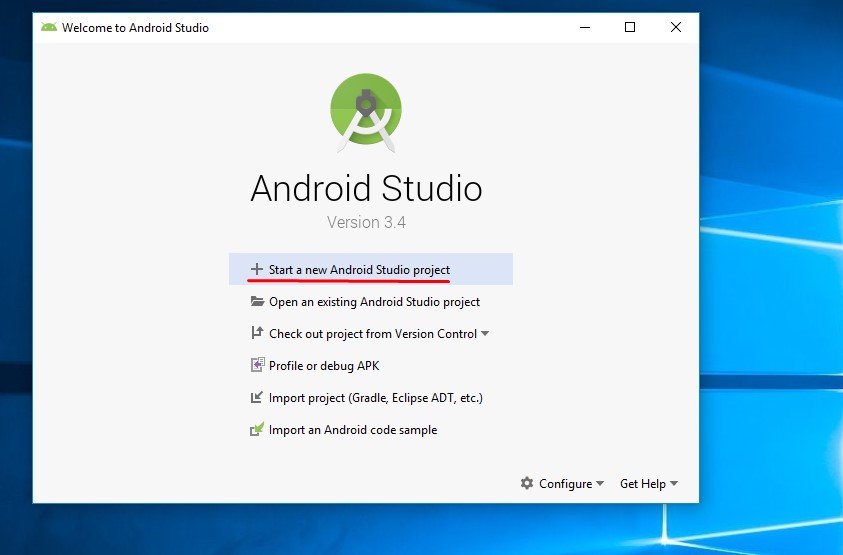
В открытом виде доступны для выбора следующие действия: создать новый проект, открыть существующий и т.п. Внизу кнопки «Настройки» и «Помощь».
Создание проекта
- Нажимаем кнопку «Начать новый проект Андроид Студио».
- Выбираем Empty Activity.
- В следующем окошке выбираем язык программирования, указать название проекта.
Работа с файлами проекта
В открытом окне видно меню, где предлагается выбрать действия с шрифтом и файлами.
Стоит указать разницу между обычным программированием и программированием на Андроид: здесь программа пишется не в одном файле. Здесь группа файлов, которые собираются в одну группу.
Программирование осуществляется при помощи файла xml, привязка действий для нее — файл java. В папке res хранятся дополнительные ресурсы (например, изображения), в папке values — файлы XML.

Работа с визуальным редактором XML
Чтобы XML функционировал, нужны файлы JAVA. Для этого открываем losst.ru и под строками «импорт» добавляем: import Android.webkit.WebView. В конец метода onCreate пишем:
WebView mywebview = (WebView) findViewById(R.id.webView);

mywebview.loadUrl("https://losst.ru")
Опция Gradle
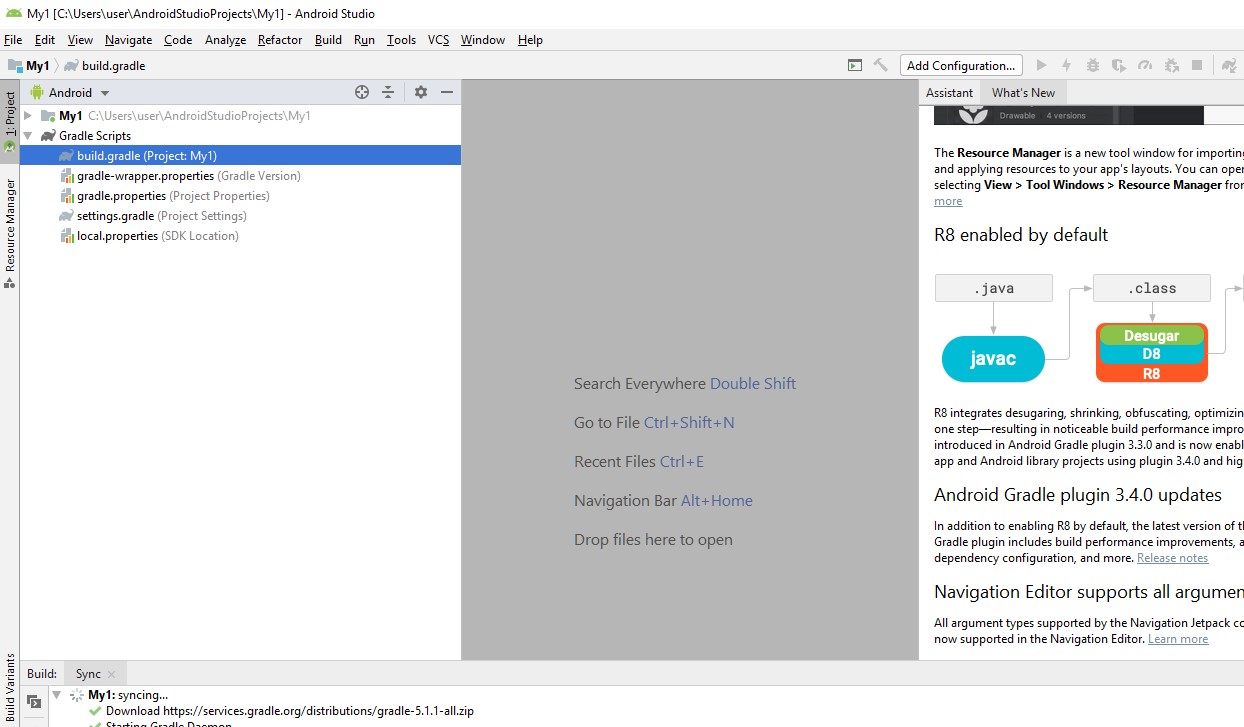
Этот инструмент требуется для автоматизации сборки. С ним процесс превращения группы файлов в полноценный APK упрощается. Настройки опции расположены в файлах с аналогичным названием. Для исправления неисправности в работе системы нажимаем «build» и «clear project».
Отладка и сборка
Чтобы запустить приложение на устройстве Андроид — нужно разрешить устанавливать приложения из непроверенных источников и производить отладку через порт USB. После того, как смартфон соединен с ПК, нужно нажать «run» и «run app».
В появившемся окне отмечаем выбранное устройство, после произойдет запуск.
Чтобы отслеживать сообщения и контролировать работу приложения, нужно нажать в меню «Андроид монитор», вкладка «LogCat», рядом расположены логи Андроид Студио. Сведения об устройстве и показатели нагрузки видны на вкладке «Монитор».

ADV Manager
Одна из главных функций этого приложения — обеспечение загрузки проектов на мобильные носители. Для скачивания менеджера нажимаем «Tools», затем «Android» и «ADV Manager».
Порядок действий следующий:
- Выбираем «Create Virtual Device».
- Потом отмечаем устройство, подлежащее эмулированию.
- Требуется скачать прошивку и согласится с условиями лицензионного договора.
Приложение устанавливается.

SDK Manager
Эта программа «дарит» проекту такие функции, как использование камеры, блютуз, и т.п. Найти ее можно в разделе «Tools».
Далее выбираем нужный компонент.

Создание APK
В «Tools» нужно выбрать «Create signed APK»:
- Теперь выбираем или создаем хранилище ключей, чтобы оформить приложение на себя и защитить от возможного взлома в Гугл Плей.
- Выбираем «Release» в пункте «тип сборки» и нажимаем «финиш».
Первые шаги в Android
Итак, мы с Вами решили основательно подготовится к разработки под Android в Delphi. С чего следует начинать изучение новой (в плане разработки) операционной системы?
Есть много достаточно толковых и грамотно написанных книг по Android, есть и огромное сайтов и блогов, посвященным Android’у, но начинать стоит с основного сайта – developer.android.com. Только здесь Вы сможете найти самую свежую информацию по операционной системе, а также скачать актуальные версии инструментов разработчика, получить необходимую информацию по API и т.д. и т.п.
Для того, чтобы начать разработку, пусть даже и элементарного приложения в стиле “Hello, world!” нам потребуются Android SDK. Самую свежую версию SDK можно скачать с сайта разработчиков, перейдя по этой ссылке:

Для удобства разработчиков Android SDK можно скачать в двух вариантах:
- Скачать ADT Bundle
- Скачать только Android SDK
В первом случае, в довесок к SDK мы сразу получаем Eclipse с уже настроенным плагином для разработки под Android. Нам же Eclipse пока не нужен (мы ожидаем Delphi for Android), поэтому на скрине я выделил кнопку для загрузки только SDK.

Соответственно, устанавливаем инструментарий в обратном порядке, т.е. вначале устанавливаем JRE, а потом запускаем установщик Android SDK. Если Вы всё сделали правильно, то в окне установщика SDK вы увидите следующую информацию:

После окончания установки установщик предложит нам запустить SDK Manager:

Жмем Finish и смотрим, что из себя представляет первый инструмент разработчика Android – SDK Manager.
Какие есть версии android? Запуск android SDK на windows 7
Конечно, Вы уже слышали об этой открытой операционной системе, которая реконструировала телекоммуникационную отрасль и конечно, используете ее. А если нет, на какой планете Вы живете?
Эта система уже используется миллионами или миллиардами людей по всему миру, но наверняка большинству неизвестно о ее функциях и общей информации, которую должен знать каждый.
Начало Android
В принципе, Android является операционной системой, которая была разработана Linux — свободная система с открытой платформой. Она была создана в первую очередь для мобильных устройств с сенсорным экраном. Но очень быстро аndroid перепрограммировали, а также оптимизировали для планшетов, телевизоров и даже электронных наручных часов.
Привлекательной эту операционную систему делает то, что он является полностью бесплатной. Разработчики и производители, решили включить эту ОС во все возможные гаджеты и запустить на потребительский рынок, что привело их к миллиардной прибыли. Кстати эту ОС легко редактировать, ошибки программирования можно решить в кратчайшие сроки, кроме того, ее можно адаптировать «под себя», не нарушая целостность и мощность системы..
Android не было известно никому до 2005 года. Google увидел огромный потенциал с ее помощью революционизировать рынок и купил ее. В 2007 году Handset Alliance Open и Google предоставили первую версию Android с SDK. Первый телефон HTC Dream с этой ОС был продан в 2008.
Версии Android
Android он должен легко адаптироваться к технологическим изменениям и требованиям пользователей, и именно поэтому с момента ее создания он имеет несколько версий. Они таковы:
- Версия 1.0 Apple Pie
- Версия 1.1 Banana Bread
- Версия 1.5 Cupcake
- Версия 1.6 Donut
- Версия 2.0 и 2.1 Eclair
- Версия 2.2 Froyo
- Версия 2.3 Gingerbread
- Версия 3.0 и 3.2 HoneyComb
- Версия 4.0 Ice Cream Sandwich
- Версия 4.1 4.2 и 4.3 Jelly Bean
- Версия 4.1 Kit Kat
- Версия 5.0 Lollipop
- Версия 6.0 Android Marshmallow
- Версия 7.0 Android N Nougat
- Версия 8.0 Android O или Oreo
- Версия 9.0 Android P или Pie (пирог)
Причины выбрать Android в качестве операционной системы для вашего гаджета
Первая причина заключается в том, что в отличие от других операционных систем, это версия проста в использовании, так что каждый может научиться с ней обращаться без особых знаний и обучения. Плюс это полностью бесплатная, редактируемая система, которую легко «подогнать» под свои потребности.
Более того Вы можете добавлять любые приложения для обмена сообщениями, музыкой, фото, видео, увеличить производительность устройства, играть в мощные игры — все это делает эту систему очень привлекательной и полезной.
Android многозадачная система, которая позволяет запускать приложения в фоновом режиме, что не было возможно раньше, так что мы можем слушать музыку во время серфинга в Интернете. Доступность ко многим приложениям проста и бесплатна, но некоторые уникальные и функциональные можно купить недорого.
Так что это операционная система легкодоступна и имеет ряд преимуществ для своих пользователей, плюс их версии и приложения постоянно обновляются, соответственно ежедневному развитию в технологиях и социуме.
Android SDK на windows или как скачать андроид на windows?
Если хотите закачать и запустить себе на компьютере с ОС windows операционную систему андроид, то достаточно скачать android sdk — это непосредственно среда, которая позволяет не только разрабатывать, тестировать различные приложения и игры на android, но и запускать их на компьютере с windows! Среда android sdk запустит и протестирует программы на разных версиях андроид, которым необходимо проанализировать разные датчики: компас, gps, edge, bluetooch, датчик положения, камеру смартфона, что даст возможность заранее не удалять приложения на андроиде!
Скачать android sdk бесплатно на компьютер можно отсюда.
Запускаете установку на пк как обычную программу. Вот несколько картинок:
Запуск установщика
Программа установки


 В конце установки пускаем саму среду android sdk. По умолчанию в ней выбрано скачивание android 5.1.1
Как видим, версий андроид для загрузки довольно много, включая самую последнюю версию андроид — android 5.1.1! Для примера я поставил галочку на загрузке android 4.4W.2 (API20), но вы можете скачать любую.
Таким образом вы скачаете нужную версию андроида и запустите на компьютере с windows!
Не поняли как установить android sdk на ПК? Тогда взгляните на видео:
Если у вас гаджет с android, то Вы безусловно сделаете Вашу жизнь проще и интересней!
29.01.2018 2283
Отличие API, библиотеки и SDK
Для начала определимся с терминами. Итак, что именно мы будет разрабатывать.
Что такое API
API (Application Programming Interface) – это ваш “контракт”. То, что библиотека может принимать на вход и какой выход от нее ожидать. Публичные интерфейсы изначально стоит продумывать такими, чтобы их не менять в дальнейшем. При изменении “правил игры” все те, кто реализовал этот интерфейс ранее не могут безболезненно обновиться на новую версию. Правила то поменялись…
По сути, тем, кто будет использовать вашу библиотеку в первую очередь интересно ЧТО будет делать библиотека, а не КАК она будет это реализовывать. Вот именно на этот вопрос и отвечает API.
Что такое программная библиотека
Библиотека, когда мы говорим про программирование – это готовая подпрограмма, которую можно использовать AS IS внутри вашей программы. Если быть последовательным, то у вас есть API, которое описывает то, как библиотека будет себя вести и непосредственно ее реализация.
Примеров библиотек великое множество. В этом и состоит прелесть модульного программирования. А именно – вам не надо второй раз писать то, что до вас было сделано, протестировано и используется в других проектах. Например Picasso для загрузки картинок; Retrofit для написания REST клиентов; GSON для сериализации данных и т.д.
Использовать библиотеку или писать самому – вечный холивар среди разработчиков. Лично я придерживаюсь простого правила. Если есть готовая библиотека, которая делает практически то, что вам нужно, у нее много forkов и starзов на github и часто обновляется – использую её.

Что такое SDK
SDK (Software Development Kit) – это набор инструментов для разработки. Просто библиотеку сложно назвать SDK, хотя зачастую так и делают. Предполагаю, что основная цель такого наименования – выделить то, что это именно целевая библиотека, а не отдельное приложение. Примеры таких псевдо-SDK: Stripe SDK, Anyline SDK и др. “Четсные” SDK это Android SDK, iOS SDK, Java Development kit и др.
По правде говоря, использовать аббревиатуру SDK для обозначение более-менее комплексных библиотек – удобно, и я сам тоже так делаю Грань, когда ваш набор библиотек становится полноценным набором инструмент для разработчиков – условная.
Можно сказать, что ваш набор библиотек уже можно назвать SDK, когда образуется тесная двусторонняя связь между основной программной и библиотекой.
NFS
You can host the Android SDK in one host-independent place, and share it across different containers. One solution is using NFS (Network File System).
To make the container consume the NFS, you can try either way below:
-
Mount the NFS onto your host machine, then run container with volume option ().
-
Use a Docker volume plugin, for instance Convoy plugin.
And here are instructions for configuring a NFS server (on Ubuntu):
sudo apt-get update
sudo apt-get install -y nfs-kernel-server
sudo mkdir -p /var/nfs/android-sdk

# put the Android SDK under /var/nfs/android-sdk
# if you haven't got any, run below commands
sudo apt-get install -y wget zip
cd /var/nfs/android-sdk
sudo wget -q $(wget -q -O- 'https://developer.android.com/sdk' | grep -o "\"https://.*android.*tools.*linux.*\"" | sed "s/\"//g")
sudo unzip *tools*linux*.zip
sudo rm *tools*linux*.zip
sudo mkdir licenses
echo 8933bad161af4178b1185d1a37fbf41ea5269c55 | sudo tee licenses/android-sdk-license > /dev/null
echo 84831b9409646a918e30573bab4c9c91346d8abd | sudo tee licenses/android-sdk-preview-license > /dev/null
echo d975f751698a77b662f1254ddbeed3901e976f5a | sudo tee licenses/intel-android-extra-license > /dev/null

# configure and launch NFS service
sudo chown nobody:nogroup /var/nfs
echo "/var/nfs         *(rw,sync,no_subtree_check,no_root_squash)" | sudo tee --append /etc/exports > /dev/null
sudo exportfs -a
sudo service nfs-kernel-server start
Caveat
What happens if the update fails?
ls $ANDROID_SDK_ROOT/tools/
#=> empty, nothing is there
# tools such as: android, sdkmanager, emulator, lint and etc. are gone

android
#=> bash: android: command not found

sdkmanager
#=> bash: /opt/android-sdk/tools/bin/sdkmanager: No such file or directory
To prevent this problem from happening, and you don’t wanna bother modifying storage driver. The only solution is to mount an external SDK volume from host to container. Then you are free to try any of below approaches.
-
Update SDK in the usual way but directly inside container.
-
Update SDK from host directory (Remember: the host machine must be the same target architecture as the container — ).
If you by accident update SDK on a host machine which has a mismatch target architecture than the container, some binaries won’t be executable in container any longer.
gradle <some_task>
#=> Error: java.util.concurrent.ExecutionException: java.lang.RuntimeException: AAPT process not ready to receive commands

$ANDROID_SDK_ROOT/build-tools/x.x.x/aapt
#=> aapt: cannot execute binary file: Exec format error

adb
#=> adb: cannot execute binary file: Exec format error
Note:
More information about storage driver:
-
Check Docker’s current storage driver option
docker info | grep 'Storage Driver'
-
Check which filesystems are supported by the running host kernel
cat /proc/filesystems
-
{
  "storage-driver": ""
}
Второй курс (закрытая зона)
Люди, не пишите в письме «Доброго времени суток«. Пишите просто — «Здравствуйте» или «Добрый день (утро, вечер)». Обещаю, что не обижусь, если утром прочитаю ваше письмо со словами «Добрый вечер!». Уважайте русский язык.
- Викторина о котах
- Секундомер — изучение жизненного цикла активности
- Текст вдоль окружности на градиентном фоне
- Создаём собственный элемент View
- Настраиваем свой заголовок у приложения
- Внутреннее хранилище
- Файловый менеджер
- SD-карта
- GPS
- Геолокация
- Виджет на домашний экран
- Сетевая поддержка
- Google Maps Android API v2. Знакомство
- Музыка нас связала
- Видео
- Если я заменю батарейки
- Работаем с Bluetooth
- Сказка о потерянном времени — работаем с датами и временем
- Продвинутый WebView
- Датчик освещения
- Датчик расстояния
- Температурный датчик
- Работаем с локалью
- Работаем с Wi-Fi
- Эти наглые рыжие морды — Распознавание лиц
- Диктофон — делаем запись с микрофона
- SMS
- SMS и MMS для KitKat
- Alarm Service — сигнализация
- Тональный набор — класс ToneGenerator
- Visualizer
- Equalizer
- Вложенные фрагменты
- Шаблон Scrolling Activity
- Собственный элемент меню
Docker Config
How to enable the remote API (for CI purpose)
# on macOS
brew install socat
socat TCP-LISTEN:2376,reuseaddr,fork UNIX-CONNECT:/var/run/docker.sock

#====================================================================================================#

# on Linux (Debian / Ubuntu)
# changing DOCKER_OPTS is optional
# Use DOCKER_OPTS to modify the daemon startup options
# echo -e '\nDOCKER_OPTS="-H tcp://0.0.0.0:2376 -H unix:///var/run/docker.sock"\n' | sudo tee --append /etc/default/docker > /dev/null

# find the location of systemd unit file
systemctl status docker
#=> docker.service - Docker Application Container Engine
#=> Loaded: loaded (/lib/systemd/system/docker.service; enabled; vendor preset: enabled)

sudo sed -i.bak 's?ExecStart.*?ExecStart=/usr/bin/dockerd -H tcp://0.0.0.0:2376 -H unix:///var/run/docker.sock?g' /lib/systemd/system/docker.service
sudo systemctl daemon-reload
sudo systemctl restart docker.service

# check if the port is listened or not
sudo netstat -tulpn | grep LISTEN
Getting Started
# build the image
# set the working directory to the project's root directory first
docker build -t android-sdk android-sdk
# or you can also pass specific tool version as you wish (optional, while there is default version)
docker build --build-arg JDK_VERSION=<jdk_version> --build-arg GRADLE_VERSION=<gradle_version> --build-arg KOTLIN_VERSION=<kotlin_version> --build-arg ANDROID_SDK_VERSION=<android_sdk_version> -t android-sdk android-sdk
# or pull the image instead of building on your own
docker pull thyrlian/android-sdk

# below commands assume that you've pulled the image

# copy the pre-downloaded SDK to the mounted 'sdk' directory
docker run -it --rm -v $(pwd)/sdk:/sdk thyrlian/android-sdk bash -c 'cp -a $ANDROID_SDK_ROOT/. /sdk'

# go to the 'sdk' directory on the host, update the SDK
# ONLY IF the host machine is the same target architecture as the container
# JDK required on the host
sdk/tools/bin/sdkmanager --update
# or install specific packages
sdk/tools/bin/sdkmanager "build-tools;x.y.z" "platforms;android-<api_level>" ...

# mount the updated SDK to container again
# if the host SDK directory is mounted to more than one container
# to avoid multiple containers writing to the SDK directory at the same time
# you should mount the SDK volume in read-only mode
docker run -it -v $(pwd)/sdk:/opt/android-sdk:ro thyrlian/android-sdk /bin/bash

# you can mount without read-only option, only if you need to update SDK inside container
docker run -it -v $(pwd)/sdk:/opt/android-sdk thyrlian/android-sdk /bin/bash

# to keep and reuse Gradle cache
docker run -it -v $(pwd)/sdk:/opt/android-sdk -v $(pwd)/gradle_caches:/root/.gradle/caches thyrlian/android-sdk /bin/bash

# to stop and remove container
# when the image was pulled from a registry
docker stop $(docker ps -aqf "ancestor=thyrlian/android-sdk") &> /dev/null && docker rm $(docker ps -aqf "ancestor=thyrlian/android-sdk") &> /dev/null
# when the image was built locally
docker stop $(docker ps -aqf "ancestor=android-sdk") &> /dev/null && docker rm $(docker ps -aqf "ancestor=android-sdk") &> /dev/null
# more flexible way - doesn't matter where the image comes from
docker stop $(docker ps -a | grep 'android-sdk' | awk '{ print $1 }') &> /dev/null && docker rm $(docker ps -a | grep 'android-sdk' | awk '{ print $1 }') &> /dev/null
Accepting Licenses
A helper script is provided at for accepting the SDK and its various licenses. This is helpful in non-interactive environments such as CI builds.
Android Device
You can give a container access to host’s USB Android devices.
# on Linux
docker run -it --privileged -v /dev/bus/usb:/dev/bus/usb -v $(pwd)/sdk:/opt/android-sdk thyrlian/android-sdk /bin/bash

# or
# try to avoid privileged flag, just add necessary capabilities when possible
# --device option allows you to run devices inside the container without the --privileged flag
docker run -it --device=/dev/ttyUSB0 -v $(pwd)/sdk:/opt/android-sdk thyrlian/android-sdk /bin/bash
Note:
-
Connect Android device via USB on host first;
-
Launch container;
-
Disconnect and connect Android device on USB;
-
Select OK for «Allow USB debugging» on Android device;
-
Now the Android device will show up inside the container ().
Don’t worry about or under , not required.
Третий курс (закрытая зона)
- Обои главного экрана (Wallpaper)
- Кто сказал Мяу? — используем технологии преобразования текста в речь
- Всё, что вы хотели знать о приложениях, но боялись спросить
- Считываем штрих-код
- Миниатюры
- Работаем с данными JSON
- Акселерометр
- Работаем с системным приложением Галерея
- ListFragment. Продолжение знакомства
- Собери кота из фрагментов
- ActionBar
- ShareActionProvider
- Пропал котёнок? Поиск в ActionBar
- ActionMode — режим контекстных действий
- Чтение и запись файлов
- Карманный фонарик
- Обратный отсчёт — варим яйца
- Google Maps Android API v2. Продвинутые приёмы
- Google Maps Android API v2. StreetView
- Google Maps. Расширенные настройки (Kotlin)
- Проект «Попугай» — слушаем и повторяем. Распознавание речи
- Intent.ACTION_SEND. Пришли фотку
- Всплывающее окно PopupWindow
- Контакт? Есть контакт!
- ContactsContract. Обращение к базе данных контактов
- DownloadManager — менеджер загрузок
- Добавляем события в Календарь
- DialogFragment
- DatePickerDialog через DialogFragment
- TimePickerDialog через DialogFragment
- Секретный код
- Класс Application
- Продвинутое приложение с использованием ListView
- Компас
- Работаем с буфером обмена
- MediaPlayer (Kotlin)
Android Commands Reference
-
Check installed Android SDK tools version
cat $ANDROID_SDK_ROOT/tools/source.properties | grep Pkg.Revision
cat $ANDROID_SDK_ROOT/cmdline-tools/source.properties | grep Pkg.Revision
cat $ANDROID_SDK_ROOT/platform-tools/source.properties | grep Pkg.Revision
-
List installed and available packages
sdkmanager --list
# print full details instead of truncated path
sdkmanager --list --verbose
-
Update all installed packages to the latest version
sdkmanager --update
-
Install packages
sdkmanager "extras;android;m2repository" "extras;google;m2repository" "extras;google;google_play_services" "extras;google;instantapps" "extras;m2repository;com;android;support;constraint;constraint-layout;1.0.2" "build-tools;26.0.0" "platforms;android-26"
-
Stop emulator
adb -s <device_sn> emu kill
Updating the SDK
When you install Android Studio, you’ll automatically get the latest version of the Android SDK. The SDK is constantly being updated with new features and security updates. It’s your job to ensure you keep pace with these changes, so you can support the latest versions.

To help you do this, Android Studio provides something called an SDK manager. This is a program specifically for downloading parts of your SDK. Open the manager by heading to Tools > SDK Manager. You’ll be greeted with a list of files under the tabs SDK Platforms and SDK Tools.
The SDK platforms are the Android platforms you can develop for. You need at least one to create a working app. If you choose the latest version, you’ll be able to support all the latest features of Android.

New versions of Android should be backward compatible, so unless you are a pro developer looking to make use of a cutting edge feature, you’re probably fine to ignore this tab once you’ve gone through the initial installation. It will make Android development easier for beginners.
Under the SDK Tools tab, you’ll find a list of the other elements that make up the SDK. You can install these individually. Those that have a blue box with a dash through are ready for updating. The most important things here are the Android SDK Build-Tools, the Android SDK Platform-Tools, and the Android SDK Tools. You may also want the Android Emulator and system images if you plan on running and testing your apps on your PC.
Android Studio will let you know if any updates are mandatory, so you can mostly forget all about the SDK manager (likewise, Android Studio itself will prompt you when it is ready for an update). Now you know how to start supporting the most recent versions of Android, once you graduate from beginner to status that is.
Четвёртый курс (закрытая зона)
- Рингтоны
- AudioManager
- Используем AsyncTask для загрузки изображений из сети
- Используем AsyncTask для загрузки текстового файла из сети
- Архивация файлов
- Запись видео
- Касания сенсорного экрана
- GestureDetector — распознаём жесты
- ScaleGestureDetector
- Алло! Алло! — Используем телефонию
- Создаём SMS-автоответчик
- Датчик ориентации
- Горизонт завален
- Датчик для счётчика шагов
- Получение данных от других приложений
- Библиотека osmdroid — Используем карты OpenStreetMap
- MediaStore
- ASCII Art Editor
- HttpURLConnection: Подключаемся к URL
- Работаем с PDF
- Печать документов
- SAX Parser
- XPath — парсер XML-документов. Рекомендован W3C
- Сервисы GeoNames: Погода, почтовые индексы и часовой пояс
- DayDream (Заставка)
- Работаем с Книгой Морд — FaceBook
- Внедряем Google Analytics
- Режим киоска
- Облака стали ближе — облачный хостинг
- Списки из облака
- Spannable
- Идентификация устройства
More about Android Studio
Download Android Studio
- Built on IntelliJ IDEA Community Edition, the popular Java IDE by JetBrains.
- Flexible Gradle-based build system.
- Build variants and multiple APK generation.
- Expanded template support for Google Services and various device types.
- Rich layout editor with support for theme editing.
- Lint tools to catch performance, usability, version compatibility, and other problems.
- ProGuard and app-signing capabilities.
- Built-in support for Google Cloud Platform, making it easy to integrate Google Cloud Messaging and App Engine.
For more details about features available in Android Studio,
read the guide to Android Studio Basics.
If you have been using Eclipse with ADT, be aware that Android Studio is now the official IDE
for Android, so you should migrate to Android Studio to receive all the
latest IDE updates. For help moving projects,
see Migrating to Android
Studio.
Особенности эмулятора
Эмулятор имеет много преимуществ перед аналогами:
- Стабильность;
- Высокая производительность;
- Официальная техническая поддержка;
- Подробная документация и множество обучающих материалов;
- Встроенный файловый менеджер;
- Открытый исходный код;
- Поддержка стандартов GSM-телефонии;
- Тестирование созданных программ для Андроид;
- Поддержка виртуальных машин, например, Dalvik;
- Настраиваемый интерфейс.
Благодаря этим особенностям, Android SDK можно назвать самым функциональным в своей области. Сочетание средств разработки и возможности быстрого тестирования в одной программе определенно порадует разработчиков мобильных приложений
Рядовым пользователям, возможно, стоит обратить внимание на более простые аналоги