Как включить ютуб на телевизоре
Содержание:
- Как установить YouTube на Smart-телевизоры
- Kids youtube com activate
- Как просматривать видео в Ютубе с компьютера на телевизоре
- Ютуб на телевизоре
- Как настроить ютуб на своём телевизоре
- Установка на другие модели телевизоров со Смарт ТВ
- Что такое YouTube и зачем он нужен на телевизоре
- Источники дохода для партнеров
- Минимальные требования
- YouTube на телевизоре – зачем нужен
- Как обновить YouTube на телевизоре Samsung
- Что делать, если Ютуб не работает
- Как войти в аккаунт Ютуб на телевизоре
Как установить YouTube на Smart-телевизоры
Бывают случаи, когда Ютуб пропадает с экрана телевизора, в таком случае необходимо следовать следующим пунктам инструкции:
- в приложении Ютуб нужно нажать на кнопку «Войти»;
- на протяжении всего процесса восстановления видео-воспроизведения, всплывшее окно не закрывается;
- на доступном гаджете, таком как компьютер или смартфон открывается вкладка Youtube.com/activate;
- войдите на сайт;
- воспользуйтесь входом в учетную запись;
- на экране гаджета появится код активации, который и нужно вставить в открытое «окно» на телевизоре;
- если все делалось по инструкции, то останется только нажать кнопку «Разрешить» и смотреть любимые видео.
К сожалению и данная схема не всегда срабатывает эффективно. По этой причине нужно знать как правильно подключать Ютуб к разным маркам телевизора, имеющую функцию Смарт ТВ.
Samsung
Не так давно компания Ютуб перестала использовать Flash плеер. Именно эта функция позволяла просматривать видео на любом гаджете. По этой причине большинство телевизоров компании Samsung, поддерживающие Смарт ТВ, больше не могут транслировать канал. Многие зададут логичный к этому случаю вопрос: что делать?
В этом случае нужно попробовать другие варианты подключения любимого видео хостинга. Следует рассмотреть способ применения Fork Плеера для восстановления видео просмотров на Ютуб канале. Для этого совершают следующие действия:
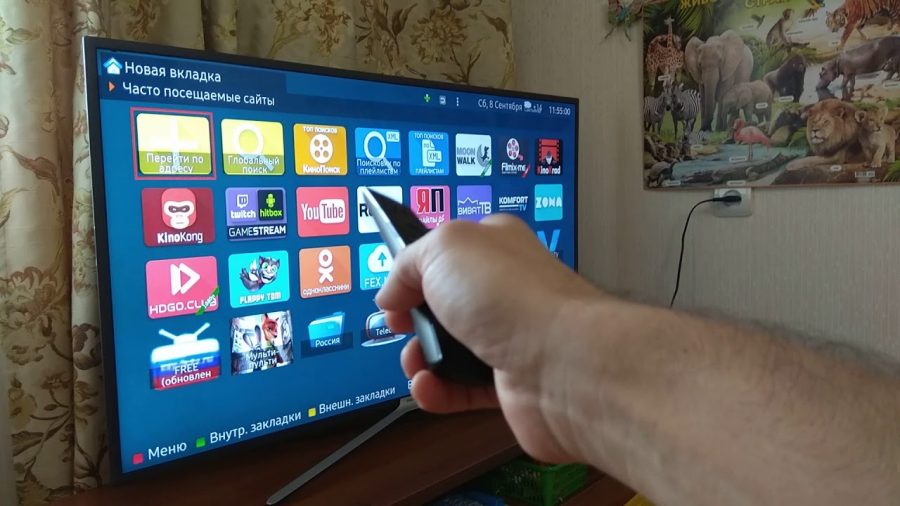
- делается вход в Smart HUB;
- после этого нажимается красная кнопка, обозначенная буквой А и делается вход в учетную запись;
- с возникшем окне следует прописать логин Develop, а в качестве пароля использовать комбинацию цифр 123456;
- входим в запись;
- следующим шагом будет выбор настроек с помощью кнопки, обозначенной буквой D, или же можно воспользоваться клавишей Tools на пульте дистанционного управления;
- после этих действий всплывает окно для настройки IP адреса сервера;
- в него вводится комбинация из цифр 46.36.222.114;
- затем следует вернуться на один шаг назад и провести синхронизацию приложений данного пользователя;
- в конечном результате в меню появится Fork Player;
- открываем плеер и начинаем просмотр фильмов или видеоклипов.
Это на первый взгляд вся процедура кажется сложной, но это не так, если внимательно выполнять все пункты инструкции.
https://youtube.com/watch?v=BQZgwTOXYX8
LG
Заводские настройки Ютуб устанавливают многие производители телевизоров. В их число входит и LG. Но у них, как и у всякой техники могут произойти неполадки, что не позволяют открыть любимое приложение. Тогда нужно вновь настроить воспроизведение с помощью следующих рекомендаций:
- телевизор подключается к интернету и нажимается кнопка «Smart»;
- устройство переключается в данный режим;
- после этого нужно зайти в «LG Store», где и будет проходить установка;
- заходим в «магазин»;
- через поиск находим приложение Youtube;
- нажимаем на приложение и устанавливаем его на устройстве.
После выполнения всех перечисленных действий приложение вновь будет работать и радовать пользователя.
https://youtube.com/watch?v=NUhZhgYD-Wo
Philips
Для телевизора Рhilips восстановление Ютуб будет иметь совершенно другой характер. Отличие заключается в полном удалении приложения с устройства. После этого нужно заново скачать Ютуб на Смарт. Поэтому нужно строго выполнять все правила инструкции:
- телевизор подключается к сети;
- входим в главное меню;
- через функцию «My Аpps» находим приложение Ютуб;
- удаляем приложение с устройства;
- находим последнюю версию Youtube for Google TV и скачиваем на устройство;
- после этого производим обновление приложения;
- затем нужно сделать аппаратный сброс, после чего система отключается;
- телевизор отключается от электропитания на несколько минут.
Выполнив все манипуляции можно приступить к просмотру канала.
Для Android TV
Приложение Android Smart TV YouTube доступна через «Google Play Market» В отличие от версии для браузера эта программа намного лучше и работает быстрее. Единственное, что для этого требуется – это Андроид 5 и выше.
На Андроид 4 Ютуб без браузера загружать нельзя. Поэтому рекомендуется скачивание русского apk файла для установки браузера Google Chrome с сайта apkmirror.com.
Kids youtube com activate
YouTube Детям создавали для юных зрителей, им предоставлены все условия для безопасных удобных просмотров огромной коллекции видео (обучение, развлечение, темы разные). YouTube Kids – приложение, отдельная версия YouTube с детским контентом, ограничений по возрасту нет. Для поиска роликов с учетом интересующих параметров предусмотрен широкий перечень автоматических фильтров, есть система рейтингов по рекомендациям, отзывам зрителей, специалистов.
Для попадания в коллекцию приложения каналы и видео должны соответствовать критериям семейного просмотра. Основные – побуждать зрителей к развитию, учить новому, стимулировать интерес к окружающему миру. Контент с ограничениями находится под запретом. Проверку роликов проводят с применением автоматических алгоритмов, некоторый контент просматривают вручную. Во многом перечни формируются с применением результатов пользовательских оценок, популярности. Непристойной лексики, видео для взрослых, рекламы алкоголя и сигарет в YouTube Детям нет. Если недопустимый контент по ошибке попадает в коллекцию, администрация оперативно принимает меры и исключает его.
Рекомендованные видео подбирают на основе историй поиска, просмотра. В подборку попадают ролики из основной коллекции YouTube Детям. Система не учитывает контент, на который поступали жалобы или была наложена блокировка. Перечень рекомендаций будет сформирован в автоматическом режиме, специалисты его не проверяют. Подборка в приложении, установленном на вашем устройстве, будет составлена после формирования предпочтений ребенка.
У YouTube Kids имеется отдельный сайт – www.youtubekids.com, также контент доступен с планшетов, телефонов, консолей, смарт ТВ.
Настройка аккаунта kids youtube com activate
1. Перейдите на сайт https://www.youtubekids.com 2. Нажмите кнопку “Я родитель”. 3. Укажите год своего рождения и жмите кнопку “Отправить”. 4. Просмотрите видео и жмите кнопку “Далее”. 5. Укажите свою gmail.com почту. 6. Примите соглашение. 7. Введите пароль от указанного почтового ящика и жмите кнопку “Next”
Далее необходимо создать профиль и настроить контент. Вам будет нужно ввести имя, возраст и месяц рождения ребёнка. Данная информация будет видна только вам и ребёнку. Затем если захотите можете изменить аватар и жмите кнопку “Далее”. После ввода данных о возрасте, YouTube Kids автоматически определяет категорию роликов для вашего ребёнка. Затем вы можете включить функцию поиска контента. Это значит что ребёнок может смотреть любые ролики. При отключении вышеуказанной функции будет предоставлены видео с каналов, проверенных специалистами ютуб kids.
В настройках youtube детям можно задать код доступа, чтобы менять родительские настройки. Приложение youtube kids нужно скачать на официальном сайте https://www.youtube.com/intl/ALL_ru/kids
Итак, теперь вы обладаете самой полной информациях о способах подключения разных устройств к YouTube, не забывайте для успешного проведения процедуры и телевизор и сопрягаемое устройство должны быть подключены через один и тот же роутер! Хорошего вам просмотра!
Как просматривать видео в Ютубе с компьютера на телевизоре
В некоторых ситуациях, если вы в данный момент пользуетесь своим смартфоном для других задач, более удобно транслировать картинку видео из YouTube на телевизор с компьютера или ноутбука. Это возможно через браузер Google Chrome.
Заходим на сайт Ютуба и выбираем нужное видео

И ищем такой же значок в виде экрана с wifi, который мы видели в приложении на смартфоне. Жмем на него и выбираем телевизор для просмотра

Плюс к этому имеется режим выбора источника для воспроизведения. Можно транслировать не только видео из Ютьюб, но и свой рабочий стол или выбрать отдельный файл на компьютере

Не помогло
Ютуб на телевизоре
Для просмотра Ютуб на телевизоре через телефон с iOS или Android мы используем официальное бесплатное приложение сервиса.
Устанавливаем приложение YouTube
Скачать и установить Ютуб для смарт-телевизоров можно бесплатно через официальный магазин приложений в меню ТВ (Sony Select для Сони, Samsung Apps в Самсунг, Smart World для LG, App Gallery в Филипс).Так же приложение должно быть установлено на планшете или телефоне, откуда планируется транслировать ролики. Впрочем, обычно YouTube идет в комплекте предустановленных виджетов и виден при первом же вызове смарт-меню. Даже если телевизор не поддерживает Смарт ТВ, можно пользоваться на нем дополнительными возможностями с помощью сетевого медиаплеера, например, Chromecast. Отличная альтернатива встроенному функционалу, к тому же Ютуб идет в комплекте поставки. Теперь установим приложение Ютуб на телефоне, его легко найти в AppStore для iPhone и iPad или Google PlayMarket для Android устройств. Так же можно поступить и владельцам приставок-консолей Сони PlayStation и Xbox. Теперь важный момент – надо авторизироваться в своем аккаунте на каждом из задействованных в настройке устройств.
Сопряжение устройств
Для просмотра Youtube на телевизоре с телефона необходимо что бы приложения на устройствах увидели друг друга. Прежде всего необходимо убедиться, что оба гаджета подключены к сети Wi-Fi через один и тот же роутер. Возможен вариант, что устройства найдут друг друга автоматически, если же нет, первичное сопряжение придется провести через ввод кода активации.

Для устройств производства Apple и для Андроид устройств процесс будет выглядеть так:
1. На смартфоне выбираем ролик в Ютуб приложении, запускаем просмотр.
2. Если сопряжение прошло удачно, в правом верхнем углу вы увидите значок для передачи контента и должно появиться всплывающее информационное сообщение синего цвета, предлагающее начать просмотр на телевизоре. 3. Если нажать на это сообщение, ниже будет показан список телевизоров, доступных к трансляции, выберите свой Смарт ТВ или же протокол AirPlay & Bluetooth device.
 В принципе сразу же должно начаться воспроизведение видео на большом экране. Если у вас имеется платная подписка YouTube Premium можно скачать нужный ролик и транслировать его непосредственно с устройства, без подключения к интернету.
Порой же телевизор и мобильный гаджет упорно не хотят «видеть» друг друга, хоть и находятся в одной сети, в этом случае можно осуществить сопряжение через код активации. Этот способ будет полезен и в том случае, когда приборы вдруг «потеряли» связь после переустановки ПО.
Общая последовательность действий для ручного сопряжения:
• Получить цифровой код на ТВ
• Ввести код на смартфоне или другом устройстве
Получаем код активации на ТВ
Для разных моделей телевизоров интерфейс YouTube может выглядеть по-разному, но так или иначе в меню вы всегда найдете раздел Настройки, где можно будет получить код подключения для мобильного устройства. Попробуйте сделать следующее: 1. Запустите приложение YouTube из смарт-меню телевизора 2. Зайдите в Настройки, обычно это значок шестеренки
3. Выберите пункт «Подключение вручную». Должна будет появиться последовательность из 12 цифр. Возможно цифры не появятся, или вы увидите прочерки или буквы, тогда необходимо перезапустить виджет. Стоит помнить, что при каждом новом обращение генерируется новый код, в том числе и после выключения телевизора. Теперь надо внести полученную комбинацию на мобильном гаджете.
Вводим код активации ютуб на телефоне
Для просмотра Ютуб на телевизоре через телефон откройте приложение YouTube и введите полученную полученную последовательность цифр. Делается это так:
- Зайдите в свой аккаунт и откройте меню Настройки

2. Выберите пункт «Смотреть на телевизоре»

3. Нажмите «Указать код»

В предложенном окне вводим синий код, при желании редактируем имя ТВ для более быстрого узнавания. Об успешном проведении соединения должно проинформировать всплывающее сообщение.
Как настроить ютуб на своём телевизоре
Чтобы это грамотно выполнить, рекомендуется выполнять следующие действия в указанной последовательности:
- Первым делом, чем нужно заняться, так это открытие непосредственно на своём устройстве ютуба.
- После чего, надо зайти в отдел под названием «настройки». Именно там вам удастся найти кнопку «подключение телевизора к телефону».
- В дальнейшем вам нужно будет прокрутить выделенную страничку вниз, где предоставляется возможность автоматической установки.
- Потом вы увидите код синего цвета. Его следует запомнить и ввести его же на собственном телефоне, планшете или на другом подобном гаджете.
Ютуб на Smart TV телевизоре
Для начала необходимо убедиться в наличии смарта на вашем устройстве. Чтобы это сделать, следует обратиться к характеристикам изобретения. Они могут находиться как в инструкции, которая прилагается соответственно с приобретением, так и в настройках. В них можно зайти с помощью пульта дистанционного управления. Когда вы всё перепроверили, то можно приступать к следующим действиям. А это, в свою очередь, подключение конструкции к интернету.
Делается это непосредственно в зависимости от модели вашего агрегата. Некоторые могут себе позволить выполнение процесса благодаря функции wi-fi, а кто-то делает это за счёт специального кабеля. Когда вы это сделаете, надо будет открыть раздел «меню». Далее, вы самостоятельно сможете запустить приложение и смотреть понравившиеся видеозаписи. Также есть возможность зайти через предварительно созданную учётную запись и наслаждаться теми видео, которые вы изначально добили в список «нравиться».
Настраиваем через телефон или планшет
Никто не спорит, что настраивание предоставляемого приложения посредством других гаджетов является максимально удобным выходом из ситуации. Ведь не все могут позволить себе встроенную функцию просмотра на телевизоре. Ниже будут указаны проверенные способы, которые точно способны помочь каждому, даже если вы новичок в этом деле.
Работа гаджета на основе Android
Здесь всё предельно просто:
- Сначала следует выбрать тот ролик, который вам понравился. Запустить его и начать смотреть.
- Далее у вас появится на экране определённый значок, говорящий о возможности просмотра этой же видеозаписи, но только на мониторе телевизора.
- Соответственно, на неё надо нажать, после чего вы сможете выбрать именно то устройство, на котором хотите просматривать.
- Об успехе выполнения манипуляций будет говорить факт в чище автоматического воспроизведения на телевизоре непосредственно записи.
- Для того чтобы приостановить или вовсе завершить трансляцию, необходимо всего лишь открыть иконку, что будет находиться с нижней стороны экрана. Кроме этого, вы будете вправе управлять действиями всего процесса.
iPhone или iPad
Здесь также всё предельно просто. Вам всего лишь необходимо открыть собственно приложение на устройстве. После чего надо коснуться определённой кнопки, которая позволит вам просматривать видеозаписи непосредственно на мониторе.
Здесь же может быть два исхода событий. Если вы пользователь одного сооружения ТВ, то просмотр будет доступен сразу же. В другом случае, вам надо будет в дальнейшем выбрать то изобретение, которому вы желаете подключить связь. Далее также — начало просмотра автоматическое.

Через компьютер
Известно, что и таким образом, также можно воспользоваться. Для этого вам надо будет непосредственно зайти в браузер на ПК.
YOUTUBE на телевизоре без Smart TV
Так как устройство с данной особенностью не поддерживает подключение к интернету, то и установить приложение будет невозможно. Однако решение есть всегда. И сейчас расскажем несколько способов.
- Приставка андроида смарт. Именно её можно приобрести и для старых сооружений. Она преобразит любое изобретение в современное. А это значит, что вы сможете не только наслаждаться просмотром ютуба, но и пользоваться самыми различными функциями.
- Apple tv. Представленный агрегат отлично подходит для любителей всей техники этого производителя. Кроме установки всех возможных приложений, пользователь сможет просматривать фильмы и всё, что он пожелает.
- Xbox, playstation. Действительно, на игровых технологиях предоставляются соответственно не только игры, но и браузер, приложения. Таким образом, можно заняться скачиванием желаемого.
- Chromecast. С его помощью видеозапись может выводиться на экран непременно с ютуба через любую разновидность устройства.
Установка на другие модели телевизоров со Смарт ТВ
Проблема с исчезновением или значительным ухудшением работы видеохостинга отмечаются на Sony smart tv, а также Sony bravia и на телевизоре Philips, различных ТВ приставках.
Для них не подходит утилита Video tv cast, но разработаны другие способы устранения неприятной ошибки. Одной из программ, способных запустить работу Ютуба, является приложение ForkPlayer (распространяется бесплатно).
Его потребуется скачать на устройство и запустить двойным кликом. После этого на главном экране программы появятся знакомые буквы «YouTube». После перехода в меню пользователю становятся доступны:
- поиск нужного видео по названию в поиске;
- поиск плейлистов;
- поиск каналов, на которые оформлена подписка или известно их название.
Имеется удобная возможность, позволяющая добавлять неограниченное количество каналов в избранное. На начальной странице можно просматривать список видео, находящихся на данный момент в тренде.
Что такое YouTube и зачем он нужен на телевизоре
Наличие приложения Ютуб на телевизоре позволяет в режиме online просматривать различный контент, а также загружать собственные видео и даже вести трансляции. По функционалу программа для Smart TV ничем не уступает классической версии сервиса. Через приложение YouTube пользователи смогут войти в персональную учетную запись, чтобы следить за выходом новых видео. Можно подписываться на различные каналы.
Преимущественно рассматриваемое приложение входит в список предустановленных программ. Поэтому самостоятельно его загружать не придется. Однако некоторые производители не обслуживают данный сервис на старых Smart TV. Поэтому сейчас подробно рассмотрим, как скачать Ютуб на телевизор .
Источники дохода для партнеров
Мы предлагаем авторам следующие способы зарабатывать на YouTube:
|
|
Для каждой из этих возможностей предусмотрены отдельные требования к количеству подписчиков и просмотров. Если при проверке наши специалисты выяснят, что ваш канал или определенный ролик не соответствует необходимым критериям, вы не сможете включить функцию. Мы установили такие ограничения по двум причинам. Во-первых, мы обязаны соблюдать законодательство всех регионов, где доступна та или иная функция
Во-вторых, для нас важно, чтобы доход могли получать только добросовестные авторы
Не забывайте о том, что проверки могут проводиться на регулярной основе.
Минимальные требования
Для каждой отдельной функции установлены определенные требования. Кроме того, некоторые возможности получения дохода могут быть вам недоступны в соответствии с местным законодательством.
Ниже указано, каким требованиям должны отвечать участники Партнерской программы, чтобы получать доход на YouTube различными способами.
| Требования | |
|
|
|
Спонсорство |
|
| Раздел с сувенирной продукцией |
|
| Суперчат и суперстикеры |
|
| YouTube Premium | Наличие контента, который пользователи смотрят в рамках подписки YouTube Premium. |
YouTube на телевизоре – зачем нужен
По статистике больше всего просмотров YouTube осуществляется со смартфонов.
Раз уж Ютуб является частичной или полной заменой классическому телевидению, то зачем смотреть видеохостинг на телевизоре. Такой вопрос наверняка возникает в голове миллионов людей. Но, как ни странно, YouTube на телевизорах тоже пользуется популярность. И на то есть несколько причин.
Первое и, пожалуй, самое главное – размер экрана. Все-таки ни смартфон, ни планшет, ни ноутбук не могут сравниться с телевизором по диагонали дисплея. Смотреть видео на большом экране значительно более комфортно, чем делать это на относительно маленьком дисплее прочей электроники.
Второй довод, который говорит в пользу просмотра YouTube на телевизоре – наличие тех же опций, что и на мобильных версиях видеохостинга. Пользователь так же имеет возможность оформлять подписки, следить за обновлением собственной ленты и трендов внутри страны. А еще в Ютубе на телевизоре есть все необходимые настройки для редактирования аккаунта или выкладывания роликов на свой канал.
Единственным недостатком просмотра Ютьюба через ТВ-приемник является отсутствие мобильности. Если смартфон, планшет или ноутбук всегда можно взять с собой, то с телевизором подобную операцию не провернуть. Впрочем, аналогичная участь ждет владельцев персональных компьютеров, которые намертво закреплены за источником питания.
Как бы то ни было, недостаток не сказывается на удобстве использования YouTube на телевизоре. Это отличный способ просмотра контента, если хочется ощутить все детали видеоролика или фильма
Так что каждому человеку стоит приглядеться к подобному методу просмотра контента, приняв во внимание его особенности
Как обновить YouTube на телевизоре Samsung
Обновить YouTube можно как на телевизоре Samsung, так и на других марках ТВ. Поэтому инструкцию подходит практически под любой телевизор, обладающий технологией Смарт.
Чаще всего, проблема с обновлением проявляется отказом приложения открываться. Вернуться к просмотру видеороликов можно, обновив программное обеспечение:
- Перейдите официальный магазин приложений Самсунг.
- В строке для поиска введите «YouTube».
- Рядом с приложением нажмите на кнопку «Обновить».

Есть и другой способ возобновления работы Ютуба:
- Зайдите в настройки телевизора.
- Откройте менеджер приложений, через который можно удалить любую программу с телевизора.
- Найдя YouTube, кликните на «Обновить».
Что делать, если Ютуб не работает

Если любимый телеканал доступен только исключительно на сторонних ресурсах в интернете, комплект триколор ТВ требует обновления или в его списке отсутствуют необходимые передачи, пользователи выбирают видео в интернете.
После обновления прошивок Ютуб пропал во многих Смарт ТВ. Это не вина спутника или интернет провайдера, так как изменения внес непосредственно Google.Для обладателей телевизоров LG, Samsung, Philips, Sony можно воспользоваться следующим методом:
- на пульте нажать кнопку «Смарт ТВ»;
- войти в магазин приложений;
- выбрать приложение Ютьюб (или найти его в поиске);
- провести установку.
Если видео не будут воспроизводиться после обновления, то нужно установить специальную программу youtube tv приложение в формате apk, после чего просматривать ролики через эту утилиту.
Также для обладателей Смарт ТВ разработана утилита, позволяющая смотреть видео на телевизоре. Предварительно потребуется активировать youtube activate: войти в настройки телевизора и одновременно открыть Ютуб, после выбрать функцию «связать устройства
», в завершении ввести запрашиваемый программой код.
После этого нужно войти в настройки самого видеохостинга, выбрать там функцию «Подключенные телевизоры» и повторно вписать код активации, но уже в строку «Новый телевизор
». Для успешного завершения потребуется нажать на кнопку «Добавить».
В 90% случаев при успешно проведенном подключении, можно пользоваться преимуществами Ютуба перед триколор или другими компаниями.
И в большинстве случаев новая прошивка делает работу с ТВ более удобной, быстрой и комфортной, но бывают и не приятные изменения. В частности могут пропадать некоторые приложения, которые были установлены изначально. Например, после обновления прошивки на телевизоре LG пропало приложение Youtube. На самом деле проблема оказалась не в новой прошивки, а в изменениях у Google, ну обо все по порядку.
Начать предлагаю с того, что бы вернуть Ютуб на место. Для этого зайдите в магазин приложений, все описанное ниже будет показано на примере телевизора LG, но для Samsung, Philips, Sony и т.д. процесс будет аналогичный. Зайдите в магазин приложений, для этого на пульте управления нажмите кнопку Смарт ТВ.
Выберите Магазин приложений Далее необходимо найти приложение Youtube, лучше всего воспользоваться поиском.
Введите в строку поиска “Youtube”.

Выберите найденное приложение.

Нажмите «Установить».

Теперь вы всегда можете найти приложение Ютуб на своем телевизоре.
 После этого можно пользоваться приложением и смотреть любимые ролики. Но не все так просто, на телевизорах выпущенных до 2012 года, приложение Ютуб может не работать. Это связанно с тем, что Google обновляет интерфейс программирования приложений (API) для разработчиков. Так что обладатели ТВ собранных ранее 2012 года находятся в зоне риска и вполне возможно приложение Ютуб на их ТВ работать не будет. Для решение проблемы, рекомендую проверить выходит ли ваш телевизор в Интернет
, обновить прошивку ТВ, и попытаться еще раз установить приложение, как крайний случай обратитесь в техподдержку производителя телевизора. Если на вашем телевизоре приложение Ютуб не доступно или не работает, не стоит отчаиваться, вы можете смотреть видео с помощью встроенного браузера. Для этого запустите его из списка приложений и зайдите на сайт youtube.com. Но учтите, что для воспроизведения всех видеороликов браузер должен поддерживать Flash и HTML5.
Как войти в аккаунт Ютуб на телевизоре
Вход в аккаунт видеохостинга на телевизоре откроет возможности полноценно воспользоваться функционалом ресурса. Для этого можно воспользоваться как действующей учетной записью, так и специально создать новый Google-аккаунт.
Чтобы войти в аккаунт нужно сделать несколько последовательных шагов:
- Зайдите в учетную запись на мобильном девайсе.
- Запустите YouTube на телевизоре, найдите кнопку «Войти».
- После нажатия, телевизор запустит умную опцию по обнаружению устройства для сопряжения аккаунтов.
- После обнаружения смартфона на экране выйдет имя устройства для сопряжения, следует выбрать гаджет для активации, получить код.
- Ввести код в соответствующее поле, завершить процесс нажатием «разрешить».
Вход в учетную запись на телевизоре откроет доступ ко всей информации, позволит добавлять, удалять и сохранять видео в избранное.