Как правильно выбрать видеокарту под процессор и материнскую плату
Содержание:
- Какую видеокарту выбрать для игр
- Выбираем лучшую видеокарту для игр
- Разъемы видеокарт
- Инструкции для чайников
- Влияние памяти на производительность видеокарты
- Материнская плата не видит видеокарту
- Что будет, если выбрать неподходящее видео?
- 1 Важна ли материнская плата при выборе видеокарты
- Актуальная таблица совместимости
- Как подобрать видеокарту к материнской плате и процессору
- Как проверить совместимость видеокарты и материнской платы
- Как правильно выбирать видеокарту
- Совместимость видеокарт и материнских плат с PCI Express
- Выводы о подборе видеокарты
- Заключение
Какую видеокарту выбрать для игр
Для выбора игрового адаптера справедливы все те же особенности, о которых мы говорили в предыдущей главе. Но есть некоторые параметры, характерные только для девайсов подобного класса.
Для того, чтобы знать, какую видеокарту выбрать для игр, стоит рассмотреть особенности устройств подробнее:
- Выносливость. Графические адаптеры для игр должны обладать определенным ресурсом для того, чтобы выдерживать постоянную работу под нагрузкой. К сожалению, в характеристиках этот параметр не упоминают. Но существуют специальные таблицы, в которых указано время наработки на отказ у многих моделей при максимальной производительности.
- Потенциал для разгона. Иногда стандартных мощностей карты не хватает для той или иной игры. В этом случае геймер должен иметь возможность произвести разгон устройства. И главное – штатная система охлаждения должна его выдержать. Обычно производители это учитывают и устанавливают СО, которая подходит для повышенных частот. Также они позволяют произвести разгон программно, не используя дополнительные средства аппаратного типа. Ведь разбираться с ними мало кому хочется.
- Тип памяти. Для современных игр актуален только GDDR6. В некоторых случаях можно использовать пятое поколение. Но все, что ниже не сможет обеспечить должной производительности в игрушках ААА класса.
- Режим SLI. Полезен в тех случаях, если планируется использовать объединенные мощности нескольких графических адаптеров. В этом случае другая видеокарта не подойдет. Пусть и серия будет одинаковой. Нужны одинаковые модели от одного производителя. Только так данная технология сможет работать.
Выбираем лучшую видеокарту для игр
На сегодняшний день на рынке компьютерного оборудования представлены различные типы видеокарт от множества производителей. Начинающий пользователь ПК, скорее всего, растеряется при выборе соответствующего оборудования, глядя на все показатели характеристик и обозначения. Что уж там говорить, обилие моделей способно запутать даже самых опытных пользователей. Однако есть простой подход, следуя которым даже новичок сможет подобрать нужную для себя графическую плату.
Графический адаптер обладает следующими важными показателями:
- Объем видеопамяти. Для «геймерских» видеокарт нормой считается значение в 2 ГБ. Чем выше этот показатель, тем больше обработанной информации видеокарта сможет сохранить во внутреннем резерве, а не в объёме оперативной памяти.
- Тип памяти. Наверняка многие пользователи встречались со следующими обозначениями: DDR, DDR2, DDR3. Это показатель скорости обработки данных. Наилучшим вариантом на сегодняшний день считается адаптер со скоростью чтения GDDR5.
- Разрядность шины памяти. Для игровых видеокарт этот показатель должен быть высоким. Проще говоря, чем выше разрядность, тем лучше.
- Частота графического процессора. Этот показатель измеряется в МГц, и здесь всё также довольно просто, как и в случае с разрядностью. Лучше всего выбирать видеокарту с высокой частотой для достижения лучшей производительности.
- Система охлаждения и питания. Видеоадаптер должен работать тихо и эффективно. Не секрет, что видеокарта является мощным энергопотребляемым устройством, поэтому охлаждение устройства для продолжительной и стабильной работы должно быть соответствующим.
Подводя итоги, стоит сказать, что выбирать видеокарту стоит из общей производительности системы. Не стоит опираться только лишь на цену графического адаптера. В противном случае можно потерять часть средств, так как даже самая мощная видеокарта не будет показывать и 50% от своей общей производительности из-за слабости и недостатков других компонентов компьютера.
Разъемы видеокарт
У каждой видеокарты может быть свой набор разъемов .
Внешние разъемы видеокарты

VGA (D-SUB) был разработан еще во времена ЭЛТ-мониторов . Его теперь почти не устанавливают на карты. К современной видеокарте монитор, имеющий только данный разъем, подключить достаточно сложно.
DVI значительно новее, и необходим для подключения как относительно старых, так и достаточно большого числа современных мониторов, имеющих данный разъем. На самых старых моделях мониторов может находиться разъем DVI – I, он тоже годится.
DisplayPort используется для подключения современных мониторов с большой частотой обновления – свыше 60 Гц.
Через HDMI подключают не только мониторы, но и телевизоры. Через него можно передать не только ” картинку ” , но и звук.
Хорошо, если у видеокарты есть разъемы всех современных типов – DVI, DisplayPort и HDMI. Не исключено, что однажды придется подключать какой-нибудь другой монитор или телевизор .
Если имеется монитор, снабженный лишь разъемом VGA (D-SUB), можно попробовать подключить его к современной видеокарте через переходник. В частности, они имеются для разъемов типа DVI – I. К DVI – D такой монитор можно подключить через конвертор HDMI-VGA, что несколько ухудшит изображение.
Разъемы дополнительного питания

Они делятся на 6-контактные (6-pin) и 8-контактные (8-pin). Таким же числом аналогичных разъемов должен обладать и блок питания. Впрочем, здесь можно обойтись и переходником Molex-PCI-E, лишь бы сам блок выдерживал всю нагрузку.
Если такое питание на карту не подается , шина питания материнской платы работает с повышенной нагрузкой, к тому же сама карта начинает менее стабильно работать
Так что оно , хотя не жизненно необходимо, но для нормальной работы топовых и близких к ним по уровню видеокарт очень важно
Инструкции для чайников
Выбираем видеокарту под свой процессор
Отметим, что не все процессоры смогут поддерживать работу современных видеокарт оптимальным образом. Если будет слабый процессор и сильная видеокарта, то не будет хватать скорости для расчета игровых данных. Будет слабая видеокарта и сильный процессор — вы будете дольше загружать информацию (файлы, картинки, данные). В таком случае вам лучше заодно обновить и центральный процессор.
Если перед вам несколько видеокарт и вы не знаете, какую выбрать, прикиньте среднюю цену вашего процессора и выбирайте видеокарту за эти деньги, а если вам нужна видеокарта под игры, то выбирайте ту, что стоит примерно в два раза дороже вашего процессора.
Выбираем видеокарту под свою материнскую плату
Здесь надо обратить внимание лишь на интерфейс подключения. Все видеокарты на рынке подключаются через PCIe x16 3.0v
Да, в вашей материнской плате такой разъем может отсутствовать. Например, если ваш компьютер довольно старый. Обычно такого разъема нет на Celeron и Pentium.
Можно легко проверить, есть ли на вашем компьютере PCIe x16 3.0v. Запустите утилиту CPU-Z. Для этого скачайте ее в интернете и нажмите на установленный значок точно так, как открываете любую программу на компьютере. В ней будет расписано, какие в вашей материнской плате есть разъемы, доступные для подключения.
Влияние памяти на производительность видеокарты
У карт есть собственная видеопамять, но от оперативной она отличается более высокой рабочей частотой и некоторыми другими рабочими стандартами. Однако она должна быть совместимой не только с материнской платой и процессором, но ещё и с ОЗУ по ряду показателей.
Чаще всего в продаже предлагаются видеокарты с частотами GDDR3 или GDDR5, или GDDR5X. Но, к примеру, стандарт AMD, используется только данным производителем, поэтому его не стоит совмещать с компонентами других брендов. Менее всего востребованы GDDR3 — они подходят для бюджетных карт. Но для них не стоит приобретать и графический адаптер с частотой меньше 1600 мГц, которой попросту не хватит даже для слабых игровых приложений. Чаще всего можно встретить тип GDDR5, для которого рабочая частота колеблется в диапазоне от 2000 до 3600 мГц.

Кроме классификации памяти, необходимо учитывать, на сколько ГБ она рассчитана. Бюджетные платы обычно обеспечивают лишь 1 ГБ, а средние ценовые сегменты могут выдать уже 2 ГБ видеопамяти. Этого достаточно для большинства имеющихся игр, однако вряд ли будет хватать уже через 2-3 года после покупки.
Материнская плата не видит видеокарту
Графический адаптер является важнейшим элементом системы. С его помощью осуществляется генерация и вывод изображения на экран. Иногда при сборке нового компьютера или замене видеокарты возникает такая проблема, что данное устройство не обнаруживается материнской платой. Существует несколько причин, по которым может возникать неполадка подобного рода. В этой статье мы подробно разберем несколько способов решения этой проблемы.
Что делать, если материнская плата не видит видеокарту
Мы рекомендуем начать с самых простых способов, чтобы не тратить время и силу, поэтому мы расписали их для вас, начиная от самого легкого и переходя к более сложным. Давайте приступим к исправлению проблемы с обнаружением видеокарты материнской платой.
Способ 1:Проверка подключения устройства
Самая частая проблема – неправильное или неполное подключение видеокарты к материнской плате. Разобраться с этим нужно самостоятельно, проверив соединение и, при надобности, выполнив переподключение:
Способ 2: Совместимость видеокарты и системной платы
Хоть порты AGP и PCI-E отличаются и имеют совершенно разные ключи, некоторым пользователям удается выполнить подключение не в тот разъем, что нередко приводит к механическим повреждениям
Рекомендуем обратить внимание на маркировку портов на материнской плате и разъему видеокарты
Не имеет значения версия PCI-E, важно не перепутать разъем с AGP
Способ 3: Настройка видеоадаптера в BIOS
Внешние видеокарты не нуждаются в дополнительной настройке, однако интегрированные чипы часто неправильно работают как раз из-за неверно выставленных параметров BIOS. Поэтому если вы используете только встроенный графический адаптер, то мы рекомендуем выполнить следующие действия:
- Включите компьютер и перейдите в BIOS.
Подробнее: Как попасть в BIOS на компьютере
Внешний вид данного интерфейса зависит от производителя, все они немного отличаются, но имеют общие принципы. Переход по вкладкам осуществляется с помощью стрелок клавиатуры, также обратите внимание, что часто справа или слева окна приведен список всех клавиш управления. Здесь вам необходимо найти пункт «Chipset settings» или просто «Chipset». У большинства производителей данный пункт находится во вкладке «Advanced».
Остается только установить необходимое количество используемого объема памяти и указать дополнительные настройки. Подробнее об этом читайте в наших статьях.
Подробнее:Как пользоваться встроенной видеокартойУвеличиваем память встроенной графики
Способ 4: Проверка комплектующих
Для выполнения этого способа вам потребуется дополнительный компьютер и видеокарта. Сначала рекомендуем подключить вашу видеокарту к другому ПК, чтобы определить, находится она в рабочем состоянии или нет. Если все работает отлично, значит, проблема заключается в вашей материнской плате. Лучше всего обратиться в сервисный центр для обнаружения и исправления проблемы. Если же карта не работает, а подключенный к вашей материнской плате другой графический ускоритель функционирует нормально, то необходимо выполнить диагностику и ремонт видеокарты.
Что делать, если материнская плата не видит вторую видеокарту
Сейчас все больше набирают популярность новые технологии SLI и Crossfire. Две эти функции от компаний NVIDIA и AMD позволяют подключить две видеокарты к одному компьютеру, чтобы они занимались обработкой одного и того же изображения. Такое решение позволяет добиться значительного повышения производительности системы. Если вы столкнулись с проблемой обнаружения материнской платой второго графического адаптера, настоятельно рекомендуем прочесть нашу статью и убедиться в совместимости всех комплектующих и поддержке технологий SLI или Crossfire.
Подробнее: Подключаем две видеокарты к одному компьютеру
Сегодня мы подробно рассмотрели несколько способов решения проблемы, когда материнская плата не видит видеокарту. Надеемся, что вам удалось разобраться с возникшей неполадкой и вы нашли подходящее решение.
Что будет, если выбрать неподходящее видео?
От правильного выбора видеокарты зависит не только производительность компьютера в играх. Деталь должна примерно соответствовать характеристикам остальных элементов – в первую очередь, процессора. Покупая слишком производительную графику, пользователь заметно переплатит. Притом, что нагрузка на процессор будет достигать 100%, а количество FPS увеличится не намного больше, чем при выборе более дешёвых карт. Поэтому не стоит, например, выбирать модели из серии Nvidia GeForce 20 Series для компьютера с процессором Intel Core i3 или для офисного Pentium Dual-Core.
Не стоит покупать и слишком слабую графику, в качестве примера которой можно привести Nvidia GeForce 750 Ti для ЦПУ Intel Core i5-8500. Возможности такой видеокарты не будут соответствовать производительности чипа. Притом, что за более подходящий процессорам вариант GeForce GTX 1060 с 3 ГБ памяти придётся заплатить всего на 2500-4000 больше. А повышение производительности в играх по сравнению с устаревшей 750-й моделью, будет, минимум, в 2 раза.
1 Важна ли материнская плата при выборе видеокарты
Обычно видеокарту выбирают в связке с процессором, так как именно они влияют на производительность компьютера в дальнейшем. Пользователь не обращает внимания на свою материнскую плату, а потом обнаруживает, что видеокарту ему подключить не удаётся. Это случается из-за того, что каждая материнская плата имеет свои разъёмы и они должны совпасть с разъёмами видеокарты.
На сегодняшний день самыми популярными являются разъёмы:
- PCI-E 1×1;
- PCI-E 1×4;
- PCI-E 1×8;
- PCI-E 1×16;
- PCI-E 1×32;
- PCI-E 2х;
- PCI-E 3х;
- PCI-E 4х.
Последние три разъёма встречаются на самых современных платах. Также каждое название разъёма может нести в себе цифру номера поколения. Например, PCI-E 1×32 второго поколения будет записано, как PCI-E 2×32, третьего – PCI-E 3×32 и так далее.
Узнать номер разъёма можно, посмотрев какая у вас материнская плата, а затем вбить в поисковик браузера её название. Если вы хотите убедиться наверняка, то всегда можно написать на сайт разработчика, все крупные фирмы активно поддерживают связь с пользователями. Просто укажите вашу модель материнской платы и задайте вопрос.
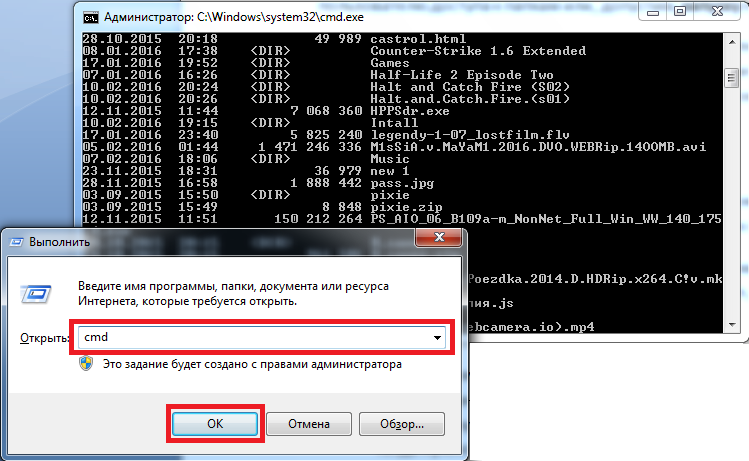
Узнать модель материнской платы можно в диспетчере устройств через панель управления вашего компьютера.

Актуальная таблица совместимости
Рейтинги и параметры совместимости от PassMark или BottleNeck облегчают сборку персонального компьютера в разы. Даже беглого анализа представленных статистических таблиц достаточно для выбора подходящих комплектующих. А уж если воспользоваться вкладкой Best Value, жизнь станет легче в разы. Из рекомендуемых CPU и GPU можно составить даже отдельную таблицу.
| Процессор | Подходящие видеокарты по бюджету, мощности и совместимости |
| AMD Ryzen 5 1600. Рейтинг – 12.532 балла.
Цена – от 100-110 долларов. |
GeForce GTX 1660 SUPER. PassMark – 12713. Стоимость – 220-250 долларов.
GeForce GTX 1660 (11392 PassMark), цена до 220$. Radeon RX Vega 56 – 13278 баллов и стоимость от 250$. |
| AMD Ryzen 5 3600. Рейтинг – 17.804 баллов. Стоимость – 160-180 долларов. | С моделями GeForce GTX 1660 Super и RX Vega 56 проблем не возникнет, но раскрыть мощность лучше помогут: GeForce RTX 2070 Super (500$) или GeForce RTX 2080 (600$), или RTX 2080 Ti (1100-1200$). |
| Intel Core i9-9900K. Рейтинг – 18894 балла.
Стоимость – 519 долларов. |
Видеокарты от Nvidia – GTX 1080 Ti, RTX 2080, RTX 2080 Ti. |
| Intel Core i3-9100F. Рейтинг – 6843 балла. Бюджетный чип стоимостью до 75 долларов. | Совместим с Radeon RX 570, GTX 1650 от Nvidia или GTX 1060 Ti. |
Как подобрать видеокарту к материнской плате и процессору
Что собой представляет видеокарта, в общих чертах представляют многие. Такое устройство ещё называют графическим адаптером или платой, позволяющей преобразовывать графику и надёжно сохранить эту информацию в недрах компьютера.
Дополнительный видеоадаптер требуется, когда отсутствует специальный встроенный чип графического назначения либо системе уготована сложная работа, связанная с видеомонтажом, мощными графическими редакторами, некоторыми играми. Самое главное – это идеальная совместимость адаптера и процессора, а также возможность установления системы охлаждения для материнки.
Перед приобретением графической платы необходимо учитывать следующие критерии:
- Назначение устройства. Это могут быть обычные игры (старые и лёгкие), комфортные игры с хорошей графикой, работа со сложными приложениями, предполагающими высокую производительность адаптера.
- Разрешение экрана. Как правило, не требуются мощные устройства для стандартных значений 1280×1024, в то время как для мониторов типа Full HD при разрешении 1920×1080, необходима покупка платы с большим размером памяти.
- Показатели мощности процессора. Здесь можно сказать только одно — если в наличии система из двух процессоров (4х-ядерник), то смело можно покупать топовый видеоадаптер.
- Мощность блока, формирующего определённое напряжение для ПК. Она должна соответствовать рекомендуемой производителем мощности для карты.
При выборе карты к материнской плате, придётся учитывать и размеры разъёмов. В основном применяется:
- современный тип PCI-Express, включающий несколько подвидов соединений, отличающихся параметрами.
- AGP на данный момент почти не используется по причине снятия с производства.
Необходимый тип можно определить внешне, имея под рукой системную плату либо найти эту информацию в инструкции, по техническим характеристикам.
Как проверить совместимость видеокарты и материнской платы
Привет всем, кто собрался делать апгрейд графики на своем компьютере.
Хочу вас предупредить: прежде, чем его совершать, нужно знать, как проверить совместимость видеокарты и материнской платы. В противном случае вы можете выбросить деньги на ветер, так как первое устройство попросту не установится на второе. Все эти нюансы мы обсудим в данной статье.
О разъемах
Интерфейс девайсов является самым важным звеном в вопросе их совместимости. В старых моделях материнских плат для видеокарты отводился слот AGP. Сейчас он практически не встречается. Но если у вас совсем древнее железо, возможно, вы имеете дело именно с ним.
В таком случае рекомендую потратиться и на новую материнку, потому что вряд ли вы сейчас найдете видюху с AGP. Да и вообще: если у вас такая устаревшая плата, то давно пора бы задуматься о ее замене, так как она не соответствует современным программным и аппаратным требованиям.
Чем заменили AGP?
В середине 2000-х годов на смену упомянутому интерфейсу пришел PCI-Express. С момента появления реализовано несколько поколений данного разъема:
- 1.0. Его пропускная способность составляет всего 2,5 Гбит/с.
- 2.0. Скорость передачи данных выросла в 2 раза по сравнению с предшественником.
- 3.0. По традиции параметр удвоился. Еще одно отличие 3-й версии состоит в наличии двойных полос пропускания.
- 4.0. Как вы уже догадались, его пропускные возможности равняются уже 20 Гбит/с. Кстати, внешне этот и предыдущие два разъема идентичны. Их также называют PCI-E 16x, и они устанавливаются во всех современных устройствах.
Совместимость модификаций PCI-E
Хочу заметить, что на общую производительность видеоадаптера данный показатель не слишком влияет. Конечно, желательно, чтобы версии интерфейсов на нем и системной плате совпадали. Ведь в таком случае можно будет выжать максимум с видюхи.
Но если так не получится — не беда. Когда оба устройства оснащены PCI-E, пусть даже разных поколений, по сути, они совместимы. Однако не все так просто.
Поддержка технологий
Эта информация предназначена преимущественно для геймеров, которые выбирают адаптер с поддержкой SLI или CrossFire.
Для тех, кто не в теме: эти технологии позволяют объединять две или более видеокарт, чтобы иметь возможность рубиться в игры с супер реалистичной графикой, обрабатывая её при помощи мощности одновременно нескольких видюх. Ну или также иметь возможность без проблем подключить два монитора.
Так вот, данные технологии выпускают разные производители: CrossFire — AMD (Radeon), а SLI — nVidia (GeForce). Так что прежде чем покупать продукт того или иного бренда, следует узнать, имеет ли возможность работать в многоканальном режиме ваша материнка.
В общем так: если материнка поддерживает SLI — то лучше покупать видеоплату от nVidia, если поддерживает CrossFire — то лучше брать плату от AMD.
Способы проверки совместимости
Вот мы и подобрались к главному вопросу — как проверить совместимость устройств.
По сути дело сводится лишь к тому, что если материнская плата поддерживает разъём PCI-E x16 то соответственно нужно искать видеокарту с этим разъёмом. Вот и всё.
Про то что материнка не поддерживала видеокарту с соответствующим разъёмом я ни разу не слышал.
Как правило, в характеристиках девайса пишут, какие комплектующие ему подойдут. Если такой информации вы не найдете, то хотя бы сможете узнать в отдельности, какие разъемы имеет материнка и видюха, а потом сделаете вывод сами.
Как уже упоминал выше, вторым вопросом будет версия шины. Если системная плата поддерживает версию шины PCI-E 3.0, то и видеокарточка должна быть с версией не ниже 3.0. Если вы поставить на эту материнку устройство с версией 2.0 то работать она так же будет, но останется неиспользуемый ресурс на материнке, которая может работать с более мощными девайсами.
И наоборот если видеокарта версии 3.0, а материнка поддерживающая версию 2.0, то тоже всё будет работать. Но. Видюха будет обрабатывать данные медленнее чем могла бы.
Я думаю суть понятна да??
На этом всё.
Подписывайтесь на обновления моего блога — будет интересно ;).
Пока-пока.
Как правильно выбирать видеокарту
Прежде чем идти за покупкой, следует посмотреть, какими техническими характеристиками обладает ваш компьютер. Если мало оперативной памяти и слабый процессор, необходимо подумать: либо покупать бюджетную и слабую модель, либо обновлять сразу все элементы для получения необходимого варианта.
При выборе видеокарты нельзя опираться на цену, ведь она не всегда отображает истинное качество модели. Кроме этого, цена может меняться в зависимости от производителя.
Самое главное при выборе – грамотно расставить приоритеты и поставить задачу, которую должна будет выполнять купленная видеокарта. Только на основе этого выбрать необходимую модель будет намного легче, при этом окончательный вариант окажется оптимальным по всем параметрам.
Совместимость видеокарт и материнских плат с PCI Express
Если на вашем компьютере используется PCI Express, то здесь все намного проще. Здесь нет никах проблем с совместимостью видеокарт и материнских плат. Любая видеокарта может работать с любой материнской платой.

За время существования данного интерфейса было выпущено 5 версий, которые обозначаются как:
- PCI Express
- PCI Express 2.0
- PCI Express 3.0
- PCI Express 4.0
- PCI Express 5.0
Но, все эти версии интерфейса PCI Express используют один и тот же разъем и сохраняют полную совместимость. Другими словами, вы можете установить новую видеокарту с PCI Express 3.0 в старую материнскую плату с разъемом PCI Express 1.0 и все будет работать. Более того, возможна и обратная ситуация, вы можете установить устройство с PCI Express 1.0 в плату с PCI Express 3.0 и это также будет работать.
Естественно, если видеокарта или материнская плата рассчитаны на работу с PCI Express 1.0, то она не сможет заработать в режиме PCI Express 2.0 или новее. При подключении таких устройств они заработают на более медленной версии, которая поддерживается с обоих сторон. Это приводит к тому, что при подключении новых видеокарт к материнским платам с более старой версией интерфейса PCI Express их производительность снижается. Из-за недостатка пропускной способности видеокарта не может показать все, на что она способна.
Нужно отметить, что разъемы PCI Express могут отличаться своим размером, но подключения видеокарт это фактически не касается, поскольку для них всегда используется только самый большой разъем, обозначаемый как x16.

Также нужно отметить, что в отдельных случаях для запуска новых видеокарт на старых материнских платах может потребоваться обновление BIOS. Хотя такие ситуации встречаются редко.
Выводы о подборе видеокарты
Если перед вами встала задача подобрать видеокарту к материнской плате и процессору, то эту задачу можно разделить на два этапа.
Первый этап – проверка наличия разъема PCI Express на материнской плате. Если он есть, то можно взять любую современную видеокарту и она будет работать. Но, она может работать не на 100%. Здесь возникает второй этап – подбор видеокарты к процессору с учетом производительности процессора. Видеокарту нужно подобрать таким образом, чтобы уровень ее производительности соответствовал процессору. Иначе процессор не сможет эффективно загружать видеокарту работой и ее ресурсы будут большую часть времени простаивать. В результате видеокарта не будет работать на 100%.
Если вы хотите добиться значительно прироста производительности в компьютерных играх или 3D программах, но имеющийся процессор не справляется с современными видеокартами, то единственный вариант – полное обновление системы. Вам нужен новый процессор, новая материнская плата и, скорее всего, новая оперативная память.
Заключение
В статье мы рассказали, как правильно выбрать дискретную видеокарту под материнскую плату своего компьютера. Также привели рекомендации, по каким характеристикам ориентироваться, подбирая игровой адаптер.
Напомним о тех моделях, которые определенно стоит поставить в ПК:
Теперь вы понимаете, сколько особенностей того или иного продукта нужно учесть для того, чтобы выбрать правильный видеоадаптер для компьютера. Но перед тем, как сделать окончательный выбор, почитайте отзывы, в которых пользователи дают характеристику надежности и стабильности работы отдельных моделей. Ведь нюансы и недостатки становятся заметны не менее чем через несколько месяцев использования.