Что такое dvi и vga
Содержание:
- Виды разъемов для подключения мониторов
- Популярные вопросы по подключению и выбору кабеля
- Вариант 1: на мониторе и компьютере есть один и тот же интерфейс (HDMI или Display Port)
- Вариант 2: на устройствах разные интерфейсы. Например, на ноутбуке HDMI, на мониторе VGA.
- Как к ноутбуку подключить больше одного монитора
- А что, если я возьму разные версии разъёма HDMI
- Важна ли длина кабеля? Какому интерфейсу отдать предпочтение?
- Преобразователи VGA и DVI
- Графические режимы
- Интерфейсы, массово применяемые в настоящее время:
- VGA
- DVI-D
- DVI-I
- HDMI
- ADC
- DFP
- P&D
- Как выбрать VGA кабель?
- Почему процессор может работать, а монитор не включаться
- Отказ от разъема
- VGA
- Использование разъёма
- Современные видеоинтерфейсы
- Разъем для монитора: какой выбрать?
- Совместимость компьютера и монитора
- Делаем сами
- DVI
- Разъем DisplayPort — распиновка, описание, фото
Виды разъемов для подключения мониторов
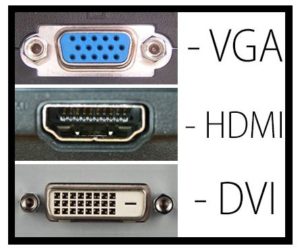
VGA (Video Graphics Array) — аналоговый интерфейс для подключения мониторов созданный в 1987 году, но до сих пор широко применяемый. Так как этот разъем был разработан специально для аналоговых мониторов (которые в наше время можно встретить очень редко), видеосигнал передаваемый через этот порт передается в аналоговом виде и в современных мониторах оцифровывается заново.
DVI (Digital Visual Interface) — первый разъем для передачи видеопотока в цифровом виде был создан в 1999 году. Однако существует несколько вариаций данного разъема, это:
DVI-D — чисто цифровое подключение, на видеокартах встречается редко; DVI-A — тип разъема DVI для передачи аналогового сигнала, работает также как и VGA; DVI-I — комбинированная версия аналогового и цифрового сигнала, наиболее распространенный интерфейс.
HDMI (High Definition Multimedia Interface) — мультимедийный интерфейс созданный в 2003 году, способен передавать только цифровой видео и аудио поток. Также имеется уменьшенная версия данного разъема который применяется в основном в мобильных устройствах. Широко используется на современных мультимедийных устройствах (таких как проекторы, телевизоры и т.п.)
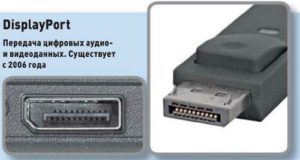
DisplayPort — порт для передачи цифровых данных разработанный в 2006 году. Также как и HDMI может передавать видео и аудио сигналы. Главной особенностью данного интерфейса является наличие возможности последовательного подключения нескольких мониторов.
Также существуют и некоторые редкие или устаревшие разъемы для подключения мониторов (такие как например: ADC (Apple Display Connector), DFP, OpenLDI, P&D), но их рассматривать в данной статье мы не будем.
Популярные вопросы по подключению и выбору кабеля
Вариант 1: на мониторе и компьютере есть один и тот же интерфейс (HDMI или Display Port)
Пожалуй, это наиболее благоприятный вариант. В общем случае, достаточно купить стандартный HDMI кабель (например), подключить устройства с помощью него и включить их. Никакой дополнительной настройки не требуется: на монитор сразу же подается изображение.

Классический HDMI кабель
Важно!
При «горячем» подключение HDMI может сгореть порт! Как этого избежать, и что делать (если не работает монитор/ТВ по HDMI) рассказано в этой инструкции.
Вариант 2: на устройствах разные интерфейсы. Например, на ноутбуке HDMI, на мониторе VGA.
Этот вариант сложнее…
Здесь необходим помимо кабеля, купить специальный переходник (иногда стоимость таких переходников достигает 30% от нового монитора!). Лучше и кабель, и переходник покупать в комплекте (от одного производителя).
Также учтите, что старые ПК/ноутбуки с VGA/DVI разъемами могут просто не «выдать» картинку высокого разрешения, если вы к ним захотите подключить большой монитор/ТВ.

Переходник HDMI — VGA

Переходник Display Port — HDMI
В продаже сейчас достаточно много переходников, которые обеспечивают взаимодействие разных интерфейсов между собой (VGA, Display Port, HDMI, DVI, USB Type-C).
Как к ноутбуку подключить больше одного монитора
Довольно популярный вопрос…
Обычно у большинства ноутбуков есть только один порт HDMI (VGA), и, разумеется, подключить по нему можно только один дисплей. Для подключения второго дисплея — понадобиться спец. адаптер (своего рода аналог внешней видеокарты).
Подключается такой адаптер к обычному USB-порту: на выходе есть VGA и HDMI интерфейсы (см. фото ). Ссылку на инструкцию с более подробной настройкой оставляю ниже.
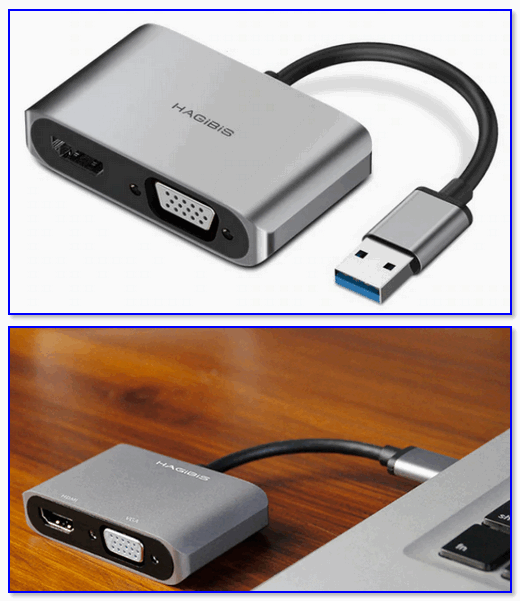
Внешний вид адаптера
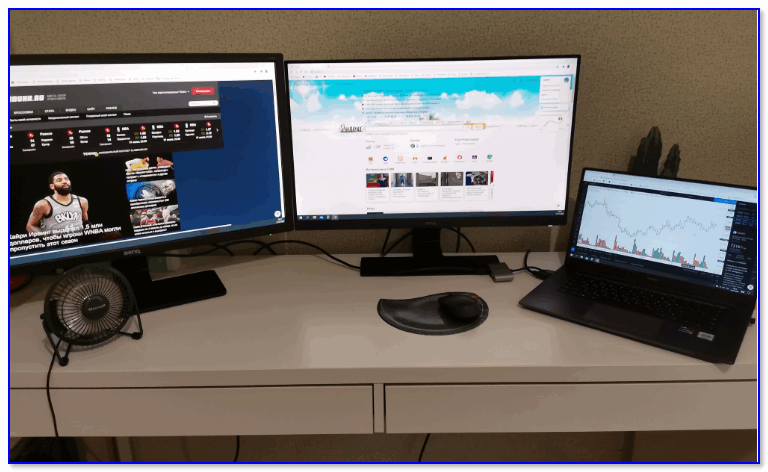
К ноутбуку подключено 2 монитора!
А что, если я возьму разные версии разъёма HDMI
Если имеется ввиду форм-фактор — т.е. Micro и классический размер разъемов, то, чтобы их соединить нужен спец. кабель (возможно, переходник).
Если речь идет о том, чтобы видеокарту, поддерживающую стандарт HDMI 1.4 (с 3D), скажем, подключить к монитору с HDMI 1.2 — то устройства будут работать по стандарту HDMI 1.2 (без поддержки 3D).
Важна ли длина кабеля? Какому интерфейсу отдать предпочтение?
Да, длина кабеля имеет большое значение. Чем длиннее кабель — тем слабее сигнал, тем больше вероятность появления различных помех и т.д. Скажем, в общем случае нежелательно, чтобы его длина превышала 1,5÷3 м.
Конечно, на длину влияет еще выбранный вами интерфейс. Скажем, интерфейс HDMI позволяет использовать кабель длиной до 10 метров (а с усилителем и до 25-30!). В то время, как тот же VGA — кабель, длиннее 3 м. может существенно «испортить» картинку.
Что насчет качества, то сегодня одну из лучших картинок обеспечивают HDMI и Display Port (разрешение вплоть до 4K, при одновременной передаче аудио-сигнала, и при практически полном отсутствии помех).

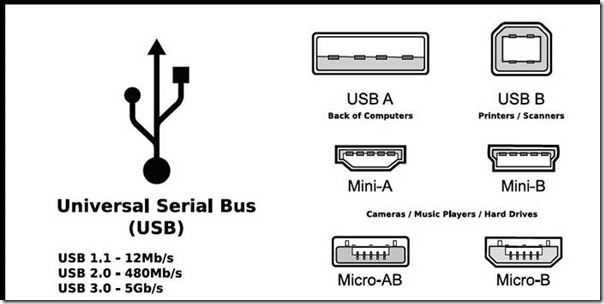
Классический USB и USB Type C
Кстати, на новых ноутбуках и ПК можно встретить разъем USB Type C. Он, конечно, пока не получил широкого применения, но выглядит многообещающе.
Позволяет на «горячую» подключать монитор к ПК, одновременно передается аудио- видео-сигналы. В некоторых случаях, даже дополнительного питания монитору не требуется — хватает питания от USB-порта.
PS
Возможно, вам будет полезна статья о том, как правильно подключить монитор к ноутбуку (инструкция по шагам).
по теме — приветствуются!
На этом сегодня всё, всем удачи!
Первая публикация: 16.07.2018
Корректировка: 28.09.2020
Преобразователи VGA и DVI
Как вы, наверное, требуется конвертер DVI в VGA, если вам нужно подключить видеокарту с DVI к дисплею с портом VGA.
DVI-VGA-преобразователи обычно представляют собой переходники DVI-male к VGA. Это означает, что конец DVI конвертера подключается непосредственно к порту DVI на вашей видеокарте, а конец VGA преобразователя используется с кабельным кабелем VGA для мужчин и мужчин для подключения преобразователя к женскому концу устройства отображения.
Эти типы преобразователей легко найти и относительно недорого.
Преобразователи DVI-VGA работают, потому что сигнал идет от цифрового к аналоговому, что является просто переводом в выводах DVI, поскольку DVI поддерживает как аналоговые, так и цифровые сигналы. VGA имеет только аналоговый, поэтому переход от VGA к DVI требует, чтобы конвертер изменил эти аналоговые сигналы на цифровые.
Модернизация вашей видеокарты для поддержки более нового монитора, вероятно, будет менее дорогостоящей и более разумной в долгосрочной перспективе.
Графические режимы
В отличие от своих предшественников (CGA и EGA) видеоадаптер VGA имел видеорежим с квадратными пикселами (то есть, на экране с соотношением сторон 4:3 соотношение горизонтального и вертикального разрешений было также 4:3). У адаптеров CGA и EGA пикселы были вытянуты по вертикали.
Стандартные графические режимы
- 320×200 пикселов, 4 цвета.
- 320×200 пикселов, 16 цветов.
- 320×200 пикселов, 256 цветов (новый для VGA).
- 640×200 пикселов, 2 цвета.
- 640×200 пикселов, 16 цветов.
- 640×350 пикселов, монохромный.
- 640×350 пикселов, 16 цветов.
- 640×480 пикселов, 2 цвета. При разрешении 640×480 пиксел имеет пропорции 1:1 (новый для VGA).
- 640×480 пикселов, 16 цветов (новый для VGA).
Нестандартные графические режимы (X-режимы)
Перепрограммирование VGA позволяло достичь более высоких разрешений по сравнению со стандартными режимами VGA. Наиболее распространённые режимы таковы:
- 320×200, 256 цветов, 4 страницы. Ничем внешне не отличающийся от режима 13h (320×200, 256 цветов), этот режим имел четыре видеостраницы объёмом чуть менее 64 кБ каждая. Это позволяло реализовать двойную и даже тройную буферизацию.
- 320×240, 256 цветов, 2 страницы. В этом режиме страниц меньше, зато пиксели имеют пропорции 1:1 (квадратные).
- 360×480, 256 цветов, 1 страница. Наибольшее разрешение на 256 цветах, которое позволяет VGA.
Во всех этих режимах используется плоскостная организация видеопамяти, концептуально похожая на используемую в 16-цветных режимах, но использующая для формирования цвета по 2 бита из каждой плоскости, а не по 1 — т.е. биты 0–1 байта 0 в плоскости 0 давали биты 0–1 цвета пиксела 0, те же биты в плоскости 1 — биты 2–3 цвета, и т.д. Следующие биты того же байта давали цвета следующих пикселов, т.е. 4 расположенные «один параллельно другому» по одному адресу байта в 4 плоскостях задавали цвет 4 пикселов.
Такая организация видеопамяти позволяла использовать всю видеопамять карты, а не только плоскость 0 в 64К, для формирования 256-цветного изображения, что давало возможность использования высоких разрешений или многих видеостраниц.
Для работы с такой памятью использовался тот же секвенсер, что и в 16-цветных режимах.
Зато из-за особенностей контроллера видеопамяти копирование данных в видеопамять происходит вчетверо быстрее, чем в режиме 13h (это сильно зависит от конкретного машинного кода, исполняющего копирование, и конкретного сценария рисования, а именно заливки сплошным цветом, в общем случае плоскостная видеопамять куда медленнее обычной, и именно потому в SVGA от неё отказались полностью).
Термин «X-режим» (англ. Mode X) был придуман Майклом Абрашем в 1991 году для обозначения нестандартного режима 320×240 с 256 цветами. Этот режим был открыт (путём изучения IBM-овской документации на аппаратуру VGA, которая в те времена была защищена на правовом уровне и не ходила в виде файлов в публичном доступе, опубликованы были только вызовы VGA BIOS, которые не умели включать эти режимы) различными программистами независимо друг от друга, но стал известным благодаря статьям Майкла Абраша в журнале «Dr. Dobb’s Journal».
Интерфейсы, массово применяемые в настоящее время:
VGA
(D-Sub) — единственный аналоговый интерфейс подключения мониторов, ещё применяемый в настоящее время. Морально устарел, однако будет активно использоваться ещё длительное время. Главный недостаток связан с необходимостью применения двойного преобразования сигнала в аналоговый формат и обратно, что приводит к потере качества при подключении цифровых устройств отображения (LCD мониторов, плазменных панелей, проекторов). Совместим с видеокартами с DVI-I и аналогичным разъёмом.
DVI-D
— базовый тип DVI интерфейса. Подразумевает только цифровое подключение, поэтому не может использоваться с видеокартами, имеющими только аналоговый выход. Очень широко распространен.
DVI-I
— расширенный вариант интерфейса DVI-D, наиболее часто встречающийся в настоящее время. Содержит 2 типа сигналов — цифровой и аналоговый. Видеокарты можно подключать как по цифровому, так и по аналоговому соединению, видеокарту с VGA(D-Sub)-выходом можно подключить к нему через простой пассивный переходник или специальным кабелем.
Если в документации к монитору указано, что в данной модификации применён вариант DVI Dual-Link, то для полноценной поддержки максимальных разрешений монитора (обычно это 1920*1200 и выше) видеокарта и применяемый DVI кабель также должны поддерживать Dual-Link, как полный вариант интерфейса DVD-D. Если используется кабель из комплекта монитора и относительно современная (на момент написания FAQ) видеокарта, то никаких дополнительных приобретений не требуется.
HDMI
— адаптация DVI-D для бытовой аппаратуры, дополненная цифровым интерфейсом для передачи многоканального звука. Присутствует фактически во всех современных LCD-телевизорах, плазменных панелях и проекторах. Для подключения к HDMI разъёму видеокарты с интерфейсом DVI-D или DVI-I достаточно простого пассивного переходника или кабеля соответствующими разъёмами. Видеокарту только с VGA (D-Sub) разъёмом подключить к HDMI невозможно!
— используется как вилка в переходниках и кабелях для подключения аналоговых мониторов к разъёму DVI-I.
ADC
или Apple Display Connector, применяется фирмой Apple в линейке Apple Cinema Displays. По сути, представляет собой DVI-D, дополненный интерфейсом USB и линиями питания для монитора.
DFP
или MDR-20, устаревший аналог DVI-D, не совместимый с ним. В настоящее время ни мониторы, ни видеокарты с такими разъёмами не производятся.
P&D
он же EVC или M1, аналог DVI-I, дополненный интерфейсами USB и FireWire. Обычно применяется в видеопроекторах и прочих экзотических устройствах.
Как выбрать VGA кабель?
При покупке VGA провода первым делом нужно обратить внимание на качество и помнить о том, что не всегда высокая цена дает гарантию, но и слишком дешевый вариант может подвести. Многими пользователями отмечено что, позолоченные контакты выводят на монитор более четкую картинку без помех, но это не совсем так, контакты никелированные или хромированные работают ничуть не хуже, а стоят на порядок дешевле
- Перед покупкой проверьте изделие на отсутствие дефектов.
- VGA кабель с выдвижными разъемами более легкий в подключении.
- При выборе максимальная длина кабеля VGA должна быть не более 5-ти м. Стоит учитывать, чем больше длина кабеля, тем хуже изображение и больше помех.
- Если очень нужно удлинить провод, не вызвав при этом помех, можно приобрести специальный удлинитель VGA кабеля.

Почему процессор может работать, а монитор не включаться
Случается и так, что сам компьютер работает, а картинка не появляется. Причин, почему это происходит, достаточно много:
- Самая банальная – не включен монитор (не нажата кнопка Power);
- монитор не подключен к розетке или системному блоку;
- имеется неисправность видеокарты;
- не установлены нужные драйверы;
- есть проблемы с материнской платой.
Если компьютер включен, а монитор не работает, сначала нужно проверить, горит ли кнопка включения. Можно нажать ее несколько раз, возможно, что кнопка «залипла». Если кнопка Power не горит вообще, то проблема в мониторе. Что можно сделать? Попробовать поменять кабель или перезагрузить экран.
Обязательно нужно проверить кабель – он может быть погнут или плохо подключен. Нередко ломаются винтики и кабель ослабевает. В идеале полностью заменить провод и включить технику еще раз. Если и после этого проблема сохраняется – следует обратиться к специалисту, потому что неполадки именно в работе системы.
Если была установлена новая видеокарта или материнская плата – они могут быть несовместимы с экраном. Чтобы проверить это, нужно подключить монитор к другому компьютеру, либо осмотреть видеокарту. Чаще всего, если проблема именно в этом, при включении слышны хлопки.
Бывает, что и процессор сломался и не из-за этого не показывается изображение. При этом компьютер шумит как при нормальной работе.
Отказ от разъема
На сегодняшний день практически все производители видеокарт и мониторов отказались от этого разъема, что в случае несовместимости и наличия только цифровых видеовыходов (присутствует только HDMI, Display Port, DVI-D) и аналогового видеоинтерфейса требует покупки переходника-конвертера для подключения старого монитора к новой видеокарте. Однако с момента выхода Windows 10 версии 1803 (благодаря изменениям в WDDM), появилась возможность транслировать изображение с дискретной видеокарты на встроенную графику которая имеет данный разъем VGA, таким образом можно подключить старый VGA монитор к выходу на материнской плате и работать одновременно с дискретной видеокартой, где данный видеовыход отсутствует. Пункты для настройки в Windows 10 следующие: Параметры->Система->Дисплей->Настройка графики. Здесь следует добавить .exe приложений, которых необходимо будет запускать на дискретной видеокарте и по необходимости указать приложения, которые должны работать только на встроенной графике. Значения Энергосбережение — встроенная графика и Высокая производительность — дискретная видеокарта соответственно.
VGA
 Самый старый формат, который был разработан в 1989 году компанией IBM для компьютеров серии PS/2. Логично, что одновременно со слотами на видеокарте появились и соответствующие кабеля. В старых ЭЛТ-дисплеях один конец такого кабеля может быть припаян наглухо к плате внутри.
Однако почти все современные плоские мониторы оборудованы только слотами, куда можно подключить соответствующий кабель. Иногда его приходится покупать отдельно: например, в базовом комплекте поставки есть только VGA, а вот за HDMI приходится уже доплачивать.
Современный шнурок такого формата оборудован на обеих концах вилками со специальными фиксаторами, которые вкручиваются в подходящие разъемы на видеокарте или мониторе.
Как правило, наконечники маркируются синим цветом. Чем выше максимальное разрешение передаваемой картинки, тем меньше допустимая длина любого провода, подключаемого к компьютеру (не только VGA). В этом случае при разрешении 1600х1200 длина провода желательно не должна превышать 10 метров.
Использование разъёма
К 2010-м годам VGA устарел и активно вытесняется цифровыми интерфейсами DVI, HDMI и DisplayPort. Крупнейшие производители электроники Intel и AMD объявили о полном отказе от поддержки VGA в 2015 году. Большинство мониторов, уже не имеющих разъёма VGA, подключаются к видеоадаптеру с комбинированным DVI-I-выходом посредством переходника, поскольку часть линий разъёма DVI в целях совместимости являются интерфейсом VGA (за исключением формата DVI-D, в котором аналоговые линии отсутствуют).
Разъём VGA занял свою нишу в промышленной автоматизации и диспетчеризации. Этот разъём наиболее популярен для подключения разных типов устройств по стандарту RS-485 и создания архитектур ModBus-протоколов.
Современные видеоинтерфейсы
HDMI (High Definition Multimedia Interface) – король мультимедиа
кому не знаком этот мультимедийный порт? HDMI встроен повсюду.
Когда-то несуразная для русского слуха аббревиатура «эйч-ди-эм-ай» всё плотнее входит в нашу жизнь. Почему именно HDMI стал таким популярным? Всё просто:
- сколь угодно длинные провода (ладно, если честно – до 25-30 метров);
- передача звука (даже многоканального!) вместе с видео – прощай, необходимость покупать отдельные колонки для ТВ;
- удобнейшие небольшие коннекторы;
- поддержка всюду – проигрыватели, «зомбоящики», проекторы, видеорегистраторы, игровые приставки – сложно сходу вспомнить о технике, где не было бы разъёма HDMI;
- сверхвысокие разрешения;
- 3D-картинка. И да, можно вместе со сверхвысокими разрешениями (версии HDMI 4b и 2.0).
Перспективы у HDMI самые радужные – развитие продолжается, в 2013 году были приняты спецификации версии 2.0: этот стандарт совместим со старыми проводами-разъёмами, но поддерживает всё более внушительные разрешения и другие «вкусные» возможности.
DisplayPort (DP): разъём, который только становится повсеместным
А ещё DisplayPort потрясающе красив внешне…
Многие годы компьютеры редко оснащались этим прямым конкурентом HDMI. И — несмотря на то, что всем хорош был DisplayPort: и поддержкой очень высоких разрешений вместе со стереосигналом; и передачей аудио; и внушительной длиной провода. Он даже выгоднее производителям, чем лицензируемый HDMI: не нужно выплачивать разработчикам стандарта те 15-25 центов, которые полагаются владельцам HDMI.
Разъёму DP просто не повезло в первые годы существования. Впрочем, компьютеры всё чаще оснащаются сразу парой Display Port современного стандарта версии 1.4. И на его основе «родился» другой популярнейший стандарт с огромными перспективами: «младший брат» Дисплей-порта…
Mini DP (Mini DisplayPort)
Миниатюрный, удобный и максимально распространённый Mini DisplayPort уютно приютился на панели ноутбука
Вместе с HDMI и категорически устаревшим VGA, разъём Mini DisplayPort встраивается едва ли не в каждый компьютер и ноутбук. На его стороне все достоинства «старшего брата», плюс миниатюрные размеры – идеальное решение для постоянно утончающихся ноутбуков, ультрабуков, и даже смартфонов с планшетами.
Передача аудиосигнала, чтобы не докупать к монитору отдельные колонки? Пожалуйста – сколько вам каналов? Стереоскопия даже в 4K? Да, пусть интерфейсу и придётся поднапрячь все свои электронные мускулы. Совместимость? Переходники на рынке есть самые разнообразные, едва ли не на любой другой разъём. Будущее? Стандарт Mini DP живёт и развивается.
Разъем для монитора: какой выбрать?
Выбор типа порта для монитора зависит от нескольких факторов:
- Качества картинки, которую хочет получать пользователь ПК.
- Диагонали монитора.
- Типа встроенной видеокарты.
- Драйверов и их способностью обновляться до последних версий.

Не все порты дают отменную картинку, даже при наличии современных драйверов и видеокарты. Если монитор старого типа, имеет небольшое разрешение и диагональ, то на нем установлен будет разъем типа VGA.
Для мониторов, диагональ которых начинается от 17 дюймов, разрешение картинки на экране будет в несколько раз лучше. Соответственно, можно использовать различные виды портов.
Предпочтение рекомендуется отдать:
- DVI.
- DisplayPort.
- Hdmi.
Совместимость компьютера и монитора
Нередко бывает так, что все подключается и должно работать, но изображение либо не появляется вообще, либо очень плохого качества. В чем проблема? Видеокарта, которая ответственна за показ картинки, не сочетается с подключенным экраном.
Перед покупкой нужно определиться, с какой диагональю сможет работать компьютер. Чем больше экран, тем больше нагрузка на видеокарту и на системный блок в целом.
Важно понимать, для чего покупается монитор:
- для игр – большой монитор с высоким разрешением, для такого потребуется мощная видеокарта;
- для работы и серфинга в интернете – подойдет и простенький экран, нагрузка на видеокарту не будет слишком большой;
- для рисования – понадобится широкий экран с качественной картинкой и хорошая видеокарта.
При выборе и покупке обратить внимание на разъемы видеокарты и монитора – если они не совпадают, нужно либо купить переходник, либо выбрать другую модель
Делаем сами
Таким образом, есть два фактора, которые представляют собой основные недостатки применения готового кабеля – это его стоимость, а также габариты. Именно по этой причине гораздо более подходящим вариантом является полностью самостоятельная распайка VGA-разъема.
В данном случае нами будет осуществляться транслирование сигнала в данном формате от компьютера на монитор через экранированную пару 5/6 категорий, так как данное решение является гораздо более дешевым и эффективным вариантом. В данном случае будет использоваться FTP Cat.5e, не оснащенный активными приемо-передатчиками. Стоимость в данном случае будет составлять примерно 0.30$ за каждый метр, в связи с чем за полный кабель длиной 15 метров вам нужно будет потратить не более 4.5$, что, конечно же, на порядок меньше по сравнению с 20 долларами, а если говорить о еще большей длине, то в этом случае стоимость в конечном итоге будет варьироваться еще больше.
Конечно, в интерфейсе VGA по 13 из 15 контактов предусматривается трансляции аналогового компонентного видеосигнала, в то время как сигналы горизонтальной и вертикальной синхронизации, а также прочая сервисная информация и сигналы управления будут гораздо худшего качества. В то же время экранированная витая пара FTP Cat.5e предусматривает всего 8 проводников, однако этого вполне достаточно для того, чтобы передавать видеоданные на монитор от компьютера.
DVI
Цифро-аналоговый интерфейс, спроектированный в 1999 году. За 20 лет претерпел несколько изменений, однако продолжает широко использоваться в компьютерной и видеотехнике. Особенности DVI:
- Обычно маркируется белым или желтым цветом;
- Передает только изображение с разрешением до 1920х1080 (Full HD);
- Существует несколько модификаций, которые отличаются между собой типом блокировочного ключа и не являются совместимыми;

- Поддерживает передачу сигнала через кабель, длиной до 61 м без необходимости использования дополнительного усилителя;
- Большая подверженность сигнала помехам по сравнению с HDMI, если рядом находятся источники электромагнитного излучения.
Разъем DisplayPort — распиновка, описание, фото
Описание DisplayPort
| штекер DisplayPort | гнездо DisplayPort |
DisplayPort — стандарт сигнального интерфейса для цифровых мониторов. Принят VESA в мае 2006, версия 1.4 принята 1 марта 2016. DisplayPort предполагается к использованию в качестве наиболее современного интерфейса соединения аудио- и видеоаппаратуры, в первую очередь для соединения компьютера с дисплеем или компьютера и систем домашнего кинотеатра. Имеет свой логотип и торговую марку.
Технология, реализованная в DisplayPort, позволяет передавать одновременно как графические, так и аудиосигналы. Основное отличие от HDMI — чуть более широкий канал для передачи данных (10,8 Гбит/с вместо 10,2 Гбит/с). Максимальная длина кабеля DisplayPort составляет 15 метров. Вместо HDCP, защиты от копирования HDMI, будет реализована технология DPCP, основанная на 128-битном AES шифровании.
DisplayPort 1.2 имеет максимальную скорость передачи данных 21,6 Гбит/с на расстоянии до 3 метров, что больше, чем HDMI Type B (2×10,2 Гбит/c). Также поддерживает несколько независимых потоков, пропускная способность вспомогательного канала в стандарте увеличена с 1 до 720 Мбит/с.
Таким образом, через интерфейс DisplayPort 1.2 можно подключить до двух мониторов, воспроизводящих картинку размером 2560 х 1600 точек с частотой 60 Гц, либо до четырёх мониторов с разрешением 1920 х 1200 точек. При использовании одиночного монитора поддерживаемое разрешение возрастает до 3840 х 2400 точек с частотой 60 Гц, монитор с поддержкой частоты обновления 120—165 Гц поддерживается при разрешениях до 2560 х 1600 точек. Это позволяет стандарту DisplayPort 1.2 работать с технологиями построения стереоскопического изображения.
Распиновка DisplayPort
| Pin | Name | Description |
|---|---|---|
| 1 | ML_Lane 0 (p) | Lane 0 (positive) |
| 2 | GND | Ground |
| 3 | ML_Lane 0 (n) | Lane 0 (negative) |
| 4 | ML_Lane 1 (p) | Lane 1 (positive) |
| 5 | GND | Ground |
| 6 | ML_Lane 1 (n) | Lane 1 (negative) |
| 7 | ML_Lane 2 (p) | Lane 2 (positive) |
| 8 |
GND
Ground
9
ML_Lane 2 (n)
Lane 2 (negative)
10
ML_Lane 3 (p)
Lane 3 (positive)
11
GND
Ground
12
ML_Lane 3 (n)
Lane 3 (negative)
13
CONFIG1
connected to Ground
14
CONFIG2
connected to Ground
15
AUX CH (p)
Auxiliary Channel (positive)
16
GND
Ground
17
AUX CH (n)
Auxiliary Channel (negative)
18
Hot Plug
Hot Plug Detect
19
Return
Return for Power
20
DP_PWR
Power for connector (3.3 V 500 mA)