Топ причин, из-за которых не устанавливается стим!
Содержание:
- Проблемы при запуске Steam
- Соответствие системным требованиям
- Видео-инструкция
- Неисправности серверов
- Что делать если не запускается стим?
- Поврежденные файлы
- Удаление файла d3d9.dll
- Прочие способы
- Проверка целостности файлов
- Почему не устанавливается стим
- Конфликт с другими программами
- Кэш Steam
- Возможные причины, почему не работает Steam
- Причины
- Запуск с правами администратора
- Завис процесс
- Ошибка ввода
- Повреждения файла hosts
- Не запускается игра в стиме: что делать
- Восстанавливаем работу программы путём полной переустановки
- Переустановить «Стим»
- Проблемы на смартфоне
- Что делать
- Причина 3. Программа была установлена некорректно
Проблемы при запуске Steam
Итак, попробуем разобраться.
- Причиной, которую можно назвать основной, является несоответствие системных требований. Дело в том, что Steam, как и любое программное обеспечение , имеет свои требования. Пользователь, который решил воспользоваться приложением Steam для посещения этого сервиса, может иметь компьютер, который просто не удовлетворяет этим системным требованиям. Минимальные системные требования Steam таковы: 512 ОЗУ (оперативной памяти), процессор мощностью больше 1Ггц, операционная система не старее Windows XP.
- Другой причиной могут быть помехи в работе сервиса. Обычно причиной помех служит программа или несколько программ, которые носят вспомогательную роль при запуске приложения Steam. Обычно они носят названия Steam.exe, Steamwebhelper.exe . Найти их можно в диспетчере задач. Завершите все эти процессы и перезагрузите приложение.
- Также причина может крыться в сборе работы с корневыми файлами. Чтобы решить эту проблему, нужно зайти в «локальный диск С»=>»program files x86″=>»Steam». Выберите два файла tier0_s64.dll и tier0_s.dll и удалите их.
Также пользователи часто сталкиваются с ошибкой такого вида «Steam.exe (main exception): The registry is in use by another process, timeout expired». В этом случае вам нужно будет воспользоваться командной строкой.
Меня такой вариант конечно не устроил, хотелось поиграть в свободное время в CS, но не тут то было, Valve преподнесла сюрприз.
Соответствие системным требованиям
Если возникает вопрос, почему не открывается CS:GO в Стиме и не запускается принципиально, не лишним будет задуматься о соответствии вашего устройства системным требованиям. Это действие имеет актуальность исключительно для тех, кто впервые запускает игру на данном компьютере.
Минимальные требования КС:ГО:
- CPU: 3GHz single-core Intel or AMD processor;
- RAM: 1GB for Windows XP, 2GB for Windows Vista / Windows 7;
- Видеокарта: DirectX 9 совместимая 256 MB видео карта, Nvidia 5000-8000 series или AMD 3000;
- Windows: XP SP2 и далее;
- DirectX совместимая звуковая карта;
- 6 GB дискового пространства.
Рекомендуемые (чтобы ошибки «Не заходит в КС:ГО» в Стиме не было):
- CPU: Двух-ядерный процессор Amd или Intel;
- RAM: 1GB для Windows XP, 2GB для Windows Vista/7;
- Графика: DirectX 10 совместимая 512 MB видеокарта, Nvidia 400 series или AMD 5000 series.;
- Windows: 7 64-bit минимум;
- DirectX совместимая звуковая карта;
- 6 GB дискового пространства.
Что делать, если КС:ГО не запускается в Стиме из-за несовместимости? Ничего, вариантов решения нет – придется отказаться от желания поиграть или воспользоваться другим устройством.
Видео-инструкция
Если игровая площадка Стим не загружается, то для более наглядной инструкции рекомендуем посмотреть видео, в котором представлены все общие и частные случаи сбоев, а также способы их решения:
Стим – прекрасно организованный сервис для покупки игр. Все ошибки, которые возникают с клиентом, как правило, решаются достаточно легко. Не стоит забывать и о службе технической поддержки, которой можно написать через сайт Стима, не скачивая приложение на компьютер. Служба разберется с проблемой и предоставит подробную инструкцию по ее решению.
Неисправности серверов
Существует тип неисправностей, которые не зависят от действий пользователя. В большинстве случаев они связаны с использованием онлайн-сервисов. Если вы запускаете сервис, но программа не может подключиться к серверам, то, скорее всего, проблема заключается в поломке на стороне разработчиков. Также это может говорить о том, что проводятся сервисные работы, после которых магазин игр вновь будет работать корректно. В такой ситуации вы никак не можете повлиять на починку программы, поэтому остается только ждать окончания работ или профилактики. Теперь вы знаете еще одну причину, почему не открывается «Стим» на компьютере.
Что делать если не запускается стим?
Очень часто бывает, что вроде Steam не запущен, но он висит в процессах. И это не позволяет вам запустить его. Поэтому проверьте, не висит ли он у вас в процессах, сделать это можно в диспетчере задач. Если там есть процесс Steam.exe, то завершите его.
Если у вас не запускается стим после обновления, то возможно оно установилось некорректно или было завершено не полностью, из-за чего программа не работоспособна. В таком случае вам необходимо переустановить программу.
Если в папке софта есть такие файлы как: tier0_s64.dll и tier0_s.dll, то необходимо их удалить и перезагрузить компьютер, после чего попробуйте запустить стим заново.
Не запускается игра в Steam
Это может быть как и из-за стима, так и из-за самой игры. Сначала попробуйте проделать такие действия:
Выйдите со своего аккаунта и закройте программу. Зайдите в папу Steam, и удалите папку AppCache.
Перезагрузите компьютер. Если все равно игра не запускается, значит проблема в самой игре, возможно у вас недостаточно хорошие характеристики компьютера, для этой игры.
Что делать, если ничего не помогло?
Вам необходимо проделать определенную работу с вашей системой. Предлагаем сделать это с помощью двух полезных программ.
1. Обновление драйверов с Driver Booster . Это действительно крутой софт, который часто помогает. Обновление старых драйверов на новые – одно из ключевых требований для нормального функционирования игр и программ на компьютере.
Возможно, вы думаете, что Windows всегда оповещает пользователей о наличии новых обновлений. Так и есть, он показывает оповещения, но только на наличие обновлений для Windows и видеокарты. Но, кроме этого, есть еще множество драйверов, которые необходимо регулярно обновлять.
2. Ремонт ПК с Reimage Repair . Запустите эту программу, чтобы проанализировать вашу систему на наличие ошибок (а они будут 100%). Затем вам будет предложено вылечить их, как по отдельности, так и все сразу.
Поврежденные файлы
Опытные пользователи уже встречались с двумя системными файлами, которые могут блокировать работу приложения полностью. Если вы не понимаете, о чем речь – мы расскажем, что делать, если не можешь войти в Стим!
Откройте директорию, в которую устанавливали приложение;
Найдите среди файлов два документа – «ClientRegistry.blob» и «Steam.dll»;
Выделите их и полностью удалите из папки.
Перезапустите компьютер и попробуйте осуществить вход! Не переживайте, удаленные документы автоматически восстановятся, но уже без закравшихся ошибок.
Важно! В некоторых случаях не получается подобрать решение проблемы и понять, почему не заходит в Стим. Поможет полная переустановка игровой платформы – полностью удаляем софт и ставим новую версию с официального сайта
Удаление файла d3d9.dll
Одна из причин, почему не запускается КС:ГО в Стиме и пишет ошибку Fatal Error – ошибка файла d3d9.dll. Не переживайте, мы можем без ущерба для игры стереть битый документ – он будет восстановлен автоматически.
- Откройте игровой клиент и найдите раздел «Библиотека»;
- Ищем название игры КС:ГО, тапаем правой кнопкой мышки;
- Выбираем пункт «Свойства» и переходим на вкладку «Локальные файлы»;
- Ищем кнопку «Посмотреть локальные файлы». Вы будете автоматически перенесены в нужную директорию;

- Открывайте папку bin и находите там файл d3d9.dll;
- Удаляйте его. Готово!
Если не запускается и не заходит в КС:ГО в Стиме, хотя все варианты из нашего списка опробованы, придется полностью удалять игру и ставить новую версию. Стереть программное обеспечение можно через меню «Программы и компоненты», затем поставьте новую версию с официального сайта. Часто этот вариант помогает решить проблемы.
CS:GO в Steam не запускается, ничего не происходит – но мы знаем действенные способы решения! Изучайте обзор внимательно, последовательно выполняйте нужные шаги и восстанавливайте работоспособность любимой игры. Удачи!
Прочие способы
Существует также ряд не очень распространённых причин и соответствующих им способов решения проблемы:
- Если программе не загружается при нажатии на ярлык на рабочем столе, то, возможно, слетели его параметры:
- Щёлкните по нему правой кнопкой.
-
Нажмите «Расположение файла».
- Попробуйте запустить напрямую из папки Steam.
- Если всё получилось, удалите ярлык и создайте новый.
-
Проблемы в реестре
Скачайте и установите любое приложение по работе с реестром, например, CCleaner. Можно использовать и стандартный regedit, но это рекомендуется продвинутым пользователям. Поскольку манипуляции с реестром могут привести к потере работоспособности компьютером.
. Очень маловероятная, но иногда случается:
- Откройте программу и перейдите в раздел «Чистка реестра».
-
Запустите поиск ошибок. Когда программа их найдёт, щёлкните «Исправить все».
- Забился кэш. Характерной чертой этой ошибки является то, что сам Стим запустится, а вот ни одна игра в нём нет:
- Зайдите в Стим, далее в «Настройки».
- Перейдите в «Загрузки».
- Нажмите кнопку «Очистить кэш».
- Нажмите ОК, а по окончании вам снова придётся выполнить вход.
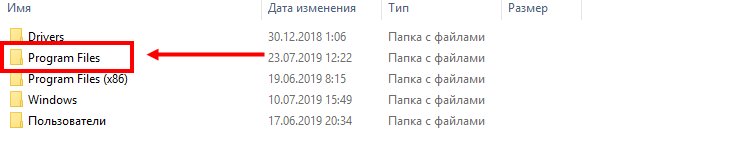
- Если никакие способы не помогли, остаётся переустановить приложение, до этого полностью его удалив. Чтобы при этом сохранились игры, точнее, не пришлось бы их заново скачивать, скопируйте на другой диск папку с игрой. Она называется steamapps и находится в той же Steam внутри Program Files.
- Также на любом этапе вы можете обратиться в службу поддержки, которая сможет дать индивидуальные советы исходя из вашей ситуации. Вам понадобится:
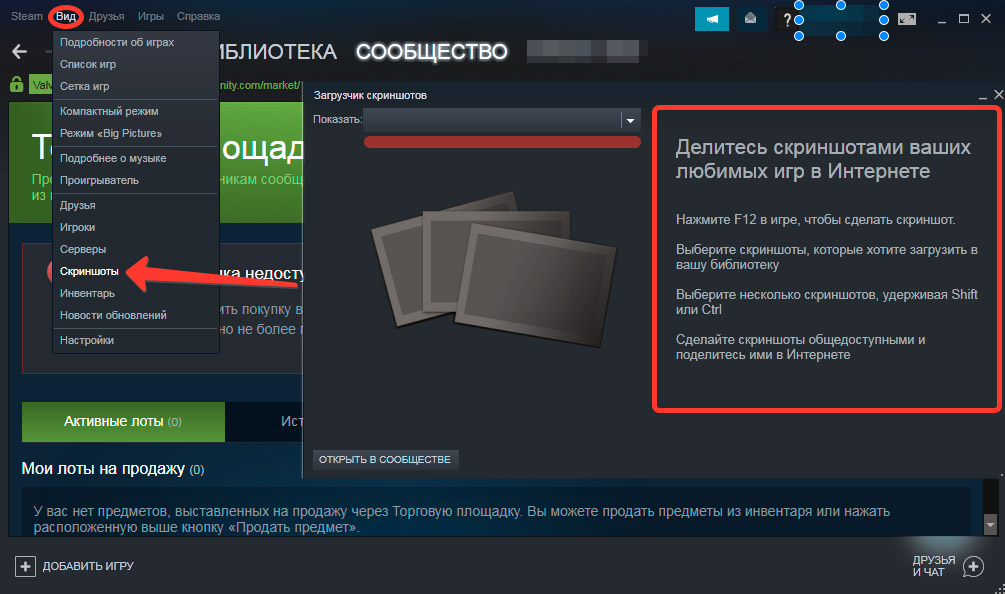
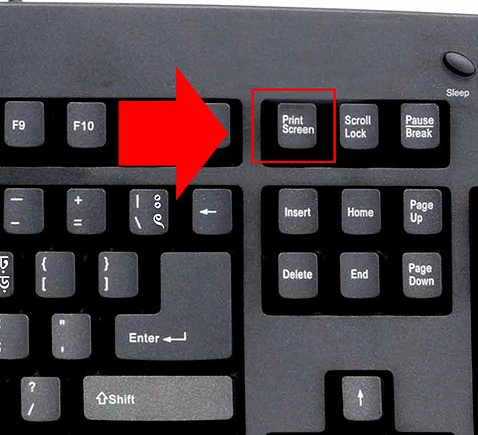
- Сделать полноразмерный скриншот ошибки.
- Сохранить отчёт об ошибке, выдаваемый операционной системой.
- Список установленных программ, которые могли повлиять на работу Стима. То есть это те, которые на официальном сайте высвечены как конфликтные.
Проверка целостности файлов
Рекомендуем всем пользователям – не пренебрегайте встроенными возможностями игрового приложения! Вы можете запустить проверку целостности компонентов – если найдутся битые или удаленные данные, система автоматически загрузит из сети нужные элементы.
Больше не придется думать о том, почему Ведьмак 3 не запускается в Стиме – если вы сделаете следующее:
- Откройте десктопный клиент Стим;
- Перейдите на вкладку «Библиотека» на верхней панели;
- Найдите название игры в меню слева;
- Щелкните правой кнопкой мышки или нажмите на шестеренку;
- Перейдите к разделу меню «Свойства»;

- Откройте вкладку «Локальные файлы»;
- Жмите на кнопку «Проверить целостность файлов игры».

Это отличный способ решения огромного количества проблем! Вы сможете восстановить недостающие элементы без лишних движений. Обязательно пробуйте проверку целостности, прежде чем предпринимать дальнейшие действия.
Почему не устанавливается стим
Нехватка места на жестком диске
Часто при установке Стим возникает ошибка «Not enough space on hard drive» (Недостаточно места на жестком диске). Устранить ее достаточно просто, необходимо удалить ненужные файлы или выполнить установку на другой раздел накопителя.
Необходимы права Администратора
Эта ситуация характерна, когда на компьютере две учетные записи «Администратор» и «Пользователь» или «Гость». Если пользователь вошел как «Гость», то установка может быть блокирована т.к. администратор поставил запрет на выполнение некоторых команд.
Как решить проблему:
- скачиваем установочный файл и запускаем его от имени администратора;
- в результате этого, установка должна быть запущена.
Путь установки содержит кириллицу
Если в ходе процесса установки, пользователь указал папку содержащую русские буквы, то может произойти ситуация, когда ПО не запускается. Для исправления ситуации понадобится удалить программу и произвести установку в директорию, где в пути отсутствует кириллица. Стандартный путь клиента по умолчанию выглядит так: «C:\Program Files (x86)\Steam».
Поврежден инсталлятор
Поврежденный инсталлятор может быть в случае, когда ПО было скачено из неофициального источника. Для устранения неисправности потребуется выполнить удаление программы и скачать клиент с официального сайта, выполнив повторную установку.
https://youtube.com/watch?v=mED6Oaymb1I
Завис процесс
В некоторых случаях, клиент может зависнуть и тогда потребуется выполнить его отключение через «Диспетчер задач». Процесс достаточно простой:
- нажимаем сочетание клавиш «Ctrl+Alt+Del»;
- после запуска диспетчера задач переходим во вкладку «Процессы»;
- ищем «Steam Client» и щелкаем по нему «ПКМ»;
- в контекстном меню выбираем «Снять задачу».
Что делать, если Стим не грузит обновление
Иногда Стим не загружает обновления, или висит надпись updating steam. Для устранения неисправности потребуется выполнить несколько последовательных действий:
- выбираем игру, которую требуется обновить и щелкаем по ней «ПКМ»;
- в открывшемся окне, отмечаем «Всегда обновлять игру»;
- после этого переходим в параметры: «Steam» и «Настройки»;
- открываем вкладку «Загрузки» и отмечаем чекбокс «Замедлять загрузку во время трансляции»;
- выбираем вкладку «Очистить кэш» и после этого потребуется заново зайти в аккаунт.
Второй способ:
- переходим по пути: «Steam» и «Настройки»;
- выбираем «Аккаунт», открываем «Бета-тестирование»;
- щелкаем по кнопке «Сменить» и подключаемся к кругу тестеров;
- затем переходим во вкладку «Загрузки» и меняем свой регион на любой другой.
Конфликт с другими программами
Иногда у вас не заходит в Стим на компьютере из-за конфликта сервиса с другими установленными и запущенными программами. Рекомендуем тщательно проверить запущенные приложения и попробовать их отключить
Обратите внимание на наиболее распространенные типы программ:
- Антивирусы. Негативное влияние может оказывать предустановленная технология защиты от копирования;
- Приложения для виртуальных частных сетей. Иногда они мешают установить соединение с сетью;
- Антишпионские программы. Активный поиск угроз блокирует возможность клиента связаться с серверами и передать трафик;
- Брандмауэры. Также блокируют соединение с сервером;
- Пиринговые клиенты и приложения для совместного доступа к файлам. «Съедают» большую часть пропускной способности компьютера, что плохо влияет на работу другого ПО;
- Программы для фильтрации/блокировки IP. Могут блокировать передачу трафика;
- Приложения для управления и ускорения загрузок. Ограничивают трафик игровой платформы;
- FTP и веб-серверы. Требуют повышенной пропускной способности, от чего страдают другие процессы.
Решение проблемы «не могу войти в Steam, никак не заходит» лежит на поверхности. Если речь идет об антивирусе и брандмауэре, необходимо внести Стим в список исключений. В других случаях стоит полностью отключить стороннее приложение, после чего перезагрузить клиент или компьютер.
Кэш Steam
Почистите кэш Steam. Он может конфликтовать с утилитой. Кроме того, в нём скапливается «мусор».
- Выйдите из своего аккаунта. Для этого нажмите на свой логин (он справа сверху) и выберите пункт «Сменить пользователя».
- Теперь закройте Стим.
- Зайдите в папку клиента. Если не помните, куда его установили, кликните по нему правой кнопкой мыши. В свойствах в поле «Объект» будет путь.
- Там есть директории «appcache» и «cached». Последняя находится в подкаталоге \Steam\Steam.
- Удалите обе папки. Но перед этим сохраните их копии. На всякий случай.
- Перезагрузите компьютер.
Клиент при запуске скачает недостающие компоненты. Но в кэше уже не будет «лишних» файлов.
Возможные причины, почему не работает Steam
Думаю с такой картиной сталкивался практически каждый игрок, и причин почему Steam не загружается может быть достаточно много. Ниже напишу основные из них.
Если не грузится Стим и появляется окно с ошибкой подключения:
- Такое иногда случается по вине самого сервиса: могут быть технические работы на серверах Стима, либо какая-то авария, перегрузка, DDoS атака. Как правило такие проблемы устраняют достаточно быстро. А пока посмотрите киношку, сходите погулять, выкиньте мусор, займитесь делами в конце концов.
- Проверьте интернет соединение. Зачастую такая ошибка появляется когда отсутствует подключение к сети. Даже если сеть работает для профилактики позвоните вашему провайдеру и спросите у них про разрывы.
- Отключите брандмауэр и антивирус. Возможно стим попал каким-то образом в список блокируемых ресурсов.
- Попробуйте открыть оф. сайт стима и поискать решение проблемы на форуме, а так же почитать последние новости https://support.steampowered.com/. Если даже их сайт не грузится тогда точно проблемы в серверах.
- Бывает такое что процесс запускается, а оболочки Стима нет. Запустите диспетчер задач и посмотрите если там нужны процесс. Если да, то попробуйте перезагрузить компьютер и по новой запустить клиент, возможно это был временный глюк.
Если вообще не грузится клиент Steam:
- Может быть повреждены файлы клиента на компьютере. Скачайте установщик с и переустановите стим.
- Проблемы с конфигурацией системы. Возможно клиент стима имеет конфликты с вашей ОС или каким-то другим софтом. Если раньше Steam работал нормально, а после установки обновления\новой программы вдруг перестал работать, то причина наверняка в этом. Удалите программу\сделайте откат системы к прежней версии.
- Вирусы. Может случится и такое что клиент поврежден в результате заражения компьютера вирусом. Проведите полную проверку системы антивирусом и после очистки переустановите клиент Стима. Не забудьте сразу сменить после этого пароли.
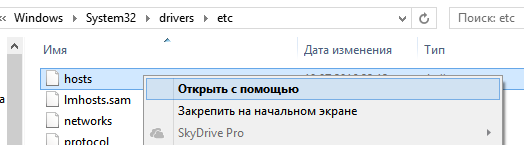
- Не лишним будет проверить и файл host в который иногда трояны прописывают редиректы. Он находится по адресу Windows\System32\drivers\etc. Откройте host в текстовом редакторе и удалите все его содержимое, затем сохраните пустым.
Бывает и такое, что сам клиент Стима работает, а некоторые игры в нем не запускаются или не включается онлайн режим, например Dota 2 или CS. Это значит что скорей всего в данный момент идет обновление версии игры, просто немного подождите и повторите попытку.
Steam сегодня является самой распространенной платформой для игр из всех существующих в мире. Главной функцией данной утилиты является выполнение активации различных игр, представленных в магазине в достаточно широком ассортименте. Но при этом иногда случается такая ситуация, когда Стим не запускается, и многие не знают, как действовать в такой ситуации.
Многие говорят о системных требованиях, но на самом деле они настолько низкие, что запустить Steam можно на любом устройстве.
Причины
Sea of Thieves появилась в Steam только в 2020 году почти сразу стала бестселлером. Впервые игра была выпущена весной 2018 года, но из-за ряда технических особенностей она никак не попадала на Стим. В 2020-м разработчики наконец закончили ряд доработок, позволивших внедрить излюбленное развлечение в приложение и сделав его доступным миллионам игрокам. К сожалению, в вопросе интеграции могут возникнуть трудности, требующие решения.
Для начала разберемся, почему не запускается Sea of Thieves в Стиме. Этому может быть несколько объяснений:
- Повреждение файлов.
- Отсутствие исполняемого документа.
- Несовместимость с операционной системой.
- Отсутствие необходимого набора библиотек.
- Зависание процесса.
- Загрязнение кэша.
- Сбои в работе самого Steam.
- Прочие проблемы.
Зная, почему Sea of Thieves не запускается в Стим, проще принять решение по поводу дальнейших действий и исправить ошибку.
Запуск с правами администратора
Порой Terraria не запускается в Стиме из-за отсутствия определенных параметров системы – текущих разрешений не хватает. Поэтому необходимо открывать приложение с правами администратора. Настраиваем опцию:
- Нажмите правой кнопкой на ярлычок игры;
- Выберите пункт меню «Свойства»;
- Перейдите на вкладку «Совместимость»;
- Поставьте галочку в строке «Выполнять эту программу от имени администратора»;
- Не забудьте сохранить внесенные изменения кликом по кнопке «ОК».

Классический способ запуска приложения с нужными правами, если не запускается Террария в Стим – просто нажмите на ярлык правой кнопкой мышки и выберите соответствующий пункт. Если вы не хотите каждый раз настраивать запуск, воспользуйтесь инструкцией выше.
Завис процесс
«Я не могу войти в Стим, но все ввожу правильно», — говорите вы. Такое бывает, вы не заходите, если процесс случайно завис. За несколько секунд избавимся от неприятной ошибки!
- Зажмите одновременно клавиши Ctrl+Alt+Delete, чтобы вызвать диспетчер задач;
- Во вкладке «Процессы» найдите название клиента;
- Если напротив есть иконка «Не отвечает», кликайте по названию правой кнопкой мыши;
- Выбирайте снизу кнопку «Снять задачу»;
Закрывайте диспетчер. Теперь можно осуществлять повторный вход.
Отличный ответ на вопрос, что делать, если не заходит в Стим! Часто помогает быстро разобраться с возникшими неприятностями.
Ошибка ввода
Частенько в сети можно встретить вопрос: «Не могу войти в Стим, пишет неправильный логин или пароль, что делать?». Для начала проверить самые простые и элементарные вещи! Да, даже если вы уверены в правильности вводимых данных.
Где может крыться проблема из-за которой не заходит клиент?
- Вы забыли переключить раскладку с русской на английскую;
- Вы ошиблись – случайно нажали не на ту кнопку, кликнули лишний раз;
- Нажали клавишу Caps Lock;
- Случайно ввели пробел до или после основного пароля.
От таких ошибок не застрахован никто. Поэтому стоит стереть введенные данные и внимательно проверить, что вы вводите в окно «Пароль».
Почему не заходит в Стим и пишет «Неверный пароль», разобрались. Откуда берутся трудности с логином?
- Вы неверно ввели имя – пропустили символ, добавили ненужную букву;
- Вы перепутали электронную почту с именем аккаунта. Далеко не всегда эти значения совпадают.
Вводите данные повторно, но Стим не заходит? Вероятно, логин и пароль были забыты. Воспользуйтесь формой для восстановления через электронную почту. Или номер телефона, если вы привязывали мобильный к профилю.
Повреждения файла hosts
В этот системный файл легко могут «забежать» лишние данные! Что делать, если Стим на Виндовс 7 не запускается из-за повреждения документа? Ответ прост – почистить файл и убрать ненужную информацию.
- Откройте диск С и найдите папку с названием операционной системы;
- Перейдите к директории «System32», далее – «Drivers»;
- Войдите в папку «etc» и найдите там файл «hosts»;
- Откройте документ и убедитесь, что последняя строка содержит данные «127.0.0.1 localhost».
Ниже не должно быть ни строчки! Если вы видите дополнительные строки, их нужно выделить и удалить – только снизу, информацию выше не трогайте. Сохраните изменения в блокноте и повторите попытку запуска.
Не запускается игра в стиме: что делать
Определить наличие проблем можно уже после первого запуска софта, а решить многие из таких неисправностей получиться самостоятельно, с помощью указанных ниже способов.
Проверка кэша Steam
Для выполнения проверки вам не нужна стороняя помощь, а пока предлагаем узнать, что делать если игры Стим не запускаются.
Нарушение целостности файлов – основная проблема, почему не запускается игра в Стиме. Для этого потребуется проверить кэш.
Чтобы это сделать, нужно
- Перезагрузить ПК и открыть Steam.
- Кликнуть кнопкой мышки справа на название софта и укажите «Свойства».
- Откройте «Локальные файлы».
- Кликнете «Проверить целостность файлов игры» (Рисунок 2).
Дождитесь проверки целостности файлов. Учтите, что некоторые утилиты проверить будет невозможно, поскольку это проги с локальными настройками. Если каких-то элементов не хватает, проще всего переустановить софт, если не хотите тратить на это время, поможет очистка кэша.
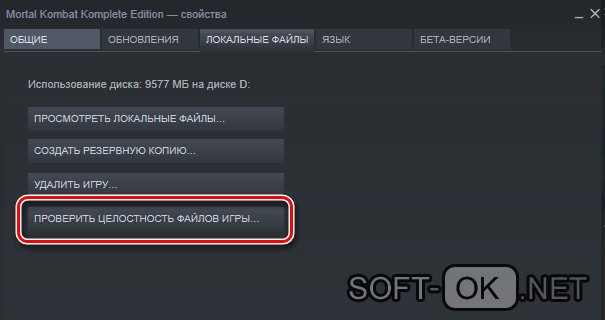
Рисунок 2. Окно настроек Steam для проверки целостности кэша
Что делать если Стим не запускает игры в этом случае:
- Выйти из профиля в стиме, кликнув «Сменить пользователя».
- Закрыть прогу.
- Перейти в папку клиента.
- Создать резервные копиии «appcache» и «cached».
- Удалить их.
- Перезагрузить комп.
Если не помогло, возможно, вопрос в том, что система не может найти нужные файлы.
Повреждены или не найдены исполняемые файлы игры
Это вторая распространенная проблема, почему Стим не запускает игры, которая может помешать насладиться очередной новинкой из мира игровой индустрии. Она возникает тогда, когда компьютер не может найти файлы для работы проги, например, если антивирусник посчитал его вредоносным и отправил в «крантин». Для удобства лучшего всего использовать антивирус Avast.
Бороться с этим можно двумя способами:
- Добавить файл в исключения в антивируснике (Рисунок 3).
- Отдельно загрузить его нужную папку.
Использовав эти два метода, вы сможете вернуть функциональность игре и играть в свое удовольствие. Но они не всегда оказываются эффективными, так что, если ничего не получилось, можно использовать следующий способ.

Рисунок 3. Окно отключения антивируса Avast
Нет нужных библиотек
Большинство компьютерных игр нуждаются в наличии дополнительного программного обеспечения. Обычно это DirectX или Framework (Рисунок 4). Как правило, об этом система сообщает в соответствующем сообщении. Чтобы решить такую проблему, необходимо установить указанный выше софт с официального сайта. Желательно, после его установки, перезапустить систему. Как правило, после осуществления указанных действий, проги начинают функционировать.

Рисунок 4. Главный экран официального сайта DirectX
Восстанавливаем работу программы путём полной переустановки
Если вы не смогли выяснить, почему Стим не открывается и ни один из методов не принёс результатов, рекомендуем полностью удалить программу и инсталлировать её заново.
Обратите внимание, что удаление программы приводит к потере всех установленных в неё игрушек, поэтому переустановить Steam мы рассматриваем как последний метод.
Для сохранения игр в Стиме, откройте папку с софтом и найдите в ней steamapps. Тут хранятся данные с вашим игровым контентом. Просто сделайте резервную копию этого объекта. После того как новый клиент будет успешно инсталлирован, переместите в него нужную папку и сможете играть в игры без выполнения их активации.
Если не хотите удалять приложение системными средствами, можете воспользоваться специальной утилитой IObit Uninstaller:
- Скачайте, установите и запустите программный продукт;
- В левой части интерфейса перейдите во вкладку «Все программы»;
- Находим Стим посредством перемещения по списку приложений, установленных на вашем ПК или вводим определенное название в поисковой строке;
- Далее необходимо выбрать объект и кликнуть по иконке его удаления;
- Не забудьте подтвердить согласие на очистку всех остаточных файлов и записей в реестре.
Переустановить «Стим»
Многие пользователи жалуются «Не могу установить „Стим“ на ОС Windows 7». Есть вероятность, что клиент был поврежден. Вот частые причины, из-за которых это происходит:
- недостаточно места на диске;
- кириллические знаки в пути;
- установочный файл скачался криво;
- Steam не удалялся перед повторной установкой.
Если при выборе директории появляется пустое окно с восклицательным знаком, то нужно в поле пути дописать «\Steam», чтобы получилось примерно так: «D:\Software\Steam». Если не получается, то можно добавить слэш еще в конце.
Обратите внимание! Если появляется проблема с dll файлом, то следует очистить компьютер от клиента. Для этого нужно запустить поиск файлов, включающих подстроку «steam»
Все файлы должны быть удалены. Вдобавок стоит выключить антивирус.
Проблемы на смартфоне
Трудности, при появлении которых у вас не заходит в Steam с телефона, мы выделили отдельно
Советуем обратить пристальное внимание на следующие параметры:
- Обновление. Откройте магазин программ и убедитесь, что вы пользуетесь последней версией игрового сервиса. При необходимости поставьте обновление;
- Операционная система. Ось также нуждается в обновлении – в настройках смартфона можно поставить последнюю версию, которая будет стабильно работать;
- Забитый кэш. Вновь отправляйтесь в настройки и очистите кэш, часто это помогает избавиться от проблем.
Разобрались, почему не получается войти в Steam – и что можно с этим сделать! Любая проблема имеет решение, мы предложили массу вариантов на выбор, если программа не заходит. Один из них обязательно подойдет, вы сможете восстановить работоспособность игровой платформы!
йлам
Что делать
Ошибка многих пользователей в том, что они сразу обращаются в поддержку и не пытаются разобраться с проблемой самостоятельно. Но в этом нет необходимости. Зная, что делать, если не запускается Пейдей 2 в Стиме, вопрос можно решить самостоятельно и без потери времени.
Проверьте кэш игры
Одна из главных причин, почему не запускается Payday 2 в Стиме — отсутствие определенных файлов, поэтому необходимо проверить исправность кэша игры. Для решения задачи сделайте следующие шаги:
- Запустите Стим.
- Войдите в игровую библиотеку.
- Найдите игру Payday 2.
- Жмите правой кнопкой мышки по значку и выберите день Пейдей 2.
- Перейдите на вкладку Локальные файлы и жмите Проверить целостность кэша.

Дождитесь завершения процесса и снова проверьте, запускается ли Payday 2 в Стиме.
Для получения точной информацию желательно проверить несколько файлов из каталога Payday 2 перед чисткой кэша.
Скорректируйте render_settings
В ситуации, когда Пейдей 2 не запускается в Стиме, проверьте разрешение игры. Нередко бывает, что этот параметр негативно влияет на корректность работы системы. Для изменения разрешения сделайте следующее:
- Войдите в папку AppData? для этого жмите Win+R, а после введите %appdata%.
- Подтвердите данные или жмите ввод.

В папке AppDataRoaming перейдите вверх на одну папку для входа в AppData.

Перейдите в папку Локальный, а там найдите Payday 2 и откройте ее.

- Отыщите render_settings и откройте файл блокнотом или другим текстовым документом.
- Найдите в файле строку с разрешением. В ней должен быть указан какой-то параметр, к примеру, 1280 720.
- Установите другой показатель. Цифры, как правило, берутся в кавычки (не трогайте их). Просто поменяйте значение.
- Сохранитесь.
Удалите iphlpapi.dll
Один из ответов, что делать, если не запускается Payday 2 в Стиме — удаление лишнего файла. Сделайте следующее:
- Войдите в каталог установки Payday 2.
- Найдите iphlpapi.dll.
- Удалите его.
Если этот шаг не помог, и Payday 2 все равно не запускается в Стиме, попробуйте другие методы (рассмотрены ниже).
Запустите софт с правами администратора
Для пуска Пейдей2 необходимы специальные разрешения, обеспечивающие корректный пуск игры. Если Payday 2 не запускается на Steam в Windows 10, причиной может быть отсутствие каких-либо разрешений. Для решения проблемы сделайте следующее:
- Найдите иконку игры на рабочем столе.
- Жмите на нее правой кнопкой мышки.
- Выберите пункт Запустить от имени администратора.

Как вариант, можно сделать первые два шага, а после перейти в раздел Свойства. Там в разделе Совместимость поставьте отметку в поле Запустить от имени администратора. После этого сохраните изменения и убедитесь в устранении проблемы. Если Payday 2 так и не запускается в Стиме на Windows 10, переходите к следующему шагу.
Отключите полноэкранную оптимизацию
В операционных системах Виндовс 10 часто выручает отключение полноэкранной оптимизации. Активность этой опции может мешать компонентам Payday 2, из-за чего игра не запускается. Для решения проблемы сделайте следующее:
- Найдите папку установки и файл payday2_win32_release.exe (название может немного отличаться).
- Перейдите в раздел Свойства.
- В секции Совместимость поставьте отметку Отключить оптимизацию во весь экран.
- Примените правки и закройте страницу.

После этого еще раз проверьте Payday 2 на корректность работы — запускается софт или нет.
Переустановите пакет Visual C++
Бывают ситуации, когда не запускается Пейдей 2 в Стиме и идет долгая подготовка к запуску. Одним из объяснений проблемы может быть повреждение пакета Визуал С++. Для устранения ошибки сначала удалите его полностью, а после установите из сайта Майкрософт. Алгоритм такой:
- Войдите в Параметры Виндовс путем нажатия Win+I.
- Жмите раздел Приложения.

На левой панели отыщите раздел Приложения и возможности.

- Найдите Майкрософт Визуал С++.
- Запишите их версии и удалите записи.
- Удалите все присутствующие пакеты Майкрософт VC. Это важный момент, ведь зачастую старые пакеты мешают нормальному запуску Payday 2.
- Загрузите Визуал С++ с официального сайта Майкрософт, а после установки пакета перезапустите ПК.
Причина 3. Программа была установлена некорректно
В процессе установки Steam мог «встать» неправильно, из-за чего впоследствии пользователи могут столкнуться с некорректной работой или ошибкой запуска.
На сегодня слово «Стим» известно любому игроману. Steam представляет из себя определенную игровую площадку, которая, кстати говоря, раскрутилась так, что стала одной из самых популярных в мире. И, конечно, когда она вдруг прекращает запускаться, пользователь тут же задается вопросом о возможных причинах. Онкология Израиль записывайтесь на israel-hospitals.ru
Кто виноват и что делать?
Стим выполняет роль активатора любых компьютерных игр. Исходя из этого, становится ясно, почему отказ его работы влечет за собой такие проблемы у пользователей. Так, первое, что следует усвоить тем, кто безуспешно пытается запустить Стим – это то, что, как и для любой программы, для него есть свои собственные системные требования. То есть, должен быть определенный «набор железа», но это условие достаточно легко выполнить, поскольку требования минимальные. Собственно, речь идет о 512 Мб по части оперативной памяти, а также о процессоре с мощностью более 1Ггц, только не нужно путать с Мгц. Еще нужно учесть, что ваша операционная система должна быть не старше, чем Windows XP. В общем и целом, люди, играющие в игры, в подавляющем большинстве своем имеют куда более высокотехничные и мощные «машины».
Бывает так, что вы запустили Стим, но во время того, как процессор обрабатывал заданную ему задачу, произошла ошибка или сбой. Страшного в этом ничего нет, нужно просто перезапустить программу. Но, вот незадача, в диспетчере задач Стим по-прежнему есть, потому какой, собственно говоря, смысл пытаться открыть программу снова и снова. Следует вызвать диспетчер и закрыть через него Стим. Можно даже для верности перезагрузить ПК или сам «explorer», что гораздо быстрей и по эффекту аналогично. Это тоже делается посредством все того же диспетчера.
Чтобы запустить диспетчер задач следует воспользоваться комбинацией из одновременного нажатия трех клавиш: Ctrl+Alt+Delete. В его окне будут отображаться работающие процессы. Надо поискать такие, как Steam.exe и Steamwebhelper.exe или даже Steamerror.exe. Их может быть один или несколько. На каждом из таких нажимаем правой клавишей мыши и из контекстного меню выбираем соответствующую команду «завершить».
Иногда причина того, что ваш Стим не хочет работать, заключена не в сбое процессора, а в неполадках самой программы. Можно попробовать «вылечить» путем удаления парочки не нужных файлов. Итак, для этого открываем папку «Мой компьютер», далее находим там «Локальный диск С:» и следует далее в «Program Files (x86)». Находим из всего списка папку с названием «Steam». Таким будет адрес программы, которая ставилась на операционную систему Windows 7. Для других версий адрес может слегка различаться. В любом случае, ищем вышеупомянутую папку, открываем ее и занимаемся поиском файлов tier0_s64.dll или tier0_s.dll. Это поврежденные файлы конфигурации, они только мешают. Удаляем их и пытаемся снова запустить Стим.
Если же это не помогло, «лечение» надо ужесточить. Опять заходим в ту де папку и удаляем все папки, что внутри нее. Скорее всего, после этих манипуляций игровая площадка запустится. Имейте в виду, что удалив все, кроме Steam.exe, при запуске программы она начнет обновляться, но это нормально. Если даже такое не возымело действия, проще будет удалить программу и установить ее заново, скачав с официального сайта.