Не показывает видео в браузере: что делать?
Содержание:
- Системные неполадки
- Нет набора кодеков
- Шаг 5 – проверяем видеокарту
- Нет звука на «Триколор ТВ»
- Не работает Триколор — пишет «Нет сигнала» на всех каналах. Что делать?
- Вирусы на компьютере
- Не показывает в Одноклассниках
- Надпись «Список каналов пуст»
- Почему в Одноклассниках не показывает видео
- Показывает только «Инфоканал»
- Не воспроизводится загруженное содержимое
- Шаг 1 – проверяем оперативную память компьютера
- KMP Player
- Общий сбой системы
- Не установлены или не обновлены драйверы видеокарты
- Плагин отключен
- Шаг 6 – Отключаем все от материнской платы, кроме процессора, блока питания, видеокарты и оперативной памяти
- Возможные причины и способы устранения
Системные неполадки
Если не только не воспроизводится видео, но и с определённой регулярностью ноутбук не подключается к Wi-Fi или мобильной точке доступа, пользователю настоятельно рекомендуется провести общую очистку системы. Сделать это можно штатными средствами Виндовс, но значительно лучше скачать и установить одну и мультифункциональных программ для ухода за компьютером, например Wise Care 365.
Пользователю, браузер которого не показывает видео в Интернете, понадобится:
Запустить программу и на главной вкладке нажать на кнопку «Проверка».

Подождать, пока программа просканирует системные файлы и папки.
И, нажав на кнопку «Исправить», подождать окончания процесса.

Этого мало: чтобы гарантированно избавиться от сбоя, в результате которого не удаётся посмотреть видео из Интернета, нужно перейти на вкладку «Очистка».

И в разделе «Очистка реестра» нажать на кнопку «Сканировать».

По окончании сканирования следует исправить найденные в системном реестре ошибки, установив галочки во всех доступных чекбоксах.

Перейдя в раздел «Быстрая очистка», юзер должен нажать на кнопку «Сканировать».

Дождавшись завершения проверки, развернуть вложенное меню «Трассировка веб-браузера» и снять галочки в чекбоксах «Сохранённые пароли» для всех используемых браузеров — иначе вместе с лишними файлами, из-за которых не грузится видео, будут уничтожены и данные всех учётных записей.

Теперь, отметив галочками все остальные чекбоксы и нажав на кнопку «Очистка», пользователь с большой вероятностью решит проблему и сможет посмотреть фильм или клип в Интернете.

По желанию можно продолжить избавление компьютера от мусорных файлов — сделать это можно в разделах «Очистка системы» и «Глубокая очистка».

Нет набора кодеков
По своей сути кодек – это программа, которая преобразует данные видеопотока и сигнал аудио. При записи видеоролика видеокодек сжимает (кодирует) видеопоток, а аудиокодек – звуковой сигнал. После этого видео- и аудиопотоки синхронизируются и сохраняются в определенном формате. Поэтому для корректного воспроизведения видеофайлов необходимо, чтобы на ПК был установлен требуемый пакет кодеков. Самым распространенным является набор кодеков K-Lite Codec Pack, его можно скачать на сайте производителя.
Но почему не удаётся воспроизвести видео на компьютере даже после установки кодеков? Остаётся последний вариант, почему ролик не включается.
Шаг 5 – проверяем видеокарту
Вот мы и дошли до пункта, который по мнению многих неопытных мастеров считает чуть ли ни самым очевидным в ситуации, когда монитор не показывает изображение, а компьютер при этом как бы работает. Под словом “работает” подразумевается скорее “гудит”. Ведь вентиляторы крутятся!
На самом деле это не так. Вентиляторы крутятся потому что на них просто напросто от блока питания подается напряжение. Видеокарта же при этом довольно редко является виновницей. но проверить все таки стоит.
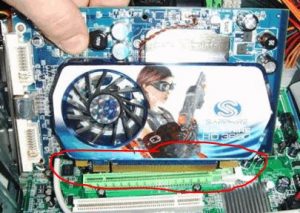
Установка/снятие видеокарты
Пробуем достать видеокарту, открутив болтик слева, которым она крепится к корпусу и надавив на специальный рычаг правее возле разъема в который она подключена.
Протираем контакты видеокарты тщательно мягкой тряпкой или ластиком и пробуем вставлять ее обратно. В идеале попробовать запустить ее на другом, заведомо рабочем компьютере. Если на вашей материнской плате есть встроенная видеокарта, то попробуйте запуститься от нее. Если же ее все таки нет, то можете попробовать одолжить у друзей видеокарту для проверки.
Нет звука на «Триколор ТВ»
Может возникнуть такая ситуация, что у вас исчез звук на всех каналах. Для решения данной проблемы следует воспользоваться следующими рекомендациями:
- Для начала нажмите на пульте кнопку «Mute», чтобы исключить версию случайного нажатия на нее.
- Проверьте кабель соединения с телевизором, чтобы он плотно был соединен и не имел повреждений. В большинстве случаев используется HDMI кабель, достаточно просто его проверить.
- Попробуйте сбросить настройки на заводские и перезагрузите приемник. После повторной настройки звук должен появиться (инструкция о сбросе настроек на заводские представлена выше в данном материале).
Не работает Триколор — пишет «Нет сигнала» на всех каналах. Что делать?

Итак, вы видите надпись «Нет сигнала». Что делать в таком случае? Почему ничего не работает и как сделать чтобы работало?
Для начала, проверьте, работает ли сервисный информ канал Триколор ТВ. Если информационный канал есть, а на всех каналах надпись «Нет сигнала» (в том числе и бесплатных), то переходим к следующему пункту. Если и этот канал тоже не работает, то причины могут быть следующие:
- НепогодаОдной из причин такой ошибки может быть плохая погода, которая препятствует получения сигнала вашим ресивером. Что делать в таком случае? Лучшим решением будет — переждать непогоду. Другого варианта и нет, по сути. Погодные условия — это такой форс-мажор, что никакие сервисы не смогут решить.
К природным условиям также можно отнести и помехи на местности. Высокие деревья и дома могут перебивать мощность сигнала или вообще служить причиной его отсутствия. Проблему решит перенос антенны. - Вторая самая распространенная причина, почему не показывают каналы и не работает Триколор — это сбой настроек.В этом случае вам нужно будет произвести сброс и настройку ресивера Триколор ТВ. Сделать это можно, обратившись к одному из дилеров Триколор в вашем регионе, либо попробовать настроить Триколор самостоятельно. Это несложно. Просто последуйте нашей подробной инструкции и у вас всё очень легко получится.
После сброса настроек и перенастройки каналов, сообщение с ошибкой должно пропасть. - Еще одной причиной такой ошибки может повреждение соединения.Речь идет о соединении между антенной и приемником. Вы можете проверить его самостоятельно, или обратиться к одному из авторизованных дилеров Триколор.
Если вы решили проверить соединение самостоятельно, первое что нужно сделать — убедиться в целостности кабеля между антенной и приемником. Поврежденный кабель может создавать проблемы. Также сигнал может отсутствовать при повреждении в месте подключения. Всё должно быть целым - Еще одна проблема — неполадки с антенной.Чтобы исправить эту проблему, можно так же обратиться к дилерам, или попробовать самим перенаправить антенну. Некоторые моменты по настройке описаны в нашей другой статье. Если вкратце, то вам нужно медленно (по одному сантиметру) менять направление антенны. С каждым поворотом надо фиксировать антенну на несколько секунд и следить, появилось ли изображение на сервисном информационном канале Триколор. Как только картинка появится, нужно зафиксировать антенну в этом положении.
Вирусы на компьютере
Из-за работы вирусного ПО зачастую не воспроизводится видео в Яндекс.Браузере. Они попадают на ПК через интернет при скачивании файлов с ненадежных источников, а также посредством электронном почты и мессенджеров. Вирусы могут нанести вред хранящимся на жестком диске данным.
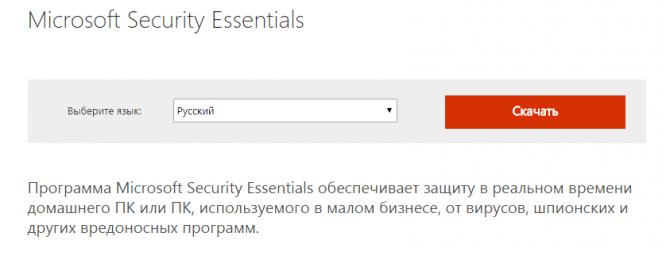
Чтобы избавиться от вирусных программ, установите антивирус и просканируйте систему. Зачастую это решает множество проблем.
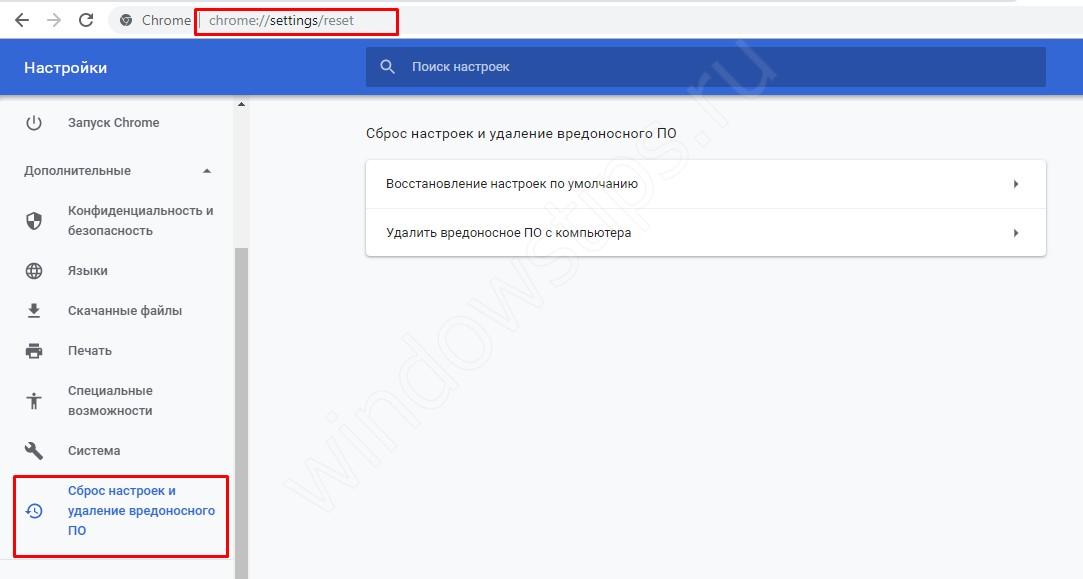
Обычно видео не воспроизводится, когда не установлен Adobe Flash Player или плагин выключен в настройках. Обновление браузера и устранение несовместимости расширений помогают справиться с проблемой. В крайнем случае, всегда можно переустановить обозреватель, заблаговременно сохранив в облачном хранилище все пароли, учетные данные и важную информацию.
Не показывает в Одноклассниках
Читай также: Как удалить страницу в Одноклассниках: с компьютера или мобильного устройства | 2019
Если телефон Android плохо загружает видео на сайте и не показывает видео онлайн, обратите внимание на нижеперечисленные причины, по которым могут часто возникать подобные лаги. В Одноклассниках может не загружаться ролик на смартфоне, если владелец периодически не обновляет систему
В Одноклассниках может не загружаться ролик на смартфоне, если владелец периодически не обновляет систему.
Сделать это очень просто – зайдите в настройки смартфона и выберите раздел «Телефон». После этого кликните на «Обновить систему».
После этого устройство проверит, имеются ли обновления.
Если ничего обновлять не надо, система сообщит это с помощью уведомления.
Если же резко снижается скорость интернета, следует подключиться к сети wi-fi.
Еще одна причина – переполненная кэш-память.
В подобной ситуации следует зайти в используемый браузер на мобильном телефоне и найти раздел «Настройки». После чего не забудьте почистить кэш и куки.
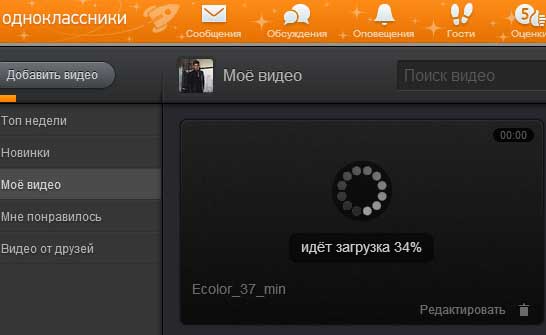
Идет загрузка на одноклассниках
Надпись «Список каналов пуст»
В этом случае также необходимо проверить уровень сигнала. Если он меньше 70%, то проверьте цельность кабеля и надежность соединений.
Если уровень больше 70%, значит, с кабелем все в порядке, следует обратиться к настройкам приемника. Произведите поиск каналов, для этого на пульте от приемника нажмите кнопку «Меню», выберите меню «Поиск каналов» и нажмите «ОК». Через несколько минут появится информационное окно с количеством найденных теле- и радиоканалов. После этого необходимо сохранить настройки.
Если после этого телеканалы Триколор не показывают, необходимо произвести сброс настроек до заводских и повторить первичную настройку приемника.
Если эти манипуляции не помогли, рекомендуем обратиться в контактный центр оператора для проверки более тонких настроек самого приемника.
Почему в Одноклассниках не показывает видео
Причина №1 – Устаревшая версия Adobe Flash Player
Возможной причиной того, что видео не запускается, не идет или не грузит картинку при просмотре, может быть устаревшая версия Adobe Flash Player, о чем не только «Одноклассники», но и другие сайты вам незамедлительно сообщат. Если вместо ролика появляется темный экран и всплывает требование немедленно обновить плагин, вам необходимо сделать это для последующей корректной работы компьютера.

Скачать новую версию Flash Player можно на официальном сайте разработчиков, собственноручно набрав в поисковой строке браузера соответствующий запрос или нажав по приложенной к уведомлению ссылке. Как только откроется окно установки, смело жмите «Установить сейчас» и следуйте пошаговой инструкции, после чего выберите «Загрузить».

После завершения операции компьютер предложит вам автоматически перезагрузить браузер. Соглашайтесь, либо перезагружайте его вручную. Это необходимо для того, чтобы изменения вступили в силу. В большинстве случаев после переустановки плагина все видеоролики начинают воспроизводиться.
Причина №2 – Проблемы с браузером
В данный пункт входит несколько причин того, что видеозапись не включается, и главная из них – это устаревшая версия вашего браузера. О такой проблеме, помимо отсутствующих видеороликов, может сообщить медленная скорость интернета и другие, казалось бы, незначительные неполадки.
Также у пользователя всегда есть возможность воспользоваться поисковой системой и посмотреть последние версии Opera, Firefox или Google Chrome. Если теория с устаревшим браузером подтвердилась, вам следует зайти на сайт разработчиков и скачать обновление, как и в случае с плагином. Займет эта операция не больше пары минут.
Если видео не открывается или зависает в Google Chrome, очистите кэш и куки файлы. Сделать это можно при помощи горячих клавиш Ctrl+H или соответствующего пункта меню «История» и «Очистить историю». Выберите в появившемся меню элементы, от которых хотите избавиться, и подтвердите действие. После чистки и видео, и браузер в целом будут работать намного быстрее.

Что делать, если видеоролик не просматривается в Opera? То же самое. Откройте браузер, кликнув два раза на опере. Чистка кэша и временных файлов воспроизводится благодаря горячим клавишам Alt+P. Далее выберите раздел «Безопасность» и «Очистить историю посещений». Отметьте те пункты, которые нужно удалить, и подтвердите действие.

В Mozilla Firefox следует открыть в верхнем меню «Журнал» и нажать «Удалить недавнюю историю», после чего действовать так же, как и в двух предыдущих случаях.

Причина №3 – Устаревшие драйвера видеокарты
Если у вас стоят последние версии плагина и браузера, а видео все равно дергается или полностью перестало работать, возможно, причина кроется в драйверах вашей видеокарты, которые так же нуждаются в периодическом обновлении.
Чтобы сделать это, необходимо знать модель видеокарты, что становится препятствием на пути большинства пользователей к желанному обновлению. Если вы один из таких пользователей, зайдите в меню «Пуск», выберите «Панель управления» и «Диспетчер устройств». Осталось только найти название нужного драйвера под надписью «Выдеоадаптеры» и установить его новую версию через интернет с помощью поискового запроса.
Причина №4 – Кодеки
Если в Одноклассниках не воспроизводится видео, дело может быть в устаревшем пакете программ для корректной работы мультимедийных файлов (кодеки) или же в его отсутствии. В таком случае следует немедленно скачать новый с сайта разработчиков.
Причина №5 – Лишние строки в файле hosts
Если предыдущие советы не помогли и пользователь продолжает задаваться вопросом: «Почему не работает видео в Одноклассниках?», скорее всего, причина кроется в файле «hosts». Его можно найти, пройдя путь Локальный диск (C:/Windows/System32/drivers/etc. Открыть файл следует через блокнот и удалить из него все записи, после чего сохранить изменения.
Показывает только «Инфоканал»
Если подписка на основной пакет каналов оплачена, а показывает только один «Инфоканал», то необходимо проверить актуальность версии программного обеспечения вашего приемника.
Для этого нажмите на пульте от ресивера кнопку «№ ID» или «status», здесь можно увидеть, какая версия ПО сейчас на вашем оборудовании. Какая версия должна быть, можно узнать на официальном сайте Триколор, в разделе «Помощь» — «Технические вопросы» — «Обновление ПО». Здесь предлагается несколько инструкций по обновлению ПО, в названии каждой указана модель оборудования. Выберите инструкцию с вашей моделью и сверьте версию ПО. Если отличаются, то обновитесь, следуя указаниям на странице.
Если версия ПО актуальна, попробуйте перезагрузить приемник. Для этого выключите ресивер из сети питания на несколько минут и включите обратно.
Не воспроизводится загруженное содержимое
Читай также: Удаленное управление Android с компьютера: Как настроить телефон
Если пользователь скачал контент на устройство, но файл не удается воспроизвести и плеер выдает ошибку, то можно сделать вывод, что причина – предустановленный медиаплеер.
Например, не поддерживаются форматы FLV или AVI, которые пользуются популярностью у пользователей. Еще одна причина – отсутствие кодеков, необходимых для воспроизведения.
В таком случае видео воспроизводится, но без звука. Нередко звук присутствует, но при этом виден только черный экран. Эту ситуацию можно устранить, установив сторонний плеер.
Например, можно загрузить медиаплеер VLC. Это «всеядное» дополнение, которое пользуется популярностью по причине своей простоты и поддержки большинства форматов видео.
Также с помощью такой программы можно воспроизводить потоковые ролики. При этом не надо скачивать отдельные кодеки. Они уже вшиты в используемую программу.
Также среди интересных функций подобного плеера стоит выделить возможность воспроизведения контента в окне.
При этом плеер сворачивается, а при просмотре материала виден воспроизводимый контент на рабочем столе.
Это приложение бесплатно и совсем без назойливой рекламы. Так что VLC можно назвать достойной заменой стандартным плеерам для гаджета.

VLC Player
Шаг 1 – проверяем оперативную память компьютера
Из многолетнего стажа ремонта компьютеров можем сказать что именно оперативная память зачастую является виновником черного экрана монитора при включении компьютера. Плюс ко всему проверить данный факт легко.
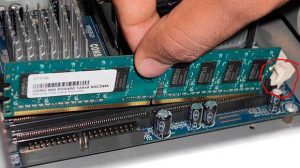
Одна из возможных причин черного экрана при включении – плохой контакт оперативной памяти
Нужно всего лишь достать модули памяти из их слотов на материнской плате и вставить обратно, желательно сменив при этом слот установки. К примеру если модуль ОЗУ стоял в первом слоте, то переставить его во второй и т.д.
Чтобы на 100 процентов исключить вариант с оперативной памятью идеально было бы взять у друзей/знакомых заведомо рабочую планку оперативной памяти и попробовать поставить ее в разные слоты на материнской плате.
Связано это с тем, что пусть редки, но все же имеют место быть случаи, когда модуль памяти выходит из строя на столько, что даже после переустановки материнская плата попросту не видит его.
KMP Player
Читай также: ТОП-15 Бесплатных аудио-плееров на Виндовс (Windows)

Как вариант для Android можно воспользоваться программой KMP Player, который способен удовлетворять максимальные требования как к аппаратной части, так и к программному обеспечению.
На первый взгляд, это обычный медиаплеер, но легко читает почти все форматы и у него имеются разнообразные функции.
Также КМР отличается продвинутым интерфейсом, мощностью и элегантностью.
Так что этот проигрыватель можно смело советовать пользователям гаджетов. Ведь у него имеется все необходимое для просмотра медиаконтент в любом формате.
Для этого тем, у кого имеется подобное устройство, предлагаются необходимые кодеки, за счет которых проигрыватель поддерживает все форматы роликов и помогает воспроизводить потоковые файлы.
Этот проигрыватель отличается не только мощной системой настроек, но и стильным и сдержанным внешним видом.
Если же пользователю не хватает заводских настроек, то можно зайти на сайт разработчика и выбрать подходящий для него вариант.
Не сомневайтесь, что этот плеер воспроизводит недокачанные файлы, а также поддерживает субтитры в любом формате. Кроме того, помогает легко захватывать материал из файла. Профессионалам придется по душе возможности обработки контента и использования проигрывателя в переносном режиме.
Выводы
Итак, нередко бывает так, что онлайн-видео не воспроизводятся на Android. Однако эту проблему легко решить, если придерживаться советов, данных в этой статье.
| Плеер | Свойства |
|---|---|
|
Flash Player |
Благодаря Flash Player на экране смартфона отображаются видео формата Flash, а также упрощается использование большинства особенностей сайтов. |
|
MX Player |
Самый простой и эффективный способ настройки Android – установка утилиты MX Player, которую можно загрузить в Google Market. |
|
BSB-плеер |
BSB-плеер для андроид поддерживает такие форматы файлов как mpg, mp4, svf и так далее. Также эта программа может захватывать потоковые видео с различных сайтов – Ю-туб, QuickTime и другие. |
|
KMP Player |
Способен удовлетворять максимальные требования как к аппаратной части, так и к программному обеспечению. |
Не показывает видео на Андроид, что делать?
Не показывает видео на Андроид? Простые решения проблемы
9.3 Total Score
Что делать если не показывает видео на Андроид
Актуальность информации
10
Доступность применения
9
Раскрытие темы
8
Достоверность информации
10
|
Общий сбой системы
Иногда браузер не воспроизводит видео в Ютубе по причине общего сбоя Windows или накопившихся мелких проблем, мешающих нормальной подгрузке данных и в итоге приводящих к чёрному экрану плеера. Выход в этом случае очевиден: достаточно перезагрузить компьютер и снова попробовать включить ролик.
Запустить приложение и, перейдя на вкладку «Обслуживание», выбрать модуль «Очистка цифрового мусора».

Подождать, пока программа формирует список задач, и кликнуть по кнопке «Начать проверку».

Через некоторое время — от пары-другой минут до часа и более, в зависимости от степени поражения системы.

Сканирование Windows завершится. Теперь следует нажать «Далее».

И, ознакомившись со списком найденных сбоев, — «Исправить».

На этом всё — выявленные недочёты устранены, и пользователю следует снова посмотреть, воспроизводится ли видео в YouTube. Да? Отлично, можно наслаждаться любимым каналом. Нет? Стоит перейти к одному из следующих вариантов решения проблемы.

Не установлены или не обновлены драйверы видеокарты
Чтобы узнать, установлены ли на вашем персональном компьютере драйверы видеокарты, перейдите в Пуск и откройте Панель Управления. Далее выберите «Диспетчер устройств», в списке найдите «Видеоадаптеры» и убедитесь, что в данном разделе отображается корректное название видеокарты.
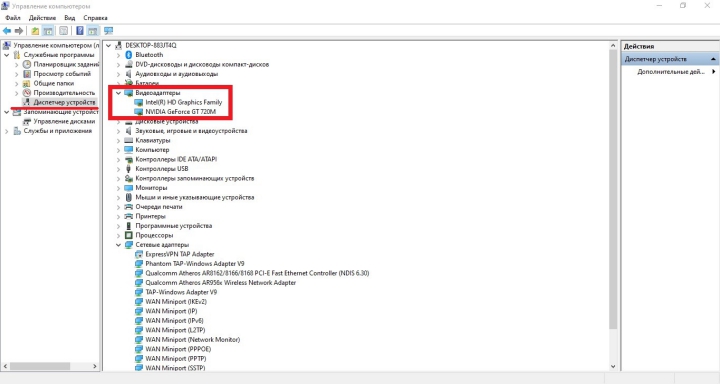
Определение модели видеокарты
Если рядом с названием вы увидите желтый значок с изображением восклицательного знака, то это означает, что видеокарта не работает корректно и нуждается в обновлении драйверов. Следовательно, необходимо их установить. Воспользуйтесь диском с драйверами, который прилагается при покупке самой видеокарты. Также можно самостоятельно найти драйверы на сайте производителя ПК или попросить кого-то перекинуть их на флешку и принести вам.
Если указана какая-то определенная модель видеокарты, то необходимо обновить драйверы. Все новые версии и подробную инструкцию по установке можно найти, например, на официальном сайте производителя видеокарты.
После установки самых свежих драйверов всё ещё чёрный экран вместо ролика?
Плагин отключен
Ситуация редкая, но из-за сбоев в работе браузера иногда встречается. Чтобы проверить, включен ли плагин Adobe Flash Player, действуйте следующим образом:
- В адресной строке Яндекс.Браузер напишите запрос browser://plugins, чтобы быстро перейти в меню с установленными плагинами.
- Найдите Adobe Flash Player и напротив кнопки «Запускать всегда» поставьте галочку.
Иногда видео не грузит из-за того, что деактивирован JavaScript. Чтобы его включить, перейдите в настройки через главное меню и в поисковой строке введите соответствующий запрос. Справа откройте пункт «Расширенные настройки сайтов» и включите JavaScript. 
Шаг 6 – Отключаем все от материнской платы, кроме процессора, блока питания, видеокарты и оперативной памяти
В случае, если на передних USB портах произошло короткое замыкание или перетерся кабель, идущий от передней панели к материнской плате, последняя может не стартовать и вы будете наблюдать известную картину с черным экраном, отсутствием изображения и реакции на нажатие кнопок.
Поэтому отключаем все от материнской платы: шлейфы привода оптических дисков и шлейфы всех жестких дисков, шлейфы передних USB и передней звуковой панели. Оставить только кнопку включения. Также отключить все дополнительные платы расширения, такие как модемы, сетевые и звуковые карты.
После этого пробуем включать компьютер.
Возможные причины и способы устранения
При использовании последней версии обозревателя для воспроизведения практически любого видео в интернете не нужно дополнительно устанавливать еще какое-то ПО. Буквально несколько лет назад без актуальной версии Флеш-плеера не запускалась ни одна браузерная игра или фильм в онлайн-кинотеатре. Сейчас большинство владельцев сайтов перешли на технологию HTML5, которая позволяет запускать видео без дополнительного ПО. Как на десктопе, так и на смартфонах.
Переезд на HTML5 был обусловлен, в первую очередь, именно из-за кроссбраузерности новой технологии. Такие плееры работают легко в мобильных обозревателях, в отличие от Flash Player. Но еще не все сайты используют новую технологию. Соответственно, если в Яндексе отключен плагин Flash Player или на ПК не установлена актуальная версия, то видео не будет воспроизводиться на таких ресурсах. Мы увидим соответствующее сообщение о том, что нам нужно обновить этот компонент загрузки видео.
Основные причины, почему не работает видео в Яндекс.Браузере:
- Устаревшая версия программы.
- Запрещен запуск плагина в настройках обозревателя.
- Вирусное заражение ПК.
Обновление браузера
В первую очередь, столкнувшись с проблемой неработающего видео в Яндекс.Браузере, проверим актуальная ли у нас стоит версия обозревателя:
Если у нас стоит актуальная версия браузера переходим к следующему пункту инструкции.
Если есть доступное обновление, обозреватель автоматически начнет обновляться. Или нам нужно нажать кнопку «Обновить», а затем согласиться с перезагрузкой.
Включение плагина в браузере
Дальше проверим настройки обозревателя
По умолчанию плагин должен быть включен, но мы сами могли его по неосторожности отключить
Для включения плагина следуем пошаговой инструкции:
Затем, в этом разделе можно удалять ссылки добавленных сайтов или запрещать на них запуск плагина.