Создание подписей в outlook
Содержание:
- Проблемы с кнопкой «Подпись»
- Не работает кнопка подпись в Outlook 2016/2013
- Создание подписи
- Немного о дополнительных возможностях Outlook
- Настраиваем Outlook 2007
- Как настроить подпись в Outlook
- Как добавить изображения в подпись Outlook
- Полезная информация
- Как настроить подпись в Outlook 2016 и Gmail
- Подпись в Outlook 2010
- Если не работает кнопка «Подпись»
- Outlook 2013 подпись
- Как добавить подпись в Microsoft Outlook 2016 и другие версии
- Создание нового экземпляра
- Как сделать или изменить подпись в Outlook
- Итог
Проблемы с кнопкой «Подпись»
Бывают ситуации, когда кнопка не хочет работать. Решить данную проблему можно, переустановив пакет Microsoft Office. Но если таким путем решить проблему не удалось, то заходим в «Редактор реестра»:
- Используем комбинацию «Win»+»R» и вводим в строку значение — «regedit». Вызываем окно «Выполнить» сочетанием клавиш «Win+R», вводим команду «regedit», нажимаем «ОК»
- Можно облегчить себе задачу, нажав комбинацию «Ctrl»+»F» и вбиваем в поиск — «LocalServer32». Нажимаем сочетание клавиш «Ctrl+F», в поле поиска вводим «LocalServer32», нажимаем «Найти далее»
- Если не получается, то переходим вручную: раскрываем «HKEY_LOCAL_MACHINE». Двойным левым кликом раскрываем папку «HKEY_LOCAL_MACHINE»
- Далее двигаемся к «SOFTWARE», затем «Classes». Раскрываем двойным кликом поочередно папки «SOFTWARE», затем «Classes»
- Если у вас система x32, то нужно раскрыть «Wow6432Node», а потом двигаться к «CLSID» (в x64 сразу к этой). Прокручиваем список, находим и открываем папку «CLSID»
- Затем в разделе «0006F03A-0000–0000-C000–000000000046» находим нужную нам папку. Раскрываем двойным левым кликом раздел «0006F03A-0000–0000-C000–000000000046», затем папку «LocalServer32»
- В данной папке должно находится 2 элемента, открываем их по очереди и каждое значение устанавливаем — «C:Program Files (x86)Microsoft OfficeOffice14Outlook.exe». Сохраняем кнопкой «ОК». Двойным левым кликом открываем параметр «LocalServer32», в поле значения вставляем «C:Program Files (x86)Microsoft OfficeOffice14Outlook.exe», нажимаем «ОК»В результате должно получится, как на фото, в обоих параметрах должно стоять значение «C:Program Files (x86)Microsoft OfficeOffice14Outlook.exe»
После этого для большей эффективности рекомендуется произвести перезагрузку компьютера.
Не работает кнопка подпись в Outlook 2016/2013
Уже несколько раз встречался с багом Outlook разных версий, когда перестает работать кнопка создания подписи. Сколько раз не нажимай на кнопку Подпись, окно создания подписи не появляется.
В это раз баг проявился в свеже-установленной RTM версии Outlook 2016. При попытке нажать на кнопку «Подпись» в меню Файл -> Параметры -> Почта ничего не происходит, окно с настройками подписи не появляется.
Восстановление, удаление, очистка реестра и переустановка также Office не помогают. Как настроить подпись пользователю в этом случае?

В одной из предыдущих статей мы рассказывали, как автоматически сформировать подпись в Outlook на основе данных пользователя из Active Directory. Там мы упомянули, что в Windows 7 и выше файлы с подписями Outlook хранятся в профиле пользователя в каталоге %APPDATA%\Microsoft\Signatures (C:\Users\username\AppData\Roaming\Microsoft\Signatures). Поэтому, если вы сформируете HTML/RTF/TXT файл с текстом подписи и поместите его в указанный каталог, то при создании нового письма в Outlook или ответе на письмо, вы можете вставлять вашу подпись с помощью соответствующей кнопки в интерфейсе Outlook (Outlook нужно перезапустить).

Но это довольно неудобно, каждый раз нужно вручную вызывать кнопку подписи. Можно выставить этот файл с подписью в качестве подписи по-умолчанию через реестр. Для этого нужно удалить параметр First-Run в ветке HKCU\Software\Microsoft\Office\<�Версия Office>\Outlook\Setup и создать 2 строковых параметра NewSignature и ReplySignature в ветке HKEY_CURRENT_USER\Software\Microsoft\Office\16.0\Common\MailSettings (для Outlook 2016) в качестве значения данных параметров нужно указать имя файла с подписью.
Но это тоже по сути костыль.
На сайте support.office.com есть описание подобного бага в Windows 10. Для решения проблемы с неработоспособной подписью рекомендуют удалить современное приложение Microsoft Office Desktop App (Параметры -> Приложения -> Приложения и возможности).

Если это не помогло, на технических форумах я нашел мнения, что проблема с подписью часто возникает после миграции почты в другой домен или на компьютерах с предустановленным Office.
Чтобы заработала кнопка подписи, попробуйте:
В следующих ветках реестра (на x64 и x86 версиях Office соответственно) нужно изменить значения параметров Default и LocalServer32 на полный путь к файлу outlook.exe в вашей системе (например, для Outlook 2016 на C:\Program Files (x86)\Microsoft Office\Office16\Outlook.exe):
- HKEY_LOCAL_MACHINE\SOFTWARE\Classes\Wow6432Node\CLSID\{0006F03A-0000-0000-C000-000000000046}\LocalServer32
- HKEY_LOCAL_MACHINE\SOFTWARE\Classes\CLSID\{0006F03A-0000-0000-C000-000000000046}\LocalServer32
Если данный метод не сработал, попробуйте применить следующий reg-файл (для Office 2020 или Office 365):
Windows Registry Editor Version 5.00 @=»Microsoft Outlook 16.0 Object Library» @=»{0006F03A-0000-0000-C000-000000000046}» @=»Outlook.Application.16″ @=»Microsoft Outlook 16.0 Object Library» @=»{0006F03A-0000-0000-C000-000000000046}» «Assembly»=»Microsoft.Office.Interop.Outlook, Version=16.0.0.0, Culture=neutral, PublicKeyToken=71E9BCE111E9429C» «Class»=»Microsoft.Office.Interop.Outlook.ApplicationClass» «RuntimeVersion»=»v2.0.50727» «Assembly»=»Microsoft.Office.Interop.Outlook, Version=16.0.0.0, Culture=neutral, PublicKeyToken=71E9BCE111E9429C» «Class»=»Microsoft.Office.Interop.Outlook.ApplicationClass» «RuntimeVersion»=»v2.0.50727″ @=»C:\\Program Files\\Microsoft Office\\Office16\\OUTLOOK.EXE» @=»Outlook.Application.16″ @=»{00062FFF-0000-0000-C000-000000000046}»
Если проблема возникает в Office 2010, замените 16 на 14, если в Outlook 2013 – на 15.
Создание подписи
Добавление подписи в данной программе необходимо настраивать вручную.
Но сначала необходимо настроить саму подпись – создать один или несколько ее вариантов для разных типов корреспонденции.
Для этого запустите Аутлук, а дальше действуйте по алгоритму:

Рис. 2 Настройки
Шаг 1. В нижнем левом углу страницы найдите кнопку параметры с иконкой в виде шестеренки и нажмите на нее. В правой части экрана откроется список функций, параметров и настроек. Найдите в этом списке строку Подпись и щелкните по ней.

Рис. 3 Аутлук
Шаг 2. Откроется окно создания автоматической подписи для всех сообщений. В верхнем поле из выпадающего меню выберите Outlook. Если у вас с этой программой связаны какие-то еще аккаунты, то в списке могут быть представлены и другие варианты.

Рис. 4 Сфера применения
Шаг 3. Установите галочку в чекбокс рядом с фразой Применить ко всем учетным записям в том случае, если вы хотите, чтобы фраза из Аутлука появлялась под всеми сообщениями связанных аккаунтов и пользователей данного компьютера. При домашнем персональном использовании программы активации такой функции, чаще всего, не требуется.
Рис. 5 Включение
Шаг 4. Для того, чтобы вы могли создать подпись, ползунок рядом с фразой Использовать фразу электронной почты должен находиться в активном состоянии, т. е. в позиции Вкл. Если вы переведете его в позицию Выкл., то не сможете создать ее, и к письмам она прикрепляться не будет.

Рис. 6 Поле ввода
Шаг 5. В поле ввода введите текст необходимой вам электронной подписи.

Рис. 7 Настройки
Шаг 6. Теперь отредактируйте его с помощью полей в верхней части окна – используйте их как стандартный текстовый редактор от Майкрософт – настройте жирный шрифт, подчеркивание, курсив, цвет, размер и тип шрифта.

Рис. 8 Ссылка
Шаг 7. Если есть такая необходимость, то к письму можно прикрепить ссылку. Для этого кликните по иконки с двумя кольцами справа от основных полей редактирования текста. Откроется новое окно с параметрами ссылки – в верхнем введите текст, который будет видеть пользователь вместо сочетания букв и символов ссылки, в нижнее поле введите сам адрес страницы, на которую вы хотите перенаправить получателя.

Рис. 9 Вставленная ссылка
Шаг 8. Теперь нажмите на кнопку Вставить в нижнем правом углу окна. После нажатия на эту кнопку текст ссылки автоматически добавится в текст подписи к сообщению.

Рис. 10 Картинка
Шаг 9. Если нужно, вы можете также добавить картинку в вашу подпись. Для этого нажмите на крайнюю иконку справа в ленте функций настройки подписи.

Рис. 11 Вставка картинки
Шаг 10. Откроется стандартный Проводник вашей операционной системы – осуществляя навигацию между папками с помощью левого меню, перейдите в необходимую и дважды кликните по выбранной картинке – она вставится в поле ввода текста.

Рис. 12 Редактирование
Шаг 11. С помощью точек на углах картинки вы можете изменять ее размер, вращать ее, удерживая нажатой левую клавишу мыши на соответствующей области. Настройки картинку так, чтобы ее стало удобно просматривать.

Рис. 13 Сохранение
Шаг 12. Далее вы можете удалить при необходимости лишний текст, который устанавливается автоматически. Нажмите на кнопку Сохранить слева под формой ввода.
Если помимо стандартного предустановленного на ваш ПК программного обеспечения Outlook, вы также пользуетесь сетевым приложением Outlook в Интернете, то вам нужно учитывать, что из одного приложения в другое она не скопируется.
То есть, вам необходимо создавать индивидуальные подписи отдельно для каждого объекта.
Изменить ее вы можете аналогичным образом – перейдя по пути Настройки — Подпись.
Откроется такое же окно, как при создании подписи, но в нем будет отображаться не стандартное сочетание, а то, что вы создали ранее – измените его при необходимости.
back to menu
Немного о дополнительных возможностях Outlook
Некоторые функции называют «дополнительными» просто из-за того, что они используются реже других. Мы сейчас рассмотрим некоторые из них:
- с помощью этой программы можно настраивать работу всего предприятия для доступа к общим ресурсам;
- через свою учетную запись вы можете получать и отправлять факсы;
- это приложение можно использовать как поисковую систему, причем не только его элементов, но и любые файлы в системе устройства;
- возможность архивирования, а также сохранения в каком-либо формате;
- наконец, существует возможность использования других программ Mocrosoft Office вместе в Outlook.
Настраиваем Outlook 2007
-
Запускаем программу и в верхнем меню выбираем раздел «Сервис». В самом конце списка находим «Параметры».
-
Теперь выбираем пункт посередине «Сообщение». И справа ищем кнопку «Подписи».
-
Кликаем «Создать» и вводим необходимый текст, придаем нужный вид (можно менять шрифт, цвет).
-
Для автоматического добавления ко всем сообщениям справа укажите свой адрес и настройте параметры вставки. Отметьте созданную подпись в пункте «Новое сообщение».
-
Сохраняем изменения, нажав кнопку «ОК».
-
Возвращаемся в главный интерфейс электронной почты. Щелкаем по иконке «Создать сообщение».
-
В открытом окне мы увидим новое сообщение с созданной подписью.
 Что бы вставлять подпись вручную в параметрах «новое сообщение» и «ответ и пересылка» не нужно ничего выставлять
 В новом сообщении щелкаем по иконке «Подпись»
 Кликаем по созданной подписи и она появится в сообщении
Как настроить подпись в Outlook
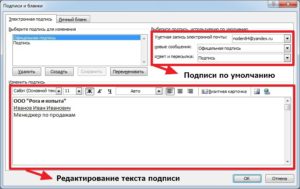
Клиент Outlook от Microsoft Office является наиболее удобной программой для создания и отправки сообщений электронной почты в любой учётной записи. Также компания Microsoft предлагает создать свой аккаунт с видом ***@Outlook.
com, тогда для вас открывается возможность использовать электронный ящик в вашем браузере, здесь вы можете составлять, форматировать и отправлять сообщения.
Чтобы каждый раз не добавлять вручную подпись со своими контактными данными после текста сообщения, создайте удобный шаблон, который будете вставлять по желанию всего в один клик.
1
Как настроить подпись в клиенте Outlook Microsoft Office
Для обладателей этой офисной утилиты открывается масса новых возможностей для облегчения работы с электронным ящиком, какую бы учётную запись вы ни имели. Научитесь формировать красивую и информативную подпись в данной программе, следуя простой инструкции:
Зайдите в клиент, используя пароль и логин вашей основной электронной почты.
Найдите в шапке программы во вкладке “” небольшое окошко с иконкой листа “Ответить”. Даже если отвечать вам данному пользователю не нужно, всё равно нажмите на это поле, так как это самый быстрый способ настроить подпись в Outlook. Ненужное письмо вы просто сотрёте позднее.
Перед вами появится новое окно ввода сообщения. В этой небольшой рабочей области тоже есть свои вкладки и инструменты. Перейдите в основной раздел “Сообщения”, а затем найдите окошко “Подпись” в правой верхней части экрана. Кликните по ней для вызова всплывающего меню.
В нём выберите пункт “Подписи…”
Теперь вы видите третье рабочее окно, именно в нём вы можете создавать новые шаблоны подписей, форматировать их, сохранять или удалять изменения. Для ввода новой подписи, нажмите “Создать”.
Введите название для этого шаблона, чтобы вам было легче ориентироваться в дальнейшем. Например, назовите его “Мои контакты”, для обозначения своих электронных данных в подписи к сообщению, либо “Благодарность” для тёплых слов.
Теперь введите саму подпись, которая будет отображаться под сообщением. Её размер неограничен, но для более комфортного просмотра, старайтесь не писать слишком многое.
Теперь обратите внимание на правую часть настроек на экране. В поле “Новые сообщения” задайте шаблон, который будет автоматически помещаться во все электронные сообщения, которые вы создаёте через кнопку “Написать”
А в поле “Ответ и пересылка” поставьте такую подпись, которая будет вставляться только в ответные сообщения и пересланные вами другим пользователям.Кликнув по кнопке “Визитная карточка” над окном ввода текста, вы можете применить уже готовый шаблон с личной информацией о себе, если таковой у вас имеется.
Теперь попробуйте выполнить настройку вкладки “Личный бланк”. Перейдите в неё.Вам доступно изменение фона подписи, её шрифт и размер. Попробуйте настроить тему, кликнув на соответствующую кнопку вверху окна.
Для выбора доступно множество разных фонов и готовых шаблонов, нажмите “ок” для выбора желаемой, настройте шрифт и выйдете из окна личного бланка. Все изменения будут сохранены. Так вы можете выполнить настройку подписи в клиенте Outlook на вашем компьютере, но если вы пользуетесь почтой от Microsoft в браузере, то вам понадобится немного другой алгоритм.
2
Как настроить подпись в почте Outlook в браузере
Этот метод отличается более быстрым процессом, но и меньшим количеством настроек. Зайдите в свою почту Outlook через любой браузер на вашем компьютере.
Найдите иконку шестерёнки в правом верхнем углу и нажмите на неё.
Во всплывающем списке кликните по пункту “Параметры”.
Вы увидите длинный список возможностей настройки почты, чтобы найти именно подписи, листайте его вниз.
Когда вы увидите раздел “Структура”, раскройте его и среди всех строчек нажмите на “Подпись электронной почты”. Пред вами появится окно с настройкой.
Здесь вы можете задать параметры отправки, например, вставлять подпись только в новые сообщения, либо только в ответные и пересылаемые.Введите сам текст подписи и отформатируйте его по своему усмотрению.После этого нажмите “Сохранить” над рабочей областью.
Ваша подпись создана и сохранена, теперь именно она будет появляться под текстом вашего сообщения другим пользователям.
Так вы научились вставлять свою подпись в почту от Outlook.
Как добавить изображения в подпись Outlook
Outlook 2016 или 2010
Ниже приведены инструкции по добавлению графика в электронную почту Outlook 2016, Outlook 2013 или Outlook 2010. Если у вас установлена более старая версия программы, ознакомьтесь с инструкциями ниже этого первого шага.
-
выберите файл из меню в MS Outlook.
-
Выбрать Опции открыть Параметры Outlook .
-
Перейти к почта Вкладка.
-
в Составить сообщения выберите Подписи рядом с Создание или изменение подписей для сообщений .
-
Если у вас уже есть подпись, на которую вы хотите добавить изображение, перейдите к шагу 6. В противном случае выберите новый в Подпись электронной почты чтобы создать новую подпись Outlook.
Назовите подпись чем-то уникальным, а затем введите любой текст, который хотите включить в подпись в области внизу Подписи и канцелярские принадлежности окна в Изменить подпись раздел.
-
Убедитесь, что выбрана подпись, которую вы хотите добавить.
-
Поместите курсор, куда вы хотите вставить изображение.
-
Выберите кнопку вставки изображений на панели инструментов форматирования, чтобы выбрать изображение, которое вы хотите в подписи. Это одно между Визитная карточка и кнопки гиперссылки.
Убедитесь, что изображение мало (менее 200 КБ было бы лучше), чтобы избежать лишнего места в письме. Добавление вложений уже увеличивает размер сообщения, поэтому рекомендуется держать подпись изображения маленькой.
-
Выбрать Хорошо на Подписи и канцелярские принадлежности чтобы сохранить подпись.
-
Выбрать Хорошо снова выйти из Параметры Outlook.
Outlook 2007
Если вы хотите отредактировать существующую подпись, см. Шаги, указанные ниже. Шаг 17.
-
Создайте новое сообщение в Outlook, используя форматирование HTML.
-
Создайте свою желаемую подпись в теле сообщения.
-
Поместите курсор, куда вы хотите вставить изображение.
-
использование Вставить> Изображение для добавления изображения или анимации.
Убедитесь, что изображение является файлом GIF, JPEG или PNG и не слишком большим. Другие форматы, такие как TIFF или BMP, создают большие файлы. Попробуйте уменьшить размер или разрешение изображения в графическом редакторе и сохранить изображение в формате JPEG, если оно больше 200 КБ.
-
Нажмите Ctrl + A, чтобы выделить весь текст сообщения.
-
Нажмите Ctrl + C,.
-
Теперь выберите Инструменты> Параметры … из главного меню Outlook.
-
Доступ к Формат почты Вкладка.
-
Выбрать Подписи под Подписи.
-
Выбрать новый добавить новую подпись и дать ей имя.
-
Выбрать Следующая>.
-
Нажмите Ctrl + V, вставить свою подпись в Текст подписи поле.
-
Выбрать Конец.
-
Теперь выберите Хорошо.
-
Если вы только что создали свою первую подпись, Outlook автоматически установил ее по умолчанию для новых сообщений, что означает, что она будет автоматически вставлена. Чтобы использовать его для ответов, выберите его в разделе Подпись для ответов и переходов .
-
Выбрать Хорошо снова.
Редактирование существующей подписи для добавления изображения в Outlook 2007
Чтобы изменить существующую подпись, используя описанный выше метод:
-
Выбрать Инструменты> Параметры из меню.
-
Перейти к Формат почты Вкладка.
-
Выбрать Подписи под Подписи .
-
Выделите подпись, которую хотите изменить, и нажмите Ctrl + A, чтобы выделить весь текст.
-
Скопируйте его с помощью Ctrl + C,.
-
Использовать Esc ключ три раз.
-
Создайте новое сообщение в Outlook, используя форматирование HTML.
-
Выберите в теле нового сообщения.
-
Нажмите Ctrl + A, а потом Ctrl + V, для вставки содержимого.
-
Продолжайте, как описано выше, но измените существующий.
Outlook 2003
Ознакомьтесь с пошаговым пошаговым инструкциям о том, как вставить графику в подпись Outlook 2003, если у вас есть эта версия MS Outlook.
Полезная информация
У электронной переписки в этом сервисе имеются некоторые особенности, к примеру, разработана специальная опция, без которой в некоторых случаях просто не обойтись. В ней чаще всего содержатся сведения о полном имени юзера, отправившего почту, должности, организации, в которой он трудится. Так удостоверяется личность человека, чтобы максимально исключить возможность встречи с мошенниками. Кроме того, в ней могут быть:
- логотип;
- рисунок;
- аналог визитки;
- роспись от руки.
С помощью приложения от Майкрософт можно один раз настроить опцию, к примеру, «С уважением», чтобы в дальнейшем она прикреплялась к исходящей корреспонденции в автоматическом режиме. Возникают ситуации, когда требуется эти данные поменять. Что нужно сделать в этом случае, мы рассмотрим ниже.
Как настроить подпись в Outlook 2016 и Gmail
Чтобы при отправке писем каждый раз не набирать собственное имя и контактную информацию о себе, почтовые клиенты позволяют настроить автоматическое добавление подписи. Просто создайте шаблон, и он автоматически будет добавляться ко всем письмам.
Помимо самого имени и контактного телефона подпись может содержать картинку, например, эмблему компании или вашу фотографию, а также гиперссылку на ваш сайт.
Подпись к письмам Outlook 2016
В почтовом клиенте Microsoft Outlook 2016 подпись можно создать непосредственно в новом письме. Нажмите на панели ленточного меню кнопку «Создать сообщение» и в новом окне на вкладке меню «Сообщение» (активна по умолчанию) нажмите на кнопку «Подпись».
Здесь в выпадающем списке будут отображаться создаваемые вами подписи – таким образом отсюда можно будет вставлять заготовки, если вы не выберете вариант автоматического добавления подписи ко всем письмам.
Иногда это бывает удобно, если вы имеете несколько вариантов подписи.

Здесь же в выпадающем меню есть кнопка «Подписи», по нажатию на которую Outlook открывает окно «Подписи и бланки», где создаются, удаляются и редактируется шаблоны для вставки в письма. Просто нажмите кнопку «Создать» и задайте имя новой подписи, нажмите Ок.
После этого поставьте курсор в текстовое поле области «Изменить подпись» и наберите с клавиатуры всю необходимую информацию. Вы можете выбрать шрифт, его цвет и размер, выравнивание, а используя две крайние кнопки на панели инструментов, можно добавлять картинки и гиперссылки.
Настройка почтового ящика MS Outlook 2016Настройка почтового ящика MS Outlook 2016Инструкция по настройке электронного адреса в программе Microsoft Outlook 2016.Подробнее
После того, как шаблон готов, необходимо выбрать при каких условиях он будет автоматически вставляться в письма.
Если вы используете несколько почтовых адресов в почтовом клиенте Outlook, то сначала из выпадающего списка «Учетная запись электронной почты» выберите желаемую (можно по очереди задать добавление подписи для каждого адреса), а затем в пунктах «Новые сообщения» и «Ответ и пересылка» из выпадающего списка выберете созданную заготовку по ее имени. Как вариант, можно добавить подпись только к новым письмам, чтобы не захламлять длинные переписки постоянными добавлениями контактных данных.

После нажатия кнопки Ок в окне «Подписи и бланки» новый шаблон подписи будет добавляться в письма, соответственно заданным правилам. Кроме того, он будет доступен по нажатию на кнопку «Подпись», что будет удобно, если вы выбрали автоматическое добавление только для новых сообщений, а для ответов, если это необходимо, можно добавить заготовку из ленточного меню.
Подпись в Outlook 2010
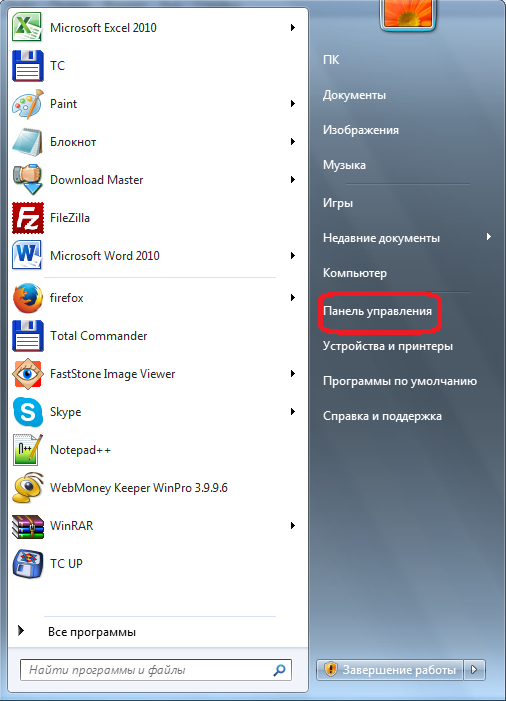
- Запускаем приложение через «Пуск» или кликнув по ярлыку на рабочем столе. Открываем «Пуск», затем нажимаем по пункту «Все программы»
Находим и щелкаем по папке «Microsoft Office», затем открываем «Microsoft Outlook 2010»
- В самом верху щелкаем по первому пункту «Файл», в нем спускаемся в «Параметры».
Открываем пункт «Файл», в нем спускаемся в «Параметры»
- Затем слева ищем «Почта» и внутри данной вкладки кнопка «Подписи».
Переходим в раздел «Почта», внутри данной вкладки щелкаем по кнопке «Подписи»
- Теперь проделываем такие же действия, как и для версии 2007 года.
Щелкаем по кнопке «Создать», далее вводим текст, выставляем необходимые параметры, нажимаем «ОК»
Если не работает кнопка «Подпись»
Если кнопка настройки подписи не срабатывает, самым простым решением будет переустановка пакета Microsoft Office. Обычно проблема после этого устраняется. Если же проблема осталась, есть вариант изменить настройки реестра:
- Запускаем реестр. В меню «Пуск» выбираем приложение «Выполнить». Вводим команду regedit в открывшемся окне.Изменение настроек реестра поможет вернуть доступ к созданию подписей в Outlook
-
Нажимаем комбинацию клавиш Ctrt+F5. Через поиск реестра находим папку LocalServer32. Или переходи самостоятельно по следующему пути в реестре:
- для x64 — HKEY_LOCAL_MACHINESOFTWAREClassesWow6432NodeCLSID{0006F03A-0000–0000-C000–000000000046}LocalServer32;
- Для x32 — HKEY_LOCAL_MACHINESOFTWAREClassesCLSID{0006F03A-0000–0000-C000–000000000046}LocalServer32.В реестре необходимо найти папку LocalServer32
- Меняем каждое из значений Default и LocalServer32 на C:Program Files (x86)Microsoft OfficeOffice14Outlook.exe. Нажимаем кнопку OK.Изменение значений в реестре должно исправить неполадки и ошибки в Outlook, связанные с созданием подписей
Outlook 2013 подпись
Всем привет, сейчас вы узнаете, как создать подпись в Outlook 2013. Когда вы создаете письмо и в низу показаны ваши контактные данные в виде подписи, это выглядит солидно согласитесь?
Помимо солидности, подпись добавим вам некую рекламную информацию так как в ней обычно указывается номер телефона, сайт, в общем любая контактная информация!
Инструкция
- Заходим в Microsoft Outlook 2013
- В левом верхнем углу окна Outlook нажмем Файл»
- В столбце расположенном слева жмем Параметры»
- Откроются параметры почты Outlook. В левой части окошка выбираем раздел под названием Почта»
- У нас появляются настройки данного раздела жмем Подписи»
-
В открывшимся окне нажмем на кнопку «Создать»
Вводим имя и нажимаем Ок»
В поле ниже вводим текст который в дальнейшем будет отображаться в качестве подписи. - Я обычно ввожу несколько строчек — вот пример:
Если вы работаете в компании можете ввести по желанию занимаемую должность, после чего название организации. Далее напишем название организации, почту, сайт, месторасположение с индексом города или района ну и для красоты вы можете добавить картинки и еще один совет что бы почта выделялась, поменяйте цвет текста.
После ввода кликаем Ок»

Вверху нажмите Создать сообщение» и как видим подпись которую мы только что создали стоит автоматически
Если у вас что-то не получилось и остались вопросы задаем их в комментарии и подписывайтесь на рассылку, всем удачи!
- Tweet
- Share 0
- +1
- VKontakte
- Урок по EXCEL 2013
- Знакомство с Excel 2013
- Обзор Microsoft Excel 2013
Как добавить подпись в Microsoft Outlook 2016 и другие версии
Процедура будет точно такой же, как и в версии 2010, в соответствии с приведенным выше описанием. Существует также веб-версия, и именно поэтому вопрос как добавить подпись в мировоззрении онлайн может случиться. Для этого, пользователь также должен будет следовать шагам, описанным ранее.

Однако, единственный шаг, который будет отличаться запускает саму программу. Вместо того чтобы открыть офис на устройстве, пользователь должен Google Microsoft Outlook 365 и нажмите на официальном сайте. После этого, необходимо войти в систему или зарегистрироваться. Кроме того, Следующие шаги одинаковы, так, чтобы узнать, как добавить подпись в Outlook, 365, один должен действовать таким же образом, как и с ПК версии программного обеспечения.

Создание и присоединение подписи в Microsoft Outlook является интересной особенностью, которая широко используется в профессиональной переписке. Это позволяет сделать индивидуальные подписи в виде текста, образ, или визитная карточка и прикрепить его автоматически или вручную сообщения. Для этого, просто следуйте инструкциям, и там должно быть не больше вопрос о том, как добавить подпись в электронной почте Outlook,.
Создание нового экземпляра
Рассмотрим, как сделать электронную подпись без логотипа. Скорее всего, одна у вас уже есть. Чтобы в этом убедиться, создайте новый экземпляр и установите для него параметры.
 Как открыть нужную форму:
- Outlook 2007 и предыдущие: открываете меню «Инструменты», выбираете «Параметры», вкладку «Формат электронной почты» и вызываете нужную форму кнопкой «Подписи».
- Outlook 2010 и 2013: открываете меню «Файл», переходите на «Настройки», раздел «Почта», нажимаете такую же кнопку, при открытии формы с подписями вы увидите список сохраненных элементов, если их уже добавляли.
При создании нового экземпляра вы можете воспользоваться одним из двух вариантов:
- чтобы создать с нуля, нужно будет запустить редактор с пустой формой: нажмите кнопку «Создать», чтобы появилась новая;
- используйте существующий экземпляр в качестве шаблона (если есть): выберите нужную и откройте ее в редакторе.
В то время как редактор подписи в Аутлуке версии 2007 визуально изменился довольно основательно, функции остались те же. Изменение настроек шрифта, как правило, не вызывает затруднений, так как принцип форматирования аналогичен Word.
Единственное замечание — вы не должны использовать слишком экзотические шрифты. Чтобы адресат увидел символы, написанные шрифтом, установленным у вас, нужно, чтобы он был установлен и у того, кому вы посылаете письмо. Если это не так, то ваш адресат будет видеть набор символов с каким-нибудь другим шрифтом, замену букв или даже просто пустые квадраты.
Как сделать или изменить подпись в Outlook
Процесс создания подписи в разных версиях Outlook немного отличается, поэтому в статье будут представлены инструкции для каждой из них отдельно. Версия программы, установленной на вашем компьютере, будет совпадать с версией пакета Microsoft Office.
Outlook 2007
-
В панели быстрого доступа программы разверните вкладку «Сервис».
-
Открываем параметры программы.
-
Переходим к разделу «Сообщения».
-
В блоке «Подписи» кликаем по кнопке «Подписи…».
-
Кликаем по кнопке «Создать», чтобы перейти к созданию новой подписи. В будущем в этом окошке вы сможете переключаться между несколькими подписями, редактировать и удалять их.
-
Составляем текст, который будет использоваться в качестве подписи. Можете указать в нём своё имя, название организации, которую вы представляете, адрес, полезные ссылки, контактные номера или любые другие данные. Текст можно изменять в размере, шрифте, жирности, курсиве, подчёркивании и расположении.
-
Чтобы вставить картинку в подпись, кликнете по иконке в виде гор и солнца, находящейся около кнопки «Визитная карточка».
-
Если вы хотите, чтобы подпись вставлялась автоматически в новые сообщения, ответы или пересылки, то сначала выберите учётную запись, для которой создаётся подпись, а потом включить или отключить автоматическое использование.
-
Кликнете по кнопке «Переименовать», чтобы изменить название самой подписи, которое будет видно только вам.
-
После того как вы окончите настройки подписи, используйте кнопку «Сохранить».
-
Вы можете создать ещё варианты подписи. Каждый из шаблонов вы можете использовать для разных целей и на разных учётных записях.
-
Если вы включите автоматическое использование подписи, то созданный вами текст будет находиться в каждом новом сообщение сразу после того, как вы приступите к созданию этого сообщения. Для того чтобы вставить подпись вручную, начните создавать сообщение, кликнете по кнопке «Подписи» и выберите одну из созданных вами подписей.
Outlook 2010, 2013, 2016
-
Начните процесс создания письма.
-
В блоке «Включения» разверните вкладку «Подписи» и нажмите на появившуюся кнопку «Подписи…».
-
Кликаем по кнопке «Создать», чтобы перейти к созданию новой подписи. В будущем в этом окошке вы сможете переключаться между несколькими подписями, редактировать и удалять их.
-
Составляем текст, который будет использоваться в качестве подписи. Можете указать в нём своё имя, название организации, которую вы представляете, адрес, полезные ссылки, контактные номера или любые другие данные. Текст можно изменять в размере, шрифте, жирности, курсиве, подчёркивании и расположении.
-
Чтобы вставить картинку в подпись, кликнете по иконке в виде гор и солнца, находящейся около кнопки «Визитная карточка».
-
Если вы хотите, чтобы подпись вставлялась автоматически в новые сообщения, ответы или пересылки, то сначала выберите учётную запись, для которой создаётся подпись, а потом включить или отключить автоматическое использование.
-
Кликнете по кнопке «Переименовать», чтобы изменить название самой подписи, которое будет видно только вам.
-
После того как вы окончите настройки подписи, используйте кнопку «Сохранить».
-
Вы можете создать ещё варианты подписи. Каждый из шаблонов вы можете использовать для разных целей и на разных учётных записях.
-
Если вы включите автоматическое использование подписи, то созданный вами текст будет находиться в каждом новом сообщение сразу после того, как вы приступите к созданию этого сообщения. Для того чтобы вставить подпись вручную, начните создавать сообщение, кликнете по кнопке «Подписи» и выберите одну из созданных вами подписей.
Итог
Процедура редактирования подписи выглядит примерно одинаково как в Outlook 2013 года, так и 2016 года выпуска, поэтому если следовать инструкции, что приведена выше, трудностей возникнуть у вас не должно.
Если же вы изначально не располагаете созданной подписью, то тем же описанным путем можно зайти в раздел «Подписи» и вместо редактирования выбрать кнопку «Создать».
Заполните все поля, что уже были упомянуты, лишь дописав и адрес электронной почты и вы получите готовую подпись. Главное, не забудьте ее после этого сохранить.
Как видите, процедура простая и не требует от вас слишком больших временных затрат.