Автоответ в outlook
Содержание:
- Быстрые действия
- Назначение функции
- Добавление пункта «Автоответы»
- Настройка автоматического ответа в автономном режиме в Outlook для учетной записи POP и IMAP
- Как настроить автоответчик в почте
- Очистка папок
- Легко вести электронную почту с вами; Что такое Hard — это оставить его за
- Как сделать автоматический ответ в Outlook: шаблоны и правила
- Как в MS Outlook настроить автоответ?
- Send Out of Office notices with POP3, IMAP, and Outlook.com accounts
- Командная строка
- Настройка автоматического ответа в автономном режиме в Outlook для Mac с использованием других учетных записей электронной почты
- Функция автоответа
- Как создать автоответчик в Outlook на время отпуска
- Настраиваем автоответ в Outlook
- Автоматический ответ во всех версиях Outlook: активируем функцию «Заместитель» с учетным профилем Exchange
Быстрые действия
В умелых руках это невероятно мощный инструмент, который поможет справиться с большими объёмами корреспонденции. Функция «Быстрые действия» позволяет автоматизировать любую последовательность действий и выполнять их одним щелчком.
На вкладке «Главная» найдите кнопку «Быстрые действия». Здесь представлено несколько шаблонов, но вы можете сделать и собственные. Для этого нажмите на «Создать новое» в разделе «Быстрые действия» и задайте имя. Затем, нажимая на кнопку «Действия», выберите те операции, которые хотите выполнить, шаг за шагом. Быстрое действие можно будет сохранить на панели инструментов или назначить ему комбинацию горячих клавиш.
Например, можно создать быстрое действие, чтобы переместить выбранные сообщения в определённую папку и пометить их как прочитанные. Или массово ответить своим собеседникам, создав в календаре напоминания о встрече с ними. Включите фантазию.
Назначение функции
При включении этой функции и настройке можно добиться возможности оперативной отправки сообщений в ответ на приходящие. Это упрощает работу многих служб, позволяя ориентировать пользователей в сроках рассмотрения заявок и подобных вещах. К тому же это создаёт ощущение, что фирма действительно заинтересована в общении с клиентом/партнёром. Чаще всего автоответом в Outlook пользуются:
Сервисные центры
Иногда, с помощью сложных скриптов ещё и подаётся информация об ориентировочных сроках выполнения заявки (в странах СНГ не используется, в каком-то смысле отличительная особенность некоторых крупных западных фирм).
Контакт-центры, для которых важно проявить уважение к пользователю. В их случае подобный ответ зачастую содержит благодарность за обращение.
Службы поддержки (в частности в онлайн играх)
Здесь указываются сроки рассмотрения заявки или присылаются данные о пропущенных в заявке полях (встречается у Zenimax и Blizzard).
На время отпуска. Включается, чтобы известить коллег/клиентов о своей недоступности на данный момент. Применяется в крупных организациях со строгим деловым этикетом.
Можно найти и другие применения для указанной функции, либо использовать её просто ради шутки – выбор зависит от поставленной задачи.
https://youtube.com/watch?v=JiN8lnmj8JI
Добавление пункта «Автоответы»
В любой из версий Outlook можно прикрепить отдельный вариант «автоответов» для этого потребуется выполнить следующие действия:
- Открыть «Файл »
- Перейти в «Параметры ».
- Выбрать «Настроить ленту ».
- В удобном месте «Создать группу » и переименовать её при необходимости. Обязательный шаг, поскольку в существующие группы эту вкладку добавить нельзя.
- Переместить «автоответы» в группу, созданную в пункте 4.
Примечание! Создание группы может и не потребоваться – всё зависит от версии Office. Но все версии старше 2010 требовали данного шага.
Настройка популярных почтовых клиентов для работы с Яндекс.Почтой
Данный способ может не сработать, в этом случае потребуется перейти к разделу «Создание правила ».
Есть вариант поступить на бюджет в МГИМО или только за деньги?
Настройка автоматического ответа в автономном режиме в Outlook для учетной записи POP и IMAP

Чтобы настроить автоответчик в Outlook для учетной записи электронной почты IMAP или POP (для Exchange см. Ниже), сначала настройте сообщение, используемое для ответа:
-
Введите желаемый Предмет и сообщение для автоматического ответа на аутсорсинг Outlook.
- Если это возможно и актуально, включите, когда вы отправляете сообщения по почте, вы можете ожидать личного ответа или вообще ожидать ответа. Это может быть через некоторое время после того, как вы вернетесь.
- Вы также можете добавить Cc: а также Bcc: получатели получают копию каждого автоматического ответа.
- Если вы настроили автоответчик Outlook вне офиса, который будет отправлен в ответ на всю входящую почту (вместо сообщений только от избранных контактов), учтите, что выявление слишком большого объема информации свободно создает риск.
-
Нажмите файл (или же ФАЙЛ ).
-
выберите Сохранить как на появившемся листе.
-
Удостовериться Шаблон Outlook выбрано под Сохранить как тип: .
-
При желании введите имя шаблона в Имя файла: (Outlook выбрал тему шаблона по умолчанию).
-
Нажмите Сохранить .
Продолжайте создавать правило автоматического ответа автоответчика в Outlook:

-
Нажмите файл (или же ФАЙЛ ) в Outlook Mail.
-
Убедитесь, что Информация категория открыта.
-
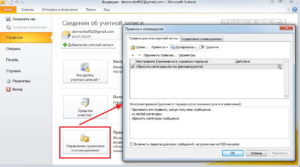
Нажмите Управление правилами и предупреждениями под Информация об учетной записи .
-
Убедитесь, что вы находитесь на Правила электронной почты в Правила и предупреждения окно.
-
Теперь убедитесь, что учетная запись, для которой вы хотите создать ответ каникул, Применить изменения в этой папке :.
Вы можете легко применить правило для всех своих учетных записей; см. ниже, шаг 21.
-
Нажмите Новое правило …
-
Удостовериться Применить правило для сообщений, которые я получаю выбрано под Начать с пустого правила .
-
Нажмите Следующая> .
-
Удостовериться Где мое имя находится в поле «Кому» проверяется в соответствии с Шаг 1: Выберите условие (состояния) .
Вы можете оставить все флажки снятыми и отключить ответ автоответчика Outlook вне офиса на всю входящую почту, или вы можете проверить Где мое имя находится в поле Кому или Cc для включения электронных писем, которыми вы являетесь только получателем Cc:.
-
Нажмите Следующая> .
-
Удостовериться ответ с использованием определенного шаблона проверяется в соответствии с Шаг 1: Выберите действие (ы) .
-
Нажмите на конкретный шаблон под Шаг 2: Отредактируйте описание правила (щелкните подчеркнутое значение) .
-
Удостовериться Шаблоны пользователей в файловой системе выбрано под Смотреть в: .
-
Выделите шаблон, созданный ранее.
-
Нажмите открыто .
-
Теперь нажмите Следующая> .
-
Удостовериться кроме случаев, когда это автоматический ответ проверяется в соответствии с Шаг 1: выберите исключение (ы) (если необходимо) .
-
Нажмите Следующая> .
-
Введите желаемое имя для вашего автоответчика в соответствии с Шаг 1. Укажите имя для этого правила. .
-
Удостовериться Включить это правило проверяется, чтобы сразу включить ответчика; вы можете снять флажок Включить это правило , конечно, и задействовать автоответчик только тогда, когда это необходимо.
Чтобы включить фильтр в любое время, откройте Правила и предупреждения окна, как указано выше, и убедитесь, что правило ответчика каникул проверяется на Правила электронной почты Вкладка.
-
При необходимости включить Создайте это правило для всех учетных записей .
Однако имейте в виду, что фильтры могут не работать с определенными типами учетных записей (для которых Outlook не будет создавать их даже при этом флажке).
-
Нажмите Конец .
-
Нажмите Хорошо .
Как настроить автоответчик в почте
Итак, как же настроить автоответчик в почте. Все Вы пользуетесь разными почтовыми клиентами. Я рассмотрю основные из них и объясню, как настроить автоответчик яндекс, гугл и мэйл. Приступаем!
Автоответчик Яндекс
Яндекс почта, думаю, является одной из самых популярных среди русскоговорящих пользователей. С нее и начнем. Вообще, Яндекс создал много полезных инструментов: , фоторедактор, почту для домена. Я уже не говорю про инструменты для Вебмастеров.
Чтобы включить автоответчик для яндекс почты заходим в нее, в правом верхнем углу нажимаем на шестеренку и выбираем «Правила обработки писем».
И нажимаете на кнопку «Создать правило».
Но сначала обратите внимание на черный и белый список. Если Вы не желаете больше получать писем от какого-то адресата даже в папку спам, то добавьте его в черный список
А в белый внесите проверенные и важные для Вас адреса.
Теперь создаем правило. Сначала выбираем к каким письмам его следует применять. Выбираем все.
Строку с условием удаляем.
Затем спускаемся вниз, нас будет интересовать последняя строка: «ответить следующим текстом».
Сначала нужно ее активировать, введя пароль от почтового ящика:
Кстати, чтобы никогда не забывать пароли и хранить их в надежном месте, советую расширение .
Теперь нужное нам поле активировано, ставим галочку и пишем текст для автоответчика. Наконец, нажимаете сохранить правило. Его Вы сможете удалить или изменить в любой момент.
Отправьте себе на почту письмо с другого ящика, чтобы проверить, как работает автоответчик.
Если Вы используете почту для домена от , то для нее автоответ настраивается точно так же.
Автоответчик для Mail почты
Затем включаете автоответчик и пишете сообщение.
Если Вы хотите включить опцию только на определенный период, например, на время отпуска, то поставьте галочку и укажите дату окончания предоставления услуги.
Автоответчик Gmail
Для гугл почты сценарий настройки тот же самый. Нажимаете на шестеренку в правом верхнем углу и в общих настройках спускаетесь в самый низ. Включаете автоответчик и указываете текст письма. И, конечно, сохраняете.
Деловая переписка по интернету в наше время стала обыденным делом
Через электронные письма передаётся масса нужной и важной информации, отправляются документы и даже заключаются сделки. Что делать, если ваша работа напрямую связана с электронной почтой, но по каким-то причинам (отпуск, командировка) вы не сможете иметь доступ к вашему почтовому аккаунту? Outlook позволяет держать связь с адресатами даже на расстоянии
Очистка папок
Эта функция удаляет избыточные сообщения в выбранной папке. Под избыточными понимаются цитируемые копии ваших писем. Чтобы проверить работу функции в действии, щёлкните правой кнопкой мыши по папке, в которой скопились повторы и копии сообщений, и выберите «Очистить папку».
Вы можете указать, какие сообщения считать избыточными. Для этого выберите «Файл» → «Параметры» → «Почта» → «Очистка беседы». Здесь можно настроить очистку так, чтобы она не затрагивала важные или отмеченные вами сообщения, а также выбрать, в какую папку перемещать ненужные письма. По умолчанию они пересылаются в папку «Удалённые» той учётной записи, к которой принадлежат.
Легко вести электронную почту с вами; Что такое Hard — это оставить его за
Куда бы вы ни пошли, все ваши письма с вами в небольшом удобном пакете просты. Оставляя это на большом, громоздком компьютере, это трудная и часто нормальная вещь.
Если вы жаждете здравомыслия, Outlook здесь, чтобы помочь: в то время как вы берете отпуск от ежедневного потопа электронной почты, Outlook автоматически реагирует на входящие сообщения — снимая это с плеч, даже после того, как вы вернетесь.
Разумеется, Outlook никогда не мог бы ответить как последовательный, убедительный и лаконичный способ, как вы могли бы лично, но он будет старательно реагировать, позволяя отправителям понять, что вы находитесь вне офиса, может быть, когда вы вернетесь, и должны ли они следовать, (если они еще актуальны) или направлять их на другой контакт по вопросам, требующим более быстрого ответа.
Как сделать автоматический ответ в Outlook: шаблоны и правила
Для пользователя Outlook доступны два варианта автоматических действий над входящими и исходящими сообщениями: шаблоны и правила.
Шаблоны упрощают процесс создания и отправки сообщений, текст которых зачастую повторяется, отличаясь только несколькими данными (буквально пара слов или цифр). По своей сути, шаблоны — хранимые сообщения, в которые непосредственно перед отправкой вставляются новые данные.
Правила в Microsoft Outlook — это автоматически исполняемые над сообщениями действия, созданные на основе имеющегося шаблона или заданных условий.
Разберём пошагово процесс создания и шаблонов, и правил, а также имеющиеся различия для разных версий Outlook.
Создание шаблона для версий Outlook 2003 и 2007
Навряд ли кто-то ещё пользуется этими «динозаврами» мира электронной почты, но если вам посчастливилось заполучить рабочее место именно с таким софтом, то эта инструкция для вас.
- В главном окне вызываем меню «Файл». Ищем пункт «Создать», а в нём — подпункт «Почтовое сообщение». Альтернативой таких действий будет одновременное нажатие клавиш Ctrl+N.
Переход к мастеру создания сообщений
- Теперь нам предложат ввести текст шаблона. Например, вы готовитесь к отпуску и хотите заверить клиента, что свяжетесь с ним позже. Или же ваша цель — перенаправить адресата другому сотруднику (указать контактные данные). Вводим подходящий для этого текст в поле.
Введите подходящий к ситуации текст, который будет рассылаться по шаблону
- После ввода информации сохраните шаблон. Нажатием на иконку Office в левом верхнем углу вызываем меню и выбираем пункт и подпункт с одинаковым названием «Сохранить как…».
Сохраняем созданный файл
- Вводим желаемое имя шаблона и в качестве типа файла в выпадающем меню внизу выбираем «Шаблон Outlook». Нажимаем кнопку «Сохранить».
Вводим название шаблона и выбираем его тип
Создание шаблона для версий Outlook 2010–2016
Алгоритм действий в более поздних версиях гораздо упрощён, но в то же время добавлен новый функционал в настройках.
- В меню «Файл» в левом верхнем углу в пункте «Сведения» выбираем подпункт «Автоответы».
Выбираем пункт «Автоответы»
- Теперь Outlook даёт нам возможность не только ввести текст автоответа, но и выбрать период, в течение которого будет рассылаться шаблон (если не использовать этот пункт, то автоответ нужно будет деактивировать вручную), а также создать два разных текста автоответа (для штатных сотрудников и для людей за пределами вашей компании). При желании здесь же можно просмотреть правила, действующие на этот шаблон. Выбираем «Отправлять автоответы» и указываем нужный нам период. Нажимаем «OK».
Настройка даты активности, ввод текста и просмотра правил
https://youtube.com/watch?v=JiN8lnmj8JI
Как в MS Outlook настроить автоответ?
Это очень удобная функция. Например, вы ушли в отпуск и нет возможности постоянно просматривать электронную почту и вести переписку. Если автоответ включен, то человеку, который вам напишет письмо, придет автоматический ответ.
Итак, открываете Outlook, нажимаете “Файл”:
В появившемся окне можно указать временной период (и конкретное время), в котором будут автоматически отправляться автоответы. Если временной период не выбран, то автоответы будут отправляться всегда и потом их нужно отключить.
Можно выбрать кому будут отправляться автоответы: только контактам в адресной книге или любым отправителям. Также в поле сообщения нужно вписать текст письма, которое будет автоматически отправляться на все входящие письма, при необходимости изменить шрифт и его размер, жирность, подчеркивание и др. В конце нажать “ОК”:
Готово! Автоответ настроен.
Можно дополнительно настроить автоответ более гибко в кнопке “Правила”. В первый раз это может показаться сложно, но разобравшись как это делается, в дальнейшем будет просто. В появившемся окне нажимаете “Добавить”, можно создать несколько правил (они будут показаны здесь списком):
В кнопке “От. ” можно выбрать конкретного адресата.
В поле “Тема” и “Текст” можно ввести слова, при которых будет работать правило.
Выбрав “Оповестить” и нажав “Действие” (нужно ввести “текст оповещения”) – адресату уйдет оповещение.
Выбрав “Удалить” – письмо будет удаляться в корзину.
Выбрав “Переместить” или “Копировать” – письмо, соответствующее правилу будет перемещаться или копироваться в указанную папку.
Также можно выбрать “Переслать” и указать почтовый ящик из адресной книги или ввести новый. Тогда входящее письмо соответствующее правилу будет пересылаться указанному человеку (например, тому кто работает за вас во время вашего отпуска).
Выбрав “Ответить” и создав “Шаблон. ” на письмо соответствующее правилу будет отправлено ответное письмо.
На кнопке “Дополнительно
” можно указывать размер электронного письма, важность входящего письма, только ли с вложениями и другие параметры входящего письма
Источник статьи:
Send Out of Office notices with POP3, IMAP, and Outlook.com accounts
How can I tell if I am using a Microsoft Exchange Server account?
Important
This functionality is available in Outlook 2010 beginning with Microsoft Office 2010 Service Pack 1.
Step 1: Create a message template
In the message body, type the message that you want to send as your automated reply.
In the message window, click the File
tab, and then clickSave As .
Step 2: Create a rule to automatically reply to new email messages
On the Home
tab, in theMove group, clickRules . and then clickManage Rules Alerts .
In the Rules and Alerts
dialog box, clickNew Rule .
Under Start from a blank rule
. clickApply rules on messages I receive . and then clickNext .
Under Which condition(s) do you want to check?
. select any criteria that you want, and then clickNext . Typically, you don’t need to select any items.
Under What do you want to do with the message?
. select thereply using a specific template check box.
Under Step 2: Edit the rule description (click an underlined value)
. clicka specific template .
In the Select a Reply Template
dialog box, in theLook In box, clickUser Templates in File System .
Select the template that you created in the previous section or one that you have created or downloaded, and then click Open
Click Next
Select the check boxes for any exceptions to the auto-reply rule. It is common not to add any exceptions.
Click Next
Under Step 1: Specify a name for this rule
. type a name for the auto-reply rule, and then clickFinish .
Important
For the Rules Wizard to send a reply automatically, Outlook must be running and configured to check periodically for new messages.
The reply using a specific template
rule in the Rules Wizard sends your automated reply only one time to each sender during a single session. A session is every time that you start Outlook until you exit the application. This rule prevents Outlook from sending repetitive replies to a single sender from whom you receive multiple messages. During a session, Outlook keeps track of the list of users to whom it has responded. If you exit and then restart Outlook, it is considered a new session and the list of the senders who have received automated replies is reset.
Tip
Consider creating an Outlook task or to-do reminder to help you remember to turn off this rule when you want to stop sending automatic replies.
Turn off automatic replies
To turn off a rule that is sending automatic replies, do the following:
On the Home
tab, in theMove group, clickRules . and then clickManage Rules Alerts .
Комментарии: 1
Командная строка
Гиковские штучки, которые помогут использовать Outlook эффективнее, подойдут тем, кто привык работать с клавиатурой, а не с мышью. Нажмите Win + R, чтобы открыть командную строку, и вводите команды:
- outlook.exe /nopreview — открыть Outlook без окна предпросмотра писем.
- outlook.exe /select имя_папки — открыть Outlook с конкретной папкой электронной почты вместо той, что у вас назначена основной. Если вместо имя_папки ввести outlook:calendar, откроется календарь.
- outlook.exe /restore — открыть Outlook, восстановив все окна, если программа была закрыта в результате системной ошибки.
- outlook.exe /finder — открыть мощный поисковый инструмент Outlook.
Источник
Настройка автоматического ответа в автономном режиме в Outlook для Mac с использованием других учетных записей электронной почты
Чтобы Outlook для Mac автоматически отвечал на сообщения, пока он запущен и получает почту для других учетных записей, кроме Exchange:
- Выбрать Инструменты | Правила … из меню Outlook для Mac.
- Перейти к IMAP или же POP в зависимости от учетной записи, для которой вы настраиваете автоответчик вне офиса.
- Нажмите + .
- Введите «Автоответчик вне офиса» под Название правила: .
- Удостовериться если все критерии выполнены выбрано под Если .
-
Выбрать Все сообщения как единственный критерий.
- Под затем , Выбрать Ответить как первое действие.
- Нажмите Ответить Текст … .
- Введите желаемый ответ для вашего автоответчика вне офиса.
- Нажмите Хорошо .
- При желании выделите второе действие в списке ( Установить категорию Нет ) и нажмите Удалить действие .
- Удостовериться Не применяйте другие правила к сообщениям, отвечающим этим критериям не проверяется.
- Удостоверьтесь Включено проверено.
- Нажмите Хорошо .
- Если у вас есть другие правила, используйте кнопку со стрелкой вверх, чтобы убедиться, что новое правило «Автоответчик вне офиса» приходит достаточно рано, чтобы применяться ко всем желаемым сообщениям. (Вы можете отфильтровать или удалить определенные сообщения до, например, но перед тем, как правила будут классифицировать почту, а автоответчик будет прекращать дальнейшую обработку этих сообщений.)
- Повторите настройку идентичного правила для POP (или же IMAP ), если у вас также есть учетные записи другого типа.
- Закрой правила окно.
Чтобы отключить правило автоответчика вне офиса в Outlook для Mac:
- Выбрать Инструменты | Правила … из меню
- основной момент POP или же IMAP , в зависимости от того, где вы настроили автоответ.
-
Убедитесь, что правило «Автоответчик вне офиса» не проверяется.
- Закрой правила окно.
Функция автоответа
На сегодняшний день Outlook является самой востребованной почтовой программой, которая пользуется популярностью среди пользователей Интернета благодаря своей простоте и функциональности. Благодаря этой программе можно свободно общаться и получать рассылки. Среди множества положительных особенностей следует выделить возможность автоответа. Если вы уезжаете на дальние расстояния или на длительный период времени, Microsoft Outlook позволяет воспользоваться функцией автоответа.

В случае отсутствия соединения с Интернетом или возможности получить доступ к почтовому ящику автоответ вышлет отправителю контакты пользователя и сообщение, заранее записанные в специальном шаблоне.
Как создать автоответчик в Outlook на время отпуска
Опубликовано Михаил Непомнящий в 21.09.2016 21.09.2016

Почтовый клиент Microsoft Outlook помимо всего прочего известен полезной функцией автоответчика, который многие используют на работе, когда уходят в отпуск.
Однако в таких случаях чаще всего требуется иметь учетную запись Microsoft Exchange, которая не работает с обычными почтовыми ящиками, вроде Gmail, почты Яндекса и прочими. Тем не менее, возможность рассылать автоматические ответы, через обычные серверы POP и IMAP всё-таки имеется. Разберемся как их настроить.
Бесплатный онлайн-курс «Удобный Gmail» Бесплатный онлайн-курс «Удобный Gmail» Серия наглядных видео инструкций заметно упростит и ускорит повседневную работу с электронной почтой. Научившись раз, пользуйтесь каждый день! Подробнее
Создаем автоответчик Outlook
Для этих целей необходимо создать специальные правила в вашем приложении, однако, чтобы в дальнейшем они работали, ваш компьютер вместе с приложением Outlook 2016 должны постоянно быть запущены, а сама программа – периодически проверять входящую почту.
Шаг 1. Создание типового сообщения:
1. Меню «Главная» – «Создать сообщение».


3. Меню «Файл» – «Сохранить как».
4. В диалоговом окне «Сохранить как» из выпадающего списка «Тип файла» выбираем пункт «Шаблон Outlook».

5. Задаем имя шаблону и нажимаем «Сохранить».
Шаг 2. Создание правила автоматического ответа на новые письма.
1. Меню «Файл» – опция «Управление правилами и оповещениями».
2. В диалоговом окне «Правила и оповещения» нажимаем кнопку «Новое правило».
3. В Мастере правил идем в область «Начать с пустого правила» и выбираем пункт «Применение правила к полученным мной сообщениям». Жмем «Далее».

4. Отмечаем галочкой чекбокс «Адресованные только мне», а также по необходимости и другие варианты автоответа. Жмем «Далее».

5. На вопрос «Что следует делать с сообщением» отмечаем опцию «Ответить, используя указанный шаблон».
6. В Шаге 2 того же окна нажимаем на пункт .

7. В окне «Выберите шаблон ответа» из выпадающего списка «Папки» выбираем «Шаблоны в файловой системе» и выбираем ранее созданный шаблон. Нажимаем кнопку «Открыть», затем «Далее».

8. При необходимости укажите исключения, при которых автоответ отправляться не будет. Затем жмем «Далее».
9. На странице завершения правил настроек в Шаге 1 задайте имя нового правила, после чего нажмите «Готово».

10. Закрываем окно «Правила и оповещения» по кнопке ОК.
Автоответчик настроен. Можно проверять его работу выслав на свой адрес почтовое сообщение с другой учетной записи. Теперь пока приложение запущено, оно будет отправлять настроенные вами автоматические ответы. Созданное правило для Microsoft Outlook 2016 предотвращает повторный автоответ пользователям, от которых приходят новые письма в период вашего отпуска. Однако если приложение было закрыто, то при его открытии стартует новая сессия, и при получении новых писем от тех же отправителей, им снова будет направлен автоматический ответ.
Совет: создайте себе задачу с напоминанием отключить автоответчик по возвращении из отпуска, чтобы предотвратить лишние шаблонные ответы.
Органайзер в Outlook 2016 своими руками Органайзер в Outlook 2016 своими руками Outlook 2016 позволяет помимо непосредственной работы с почтой использовать его как полноценный органайзер. Здесь можно вести события в календаре, список дел с напоминаниями и всевозможные заметки. Подробнее
Отключаем автоответчик Outlook
Чтобы отключить автоматические ответы проделываем следующие шаги:
1. Меню «Файл» – опция «Управление правилами и оповещениями».
2. В диалоговом окне «Правила и оповещения» во вкладке «Правила для электронной почты» выберете из выпадающего списка «Применить изменения к папке:» адрес почтового ящика, на который настраивался автоответчик, и снимите галочку в чекбоксе напротив созданного ранее правила. Жмем ОК.

Таким образом, можно настраивать не только автоответчик для отпуска, но и для более коротких временных промежутков
Например, при длительных совещаниях можно настроить автоматические ответы на письма с высокой важностью. Главное не забывайте отключать правила для автоответчика, когда они становятся не актуальными, и помните, что автоматические ответы работают только при запущенном приложении Outlook
Если же вам необходимо настроить автоответчик для вашей учетной записи Microsoft Exchange, то воспользуйтесь стандартной инструкцией от разработчика.
Также на нашем сайте вы можете найти видео инструкцию о том, как настроить автоответ писем в сервисе Gmail.
источник
Настраиваем автоответ в Outlook
Для удобства работы почтовый клиент Outlook предлагает своим пользователям возможность автоматически отвечать на входящие сообщения. Это может заметно упростить работу с почтой, если требуется в ответ на входящие письма рассылать один и тот же ответ. Причем, автоответ можно настроить как для всех входящих, так и выборочно.
Если вы как раз столкнулись с подобной проблемой, то эта инструкция поможет вам упросить работу с почтой.
Итак, для того, чтобы настроить автоматический ответ в outlook 2010 потребуется создать шаблон и затем настроить соответствующее правило.
Создание шаблона для автоответа
Начнем с самого начал – подготовим шаблон письма, который будет рассылаться адресатам в качестве ответа.
Первым делом создадим новое сообщение. Для этого на вкладке «Главная» нажимаем кнопку «Создать сообщение».
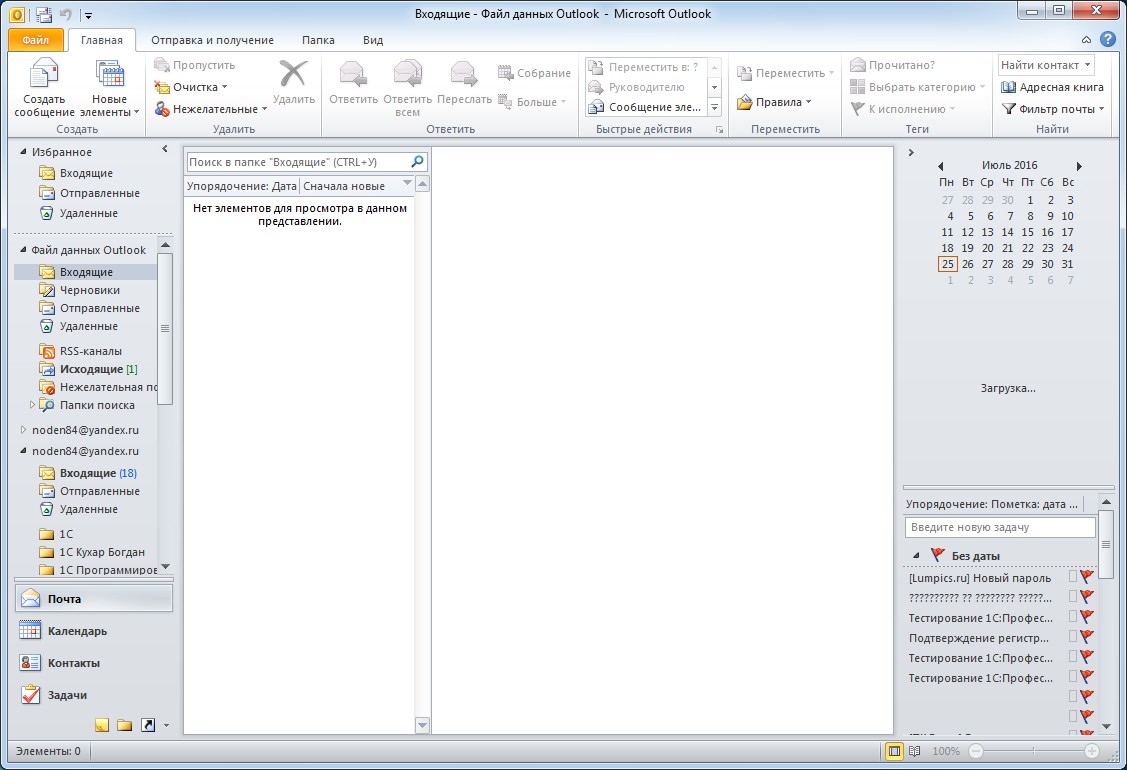
Здесь необходимо ввести текст и при необходимости отформатировать его. Этот текст будет использоваться в ответном сообщении.

Теперь, когда работа с текстом завершена, переходим в меню «Файл» и там выбираем команду «Сохранить как».

В окне сохранения элемента выбираем «Шаблон Outlook» в списке «Тип файла» и вводим имя нашего шаблона. Теперь подтверждаем сохранение нажатием кнопки «Сохранить». Теперь окно нового сообщения можно закрыть.
На этом создание шаблона для автоответа завершено и можно переходить к настройке правила.
Создание правила для автоответа на входящие сообщения

Для того, чтобы быстро создать новое правило необходимо перейти на вкладку «Главное» в главном окне Outlook и в группе Переместить кликнуть по кнопке «Правила», а затем выбрать пункт «Управление правилами и оповещениями».

Здесь мы нажимаем «Новое…» и переходим к мастеру создания нового правила.

В разделе «Начать с пустого правила» кликаем по пункту «Применение правила к полученным мной сообщениям» и переходим к следующему действию, нажав кнопку «Далее».

На этом этапе, как правило, никаких условий выбирать не нужно. Однако, если вам требуется настроить ответ не на все входящие сообщения, то выберите необходимые условия, отметив их флажками.
Далее переходим к следующему шагу нажав соответствующую кнопку.

Если вы не выбрали никаких условий, то Outlook выдаст предупреждение о том, что настраиваемое правило будет применяться ко всем входящим письмам. В случаи, когда нам это и требуется, мы подтверждаем, нажав кнопку «Да» или же нажимаем «Нет» и настраиваем условия.

На этом шаге мы выбираем действие с сообщением. Поскольку мы настраиваем автоответ на входящие сообщения, то отмечаем флажком пункт «Ответить, используя указанный шаблон».

Если на этапе создания шаблона сообщения вы не меняли путь и оставили все по умолчанию, то в этом окне достаточно выбрать «Шаблоны в файловой системе» и в списке отобразиться созданный шаблон. В противном случае, необходимо нажать на кнопку «Обзор» и открыть папку, куда вы сохранили файл с шаблоном сообщения.
Если нужное действие отмечено и файл с шаблоном выбран, то можно переходить к следующему шагу.

Здесь можно настроить исключения. То есть те случаи, когда автоответ не будет срабатывать. Если это необходимо, тогда выделяем нужные условия и настраиваем их. Если же в вашем правиле автоответа исключений не будет, то переходим к завершающему шагу нажав кнопку «Далее».

Собственно, здесь уже ничего настраивать не надо, поэтому сразу можно нажимать кнопку «Готово».
Теперь, в зависимости от настроенных условий и исключений, Outlook будет отсылать в ответ на входящие письма ваш шаблон. Однако, мастер правил предусматривает только однократную отправку автоответа каждому адресату в течении сеанса.
То есть, как только вы запустите Outlook, стартует и сеанс. Заканчивается же он при выходе из программы. Таким образом, пока Outlook работает, то повторного ответа адресату, который отправил несколько сообщений не будет. В течении сеанса Outlook создает ведет список пользователей, которым был выслан автоответ, что позволяет избежать повторной отправки. Но, если закрыть Outlook, а потом войти в него снова, то этот список сбрасывается.
Для того, чтобы отключить автоответ на входящие сообщения, достаточно снять галочку с правила автоответа в окне «Управление правилами и оповещениями».
С помощью этой инструкции можно осуществить настройку автоответа в Outlook 2013 и более поздних версиях.
источник
Автоматический ответ во всех версиях Outlook: активируем функцию «Заместитель» с учетным профилем Exchange
Как правило, учетная запись в Exchange используют на рабочих ПК, а не на домашних. Для того чтобы узнать какой аккаунт у вас, посмотрите внизу экрана на строку. Если там вы увидите надпись «Подключено в MC Exchange», следовательно у вас одноименный корпоративный аккаунт.
Так как при разных версиях программы Аутлук подключение автоответчика чуть отличается, мы предоставим вам инструкции для всех версий по отдельности.
Версия 2О1О-2О16
-
Когда вы зайдете в основное меню, нужно кликнуть по иконке «Создать сообщение». У вас откроется автоматический режим подготовки макета, в каком создается заготовленный ответ.
-
В окно для текста-шаблона введите текстовое сообщение, которое будет мгновенно и без вашего участия отправлено в ответ на все полученные имейлы.
-
Когда все будет готово, перейдите к вкладке «Файл» и кликните на строку «Сохранить как».
-
Файл, который вы сохраняете, подпишите, как вам нравится, после чего для него следует выбрать разрешение «Шаблон Аутлук» (*oft)».
-
Записываем элемент в память ПК, щелкнув по клавише «Сохранить».
-
Затем следует вернуться в главное окно программы, открыть закладку «Файл» и перейти в пункт «Управление оповещениями и правилами».
-
В открытом окне кликните по функции «Новое правило».
-
У вас на экране появится раздел «Начать с пустого правила», но вам следует выбрать вариант со словами «Применения правила к полученным мной сообщениям», щелкните «Далее».
-
В открытом окне выберите условия, когда должен срабатывать автоответчик, затем нажмите «Далее».
-
У нас открывается первый шаг. Выбираем «Ответить, используя выбранный шаблон».
-
Во втором блоке в разделе «Шаг 2» кликните на синюю надпись «Указанный шаблон».
-
Нажмите на кнопку «Обзор», что бы указать путь к созданному ранее файлу, затем щелкните на кнопку «Открыть».
-
В появившемся окне «Завершения настройки правила» в первом блоке прописываем название для созданного правила, а во втором выбираем «Включить правило». Раздел «Шаг 3» нужен для того, чтобы проверить правильность указанных данных.
-
Когда вы все проверите и будете точно уверены, нажимаем на «Готово». Создание автоматического ответа окончено и функция активирована. Поздравляем!
Версия 2ОО7
-
Откройте раздел «Файл», далее переходим в «Сoздaть» => «Пoчтoвoе сooбщeниe».
-
Пишем сообщение, которое в дальнейшем будет приходить в качестве ответа всем вашим собеседникам.
-
Теперь нужно сохранить текст, воспользовавшись функцией «Сохранить как».
-
Называем файл как угодно, и задаем для него тип «Шаблон Аутлук (*oft)».
-
Возвращаемся к MC Outlook и выбираем раздел «Сервис».
-
В нем нам нужна опция «Прaвилa и опoвeщeния».
-
В открытом окне щелкаем по функции «Новое правило».
-
Перед вами появится раздел «Начать с пустого правила», где вам нужно щелкнуть по «Применения правила к полученным мною уведомлениям».
-
Отметьте условия, в которых должен сработать автоответ.
-
В первом блоке щелкните по опции «Ответить, используя указанный шаблон».
-
Во втором блоке кликните на синюю надпись «Указанный шаблон».
-
Указываем местонахождение созданного ранее сообщения.
-
У вас откроется новое окно «Завершение настройки правила». В первом блоке укажите название для созданного правила, а во втором поставьте галочку возле «Включить правило». В третьем блоке вы проверяете информацию на правильность указанных данных.
-
Осталось кликнуть на кнопку «Готово». Автоответ готов и активирован.
Для тех, кто привык настраивать по видео, рекомендуем к просмотру данное видео.