Как с телефона на телефон перекинуть деньги: пошаговая инструкция
Содержание:
- Как передать файлы на телефон по Wi-Fi
- Перевод денег с МТС
- Какие форматы видео поддерживает смартфон на Андроиде
- Как перекинуть Ватсап с Андроида на Айфон с помощью электронной почты
- Как перекинуть контакты с Айфона на Самсунг
- Перевод денег с кнопочного телефона на МТС
- Как перекинуть деньги с телефона на телефон
- Начните с подключения к Мобильному банку Сбербанка
- Через телефон
- Как отправить деньги с телефона на телефон внутри сети МТС?
- Как передать данные с Айфона на Самсунг с помощью ITunes
- Как с компа перекинуть музыку на телефон при помощи Bluetooth
Как передать файлы на телефон по Wi-Fi
Сейчас многие устройства оснащены технологией Wi-Fi, телефоны и компьютеры не являются исключением. Некоторые компьютеры не имеют встроенного вай-фай, однако можно купить специальный внешний адаптер, который вставляется в USB-слот. Стоимость такого адаптера варьируется от 300-4000, однако для передачи материалов подойдет самый простой вариант. Способ передачи через вай-фай удобен для тех пользователей, которые имеют рабочий и настроенный роутер, раздающий интернет. Существует несколько способов копирования файлов посредством вай-фай технологий.
Передача файлов через Web-сервер. Пошаговая инструкция:
- Для копирования потребуется скачать специальное программное обеспечение «Web File Transfer». Приложение можно найти в Гугл маркете, скачать и дождаться установки. После загрузки нужно нажать на ярлык софта пальцем, зайти в интерфейс. Также потребуется подключение к сети вай-фай на обоих устройствах;
- После получения доступа в интернет, пользователь увидит в окне установленного приложения IP-адрес. Нужно скопировать цифровое значение или переписать его вручную;
- Пользователю потребуется открыть любой веб-обозреватель на компьютере, например, Яндекс или Гугл Хром. В адресную строку нужно вписать адрес с приложения телефона, и нажать Enter. Так откроется интерфейс телефона. Теперь пользователь может выделить и скопировать нужные файлы на компьютере, а затем передать их на гаджет. В правой стороне есть папка «Передача файлов на устройство», нажав по значку, пользователь сможет начать передачу. Единственным неудобством является ограничение, есть возможность перекинуть только 5Мб.
Следующий способ позволяет копировать крупные файлы. Алгоритм передачи файлов:
- Потребуется зайти в маркет приложений и скачать программное обеспечение «FTP-сервер». После загрузки и установки софта, пользователь заходит в приложение «Настройки», затем нажимает в телефоне на раздел «Беспроводное подключение»;
- Далее владелец телефона щелкает по команде вай-фай, потребуется создать новую точку доступа. В поле название вводится любое наименование сети. По умолчанию выставлена модель гаджета. Обязательно нужно придумать пароль и установить защищенное соединение;
- Потребуется синхронизироваться с этой точкой доступа на компьютере. Следует нажать на значок беспроводных сетей на панели значков и уведомлений, откроется список найденных точек доступа. Нужно навести курсор мышки на нужную сеть, ввести пароль, авторизоваться и подключиться;
- После авторизации следует нажать на ярлык установленного приложения, включить сервер и переписать цифровые значения из строки «URL-адрес сервера». Потребуется продолжить настройку синхронизации на ПК, следует нажать на папку «Мой компьютер». При открытии окна с устройствами и дисками, пользователь нажимает правую кнопку мыши, появляется окно с опциями. Нужно кликнуть по команде «Добавить новый элемент в сетевое окружение». В новом окне «Расположение веб-сайта» нужно написать адрес, который ранее высветился в приложении на телефоне;
- После потребуется нажать на кнопку «Далее». В следующем окне отметить галочкой пункт «Анонимный вход». Следующий шаг – введение IP-адреса 192.168.43.1. Так пользователь создаст новый сервер, откуда будет доступ к файлам телефона. Можно копировать в эту папку любые файлы (чтобы материалы было проще найти, пользователь создает еще одну папку для изображений, видео и аудио).
Ниже представлена таблица, в которой указаны плюсы и минусы передачи через современную технологию вай-фай:
Плюсы и минусы
Быстрая передача файлов
Для синхронизации не нужны кабели. Даже если потребуется приобрести адаптер, то он не занимает много места на столе пользователя
Пользователь может легко передавать и принимать файлы через сервер с любого устройства
Большинство компьютеров не оснащены модной функцией, поэтому потребуется купить адаптер
Иногда возможны сбои в соединении
Потребуется скачать приложение и подключиться к серверу. Не все серверы и программные обеспечения позволяют перекидывать крупные файлы
Для удобства пользователей дана видеоинструкция, в которой подробно показано, как можно передавать файлы посредством вай-фай:
Перевод денег с МТС
Перевод денег с телефона на телефон другого абонента в рамках клиентского сервиса МТС можно осуществить следующими способами:
- через SMS-сообщения;
- с помощью Мобильного портала;
- с помощью услуги «Легкий платеж».
По СМС
Чтобы осуществить транзакцию со своего баланса на лицевой счет сотового абонента другого абонента, нужно:
- Написать сообщение, которое выглядит следующим образом: #Перевод 860, где 860 – сумма транзакции, указанная в качестве примера.
- Отправить SMS на номер, куда планируется совершение денежной операции.
- Дождаться ответного письма от системы с инструкциями.
- Получить отчет о проведенной транзакции.

Через мобильный портал
Чтобы воспользоваться мобильным порталом, нужно:
- Набрать USSD-запрос *115# и нажать кнопку вызова. Это нужно, чтобы открылся нумерованный список операций доступных в рамках портала.
- Ввести в поле под списком номер операции, нажать кнопку «Ответить».
- Дождаться прихода уведомления с номера 6996.
- В течение 15 минут подтвердить его, отправив ответное письмо с любым содержанием, кроме 0, поскольку эта команда отменит операцию.
Сервис «Легкий Платеж»
Чтобы использовать «Легкий Платеж», нужно:
- Скачать программу в магазине приложений, зависящем от операционной системы (ОС): Play Market – Android, Appstore – IOS.
- Открыть, перейти в раздел «Оплата» и выбрать пункт «Мобильный».
- Выбрать оператора получателя средств, указать номер, сумму транзакции.
- Кликнуть по кнопке «Оплатить». Для осуществления операции потребуется подключение к интернету.
На официальном сайте МТС
Перевести деньги можно, авторизовавшись в личном кабинете на сайте МТС, или в неавторизованной зоне, то есть при обычном посещении ресурса. Чтобы совершить транзакцию, не заходя в кабинет, нужно:
- Открыть вкладку «Финансовые услуги».
- Выбрать пункт «Денежные переводы», перейти в раздел «На мобильный телефон».
- Выбрать провайдера, у которого обслуживается получатель, ввести счет и сумму.
- Выбрать лицевой счет карты системы Visa или MasterCard. Этот шаг необязательный, поскольку он является альтернативным способом, который осуществляется в этом же разделе.
Какие форматы видео поддерживает смартфон на Андроиде
Видеопроигрыватели и кодеки, изначально установленные в систему Android, могут воспроизводить лишь основные расширения файлов, такие как 3gp, mp4, wmv. Список форматов можно расширить, установив сторонний софт. Тогда можно будет просматривать записи с форматом mkv, divx, mov, flv, rmvb и прочие.
В процессе операции могут возникать вопросы.
Это основные вопросы, связанные с форматами видеозаписей. Обычно других проблем с медиаконтентом не возникает.
Автор
Некоторое время работал в салоне связи МТС. Хорошо разбираюсь в технике, интересуюсь сферой мобильных компаний и приложений
Как перекинуть Ватсап с Андроида на Айфон с помощью электронной почты
Создание резервных копий предусматривает сохранение всех данных мессенджера целиком. Но если на новенький iPhone требуется перенести не всю, а только актуальную переписку, следует воспользоваться другой функцией. Она предполагает передачу текстовых и медиафайлов посредством использования электронной почты. Для реализации этого метода понадобится зарегистрированный аккаунт и действующий почтовый ящик (а лучше два).
Итак, чтобы отправить данные с Андроид-устройства на Айфон следует выполнить несколько действий.
- Запустить на старом смартфоне мессенджер WhatsApp и кликнуть по значку в виде трех вертикальных точек.
- Выбрать и перейти в раздел «Настройки» и далее во вкладку «Чаты».
- В самом низу открывшейся страницы выбрать категорию «История чатов».
- Из перечня доступных операций запустить опцию «Экспорт чата», после чего отметить диалоги, которые требуется перенести на новый яблочный девайс.
- Когда появится сообщение «Добавление медиафайлов увеличит размер экспортируемого чата» понадобится отметить один из двух вариантов: одобрить или отклонить. Стоит учесть, что в случае пересылки медиаконтента процесс отправки займет больше времени.
- Когда появится окно с параметрами отправки диалога, нужно будет определиться с выбором адресата. Если получатель – чужое лицо или запасной адрес e-mail, надо выбрать опцию «Новое сообщение». Чтобы письмо пришло на тот же ящик, с которого было отправлено, потребуется указать «Письмо себе». В поле для ввода написать текст и нажать кнопку «Отправить».
- Теперь нужно включить новый iPhone, и зайти в аккаунт электронной почты. Среди содержимого ящика должно появиться новое письмо с вложенным чатом WhatsApp.
- Чтобы восстановить их, следует запустить мессенджер, перейти в «Настройки» и выбрать одноименную функцию.
Как перекинуть контакты с Айфона на Самсунг

Перекинуть файлы – это одного дело, но когда процесс доходит до контактов, то тут у многих пользователей возникает ступор. Существует несколько основных способов. Стоит отметить, что их на самом деле намного больше, около 10, но основные приведены ниже. Это те методы, которые достаточно просты и понятны относительно всем пользователям, в том числе даже тем, кто вовсе не разбирается в том, как устроены процессы в телефонах двух операционных систем.
С Google
Этот метод является одним из самых популярных из-за того, что он подразумевает наличие Гугл – аккаунт и его привязки к телефону. Все пользователи андроид знают о том, что существует такой аккаунт, который позволяет легко и просто синхронизировать контакты. Чтобы им воспользоваться, нужно:
- Зайти в настройки телефона Айфона и переходим в раздел «Почта»;
- После находим пункт «Добавить учетную запись»;
- Выбираем Гугл;
- Вводим все нужные данные того аккаунта, через который позже будет активироваться телефон Самсунг;
- Далее нажимаем на кнопку сохранения.
Таким образом все телефонные данные будут синхронизированы с Гугл аккаунтом. Теперь, когда пользователь войдет с него на Самсунге, система автоматически предложит перекинуть все контакты, в том числе телефонную книжку и историю.
С помощью приложений
Если у пользователя нет почты, то можно воспользоваться многими специализированными приложениями, такие как My Contacts Backup. Стоит отметить, что данная программа доступна прямо на официальном источнике.

Необходимо просто:
- Установить данную утилиту из Айтюнс;
- После переходим в него и разрешаем доступ к контактам;
- Далее программа начнет синхронизацию;
- После окончания синхронизации просто пересылаем все на почту;
- Открываем файл на Самсунге, тем самым копируем контакты.
Вручную
Ручной способ заключается в том, что пользователь самостоятельно записывает все данные с Айфона на Самсунг. Достаточно открыть телефонную книжку на Айфоне и начать переписывать их в телефонную книжку на Самсунге. Для этого нужно уметь создавать номера пользователей на Самсунге. Чтобы более подробно посмотреть этот процесс, можно глянуть вот это видео
Стоит отметить, что это способ пользуется популярностью, так как многие просто не представляют, как можно перекинуть данные через Айфон другими способами, например, через почту. Именно по этой причине большинство пользователей не знают, как перекидывать контакты и делают это вручную, что занимает много времени.
С помощью Outlook
Алгоритм точно такой же, как и с Гугл. Необходимо также в настройках добавить аккаунт Outlook, после этого войти в него с Самсунга. Такой метод необходим только тем, кто не успел зарегистрироваться в Гугл.
Перевод денег с кнопочного телефона на МТС
Абонентам МТС доступно несколько вариантов отправки. Это делают через смс—сообщения, посредством USSD—команды.
По SMS
Чтобы отправить деньги с мобильника на счёт иного абонента, требуется отослать сообщение #Перевод (сумма перевода) и отправить его на номер того абонента, кому следует отправить деньги. Сам пользователь это смс-сообщение не получит, но система обработает запрос и человек получит инструкции, что делать дальше. После успешного проведения транзакции отправителю приходит уведомление
Через USSD-команду
Отправление можно сделать при помощи USSD-запроса *115#. Его набирают клавишами, после чего жмут на кнопку вызова. Спустя несколько секунд на экране мобильного устройства появляется меню. Тут требуется выбрать необходимый пункт, нажать ответить и вбить порядковый номер строки. Далее вводится номер, на который планируется переводить деньги.
После будет получено сообщение с номера 6996 о подтверждении операции, в ответ отправляют пустое смс-сообщение. Если абонент нажимает ноль, то операция аннулируется. Такая транзакция обычно проходит на протяжении 10 минут.
За переводы денег в середине сети комиссия не берётся. Всего за сутки можно перечислить не больше 30 тысяч рублей, при этом один платёж не должен превышать 5 тысяч рублей.
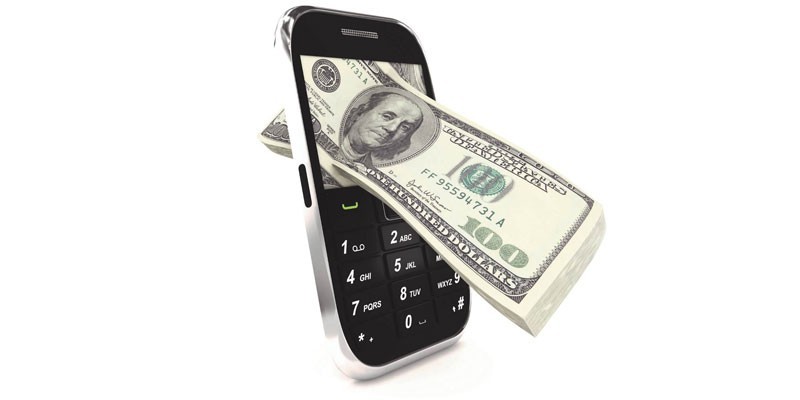
Как перекинуть деньги с телефона на телефон
Перевести деньги с телефона на телефон другого абонента можно следующими способами:
- USSD-командой. Выполняется набором специальной команды и нажатием кнопки «Вызов».
- SMS-сообщением. Самый распространенный и быстрый вариант пополнения баланса другого абонента. Он реализуется большинством операторов сотовой связи и подразумевает списание дополнительной комиссии со счета отправителя. Чтобы воспользоваться им, нужно:
- включить гаджет и открыть форму для написания сообщения;
- набрать сообщение, в тексте которого указать размер пополнения и счет получателя;
- отправить SMS на короткий номер, который зависит от провайдера.
- Заполнением специальной формы на сайте. Этот способ обеспечивает максимальную безопасность, поскольку все финансовые операции осуществляются в рамках официального сайта провайдера. Чтобы воспользоваться им, нужно:
- открыть любой браузер, войти в интернет;
- перейти на сайт провайдера, перейти в раздел «Перевести деньги», (название может меняться в зависимости от оператора) заполнить заявку;
- написать номер абонента, сумму пополнения;
- подтвердить отправку, то есть ввести смс-пароль, который придет в уведомлении.
- Через мобильное приложение. Используется кроссплатформенный продукт, работающий на разных платформах – iOS или Android, который привязан к номеру устройства.
- Платежными картами мобильных операторов. Относительно новый формат, чтобы закинуть деньги с использованием фирменных банковских карт системы Visa или MasterCard. Сначала надо положить наличные деньги на карту, для этого нужно сделать следующее:
- найти терминал (устройство должно обладать функцией прием наличных);
- выбрать пункт «Баланс» это позволит узнать доступный остаток (возможно, внесение дополнительных денег не потребуются);
- выбрать пункт «Пополнение баланса», указать сумму и нажать кнопку «Подтвердить»;
- дождаться завершения операции.
Кроме пополнения карт в таких терминалах можно вносить деньги на игровые порталы, заплатить за ЖКХ (требуется наличие документа для заполнения необходимых полей) и другие услуги, учувствовать в электронной коммерции – пополнять электронные кошельки. С пополненной карты можно перебросить деньги не только через банковский терминал, но и через приложение для сотового устройства, в личном кабинете у оператора.
Особенности отправления средств другим операторам мобильной связи
Перевод с мобильного на мобильный телефон может быть как внутрисистемным, так и внешним. Внешние системные переводы денег с телефона на телефон поддерживают следующие провайдеры:
МТС
Стоимость успешной транзакции внутри сети составляет 10 р. для отправок, выполняемых через сайт, SMS и USSD, а при транзакции через приложение «МТС Деньги» плата не взимается. Внешняя операция другому провайдеру через приложение тоже не облагается комиссией, но при условии регистрации пользователя в системе. Определение владельца кошелька происходит в автоматическом режиме. Осуществляя внешнюю транзакцию, следует учитывать, что на отправку средств через личный кабинет (сайт) установлена комиссия в размере 10,4% от суммы, а по SMS 4,4% + 10 р.
Мегафон
Бесплатно отправить деньги на сторонние номера можно только внутри сети и по SMS. Для этого нужно прислать получателю сообщение в формате “#сумма”. Через пробел можно добавить сопроводительный комментарий – специфический горячий бонус от оператора. На остальные методы внутрисистемных транзакций будет осуществлено удержание комиссии в размере до 6%, а внешние – 8,5%.
Билайн
Комиссия одинаковая, удерживаемая единовременно для каждой транзакции, которая составляет 15 р. или 3% + 10 р. при внутренней транзакции от 15 до 200/от 201 до 5 тыс. рублей, а при внешнем 7,95% + 10 р. вне зависимости от суммы оплаты. Особенностью сервиса является то, что компания осуществляет не только оплаты федерального масштаба, поэтому можно сделать перевод с телефона на телефон, принадлежащий гражданину страны СНГ, при нулевой комиссии.
Теле2
Бесплатно скинуть деньги на Теле2 другому абоненту не получится даже внутри сети. Стоимость составляет от 7 рублей в сети, зависит от суммы транзакции, а пополнение баланса другого провайдера фиксированная.
Начните с подключения к Мобильному банку Сбербанка
Рассмотрим наиболее популярные решения по переводу средств на карту через мобильник на примере Сберегательного банка. Вы сумеете очень просто осуществлять взаимные перекидки по номеру телефона, управляя счетами банковских карточек. Для этого нужно подключить опцию «Мобильный банк» непосредственно в офисе Сбербанка. Также, данная услуга доступна и в автономном терминале.
В меню банкомата следует выбрать вкладку для подключения Мобильного банка, подобрать подходящий тариф, и сразу же отправить сообщение на служебный номер 900, вбив в него слово «СПРАВКА», чтобы подробно познакомиться со всеми возможностями сервиса. А они достаточно обширные.
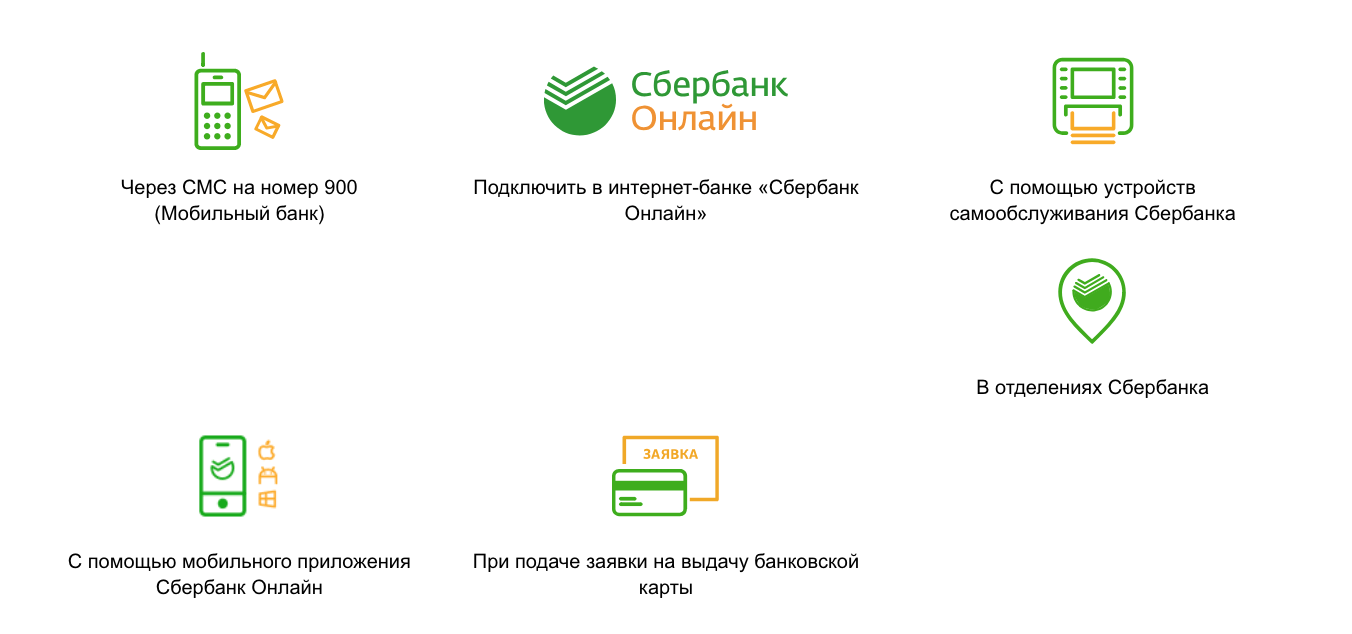
Теперь вы будете мгновенно оповещаться о фактах списаний и зачислений на вашу карту, сможете беспрепятственно пополнять баланс мобильника без комиссии, переводить средства родственникам, другу, коллегам, имеющим карту Сбербанка, получать дополнительные пакеты услуг.
Через телефон
Пополнить баланс абонента другого оператора можно с мобильного устройства. Сделать это можно несколькими способами:
- отправив SMS на номер получателя;
- создать USSD-запрос;
- воспользоваться приложением, установленным на телефон.
СМС-перевод
Через SMS можно перевести деньги с МТС на номер абонента Теле2 как с современного смартфона, так и со старого телефона, не имеющего выхода в интернет. Для этого вам нужно создать текстовое сообщение с фразой #перевод ХХХ, где за ХХХ взята необходимая сумма. В поле «Получатель сообщения» укажите номер того, кому нужно перечислить денежные средства: можете вписать его вручную или добавить из списка контактов, главное, чтобы телефон начинался с кода +7.
Через несколько минут вам придет сообщение с просьбой подтвердить транзакцию. Отправьте в ответ любое слово или число, кроме ноля: он служит для отмены платежа. Если деньги отправлены, то вам придет еще одно SMS с информацией о статусе перевода.

USSD-команда
Еще один способ, как перевести деньги с телефона МТС на телефон Теле2, не выходя в сеть, — создать USSD-запрос. Наберите номер *115#, нажмите «Позвонить» и следуйте подсказкам на экране:
- Выберите цифру «1» — мобильный телефон.
- Откроется перечень операторов: в первом списке Теле2 не будет, поэтому вам нужно выбрать «Еще» (4).
- Появится дополнительный список, в котором выберите нужного вам оператора (1).
- Впишите номер адресата в десятизначном формате и укажите сумму отправления.
- Откроется перечень счетов, с которых вы можете совершать переводы. Вам нужно выбрать «Лицевой счет МТС».
- Продолжите операцию, нажав цифру «1» (оплатить), или отмените платеж.
Через несколько секунд вам придет сообщение, в котором будет указан номер получателя и сумма списания с учетом комиссии. Если стоимость перевода вас не устроит или вы найдете ошибку в указанном номере, отмените платеж, отправив “0”. Если вам нужно продолжить операцию, ответьте любым текстом, кроме “0”.

Через приложение МТС Деньги
Установите программу МТС Деньги на телефон. Для входа вам нужно ввести номер своего мобильного и получить пароль по СМС: в дальнейшем вы можете изменить его на постоянный. Программа попросит вас придумать четырехзначный код, который вы будете вводить при каждом входе в систему. Вы можете скинуть деньги с МТС на Теле2 как через главную страницу в разделе оплатить, так и через заранее созданный шаблон.
Важно: для работы с приложением необходимо, чтобы устройство было подключено к интернету.
В первом случае нужно выбрать оплату мобильного телефона, ввести номер абонента вручную или выбрав его из списка контактов (значок рядом с полем для ввода телефона), указать сумму перевода и подтвердить платеж.
Чтобы создать шаблон для оплаты:
- зайдите в соответствующий раздел;
- нажмите в правом верхнем углу на значок «Плюс» и выберите «Шаблон платежей»;
- укажите, что оплата будет производиться на мобильный телефон;
- выберите логотип нужного оператора связи;
- введите номер получателя и укажите сумму, которую будете отправлять.
Последующие переводы на этот номер вы можете совершать из раздела «Шаблоны», не вводя повторно номер адресата, а только меняя сумму, при необходимости.
Как отправить деньги с телефона на телефон внутри сети МТС?
Перевод с баланса на баланс внутри сети МТС делается легко и просто. Для этого вы можете воспользоваться как мобильным приложением «Легкий платеж», так и более простыми способами без установки дополнительных программ:

- Набираете команду *115# и нажимаете кнопку вызова. После этого вам придет уведомление с перечнем операций, которые вы можете произвести. Нажимаете «Ответить», вводите номер необходимой вам услуги и отправляете свой ответ. Далее следуете инструкциям сотового оператора и завершаете перевод на номер близкого человека.
- Пишете СМС такого содержания: #Перевод 220 (где 220 – сумма, которую вы хотите перевести другому человеку) и отправляете это сообщение тому, чей баланс планируете пополнить. Не беспокойтесь, такое СМС не придет получателю, на его счет лишь поступят деньги, которые спишутся с вашего телефона.
USSD-запрос
Чтобы быстро осуществить перевод, используется простая USSD-команда — *150*номер телефона*сумма перевода#. Сумму всегда необходимо указывать целой без копеек. Деньги поступят на указанный телефон через несколько минут после подтверждения запроса.
МТС-инфо
Через функции МТС-инфо, которые доступны каждому абоненту, вставившему сим-карту в смартфон, можно получить доступ к мобильному порталу оплаты. Быстрый доступ осуществляется посредством команды *115#. Далее абоненту необходимо следовать интерактивным инструкциям, подтверждая действия до завершения операции.
#перевод 250
где 250 — сумма в рублях, которая спишется с Вашего баланса в пользу получателя. После того, как данный запрос будет отправлен, Вам поступит уведомление с номера 6996 с инструкциями о завершении платежа. Следуйте этим инструкциям, и, после успешного отправления денег Вам поступит отчет о выполненной операции.
На данный вид денежных переводов установлены комиссии и ограничения:
- комиссия при переводе на МТС: 10 руб.;
- комиссия при отправлении другому оператору: 4% + 10 руб.;
- минимальный единовременный платеж: 10 руб.;
- максимальный единовременный платеж: 5000 руб.;
- суточный лимит: 30000 руб.;
- месячный лимит: 40000 руб.;
- суточный лимит на количество переводов: 10.
Мобильный портал
МТС предлагает своим абонентам сервис «Мобильный портал» для совершения быстрых безналичных переводов через сотовый телефон. Для работы с ним не требуется Интернет-соединение. Чтобы получить доступ в «Мобильный портал», наберите короткую команду *115# и нажмите кнопку «Вызов». Так Вы попадете в главное меню сервиса, где будет предложено несколько вариантов, куда можно перевести деньги. Выберите «Мобильный телефон» нажав «1» и кнопку «Вызов». На следующем этапе выберите сотового оператора получателя точно так же — нажав на клавиатуре телефона цифру, соответствующую его порядковому номеру в меню и сделав вызов. Далее нам предлагают выбрать, свой или другой номер нам нужно оплатить; выбираем «Оплатить другой номер», после чего на экране появится надпись «Номер телефона». Здесь вводим телефон в формате десяти цифр, без префиксов «8» и «+7», после чего — сумму перевода. Далее, между «Лицевой счет» и «Банковская карта» выбираем первое — это позволит нам совершить платеж с баланса сотового. После совершения всех этих действий, Вам поступит СМС с номера 6996, предлагающее отправить ответное сообщение с любым текстом для завершения операции.
Условия перевода
Основные моменты:
- остаток — от 90 руб.;
- один перевод составляет не больше 300 руб., лимит за 24 ч. — 1500 руб.;
- абонент, принимающий средства, может получить не более 3000 руб. за 24 часа;
- комиссия не взимается.
Комиссия и ограничения
При переводе денег с телефона МТС комиссия взимается не всегда, ее размер зависит от того, на телефон какого оператора отправляются средства:
- Мегафон – 0%;
- Билайн – 10,4%;
- Теле2 – 10,5%;
- Yota – 3,5%.
Определенные ограничения устанавливаются и на суммы перевода. Так, например:
- Минимальная сумма платежа составляет — 10 рублей;
- Максимальная сумма – 15000 рублей;
- В сутки переводить можно до 30000 рублей;
- В месяц платежи не могут превышать 40000 рублей;
- Наибольшее число переводов в день – 5.
Как передать данные с Айфона на Самсунг с помощью ITunes
Другой такой же популярный способ передачи различных файлов и данных – это использование приложения ITunes. Популярность данного способа обуславливается тем, что эта программа схожа с Smart Switch, только все действия происходят не на телефоне Самсунг, а, непосредственно, на Айфоне. Также эта утилита является официальной версией, что говорит о том, что скачивать её безопасно, пользователь не получит различных вирусов и других неприятных вытекающих, которые могут последовать после скачивания программ с непроверенных ресурсов. Стоит отметить, что многие не любят это приложение за то, что он очень сложно для понимания. Только продолжающие пользователи телефона от Apple могут правильно понять все функции, которых, кстати, очень много. Они достаточно полезны для любой ситуации.
- Для начала необходимо подключить Айфон к компьютеру при помощи специального кабеля – зарядки, который идет к любому телефону в комплекте.
- Далее необходимо войти iTunes, введя свои данные и существующий профиль.
- После этого нужно в разделе «Устройство» выбрать подключенное устройство, то есть Айфон.
- После это кликаем на кнопку «синхронизация контактов» и стоит обязательно указать Google Contacts, чтобы после можно было перекинуть все данные через него.
- После синхронизации и её удачного окончания необходимо кликнуть на результат и нажать на кнопку «Применение».
- После этого приложение потребует данные от сервиса Гугл, то есть пользователю необходимо будет ввести пароль и логин от того аккаунта, которым в дальнейшем в планах пользоваться на Самсунге.
- Вводя аккаунт просто отключаем устройство и переходим на Самсунг. Необходимо войти в настройки и найти в нем пункт «Аккаунт».
- Выбираем учётную запись гугла и входим с помощью того логина и пароля, при помощи которых осуществлялась передача данных на Айфоне.
Таким образом произошла синхронизация не только аккаунта Гугл с телефоном, но и практически всех данных, которые на нем были. Данные из Айфона выгрузятся в новый девайс. Пользователю остается только настроить их правильным образом и проверить их наличие.
Как с компа перекинуть музыку на телефон при помощи Bluetooth
Блютуз пользовался особой популярностью в нулевые годы XXI века, когда люди активно обменивались файлами между смартфонами при помощи этого беспроводного датчика. Со временем появились альтернативные методы, но Bluetooth до сих пор остается востребованным. Тем более, когда вам нужно перекинуть всего пару песен.
Блютуз установлен на каждом смартфоне, но на компьютере он встречается не так часто. Поэтому перед отправкой файлов рекомендуется убедиться в наличии датчика на ПК.
Если Bluetooth на компьютере или ноутбуке есть, перекинуть песню на телефон удастся парой касаний:
- Активировать функцию на телефоне и включить обнаружение.
- Выбрать песню (песни) для отправки.
- Нажать правую кнопку мыши.
- Кликнуть на «Отправить».
- В качестве способа отправки выбрать Bluetooth.
- Подключиться к смартфону.
- Дождаться окончания процесса передачи.
Через блютуз песни перекидываются достаточно долго. Особенно, если сравнивать скорость с проводным методом обмена информации. Так что вам следует рассмотреть и другие варианты того, как можно перекинуть музыку с компьютера на телефон.