Как убрать родительский контроль на телефоне в гугл плей маркете
Содержание:
- Как отследить местонахождение смартфона ребенка?
- Как убрать родительский контроль на iPhone, iPad и iPod Touch
- Как настроить родительский контроль
- Отключение родительского контроля в сторонних программах
- Как удалить Family Link с телефона ребенка?
- Как отключить родительский контроль на Андроиде через Плей Маркет?
- Family Link
- Как отключить интернет на телефоне ребенка у операторов связи
- Как включить детский режим в Ютубе
- Изощрённый метод, если пароля от администратора нет
- Полный сброс настроек
- Как выключить родительский контроль на телефоне в приложении YouTube
- Как удалить родительский контроль на Windows 10 и других версиях ОС?
- Способ 1: Google Play
- Как отключить родительский контроль на телефоне
- Включение родительского контроля Android с помощью Family Link
- Отключение функции родительского контроля на windows 7
- Приложения для детей
Как отследить местонахождение смартфона ребенка?
Для того, чтобы быть в курсе того, где в данный момент находится ребенок, существует множество приложений. Например, «Где мои дети». Для работы с программой нужно установить ее на устройствах ребенка и взрослого. После того, как приложение скачается, на телефоне родителя нужно пройти короткую регистрацию, указав адрес электронной почты, и синхронизировать свой гаджет с гаджетом ребенка.

После выполнения нескольких простых действий, взрослый всегда будет знать, где сейчас проводит время ребенок, глядя на встроенную в приложение карту. Кроме того, в программе доступны опции «прослушка», «установка зон перемещений» и «сохранение истории передвижений». Они помогают больше узнать о своем ребенке, а также ограничить круг его передвижений, чтобы он не гулял далеко от дома.
Как убрать родительский контроль на iPhone, iPad и iPod Touch
На данных устройствах функция родительского контроля располагается в основных настройках и носит название «Ограничения». Для отключения вам необходимо вспомнить пароль, который также был задействован при активации этой функции. Из настроек перейдите к «Основные», далее найдите «Ограничения» и выберите «Выключить». Теперь необходимо ввести пароль.

Но зачастую пользователи забывают пароль и не знают, как же восстановить его. Сделать это можно с помощью программ, позволяющих копировать информацию и данные о приложениях вашего устройства на компьютер при подключении к нему. Одна из самых популярных программ такого рода носит название iBackupBot и доступна в iTunes. Если у вас нет возможности восстановить пароль, а отключить родительский контроль необходимо, вам помогут следующие шаги.
в настройках находим облачное хранилище и отключаем поиск доступных для связи устройств;
с помощью списка устройств в iTunes вбираем нужное устройство и активируем соединение с компьютером;
с помощью вкладки «Обзор» создаём резервную копию;
только теперь скачиваем и устанавливаем на ПК нужное приложение и с помощью него открываем недавно созданную копию;
далее, переходим в системные файлы и выбираем домашний домен, после переходим в библиотеку и её настройки;
здесь необходимо найти файл под названием com.apple.springboard.plist и открыть его с помощью редактора, встроенного в программу;
обратите внимание на код, заданный командами key, и найдите строку, заканчивающуюся на dict;
на строку ниже добавляем SBParentalControlsPIN, а под ней указываем новый пароль, например, 1234;
теперь, оставаясь в той же программе, восстановите ваше устройство из резервной изменённой копии и дождитесь перезагрузки устройства.
Как настроить родительский контроль
Для участников семейной группы, которые самостоятельно управляют своими аккаунтами
Как работает родительский контроль в Google Play
- Родительский контроль работает только на том устройстве Android, где был установлен. Чтобы включить его на другом устройстве, снова выполните указанные ниже действия.
- Если на устройство добавлено несколько пользователей, для них можно установить разные фильтры.
- При включении родительского контроля администратор создает PIN-код, без которого изменить настройки или отключить функцию будет невозможно.
Как настроить родительский контроль
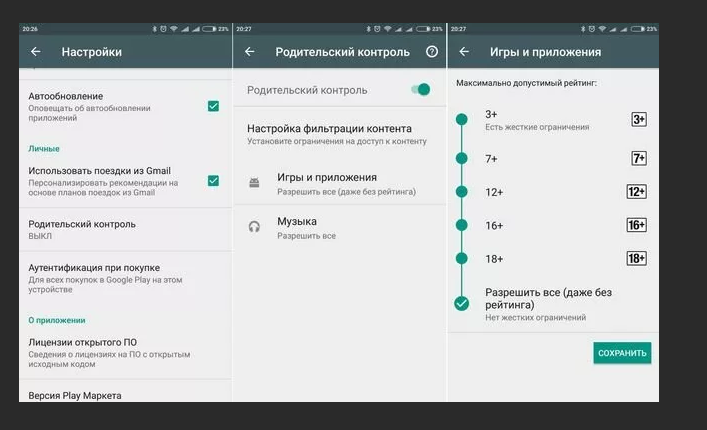
- Откройте приложение «Play Маркет» на устройстве, для которого нужно включить родительский контроль.
- В левом верхнему углу нажмите на значок меню Настройки Родительский контроль.
- Включите Родительский контроль.
- Создайте PIN-код, чтобы другие пользователи устройства не смогли изменить настройки родительского контроля. Выберите PIN-код, который не знает ваш ребенок.
- Выберите тип контента, для которого нужно установить ограничение.
- Укажите максимально допустимый рейтинг.
Настроив родительский контроль, вы можете включать и отключать его. Все выбранные параметры сохраняются, поэтому их не нужно настраивать заново при повторном включении функции или смене PIN-кода. Это удобно, если устройством пользуются не только дети.
Для участников семейной группы, чьими аккаунтами управляют с помощью Family Link
Если вы управляете аккаунтом ребенка с помощью Family Link, вы можете настроить для него родительский контроль.
Как работает родительский контроль в Google Play
- Родительский контроль действует на устройстве Android, на котором ваш ребенок вошел в свой аккаунт Google.
- Администратор семейной группы может изменить настройки родительского контроля для ребенка, используя пароль своего аккаунта Google.
Как настроить родительский контроль
- Откройте приложение Family Link .
- Выберите профиль ребенка.
- Нажмите Настройки Действия в Google Play.
- Выберите тип контента, для которого нужно установить ограничение.
- Укажите максимально допустимый рейтинг.
Совет. Управлять аккаунтом ребенка также можно в его профиле на сайте families.google.com.
Примечание. Запрещенный контент будет по-прежнему доступен в поиске и по прямой ссылке.
Отключение родительского контроля в сторонних программах
Теперь рассмотрим, как снять родительский контроль, если он был включен не средствами ПК, а другими приложениями. Почти все антивирусы предлагают такую возможность, и люди ею охотно пользуются, чтобы эффективно контролировать сайты и загрузки. К сожалению, многие фаерволы слишком ревностно оберегают пользователя от информации, лишая его нужных в работе ресурсов.
Прежде всего проверьте, какой антивирус на вашем ПК – его значок отображается справа внизу под стрелочкой. А дальше действуем в зависимости от программы.
Для Dr.Web Security Space:
- Обязательно войдите в систему как администратор.
- Кликните по значку зеленого паука и нажмите на замочек в углу, чтобы он открылся.
- Найдите в меню «Родительский контроль» и выставьте «Отключить» напротив всех пунктов, какие вам мешают.
Для Kaspersky Internet Security:
- Откройте общее меню, выберите «Родительский контроль».
- Уберите отметки со всех пунктов или укажите более лояльные параметры.
- Сохраните изменения.
Для ESET NOD32 Smart Security:
- Откройте в меню раздел «Средства безопасности».
- Деактивируйте «Родительский контроль» движением ползунка.
В случае с подобными программами приходится действовать исключительно от имени администратора. Если настройки не меняются, то придётся удалить антивирус или подождать, пока срок его действия истечёт.
Как удалить Family Link с телефона ребенка?
Для начала нужно избавиться от профиля на устройствах, через которые был выполнен вход в систему, иначе связанные гаджеты будут заблокированы. Если функция “Родительский контроль” была активирована до создания профиля, то для удаления Family Link с телефона ребенка следует воспользоваться следующим алгоритмом:
- Открыть приложение на телефоне малыша.
- Войти в главное меню, нажав на иконку с тремя полосами.
- В открывшемся окне указать и произвести деактивацию аккаунта, нажав по пункту «Удалить аккаунт». В последующих обновлениях названия разделов могут изменяться, так что имейте это ввиду.
- Для подтверждения удаления профиля необходимо авторизоваться, используя логин и пароль.
Ещё отключить родительский контроль можно с телефона родителя. Для этого выполняем такие действия:
- Запускаем приложение Family Link, установленное на смартфоне родителя. Переходим в раздел «Управление аккаунтом», предварительно выбрав учетную запись конкретного ребенка.
- Нажимаем «Отключить родительский контроль» для деактивации опции.
Теперь осталось дождаться прихода письма с уведомлением на электронную почту малыша. В нем будет указано, что опция «Фэмили Линк» успешно отключена. После этого вы уже можете удалить приложение Family Link как с телефона ребенка, так и со своего устройства.
https://youtube.com/watch?v=iEFtp4PbGF4
Как отключить родительский контроль на Андроиде через Плей Маркет?
Практически любой современный ребёнок пользуется возможностями Play-маркета, ведь на нём собраны миллионы разнообразных игрушек и программ. Разумеется, не каждая из них предназначена для самых маленьких пользователей. Чтобы позаботиться о сохранении важных данных на телефоне родителя, обезопасить малыша от случайного просмотра нежелательного контента и исключить списания с личного баланса из-за виртуальной покупки каких-либо апдейтов, компания Гугл позволяет контролировать все устройства, привязанные к единому Google аккаунту. Разберём, как полностью деактивировать рассматриваемую нами опцию.
- Тапните по иконке маркета;
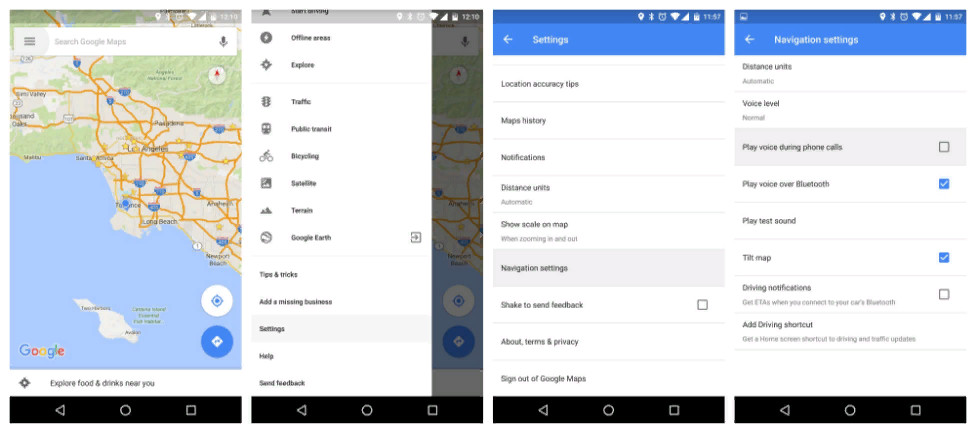
- Кликнув вверху слева по значку в виде трёх полосок, зайдите в меню настроек;
- Найдите строку с родительским контролем в блоке «Личные», там же расположена интересующая нас функция;
- Измените положение ползунка на позицию ВЫКЛ;
- Чтобы изменения вступили в силу, обязательно подтвердите действие с помощью PIN-кода, назначенного при включении опции;
- Теперь процедуру деактивации можно считать завершенной.
Family Link
Бесплатная утилита от Google, разрешающая выстроить с помощью Google-аккаунтов и сервиса «Family Link» – семейную иерархию. Создать аккаунт ребенка можно только с привязкой к родительскому. Отделить детский аккаунт Google от взрослого НЕЛЬЗЯ,
Как только ребенку исполнится 13 лет, у него есть возможность перевести свой профиль в категорию «взрослый», переложив всю ответственность за свои действия «на себя».
Если же нужно отключить от устройства «Family Link» раньше, придется удалить аккаунт ребенка, со всеми сохраненными на нем данными:
- На устройстве взрослого кликните «Меню» – «Семейная группа» и откройте профиль контролируемого аккаунта.

- В верхнем правом углу жмите троеточие и выберите «Информация об аккаунте».

- Опуститесь в самый низ и удалите аккаунт.

- Ознакомьтесь с сопутствующими потерями, выставите галочки, что вы согласны со всем и желаете удалить профиль.

- После, с мобильного телефона ребенка автоматически выйдет из удаленного профиля.
Чтобы все прошло гладко, оставьте подконтрольное устройство подключенным к интернету.
Как отключить интернет на телефоне ребенка у операторов связи
Отключение функции входа в интернет через оператора связи также довольно просто выполняется. Но в таком случае доступа никогда не будет. Это может стать проблемой, так как ребенок просто не сможет выйти в интернет, если ему действительно что-то понадобится. Есть вариант временного отключения или постоянного.
- Зайти в меню «настройки» мобильного телефона;
- Выбрать опцию «передача данных»;
- Выбрать сбросить настройки или удалить их самостоятельно.
При перезагрузке мобильного телефона данные для входа в сеть интернет автоматически вернутся обратно. То есть, если просто выключить и включить телефон ребенок сможет получать доступ в интернет. Но в некоторых случаях, особенно если речь идет о подключении к мобильному интернету, он может сбиться навсегда. В таком случае придется снова открывать инструкцию, в которой прописаны данные для подключения.
Если выбран вариант для постоянного отключения, то нужно деактивировать эту опцию в самой сим-карте. Самостоятельно выполнить это не представляется возможным. Потребуется:
- Связаться со своим мобильным оператором, например, обратившись в ближайший офис в своем городе, или связавшись с оператором горячей линии;
- Обратиться к специалисту и рассказать о своей просьбе.
После этого функция доступа в интернет будет отключена. Некоторые мобильные операторы предлагают отключить интернет и через личный сайт. Но в таком случае необходимо убедиться в том, что ребенок не сможет самостоятельно ввести пароль и номер мобильного и в личном кабинете подключить доступ к сети снова.
Как включить детский режим в Ютубе
Родительский контроль включить можно через инструменты видеохостинга всего в два клика. После активации опции вы можете быть спокойным за своих детей. Но, как уже говорилось, система не всегда срабатывает. Поэтому лучше заранее расскажите своему ребенку о том, что есть в интернете опасные для них материалы, которые следует избегать.
Как включить родительский контроль на компьютере
Чтобы поставить детский режим на Ютубе ПК, действуйте следующим образом:
- Авторизуйтесь на видеохостинге или зарегистрируйтесь, чтобы все функции были доступны.
- Кликните по иконке профиля, которая находится в правом верхнем углу.
- В выпадающем списке нажмите на пункт «Безопасный режим», который находится в самом низу списка.
- Чтобы включить функцию, в дополнительном окне переведите тумблер в активное состояние.
Кроме того, существуют специальные расширения для браузера, а также настройки обозревателя, которые осуществляют блокировку экрана, если был совершен переход на страницу с неприемлемым роликов.
Как включить детский режим на телефоне
Если ребенок пользуется смартфоном или планшетом, то необходимо позаботиться о его безопасности более тщательно. Это обусловлено тем, что то, чем они занимается, не всегда видно. Рассмотрим, как включить безопасный просмотр на телефоне Андроид:
- Зарегистрируйтесь на видеохостинге и запустите мобильное приложение.
- Тапните по иконке профиля и в появившемся меню выберите «Настройки».

- Найдите раздел «Безопасный режим» и активируйте его при помощи тумблера.


Если вы пользуетесь мобильным браузером для просмотра, то, чтобы установить детский режим на Ютубе, потребуется перейти в полную версию сайта. Для этого перейдите в меню профиля и выберите соответствующий пункт внизу.
Чтобы выключить детский режим на Ютубе, выберите пункт «Не фильтровать» в разделе фильтрация поиска. Таким образом, поиск и рекомендации будут снова активны.
Изощрённый метод, если пароля от администратора нет
Если вы родитель, который забыл пароль от учётной записи, восстановите его. Если вы ребёнок и вам мешает родительский контроль, но прав админа не имеете, снять запрет поможет следующее ухищрение.
- Перезагружаем компьютер.
- После самотестирования оборудования заходим в BIOS: на ПК воспользуемся кнопкой Del или F11, для ноутбука роль кнопки вызова БИОСа может выполнять более десятка клавиш. Таблица ниже упростит задачу.

- Суть следующего шага заключается в изменении системного времени, а если надо – и даты.
Если знаете, когда родители разрешают работать за ПК (например, с 16:00 до 18:00), это время и требуется установить. В зависимости от версии и типа BIOS сделать это можно как в главном меню, так и зайдя в дополнительные настройки.
В большинстве случаев для сохранения изменений щелкаем F10 и подтверждаем выход из меню. На новых компьютерах и материнских платах вместо BIOS используется UEFI. Там дата и время изменяются намного проще. Чтобы не быть замеченным в манипуляциях, все изменения следует отменить: по окончании работы установить реальные время и дату.
Полный сброс настроек
Одним из радикальных методов удаления родительского контроля, будет полный сброс телефона до заводских настроек. При этом будут удалены все программы и мультимедиа, которые находятся в памяти смартфона. К такому методу рекомендуется прибегать только в крайнем случае, например, если нет пароля для удаления приложения.
Чтобы произвести полный сброс настроек, нужно:
- Открыть настройки телефона.
- Выбрать пункт «Восстановление и сброс». Он может находиться в дополнительных параметрах.
- Нажать на «Сброс настроек».
- Подтвердить действия.
После этого со смартфона удалится вся информация, в том числе и родительский контроль. Подробнее о том, как сбросить телефон до заводских настроек, можно посмотреть в видео
Как выключить родительский контроль на телефоне в приложении YouTube
Мобильное приложение YouTube позволяет установить родительский контроль без дополнительных программ. Таким образом можно ограничить просмотр видео на смартфоне. Под данное ограничение попадают ролики, которые отмечены для просмотра 18+.
Установленный родительский контроль в приложении YouTube можно снять. При этом, здесь не нужно вводить пароль. Достаточно следовать инструкции:
- Открыть приложение YouTube на смартфоне.
- Перейти в раздел «Главная». Для этого нужно нажать на значок дома, который находится в нижнем левом углу.
- Перейти в личный аккаунт, кликнув на его логотип в правом верхнем углу экрана.
- Из списка выбрать пункт «Настройки».
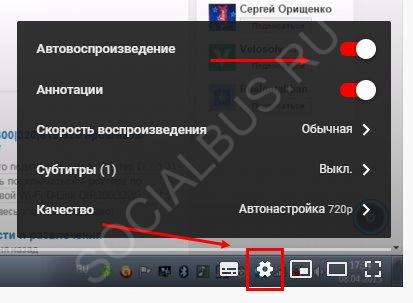
- В открытом окне находится параметр «Безопасный режим». Чтобы отключить родительский контроль, необходимо передвинуть ползунок в значение «Выкл». Все изменения сохраняются автоматически.
Как удалить родительский контроль на Windows 10 и других версиях ОС?
Перед тем, как осуществлять отключение режима, следует произвести вход в систему с правами администратора. В противном случае ПК попросит авторизоваться, так как не сможет допустить вас к редактированию.
Используя штатный метод, необходимо сделать следующее:
- Из меню «Пуск» перейдите в «Панель управления» (это же можно ввести в поиске);
- В правой верхней части дисплея поставьте режим просмотра на крупные значки;
- Найдите и выберите «Родительский контроль»;
- Откроется список, в котором будут отображаться добавленные профили;
- Выберите аккаунт, который нужен, после чего потребуется кликнуть клавишу «Выключить»;
- В окне с запросом подтвердите, что больше не желаете блокировать учётку на подчинённом устройстве и подождите, пока операционка завершит отмену выставленных настроек.
Существует ещё несколько методов, позволяющих отменять settings-personal-parental control, в том числе: через редакторы реестра и групповых политик. Снятие блокирующего процесса реализуется целой серией настроек и обилием непростых манипуляций, поэтому большинство пользователей обращается за помощью к специализированному софту, работающему вне зависимости от сложившейся ситуации.
Способ 1: Google Play
Google Play – стандартное приложение для загрузки и обновления версий программ. В числе настроек сервиса имеется опция, при помощи которой контролировать этот процесс удалено. Она используется для фильтрации результатов поиска и сокрытия приложений, содержащих материалы 18+.
Чтобы деактивировать опцию, откройте приложение, затем его параметры.
В списке параметров отыщите блок «Личные». В нем найдите строку «Родительский контроль». Передвиньте переключатель в этой строке в неактивное состояние. Система потребует ввод пароля, который устанавливался при активации.
Если вы не можете вспомнить пин-код, откройте параметры утилиты и воспользуйтесь опцией сброса. Это удалит все пользовательские параметры, в том числе и блокировку доступа для детей.
Как отключить родительский контроль на телефоне
Как убрать родительский контроль на телефоне андроид? Прежде всего следует учитывать, что у разных производителей на своих моделях может устанавливаться отдельная функция ограничения. Соответственно, вариант, как отключить контроль на Самсунг, будет отличаться от Xiaomi или любой другой фирмы.

Отключение чаще всего производится через настройки
Самсунг
Большинство смартфон от «Самсунг» имеет встроенную систему ограничений. На самих устройствах данная функция обозначается как «Детский режим». Отключается он по следующей схеме:
- Зайти в «Настройки» телефона, открыть раздел «Детский режим». При желании можно воспользоваться голосовым помощником, что существенно ускорит процесс.
- Перейдя в указанный раздел, необходимо только выбрать функцию «Удалить» и все, про контроль можно будет забыть.
Важно! Помимо встроенного контроля, на одном устройстве могут быть установлены и отдельные ограничения, например, на Ютуб. Соответственно, это снимается уже отдельно

«Детский режим» на Самсунге
Хонор
На устройствах от Honor система отграничения имеется в весьма завуалированной форме. Называется она «Цифровой баланс». Работая через данный раздел, можно установить отдельную блокировку на разные приложения, программы и т. д.
Что нужно сделать, чтобы снять блок:
- Перейти в настройки телефона.
- Найти подраздел «Цифровой баланс».
- Поставить отметку «Отключить» напротив пункта «Управление временем».
Важно! Чтобы все сработало, система потребует введение специального пароля. Если этого не сделать, разблокировать контроль родителей не получится
Хуавей
Если говорить о телефонах фирмы «Хуавей», то, как и в предыдущих случаях, на них установлена отдельная ограничительная функция. Она имеет наименование «Детский уголок». Деактивация также производится через настройки телефона.
Включение родительского контроля Android с помощью Family Link
Сначала о требованиях, которые должны быть соблюдены, чтобы можно было выполнить последующие действия по настройке родительского контроля:
- Телефон или планшет ребенка должен иметь Android 7.0 или более новую версию ОС. На официальном сайте сообщается, что есть некоторые устройства с Android 6 и 5, которые также поддерживают работу, однако конкретные модели не указаны.
- Устройство родителя может иметь любую версию Android, начиная с 4.4, также возможно управление с iPhone или iPad.
- На обоих устройствах должна быть настроена учетная запись Google (если у ребенка аккаунт не заведен, создайте его заблаговременно и войдите под ним на его устройстве), также потребуется знать пароль от неё.
- При настройке оба устройства должны быть подключены к Интернету (не обязательно к одной сети).
Если все указанные условия соблюдены, можно приступать к настройке. Для неё нам потребуется доступ сразу к двум устройствам: с которого будет осуществляться контроль и которое будет контролироваться.
Шаги по настройке будут следующими (некоторые незначительные шаги, наподобие «нажмите далее» я пропустил, иначе бы их получилось слишком много):
- На устройство родителя установите приложение «Google Family Link (для родителей)», скачать его можно из Play Маркет. Если вы устанавливаете его на iPhone/iPad, в App Store есть только одно приложение Family Link, устанавливаем его. Запустите приложение и ознакомьтесь с несколькими экранами возможностей родительского контроля.
- На вопрос «Кто будет пользоваться этим телефоном» нажмите «Родитель». На следующем экране — Далее, а затем, на запрос «Станьте администратором семейной группы» нажмите «Начать».
- Ответьте «Да» на запрос о том, есть ли у ребенка аккаунт Google (ранее мы договорились, что он уже есть).
- На экране отобразится запрос «Возьмите устройство вашего ребенка», нажмите «Далее», на следующем экране будет показан код настройки, оставьте ваш телефон открытым на этом экране.
- Возьмите телефон вашего ребенка и скачайте из Play Маркет Google Family Link для детей.
- Запустите приложение, на запрос «Выберите устройство, которым нужно управлять» нажмите «Это устройство».
- Укажите код, отображаемый на вашем телефоне.
- Введите пароль от учетной записи ребенка, нажмите «Далее», а затем — «Присоединиться».
- На устройстве родителя в этот момент появится запрос «Хотите настроить родительский контроль для этого аккаунта»? Отвечаем утвердительно и возвращаемся к устройству ребенка.
- Ознакомьтесь с тем, что сможет осуществлять родитель с помощью родительского контроля и, если вы согласны, нажмите «Разрешить». Включите менеджер профилей Family Link Manager (кнопка может быть внизу экрана и невидима без прокрутки, как у меня на скриншоте).
- Задайте имя для устройства (как оно будет отображаться у родителя) и укажите разрешенные приложения (затем можно будет изменить).
- На этом настройка как таковая завершена, после еще одного нажатия «Далее» на устройстве ребенка появится экран с информацией о том, что именно могут отслеживать родители.
- На устройстве родителя на экране «Фильтры и настройки управления» выберите «Настроить родительский контроль» и нажмите «Далее» для настройки основных параметров блокировок и других параметров.
- Вы окажетесь на экране с «плитками», первая из которых ведет к настройкам родительского контроля, остальные — сообщают основную информацию об устройстве ребенка.
- После настройки на электронную почту родителя и ребенка придет несколько писем с описанием основных функций и особенностей функционирования Google Family Link, рекомендую ознакомиться.
Несмотря на обилие этапов, сама по себе настройка не представляет сложностей: все шаги описаны по-русски в самом приложении и на этом этапе полностью понятны. Далее об основных доступных настройках и их значении.
Отключение функции родительского контроля на windows 7
 Вместе с анонсом windows 7 многие юные и не очень пользователи персональных компьютеров столкнулись с одной неприятной функцией, носящей имя «Родительский контроль». В рамках этой технологии пользователи, обладающие правами администратора и одновременно родителя, могут, например, установить ограничение на время нахождения за компьютером.
В условиях такого тотального контроля и нарушения права на свободу личности возникает логичный вопрос: как отключить родительский контроль на windows 7, чтобы получить доступ ко всем возможностям компьютера?
Отключение функции
Наиболее простой способ убрать родительский контроль – зайти в учетную запись администратора и отключить эту функцию в конкретном профиле. Обладая правами администратор, можно удалить учетную запись в windows 7 и создать новую, не обремененную никаким контролем.
Проблема в том, что доступ к «учетке» администратора нужно ещё каким-то образом получить. По если вам это удалось, выполните следующие действия:
- Зайдите в «Панель управления» и перейдите в раздел «Учетные записи пользователей».
- Откройте подраздел «Родительский контроль» и найдите свой профиль, где одноименная функция включена.
- Раскройте профиль и установите значение «Выкл.». Нажмите «Ок», чтобы сохранить изменения.
Редактор реестра
Помните, что внесение изменений в записи реестр – занятие непростое , если не сказать опасное. Конечно, при необходимости можно восстановить реестр windows 7, однако лучше все-таки постараться избежать неприятных ситуаций и отнестись к его редактированию максимально ответственно.
Запустите редактор, набрав команду «regedit» через меню «Выполнить».
Пройдите в левом окне последовательно по пути HKEY_LOCAL_MACHINE -> SOFTWARE -> Microsoft -> windows -> CurrentVersion -> Policies -> System.
Измените значение для нескольких параметров:
- У параметра «ConsentPromptBehaviorAdmin» должно быть значение «5».
- EnableLUA – «0».
- PromptOnSecureDesktop – «1»
Вы только что отключили контроль учетных записей. Чтобы новая конфигурация вступила в силу, перезагрузите компьютер.
Использование BIOS
Если отключить функцию не получается, попробуйте её обойти. Проще всего это сделать с временным ограничением: нужно лишь дать компьютеру понять, что момент для отключения еще не настал.
- Перезагрузите компьютер и зайдите в BIOS (клавиша F2, Del или другая при запуске компьютера).
- Найдите вкладку, на которой указано системное время (обычно она открывается первой).
- С помощью стрелок на клавиатуре и клавиши Enter (мышь не работает) измените время так, чтобы отодвинуть момент автоматического отключения компьютера.
- Выйдите из BIOS и сохраните изменения, нажав клавишу F10.
Не забудьте установить потом обратно правильное время, чтобы ваши хитрости не были раскрыты.
Приложения для детей
Как только мы установим стартовый экран для детей, мы увидим красочный фон и несколько доступных значков. Если мы хотим использовать данное приложение, мы должны сначала загрузить его. Для этого просто нажмите на него.
Crocros Frends Village
В этой программе ребенок может построить дом из различных доступных компонентов. На каждом уровне у самых маленьких будут различные игры с животными-героями.

Bobby Canvas
Как следует из названия, это приложение позволяет рисовать на виртуальном холсте. Кроме того, раскраски также доступны. В этой программе вы также можете найти доступ к еще двум творческим режимам, что? Проверьте это!

Lisa Music Band
Из этого приложения самые маленькие смогут увидеть самые разные звуки. Чтобы воспроизвести звуки, просто нажмите на выбранную картинку. Кроме того, с помощью этого приложения вы можете сделать выбранную музыку из памяти телефона доступной для детей.
Cookis Video
Это приложение просто проигрыватель фильмов, предназначенный для самых маленьких пользователей. Видео можно добавлять из памяти телефона.
Мой браузер
Это браузер, который разрешает доступ только к веб-сайтам, выбранным родителями или опекунами. По умолчанию добавлены ярлыки для 3 сайтов, но вы можете удалить их или добавить свой собственный.
Мы также можем ввести настройки, которые позволяют вам просматривать список разрешенных веб-сайтов, историю просмотров и разрешать использование сотовых данных.
Моя галерея
Все фотографии и видео, сделанные ребенком, находятся здесь. Вы также можете поделиться изображениями из памяти телефона с самыми маленькими.
Это не все! Проведя пальцем по левой стороне экрана, мы увидим ярлыки для выбранных игр Lego. Чтобы скачать их, просто нажмите на них. Вы также можете сделать приложения, установленные на базовом интерфейсе телефона, доступными для самых маленьких. Подробнее об этом позже в руководстве.
Родительский контроль
Чтобы перейти к настройкам, просто нажмите на три точки в правом верхнем углу экрана, а затем выберите параметр, называемый родительский контроль . Затем вам нужно будет подтвердить доступ.
Из этого раздела вы можете добавить имя ребенка, дату рождения и фотографию. Установите ежедневное время игры отдельно для рабочих и выходных. Вы также можете проверить, сколько ребенок использовал мобильное устройство в определенный день.
Следующее — также действия, частые контакты, искусство моего ребенка и разрешенный контент. Используя первый раздел, вы можете проверить, как долго ребенок использовал каждое приложение в отдельности. Второй, в свою очередь, представляет собой предварительный просмотр контактов, с которыми связан самый младший. Следующий раздел позволяет увидеть работы, созданные детьми. 
Четвертый — проверить, какие приложения, контакты, мультимедиа и музыка могут использовать самые маленькие. После входа в каждый раздел вы можете предоставить своему ребенку новый контент из памяти телефона (включая вышеупомянутые приложения).
Внизу располагаются: Galaxy Store для детей и страница показа контента. Первый — это ярлык для соответствующего раздела в магазине с приложениями, предназначенными для самых маленьких. Последний переключатель позволяет добавить страницу с контентом от партнеров Samsung. На данный момент это уже упоминавшийся сайт с играми Lego.