Как восстановить аккаунт гугл
Содержание:
- Как восстановить удаленные файлы
- Что можно сделать
- Почему файлы могли пропасть
- Попробуйте расширенный поиск
- Какие файлы можно восстановить
- Что можно предпринять, если вам по-прежнему не удается найти файл
- Как воспользоваться приоритетной помощью
- Синхронизация после смены пароля
- Как разблокировать профиль
- Восстановление пароля по адресу электронной почты
Как восстановить удаленные файлы
Если вы недавно удалили файлы через веб-интерфейс Google Диска или приложение «Google Диск» для компьютера, есть вероятность, что вы сможете восстановить их самостоятельно.
Как восстановить файл из корзины
- На компьютере откройте страницу drive.google.com/drive/trash.
- Нажмите правой кнопкой мыши на нужный файл.
- Выберите Восстановить.
Что можно сделать
Попробуйте найти файл на вкладке «История»
- На компьютере откройте страницу drive.google.com.
- В левой части страницы выберите Мой диск.
- В правом верхнем углу экрана нажмите на значок «Показать свойства» .
- Прокручивайте страницу вниз, пока не найдете нужный файл.
Воспользуйтесь расширенным поиском
- На компьютере откройте страницу drive.google.com.
- В строке поиска в верхней части страницы нажмите на стрелку вниз .
- Откроется , которое помогает найти нужный файл. Например, чтобы найти таблицы, нажмите на стрелку вниз в строке «Тип» и выберите «Таблицы».
Почему файлы могли пропасть
Если файл создали вы
Если вы не можете найти файл, который создали на Диске, возможно, этот файл лишился своей папки. Такие файлы не удаляются, но отыскать их бывает трудно.
Как файлы лишаются родительских папок
Вы создаете файл в папке, владельцем которой является другой пользователь, а потом ее удаляют
Ваш файл сохранится, так как другие пользователи не могут его удалить, но лишится родительской папки.Внимание! Только вы можете удалить файлы, которые принадлежат вам.
Вы предоставляете другому пользователю доступ к папке, а он удаляет оттуда один из ваших файлов. В таком случае файл останется на Диске, но найти его в указанной папке не получится.
Как найти файлы, которые находятся не в папках
- На компьютере откройте страницу drive.google.com.
- В строке поиска введите: .
- Чтобы файл было проще найти в дальнейшем, переместите его в одну из папок в разделе «Мой Диск».
Если файл создали не вы
Если файл был создан кем-то ещё, то владелец может удалить, переименовать или восстановить его. Попросите этого человека восстановить документ или снова предоставить к нему доступ.
Если папку, в которой был файл, создали не вы
Если владелец удалил папку, то вы не сможете увидеть ее у себя на Диске.
Чтобы файл было проще найти в дальнейшем, переместите его в одну из папок в разделе «Мой Диск».
Попробуйте расширенный поиск
Для получения более точных результатов можно добавить в запрос операторы поиска.
| Поисковый запрос | Пример |
|---|---|
| Точная фраза | |
|
Исключить слово |
Водоемы, кроме озер: |
|
Владелец файла |
Например, файлы отца: |
| Документы, доступ к которым открыл указанный пользователь |
Файлы матери, доступные вам: |
| Документы, к которым вы открыли доступ указанному пользователю |
Ваши файлы, доступные матери: |
| Помеченные файлы и папки | |
| Удаленные файлы и папки | |
| Тип файла |
Например, таблица: |
|
Период времени |
До или после 18 января 2015 года: |
| Название | |
| Приложение |
Файлы, которые можно открыть в приложении «Google Диск»: |
Какие файлы можно восстановить
Мы сможем восстановить недавно удаленный документ, если у вас обычный аккаунт Google Диска (не рабочий или учебный) и соблюдено одно из следующих условий:
- Файл создан вами.
- Файл загружен на Диск вами.
- Право собственности на файл было передано вам первоначальным владельцем.
Если аккаунт Google удален, восстановить файлы, вероятнее всего, не получится.
Что можно предпринять, если вам по-прежнему не удается найти файл
Узнайте, .
Свяжитесь с нами
- Откройте Справочный центр Google Диска в браузере, например Chrome.
- В левом верхнем углу нажмите Меню Связаться с нами.
- Выберите свою проблему и предпочитаемый способ связи.
Чтобы связаться с нами, войдите в аккаунт Google.
Поддержка Диска доступна не на всех языках. Если вы говорите по-английски, измените языковые настройки и обратитесь в службу поддержки.
- Откройте Справочный центр Google Диска на компьютере.
- Нажмите на название языка в нижней части страницы.
- Выберите English (Английский).
- В левом верхнем углу нажмите Menu (Меню) Contact us (Связаться с нами).
- Выберите свою проблему и предпочитаемый способ связи.
Примечание. Позднее вы сможете снова установить привычные языковые настройки.
Подробная информация приведена в статье об удалении и восстановлении файлов на Google Диске.
Как воспользоваться приоритетной помощью
Приоритетная помощь при восстановлении аккаунта в настоящее время доступна для отдельных пользователей, которые получат специальное приглашение. Ссылка на эту услугу высылается по почте в ответ на просьбу о восстановлении доступа к учетной записи, которая требует дополнительного контроля.
Оплата за приоритетную помощь при восстановлении аккаунта осуществляется в Google Checkout. Услуга доступна только при нажатии на ссылку, которая отправляется по электронной почте. Перед оплатой в Google Checkout, выйдите из аккаунта Google.
В случае возникновения проблем, связанных с приоритетной помощью в восстановлении аккаунта, нажмите на ссылку Свяжитесь с нами для восстановления аккаунта Google, которая находится в форме подтверждения оплаты, полученной с помощью Google Checkout.
Почему я должен платить за помощь в восстановлении
За помощь в восстановлении аккаунта, не нужно платить. Каждый пользователь может бесплатно подать просьбу о помощи на сайте www.google.com/accounts/recovery. Оплате подлежат только услуги приоритетной помощь в восстановлении аккаунта.
Почему я должен проходить через дополнительный шаг
При создании учетной записи Google, пользователь дает минимум информации, поэтому иногда требуются дополнительные данные, чтобы подтвердить, что он является владельцем счета. Многим пользователям удается восстановить аккаунт самостоятельно на странице восстановления пароля.
Приоритетная справка позволяет пользователю передать дополнительные сведения, связанные с его просьбой восстановить доступ к аккаунту.
Как воспользоваться приоритетной помощью без кредитной карты
В кошельке Google теперь можно платить только кредитными картами. Если у вас нет собственной кредитной карты, вы можете попросить о помощи кого-то знакомого. Указав номер своей кредитной карты, вы передаете больше информации и, таким образом, легче проверить, что аккаунт принадлежит Вам.
Проблемы с оплатой помощи
Если при оплате через Кошелек Google появляется сообщение об ошибке, вероятно, банк, выдавший кредитную карту, отверг сделку или Вашей картой нельзя осуществлять международные транзакции.
В заботе о защите конфиденциальности и безопасности персональных данных клиентов, банки не показывают другим компаниям (например, Google) сведений о неудачных сделках по кредитным картам. Если вы хотите узнать, почему оплата кредитной картой была отклонена, пожалуйста, свяжитесь с представителем банка, который выпустил вашу карту.
Синхронизация после смены пароля
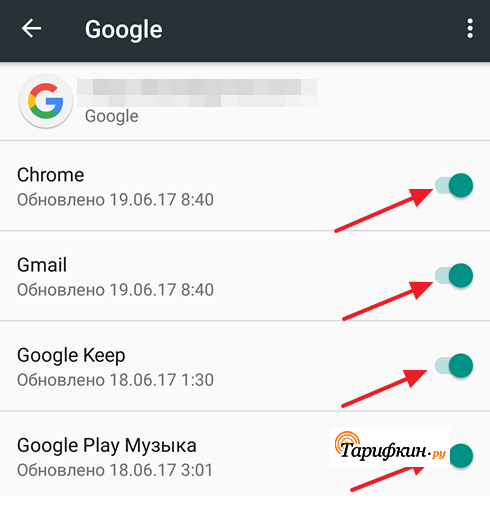
Синхронизация после входа в систему включается автоматически. Если это не так, зайдите в «Настройки – Аккаунты – Google» и поставьте переключатели во включённое положение. Далее заходим в меню с тремя точками и на всякий случай запускаем синхронизацию вручную.
А чтобы не забыть данные для восстановленного аккаунта, запишите их на какой-нибудь надёжный носитель и оставьте его в надёжном месте – например, в домашнем сейфе.
Автор
Несколько лет работал в салонах сотовой связи двух крупных операторов. Хорошо разбираюсь в тарифах и вижу все подводные камни. Люблю гаджеты, особенно на Android.
Как разблокировать профиль
Заблокированная учётка – последствие каких-то действий, идущих вразрез с правилами пользования учётными записями. Для разблокировки аккаунта необходимо отправить запрос в соответствии с инструкциями на данной страничке. Здесь всё просто:
- Входим в аккаунт в любом доступном браузере;
- Нажимаем на ссылку «Восстановить доступ»;
- Следуем инструкциям, появляющимся на страничке.
Запрос будет рассмотрен вручную специалистами Google в течение двух рабочих дней (суббота и воскресенье к ним не относятся). Иногда ответ приходит быстрее, всё зависит от загруженности службы поддержки.
Восстановление пароля по адресу электронной почты
Аккаунт Google (учётная запись) представляет собой адрес электронной почты, как правило, в зоне gmail.com. Именно его нужно запомнить и записать – так будет проще восстановить пароль, если пользователь его забыл. Проще всего восстановление даётся тем, кто добавил в свою учётную запись максимум информации:
- Прописал резервный адрес электронной почты для получения доступа в критической ситуации;
- Указал номер телефона – на него приходят подтверждающие SMS;
- Прописал правильные имя и фамилию – отдельные пользователи вписывают сюда всякую чушь, что впоследствии делает восстановление невозможным.
Восстановление пароля к учётке – самая простая операция. Укажите адрес аккаунта в MyAccount (или на сайте G Co Recover – здесь сработает редирект), после чего впишите последний пароль, который вы помните. Если пароль окажется верным, на экране появится страничка учётки. Теперь можно зайти в Гугл Плей (он же Плей Маркет), поработать с контактами, обновить личные данные, настроить доступы и выполнить прочие действия на сайте Google.com.
Если указанный пароль неверен, на адрес резервной почты будет отправлен код подтверждения.