Как исправить ошибку 907 при загрузке из плей маркета
Содержание:
- Проблема не решается
- Как избавиться от ошибки 907 в Play Market
- Как исправить ошибку 963
- Решение
- Как скачать приложение Сбербанк Онлайн на телефон
- Способы устранения
- Причина ошибок 907
- Причина ошибок 907 и 963
- Причина ошибок 907 и 963
- Устраняем ошибки Play Market
- Радикальный метод: переустановка Play Market
- Очистка кэша
- Решение
- Описание
Проблема не решается
Если предыдущие действия не принесли результата — потребуется использовать крайние меры, чтобы устранить сбой 907 при загрузке приложений. Эти крайние меры включают в себя откат обновлений системы. Это делается только в случае, если проявление сбоя связано с обновлением самого Android.
Для устранения проблем нужно переходить к восстановлению предыдущей версии ОС. Делается это с помощью резервного копирования или меню Recovery. Увы, полноценно описать даже общий алгоритм невозможно. Каждая модель смартфона имеет собственный раздел recovery и такое восстановление будет отличаться. Касательно резервной копии Google требуется:
- Открыть «Настройки».
- Найти раздел «Резервное копирование».
- Выбрать пункт «восстановить».
- Выбрать точку восстановления.
Это крайняя мера, использовать которую стоит только если не помогло ни что другое.
Как избавиться от ошибки 907 в Play Market
Помочь решить ошибки, возникающие на устройствах под управлением ОС Android, может простая перезагрузка. Поэтому для начала попробуйте выполнить перезагрузку устройства и проверьте не исчезла ли ошибка.
Если перезагрузка не помогла, приступайте к другим способам. После выполнения каждого из способов проверяйте не исчезла ли ошибка.
1) Очистка данных Play Market.
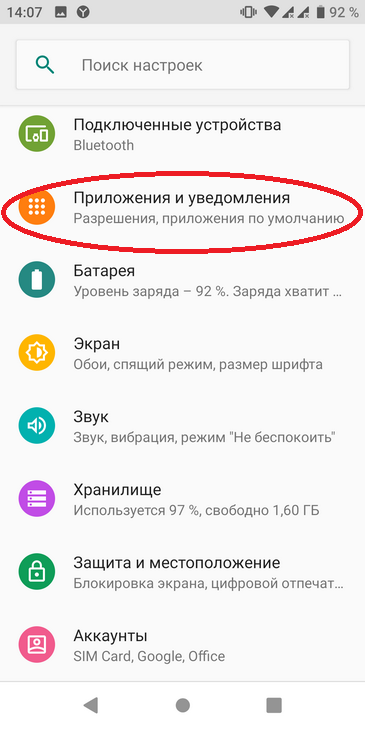
Для очистки кэша и данных зайдите в «Настройки», перейдите в «Диспетчер приложений» и выберите «Play Market», нажмите «Очистить данные». То же самое проделайте и с «Сервисами Google Play».
2) Включение разрешений для Play Market.
Разрешения дают право или запрещают приложению из Play Market выполнять те или иные функции на устройстве. На устройствах с ОС Android 6.0 и более новых версиях, настройку разрешений можно выполнить, даже, после установки приложения. Ошибка 907 может возникать из-за того, что Play Market не разрешено использовать, например, память устройства, то есть разрешения для него выключены. Для того, чтобы включить разрешения для Play Market нужно:
1) зайти в «Настройки» и нажать «Диспетчер приложений»;
2) в списке приложений необходимо выбрать «Play Market» и перейти в раздел «Разрешения»;
3) для корректной работы магазина приложений все разрешения нужно включить.
Список разрешений на разных устройствах может отличатся.
3) Отключение карты памяти.
Избавится от ошибки 907 в Play Market может помочь отключение или извлечение карты памяти. Зайдите в «Настройки»—«Память»— раздел «Карта памяти» и нажмите «Отключить».
4) Перемещение приложения на внутреннюю память.
Этот метод может помочь, если ошибка возникает при обновлении приложения установленного на карту памяти. Поэтому стоит попробовать перенести приложение на внутреннюю память. Для этого зайдите в «Настройки»—«Диспетчер приложений» и выберите нужное приложение. В разделе «Память», нажмите «Изменить» и выберите «Переместить во внутреннюю память» (или «Карта памяти»). После этого попробуйте снова обновить приложение. Если вам это удалось, то вы можете переместить приложение обратно на карту памяти.
5) Удаление обновлений Play Market.
Если избавиться от ошибки вам не удалось попробуйте удалить обновления Play Market.
1) Откройте «Настройки» и перейдите в «Диспетчер приложений», во вкладку «Все приложения»;
2) выберите «Play Market» и перейдя в «Опции» нажмите «Удалить обновления»;
3) перезагрузите устройство.
Сразу же после перезагрузки попробуйте скачать приложение.
Как исправить ошибку 963
Из вышеуказанных причин очевидны 3 способа устранения ошибки 963.
1 способ: очистить кэш приложения
Перейдите в раздел Настройки ⇒ Приложения ⇒ Все. Выберите Google Play Маркет ⇒ Очистить кэш и Стереть данные. Из списка выберите приложение, которое выдаёт ошибку 963 и очистите кэш с данными. Теперь загрузите приложение снова и смотрите, появляется ли ошибка. Если нет — проблема решена.
2 способ: отключение/включение SD-карты
Если проблемное приложение находится на карте памяти, переместите его на внутреннюю память смартфона или планшета: Настройки ⇒ Приложения ⇒ Все ⇒ *выберите нужное приложение* ⇒ Переместить во внутреннюю память. Извлеките карту в разделе Настройки ⇒ Память ⇒ Отключить SD-карту. Далее загрузите или обновите приложение, с которым возникает ошибка 963. В случае, если всё прошло без ошибок, подключите карту обратно: Настройки ⇒ Память ⇒ Подключение SD-карты.
К сожалению, официального списка с расшифровкой ошибок Google до сих пор нет. Поэтому выяснять причины и искать способы исправления приходится самим пользователям Android. Одна из самых распространённых проблем — ошибка «Плей Маркета» 963. Сегодня мы выясним, почему она возникает, и что делать в такой ситуации.
Решение
Очистка данных и временных файлов
Эта методика помогает устранить конфликт отдельных файлов и наладить работу приложения, если давно не производилась чистка системы от временных файлов. Для этого необходимо воспользоваться такой схемой:
- В меню настроек следует найти приложение Play Market и зайти в его свойства, нажав на название.
- В открывшемся окне необходимо поочередно нажать виртуальные клавиши «Удалить данные» и «Почистить кэш».
- По такой же схеме нужно удалить данные Гугл-сервисов.
- После этих манипуляций мобильное устройство нужно перезапустить и повторить загрузку/обновление программы.
Удаление обновлений Google Play Маркета
Если ошибка появилась в результате некорректного обновления сервиса Play Market, то можно попробовать удалить обновленную версию этого ПО. Для этого следует воспользоваться такой инструкцией:
- Зайти в пункт «Приложения» меню настроек».
- Найти программу Плей Маркет и перейти в ее свойства.
- Нажать на кнопку «Удалить обновления».
- Перезапустить гаджет.
- Попытаться снова установить нужное ПО.
Перенос приложения во внутреннюю память
Иногда ошибка возникает даже при исправной SD-карте. В такой ситуации можно попробовать перенести приложение из внешнего носителя в память устройства. Для этого необходимо открыть вкладку «Приложения» в меню настроек, отыскать там проблемное ПО, зайти в его свойства и нажать на надпись «Переместить программу в память устройства». После этой манипуляции останется лишь дождаться завершения процесса переноса данных. Затем ПО следует повторно загрузить или обновить с помощью Плей Маркета.
Отключение внешней карты памяти
Если SD-карта зависает, использование мобильного устройства становится затруднительным. При появлении подобной проблемы необходимо воспользоваться следующей инструкцией:
- Для начала карточку microSD следует извлечь из слота, который находится под аккумуляторной батарейкой или сбоку девайса.
- После этого смартфон или планшет нужно выключить (принудительно).
- Затем девайс следует включить без карты памяти и повторить установку нужного ПО.
Если устройства работает, но ошибка 907 не исчезла, то можно прибегнуть к такой рекомендации:
- Следует зайти во вкладку «Память» меню настроек девайса.
- В нижней части страницы можно найти сведения о внешнем накопителе данных.
- После этого нужно нажать кнопку «Извлечь карточку». В уведомлениях системы отобразится сообщение, что флеш-накопитель извлечен.
- Затем необходимо открыть Плей Маркет и снова попытаться скачать или обновить нужное ПО.
Если SD-карта не извлекается программным способом, ее нужно просто извлечь из устройства.
Как скачать приложение Сбербанк Онлайн на телефон
Начнем с описания мобильного приложения. Данная утилита универсальна и обладает целым рядом преимуществ перед приложениями от других банковских систем. Итак, в чем же плюсы Сбербанка онлайн?
Утилита многофункциональна, удобна для пользователя. Сбербанк Онлайн позволяет управлять счетами кредитных и дебетовых карт на расстоянии, совершать разнообразные платежи или переводы, создавать шаблоны платежей за связь или коммунальные расходы, оформлять страхование жизни и недвижимости. Функционал максимально широк. Загрузите приложение на смартфон, и вы получите полный доступ к своим денежным средствам.
Удобный, интуитивно понятный дизайн для мобильников, минималистический интерфейс. Все элементы меню можно настроить под себя.
Пользователь моментально получает выписку со счета, а также список последних операций со средствами по запросу.
Учетная запись в утилите надежно защищена пятизначным паролем, также используется отпечаток пальца, если телефон обладает данной функцией.
Установка Сбербанка Онлайн не займет много времени, поэтому с ней справится даже новичок. Процесс состоит из четырех основных пунктов:
- Подключение Мобильного банка от Сбербанка. Эта услуга оказывается в любом офисе банка, также можно подключить мобильный банк через терминал самостоятельно).
- Установка утилиты с официального сайта или из магазина (например, Play Market). Нужно скачать приложение Сбербанк Онлайн и установить на планшет или смартфон.
- Регистрация учетной записи на официальном сайте Сбербанк.
- Авторизация в приложении на смартфоне.
Рассмотрим все пункты данной инструкции подробно.
Способы устранения
Исправить ошибку с кодом 907 можно с помощью удаления или перемещения данных самого Play Market и пары смежных с ним сервисов. Поэтому рассматривать неисправности следует в порядке сложности устранения (не эффективности, а именно сложности действий).
Очистка кэша и данных
Первым вариантом будет очистка кэша. Для этого требуется:
- Открыть «Настройки».
- Перейти в раздел «Приложения».
- Найти «Google Play».
- Открыть его и выбрать «Удалить кэш».
Обновление Google Play
Следующим вариантом является обновление самого приложения. Примечательно, что запустить полноценный апдейт можно только из самого Google Play. В свою очередь это может завершиться вылетом Плей Маркета с ошибкой 907. Выход из замкнутого круга прост:
- Открыть «Настройки».
- Перейти в раздел «Приложения».
- Найти «Google Play».
- Открыть его.
- Нажать «отключить».
- Нажать «удалить обновления».
Дальше программа начнёт установку актуальной версии автоматически. Если этого не произошло – следуем такой инструкции:
- Открыть Play Market.
- Перейти к списку «мои приложения» (вызывается тремя вертикальными полосками возле строки поиска).
- Проверить доступные обновления или обновить Google Play вручную.
Это позволит удалить ошибки.
Отключение SD-карты
Поскольку иногда пользователи устанавливают в качестве места хранения программ карту памяти, ошибку может вызывать её наличие. Проверить это легко:
- Открыть настройки.
- Перейти в раздел «память».
- Выбрать пункт «извлечь SD-карту».
- Повторить попытку установки/обновления.
Таким образом место хранения программ автоматически заменяется на стандартное, что позволяет им нормально установиться. Это решение совпадает по своему смыслу со следующим.
Перемещение приложений
Если предыдущий способ помог в устранении ошибки 907 при загрузке приложений, имеет смысл обратиться к следующей настройке смартфона: изменению «диска для записи по умолчанию». Это помогает выставить место для сохранения данных. Также, эту особенность можно использовать для переноса программ во время обновления.
- Открыть «Настройки».
- Выбрать «приложения».
- Найти программу, которая имеет проблему с обновлением.
- Нажать на кнопку «переместить в…»
- Попробовать обновиться.
Некоторые программы могут хранить данные на самом смартфоне в обход этих настроек. Поэтому не стоит удивляться. Расположение файлов и данных в разных местах может тоже быть причиной сбоев.
Вторым вариантом, если ошибка 907 появляется при установке программы, является смена места записи по умолчанию. Чтобы это исправить следует:
- Открыть «настройки».
- Выбрать «память».
- Указать «диск для записи по умолчанию» на противоположный.
Повторный вход в учётную запись
Одна из крайних мер, которая имеет смысл, если сбой возникает постоянно и остальные решения неэффективны. Требуется:
- Открыть «Настройки».
- Выбрать Учётная запись «Google».
- Открыть выбранный аккаунт.
- Выбрать настройки – три вертикальные точки.
- Нажать «удалить аккаунт».
- Выполнить повторный вход в учётную запись.
Это сбрасывает и очищает кэш Google Play и его дополнительных сервисов, что и позволяет справиться с ошибкой 907.
Причина ошибок 907
Существует несколько причин, по которым на экране Андроид-девайса появляется код ошибки 907. Самые распространенные из них:
- Заполнена кэш-память приложения Play Market. При работе это ПО загружает большое количество временных файлов, которые предназначены для ускорения загрузки страниц. С течением времени кэш-файлов может накопиться так много, что работа приложения ухудшается, и возникают сбои.
- Неправильное обновление Плей Маркета. Разработчики этого сервиса регулярно выпускают обновления для него. При этом ПО обновляется автоматически, без участия пользователя. В результате работа приложения нарушается, и на дисплее планшета или смартфона выскакивает ошибка 907.
- Неправильное функционирование SD-карточки. Если на карте памяти хранятся «тяжелые» игровые или офисные приложения, то ошибка с кодом 907 может возникать в процессе их обновления. В таком случае проблема может заключаться в некорректном форматировании карты SD либо в недостаточности ее класса.
Эта ошибка наблюдается практически на всех версиях Андроида. От причины ее появления зависит выбор способа решения проблемы.
Причина ошибок 907 и 963
Причин, из-за которых появляются ошибки Play Market 907 и 963, несколько, но они не являются смертельными. Поэтому прочитав нашу инструкцию, вы сможете избавиться от них самостоятельно, без необходимости обращения к специалистам сервисного центра. Почему же возникают эти неполадки?
- Переполнен кэш клиента Google Play Market. Во время своей работы он оставляет множество временных файлов, особенно при загрузке и обновлении приложений. Со временем их может накопиться очень много, из-за чего магазин приложений начинает работать некорректно.
- Некорректное обновление Маркета. Время от времени компания выпускает обновление клиента Плей Маркета, который, в отличие от других программ, обновляется в фоне без ведома владельца, который в это время может продолжать им пользоваться. Как итог, что-то устанавливается некорректно и во время работы проявляется ошибки 907 и 963.
- Ошибка работы внешней карты памяти. Если крупные приложения и игры храните на внешний SD-карте, при попытке обновления может возникнуть ошибка 963 или 907. Проблема может быть в самой карте памяти или просто сбое передачи данных при обращении к ней.
Встречаться обе неполадки могут практически на любой современной версии Android. Явление это довольно частое. Теперь давайте посмотрим, какими способами можно решить проблему ошибок 907 и 963 Play Market.

Ошибка может быть вызвана одной из 3 причин
Причина ошибок 907 и 963
Причин, из-за которых появляются ошибки Play Market 907 и 963, несколько, но они не являются смертельными. Поэтому прочитав нашу инструкцию, вы сможете избавиться от них самостоятельно, без необходимости обращения к специалистам сервисного центра. Почему же возникают эти неполадки?
- Переполнен кэш клиента Google Play Market. Во время своей работы он оставляет множество временных файлов, особенно при загрузке и обновлении приложений. Со временем их может накопиться очень много, из-за чего магазин приложений начинает работать некорректно.
- Некорректное обновление Маркета. Время от времени компания выпускает обновление клиента Плей Маркета, который, в отличие от других программ, обновляется в фоне без ведома владельца, который в это время может продолжать им пользоваться. Как итог, что-то устанавливается некорректно и во время работы проявляется ошибки 907 и 963.
- Ошибка работы внешней карты памяти. Если крупные приложения и игры храните на внешний SD-карте, при попытке обновления может возникнуть ошибка 963 или 907. Проблема может быть в самой карте памяти или просто сбое передачи данных при обращении к ней.
Встречаться обе неполадки могут практически на любой современной версии Android. Явление это довольно частое. Теперь давайте посмотрим, какими способами можно решить проблему ошибок 907 и 963 Play Market.
Ошибка может быть вызвана одной из 3 причин
Устраняем ошибки Play Market
Способ 1. Очистка данных и временных файлов
Этот способ позволит избавиться от конфликтов файлов и некорректной работы приложения, если вы долго не проводили очистку системы. Чтобы очистить данные, выполните такие шаги:
- В меню устройства запустите Настройки — Приложения — Все — Google Play Market.
- В меню нажмите на кнопку «Очистить кэш» и затем «Стереть данные».
- Повторите действия с Google Services Framework и Сервисами Google Play.
- Перезагрузите девайс и повторите попытку обновления или установки программного обеспечения.
Способ 2. Удаление обновлений Google Play Маркета
Если первый способ не помог и у вас возникают большие подозрения, что все несчастья происходят из-за неправильного обновления Плей Маркета, попробуйте удалить его обновления. Возможно, именно это решит вашу проблему.

По завершении процедуры перезагрузите устройство
- Повторите пункт 1 из предыдущего способа.
- Вместо очистки кэша и данных, нажмите «Удалить обновления».
- Перезагрузите свой телефон или планшет.
- Подключите его к интернету и подождите, пока система автоматически не обновит магазин приложений.
- Повторите попытку установки нужного вам софта.
Способ 3. Перенос приложения во внутреннюю память
Может такое произойти, что карта памяти является полностью рабочей и функционирует так, как нужно, но система выдаёт ошибку 963 или 907 при попытке обновления установленного на неё софта. В таком случае может помочь перенос данных с флешки во внутреннюю память. Для этого:
- Перейдите в Настройки — Приложения, где сможете найти проблемную программу или игру.
- Нажмите на кнопку «Переместить во внутреннюю память», дождитесь окончания переноса.
- С помощью Маркета повторно попытайтесь обновить программное обеспечение.
Способ 4. Отключение внешней карты памяти
Есть ли у вас зависла карта памяти, то, кроме ошибок 907 или 963, всё устройство может очень сильно тормозить. С большой долей вероятности вы даже не сможете переходить по меню. Если с вами случилась именно такая ситуация:
- Извлеките карту памяти из слота, расположенном на боковой грани корпуса или под задней крышкой.
- Выключите телефон, несколько секунд удерживая кнопку питания.
- Загрузите телефон без SD-карты и повторите попытку установки программы или игры.
Если же устройство продолжает функционировать, и проблема с картой памяти выражается лишь в ошибках с кодом 907 или 963, воспользуйтесь этой рекомендацией:
- В меню операционной системы откройте Настройки — Память.
- Пролистайте страницу настроек вниз, где вы сможете увидеть информацию о вашем внешнем накопителе, его объёме и о том, как распределена память между различными компонентами системы и типами файлов.
- Нажмите кнопку извлечь SD-карту, после чего система в строке уведомлений покажет, что флешка извлечена.
- Откройте Play Market и попробуйте заново обновить или установить программу.
Если же карта памяти не отключается через меню смартфона или планшета, просто извлеките её из слота.

Проблема с картой памяти может вызвать ошибки 907 и 963
Радикальный метод: переустановка Play Market
Этот вариант подойдёт только тем, кто хотя бы немного разбирается в компьютерах и технике. Дело в том, что переустановить «Маркет» в обычном режиме невозможно. Для того чтобы сделать это, вам необходимы root-права.
Справка: root-доступ (права суперпользователя) — особый режим, который позволяет владельцу устройства Android получить полный контроль над системными файлами с возможностью их редактирования и/или удаления.

Первое, что нужно сделать, — установить на свой смартфон или планшет одну из многочисленных программ для получения root-прав — например, Framaroot, Root Genius или Kingroot.
Дальше действуем следующим образом:
- Запускаете программу и получаете права суперпользователя.
- Удалите Play Market.
- Найдите в Сети и скачайте установочный apk-файл «Маркета». Используйте только надёжные источники и обязательно проверьте файл на вирусы.
- Перенесите инсталлятор в память телефона.
- Запустите программу и установите «Плей Маркет» заново.

После этого необходимо дождаться, пока сам магазин, а также другие приложения будут обновлены, и только затем пробуйте открыть интересующую вас программу.
Очистка кэша
Первое, что нужно сделать, если вы увидели код ошибки 963 в «Плей Маркете», — удалить временные файлы и данные из памяти, то есть почистить кэш приложения. Как это сделать?
- Зайдите в «Настройки» > «Приложения», и найдите Play Market на вкладке «Все».
- На экране отобразится вся информация о программе. Найдите и нажмите кнопку «Очистить кэш».
- Вернитесь к списку всех приложений и перейдите к программе, при запуске которой возникает ошибка.
- Удалите кэш приложения.
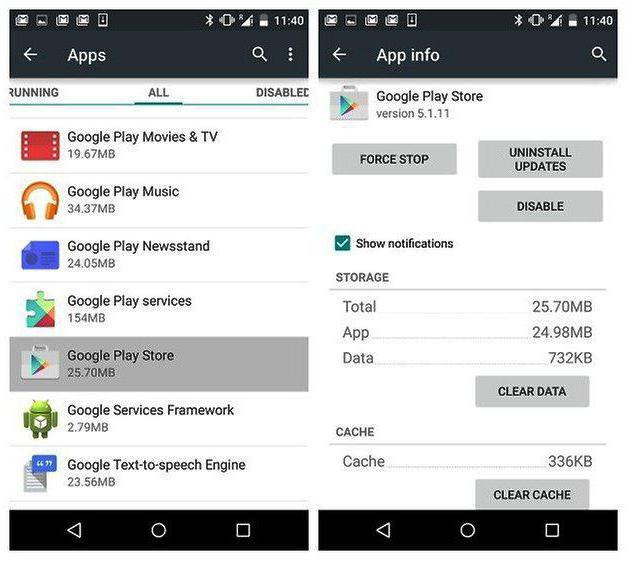
Дополнительно можно выполнить очистку временных файлов в Google Services Framework и «Сервисах Google Play». После этого попробуйте запустить программу ещё раз и проверьте, исчезло ли сообщение об ошибке. Если нет, переходим к следующему варианту.
Решение
Очистка данных и временных файлов
Эта методика помогает устранить конфликт отдельных файлов и наладить работу приложения, если давно не производилась чистка системы от временных файлов. Для этого необходимо воспользоваться такой схемой:
- В меню настроек следует найти приложение Play Market и зайти в его свойства, нажав на название.
- В открывшемся окне необходимо поочередно нажать виртуальные клавиши «Удалить данные» и «Почистить кэш».
- По такой же схеме нужно удалить данные Гугл-сервисов.
- После этих манипуляций мобильное устройство нужно перезапустить и повторить загрузку/обновление программы.
Удаление обновлений Google Play Маркета
Если ошибка появилась в результате некорректного обновления сервиса Play Market, то можно попробовать удалить обновленную версию этого ПО. Для этого следует воспользоваться такой инструкцией:
- Зайти в пункт «Приложения» меню настроек».
- Найти программу Плей Маркет и перейти в ее свойства.
- Нажать на кнопку «Удалить обновления».
- Перезапустить гаджет.
- Попытаться снова установить нужное ПО.
Перенос приложения во внутреннюю память
Иногда ошибка возникает даже при исправной SD-карте. В такой ситуации можно попробовать перенести приложение из внешнего носителя в память устройства. Для этого необходимо открыть вкладку «Приложения» в меню настроек, отыскать там проблемное ПО, зайти в его свойства и нажать на надпись «Переместить программу в память устройства». После этой манипуляции останется лишь дождаться завершения процесса переноса данных. Затем ПО следует повторно загрузить или обновить с помощью Плей Маркета.
Отключение внешней карты памяти
Если SD-карта зависает, использование мобильного устройства становится затруднительным. При появлении подобной проблемы необходимо воспользоваться следующей инструкцией:
- Для начала карточку microSD следует извлечь из слота, который находится под аккумуляторной батарейкой или сбоку девайса.
- После этого смартфон или планшет нужно выключить (принудительно).
- Затем девайс следует включить без карты памяти и повторить установку нужного ПО.
Если устройства работает, но ошибка 907 не исчезла, то можно прибегнуть к такой рекомендации:
- Следует зайти во вкладку «Память» меню настроек девайса.
- В нижней части страницы можно найти сведения о внешнем накопителе данных.
- После этого нужно нажать кнопку «Извлечь карточку». В уведомлениях системы отобразится сообщение, что флеш-накопитель извлечен.
- Затем необходимо открыть Плей Маркет и снова попытаться скачать или обновить нужное ПО.
Если SD-карта не извлекается программным способом, ее нужно просто извлечь из устройства.
Описание

Как исправить ситуацию, если приложение не может быть загружено из-за ошибки 907?
Метод 1: Очистить кэш и данные
- Выберите «Настройки» — «Приложения» — «Все» — Прокрутите вниз и выберите пункт «Google Play Маркет».
- Выберите «Очистить кэш» и «Стереть данные».
- Вернитесь в раздел «Настройки» — «Приложения» — «Все» — Прокрутите вниз и выберите пункт «Сервисы Google Play».
- Выберите «Очистить кэш» и «Очистить данные».
Метод 2: Обновление Google Play Маркет
- Проверьте, является ли установленный на вашем Android-устройстве Google Play Market последней версией.
- Откройте Google Play, нажмите меню (вверху слева) или проведите пальцем влево, чтобы вывести меню.
- Затем выберите «Настройки» и прокрутите вниз до версии сборки. Если ваша версия сборки 5.5 или более поздняя, она является относительно новой. Если Google Play не обновляется, подождите некоторое время — он должен обновиться автоматически.
- После обновления попробуйте переустановить приложение
Возможно, это не сработает, и тогда вам нужно будет вернуться к более старой версии Google Play. Для этого пройдите по цепочке: «Приложения» — «Все» — «Google Play» — «Удалить обновления». После этого попытайтесь загрузить приложение или игру еще раз.
Метод 3: Отключение карты SD
- Зайдите в раздел «Настройки» — «Память» — Прокрутите вниз и выберите «Извлечь SD-карту».
- Откройте Google Play — Загрузите (обновите) приложение или игру, при установке которой вы получили сообщение об ошибке 907.
- После успешной установки, вернитесь назад в «Настройки» — «Память» — нажмите «Подключить SD-карту».
Если эти шаги не принесли результата, попробуйте проделать то же самое, только извлечь карту SD перед установкой приложения нужно физически, то есть, вынуть ее из слота.
Метод 4: Для ошибки при обновлении в приложений, установленных на карты памяти SD
- Перейдите в раздел «Настройки» — «Приложения» — «Все» — Прокрутите вниз и выберите приложение (или игру), которая дает вам сообщение об ошибке во время обновления.
- Выберите «Переместить во внутреннюю память».
- Откройте Google Play Store, далее обновите приложение.
- После успешного обновления приложения вы можете переместить его обратно на SD-карту.
Для большинства пользователей хотя бы один из этих способов стал эффективным и помог им избавиться от ошибки 907 в Google Play.
Если ни один из методов не работает: Хоть и очень редко, но бывает, что ни один из вышеперечисленных способов не помогает избавиться от ошибки. В этом случае действовать приходится кардинальными методами:
- Сброс устройства к заводским настройкам
- Перепрошивка устройства с ПК
Возможно, это решит проблему. Но все эти жесткие варианты стоит пробовать только в том случае, если основные методы, упомянутые выше, не сработали для вас.