Как обновить сервисы гугл плей на андроид
Содержание:
- Нестандартная установка Google Play
- Способ 2 – Установка обновлённых сервисов из стороннего источника
- Как восстановить сервисы Гугл
- Обновление сервисов Google через Play Market
- Очистка устройства Андроид от остаточных файлов
- Как обновить
- Зачем нужны сервисы Google?
- Способ 1 – Использование Play Market
- Как обновить вручную?
- Установка сервисов Гугл на модели Meizu и иные китайские телефоны
- Суть Сервисов Google Play
- Как обновить сервисы Google Play
- Зачем удалять сервисы
Нестандартная установка Google Play
Если после Hard Reset Плей Маркет так и не установился на смартфон, можно попробовать произвести загрузку нестандартным путем. Дело в том, что на китайских аппаратах может быть не предусмотрен сервис GApps. В этом случае обычная инсталляция не приведет к желаемому результату.
В качестве установщика будем использовать менеджер файлов Mobile Go. Порядок действий будет следующим:
- Загружаем программу на ПК.
- Ищем и скачиваем из сети такие файлы: GoogleServiceFramework.apk, GoogleLoginService.apk и Google Play.apk.
- На мобильном устройстве активируем отладку по USB.
- Подключаем к компьютеру проблемный гаджет и при необходимости ставим к нему драйвера.
- Включаем Mobile Go. Переходим во вкладку My Device и активируем права суперпользователя.
- В левом столбце переходим в раздел File, после чего открываем внутреннюю память телефона и ищем там каталог system.
- Заходим в папку app и копируем туда ранее скачанные файлы APK, кликнув в верхней панели по кнопке Add. Пока Google Play устанавливается, телефон от ПК отключать категорически запрещается, так как это может повлиять на его дальнейшую работу.
- Отсоединяем аппарат от компьютера и перезапускаем его.
После выполнения описанных действий Плей Маркет на Андроиде должен заработать.
Способ 2 – Установка обновлённых сервисов из стороннего источника
Этот вариант апдейта нужно использовать в том случае, если на вашем гаджете по каким-либо причинам перестал работать стандартный магазин программ. Решить проблему с работой сервисов вы сможете с помощью их установки из обычного файла APK.
Обратите внимание на источник, из которого загружается установочный файл.
Для подтверждения его безопасности советуем перед его запуском в операционной системе. Инсталлировать программу будет невозможно, если на запрещена установка из непроверенных источников
Чтобы разрешить работу этой опции, зайдите в настройки девайса. Затем откройте вкладку «Приложения»
и поставьте галочку напротив указанного на рисунке ниже пункта:
Инсталлировать программу будет невозможно, если на запрещена установка из непроверенных источников. Чтобы разрешить работу этой опции, зайдите в настройки девайса. Затем откройте вкладку «Приложения»
и поставьте галочку напротив указанного на рисунке ниже пункта:

Теперь можно запускать файл APK.
Подтвердите свое соглашение с политикой использования ПО от разработчика и дождитесь завершения установки программы. В главном меню телефона появится значок сервисов от Гугл.
На большинстве устройств под управлением мобильной операционной системы Android присутствует установленный по умолчанию магазин приложений Play Market. У некоторых пользователей могут наблюдаться проблемы с его использованием, например, не удается установить какое-либо приложение. Чаще всего это происходит вследствие отсутствия последней версии магазина. Далее будут даны пошаговые инструкции о том, как установить обновления Play Market.
Плей Маркет – является одним из главных компонентов системных служб Google. С его помощью пользователи андроид-гаджетов могут загружать и покупать различные приложения, фильмы, книги, музыку и т.д. Неполадки в работе данного компонента могут привести к блокировке доступа
ко многим программам, установленным на смартфоне. Для устранения сбоев в работе Плей Маркета необходимо вовремя инсталлировать актуальные апдейты.
Как восстановить сервисы Гугл
Пользователи смартфонов могут ошибочно удалить приложения Google. В таком случае их потребуется восстанавливать. Существует несколько методов выполнения поставленной задачи:
- установка через Recovery. Нужно скачать архивный файл для своей версии Android и поместить его на карту памяти;
- сброс настроек телефона до заводских. Иногда помогает решить данную проблему;
- перепрошивка аппарата. Требует определённых навыков. Поэтому не рекомендуется выполнять самостоятельно. Лучше обратиться за помощью к профессионалам.
Методы, которые были представлены в статье, помогут понять, как удалить сервисы Гугл из андроида и какой способ наиболее эффективен. Однако деинсталляция таких файлов может отрицательно сказаться на работоспособности гаджета. Поэтому нужно проявлять бдительность и аккуратность во избежание неприятных последствий.
Обновление сервисов Google через Play Market
Трудностей данный способ не вызывает, так как все необходимые действия выполняются очень просто. У вас уже, скорее всего, Гугл Плей установлен – найти его можно в меню приложений или на рабочем столе.
Для начала скачивания приложений и установки/обновления сервисов, необходимо авторизоваться под Гугл аккаунтом. Пользователь может воспользоваться уже имеющимся профилем или создать новый.
Во время первого использования девайса система вас перенесет сама на страницу для активации профиля или создания нового. Если этого не произошло, а вы не знаете, как именно войти, выполняйте следующие шаги:
- Заходим в настройки девайса, находим раздел «Аккаунты».
Выбираем «Добавить аккаунт».
Указываем в списке необходимый сервис. В данной ситуации – «Google».
Будет выполнена проверка вашего гаджета. Затем остается только заполнить информацию в профиле.
После выполнения входа появляется возможность использовать все вышеописанные опции и выполнять адпейт сервисных программ. Из магазина приложений обновления бывают таких видов:
- Автоматические, которые проводятся самим Плей Маркет и системой.
- Пользовательские, совершаемые лично вами.
В первом варианте, если напротив опции «автообновление» поставить галочку в настройках Маркета, будут скачиваться и устанавливаться новые версии установленных программ системой автоматически. Зачастую процесс обновления осуществляется непосредственно во время подключения быстрого интернет соединения – Wi-Fi или до момента, пока пользователь не перейдет в магазин.
Для активации опции автообновления необходимо перейти в Плей Маркет и выполнить пошагово инструкцию:
- В главном меню Плей Маркета открываем боковую вкладку при помощи свайпа вправо. Заходим в меню «Настройки».
Отобразится окно, где сначала откроются общие настройки. Там находим раздел «Автообновление».
Необходимо настроить функцию, изменять значение на «Только через Wi-Fi» или «Всегда».
К функции «Всегда» следует относиться осторожно, так как при подключении в следующий раз к мобильному интернету, Гугл Плей начнет скачивать для приложений ресурсоемкие обновления. Подобное автоматическое скачивание приводит к исчерпанию лимита, превышению трафика и к лишним тратам
Подобное автоматическое скачивание приводит к исчерпанию лимита, превышению трафика и к лишним тратам.
Когда опция автообновления настроена, система после подключения к Wi-Fi будет обновлять существующее программное обеспечение, включая Google Play Services и сервисные приложения. Если вы не хотите загружать все имеющиеся обновления, то можете дать команду Плей Маркету самостоятельно загрузить новую версию Гугл. Для этого осуществляем установку вручную:
- В поиске Плей Маркета вводим «Сервисы Google».
На странице приложения нажимаем на «Обновить».
Если данной опции нет, а отображаются только варианты «Открыть» и «Удалить», значит вы уже имеете последнюю версию сервисного программного обеспечения. Обновление в данном случае не требуется.
Найти вручную сервисы в новых версиях Андроид нельзя – это решение разработчиков. Если нужное ПО вы найти не можете, то используйте иные способы или скачайте в магазине для этого специальные утилиты.
Система оповестит вас при наличии новых версий в статус-баре соответствующим уведомлением. Если нажать на него, то вы автоматически перейдете на страницу с загрузкой, где можно выполнить обновление.
Очистка устройства Андроид от остаточных файлов
При покупке б/у телефона или планшета есть вероятность, что бывший владелец на него ранее уже устанавливал Плей Маркет. В данном случае могло быть выполнено удаление приложения перед продажей устройства не до конца или неправильно, из-за чего в системе остались остаточные файлы. Они могут быть причиной сбоя во время повторной установки Гугл сервисов.
Зачастую располагаются остаточные файлы в папке data. Это системная папка, поэтому получить к ней доступ можно только при помощи root прав. Кроме софта для рутирования вам понадобится менеджер файлов Root Explorer, прекрасно работающий с системными каталогами.
Выполняем следующие шаги для удаления остаточных файлов:
- Получаем расширенный root доступ.
- Загружаем приложение Root Explorer.
- При помощи файлового менеджера находим две папки data. Одна из них размещается на внешней карте, а вторая находится во внутренней памяти девайса.
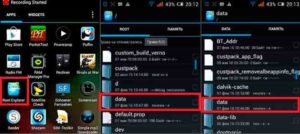
Из этих мест удаляем файлы, которые в названии имеют слова Play Market и Google (к примеру, файл может иметь название google.android).
Перезагружаем гаджет, пытаемся повторно инсталлировать Плей Маркет.
После установки программы ее необходимо привязать к собственному Гугл аккаунту и попробовать скачать любое приложение. Если сбоев нет, то проблема устранена. В ситуации, если сервисы Гугл Плей не устанавливаются, переходим к следующим методам решения проблемы.
Как обновить
Мы рассмотрим два основных способа обновления сервисов:
- с помощью магазина приложений;
- без использования Play Market.
Иначе говоря, через специализированное ПО и напрямую. Также мы расскажем о ошибках, возникающих из-за неправильно работающего “Google Play-сервисы” и решение проблем с ними.
Через Плей Маркет
Этот способ не вызывает трудностей, потому как все обозначенные действия делаются довольно просто. Скорее всего, у вас уже установлен Гугл Плей – его можно найти на рабочем столе или в меню приложений. Чтобы начать скачивать приложения и устанавливать/обновлять сервисы, потребуется авторизация под аккаунтом Google – вы можете там же создать новый профиль или воспользоваться уже имеющимся.
При первом использовании смартфона система сама переносит вас на соответствующую страницу, чтобы активировать профиль или создать новый. Если же по каким-то причинам этого не произошло, и вы не знаете, как войти, следуйте инструкции:
- Зайдите в настройки устройства и найдите пункт «Аккаунты».
- Выберите опцию «Добавить аккаунт».
- Среди списка выбирайте нужный сервис, в нашем случае – «Google».
- Произведётся проверка вашего устройства, после чего остаётся последний шаг – заполнение данных профиля.
После выполнения входа вы сможете пользоваться всеми описанными выше функциями и выполнить апдейт сервисного ПО.
Обновления из магазина приложений можно разделить на два вида:
- автоматические, проводимые системой и самим Play Market;
- пользовательские, совершаемые вами лично.
В первом случае, если вы ставили галочку напротив функции «автообновление» в настройках Маркета, новые версии установленных приложений будут скачиваться и устанавливаться системой автоматически. Обычно процесс обновления происходит сразу же при подключении быстрого интернет-соединения – Wi-Fi или же пока пользователь сам не зайдёт в магазин.
Для того чтобы включить функцию автообновления, нужно зайти в Плей Маркет, и пошагово выполнить инструкцию:
- Откройте боковую вкладку главного меню Маркета с помощью свайпа вправо и зайдите в пункт «Настройки».
- В открывшемся окне в первую очередь покажутся общие настройки, где и находится пункт «Автообновление».
- Нужно настроить опцию, поменяв значение на «Всегда» или «Только через Wi-Fi».
К пункту «Всегда» стоит отнестись осторожно, потому как в следующий раз, при подключении к мобильному Интернету, Google Play начнёт скачивать ресурсоёмкие обновления приложений. Такое автоматическое скачивание может привести к исчерпанию доступных мегабайт интернета, превышению трафика и, тем самым, к лишним тратам
Теперь, настроив функцию автообновления, система сразу после подключения к Wi-Fi начнёт обновлять существующее ПО, включая сервисные приложения и Google Play Services. Если же у вас нет желания или времени устанавливать все имеющиеся апдейты, можете самостоятельно дать команду Маркету загрузить новую версию именно Google. Для этого необходимо произвести установку вручную:
- Введите в поиске Маркета «Сервисы Google».
- На странице приложения нажмите на кнопку «Обновить».
Если этой функции нет, и вы видите только варианты «Удалить» и «Открыть», значит у вас уже имеется самая последняя версия сервисного ПО. В таком случае обновление не требуется.
Установка из стороннего источника
Это крайний случай и к нему стоит обращаться, если по каким-то причинам ваш стандартный Play Market не работает должным образом либо смартфон остался без интернета, и вы не смогли выполнить обновление через предыдущий способ. Решить проблему всегда можно, скачав бесплатный APK файл и проведя его установку. Скачивание можно произвести и через компьютер, после чего файл следует перенести на телефон по Bluetooth или через USB-кабель.
Перед тем, как проводить установку без Play Market, нужно обратить внимание на источник, с которого вы собираетесь устанавливать/обновлять сервисы. Некоторые сайты могут предлагать файлы APK с вирусом, поэтому для обеспечения безопасности лучше проверить инсталлятор на наличие угроз
После успешной проверки и сообщения об отсутствии вредителей, можно начинать процесс установки.
Инсталлировать программу вы не сможете, если на вашем устройстве запрещена установка приложений из непроверенных источников. Для продолжения необходимо:
- Зайти в настройки смартфона или планшета.
- Зайти во вкладку «Приложения» или «Безопасность».
- Поставить галочку напротив «Неизвестные источники».
После этого вы сможете запустить APK-файл без ошибок. Соглашайтесь со всеми пунктами установки и ожидайте, когда процесс инсталляции подойдёт к концу. По завершении в меню приложений вы сможете увидеть значок от Google Services.
Зачем нужны сервисы Google?
1. Стабильная работа магазина приложений. Самой популярной возможностью операционной системы Android является встроенный магазин Google Play для скачивания и установки приложений. Также пользователи могут приобретать платные продукты.
Если на телефоне отсутствуют сервисы Google, открыть магазин приложений невозможно. В этом случае придется пользоваться альтернативными источниками, например, тематическими сайтами. Это сопряжено с рисками заражения смартфона опасным программным обеспечением.

2. Карты Google — удобное приложение для просмотра карт. Через этот сервис можно определять текущее местоположение, запускать спутниковую навигацию или прокладывать маршруты. Также клиентам предоставляются спутниковые снимки высокого качества. Без сервисов Google работа карт может быть нарушена. Например, если даже программа откроется, пользователь не сможет авторизоваться в системе, поскольку аккаунт Google тесно завязан с сервисами корпорации.
3. Просмотр YouTube. Сегодня YouTube является самым популярным видеохостингом, посетители которого делятся между собой видеороликами. Без сервисов Google невозможно установить соответствующее приложение — оно будет автоматически закрываться, отображая ошибку.
Есть несколько решений проблемы, например, загрузка устаревшей версии, которая остается работоспособной без установленных сервисов. Однако у пользователей пропадает возможность авторизоваться, создавать список понравившихся видео или писать комментарии. Дополнительный способ посещения видеохостинга — открытие браузера. Конечно, приложение намного удобнее, поскольку обладает улучшенной оптимизацией для смартфонов и дополнительными преимуществами.
4. Получение уведомлений. Если на телефоне отсутствуют сервисы Google, могут возникнуть проблемы с сообщениями и уведомлениями. Некоторые приложения обладают Push-уведомлениями, передающимися через сервера поисковой компании.
5. Игры. Чтобы пользоваться некоторыми играми (особенно онлайн), нужны сервисы Google, предназначенные для авторизации и других функций.

Способ 1 – Использование Play Market
Первый и самый простой способ установки обновлений для стандартных сервисов – это использование магазина приложений. Значок магазина находится в главном меню телефона. Для начала скачивания программ вам достаточно только авторизоваться под своей учетной записью в Google – можно использовать уже существующий профиль или создать новый аккаунт.
Обновления из Плей Маркет бывают двух видов:
- Автоматические;
- Пользовательские.
В первом случае система автоматически скачивает и устанавливает апдейты для всех программ гаджета или только для выбранного списка приложений Начало скачивания новых компонентов начинается в тот момент, когда телефон подключается к быстрому соединению с интернетом (через модем или маршрутизатор Wi-Fi). Второй вариант – пользователь сам запускает процесс апдейта для нужной ему программы.
Чтобы настроить автоматическое обновление, зайдите в магазин приложений и следуйте инструкции:
1С помощью флипа слева-направо откройте вкладку главного меню;
2Кликните на поле «Настройки»;
Рис.3 – главное меню магазина
3В открывшемся окне найдите раздел общих параметров и в нем выберите пункт «Автообновления»;
Рис.4 – окно настроек магазина
Рис.5 – выбор параметра
Готово. Теперь сразу после подключения гаджета к скоростному соединению с глобальной сетью, начнется скачивание апдейтов для сервисов Гугл и остального выбранного пользователем ПО.
Если вы не хотите автоматически скачивать какой-либо контент из интернета (это может замедлять работу устройства), можно вручную запустить инсталляцию новой версии программы:
- В открывшемся окне маркета нажмите на клавишу «Обновить». Если эта кнопка отсутствует и есть только клавиши «Удалить» и «Открыть», это означает, что на вашем девайсе установлена сама актуальная версия ПО.
Рис.6 – апдейт программы
Проверить наименование последней версии программы, историю версий и узнать об исправленных ошибках и новых возможностях сборки вы сможете с помощью текстового поля под скриншотами программы на её страничке в магазине.
О выходе обновлений вы будете извещены такой вкладкой в статус-баре:
Рис.7 – список доступных апдейтов
Просто кликните на появившееся уведомление, чтобы попасть на страницу сервисов в Гугл Плей. Выполните обновление вручную, как это было описано выше.
Как обновить вручную?
Бывает, что пользователь самостоятельно отключил обновление Маркета на своем устройстве. Например, это может быть связано с экономией трафика интернета (приложения постоянно автоматически обновляются, а это затратно – если дорогой интернет).
Так же, автоматическое обновление может отключиться самостоятельно, если в самой программе произошел сбой.
И в первом и во втором варианте на помощь может прийти ручное обновление.
Для того чтоб его произвести необходимо следовать тем же шагам, что и при проверке на автоматическое обновление софта (описано выше). Разница будет заключаться в том, что на последнем шаге (при нажатии на «версия Плей Маркет») у вас начнется автоматическая загрузка последней версии.
Обновления при таком варианте установки вступят в силу после перезагрузки мобильного устройства.
Сервисы Google Play
– с помощью этой программы вы сможете обновлять другие программы из Сервиса Google Play. Это приложение организует работу всех основных функций, таких как аутентификация в службах Google и полная синхронизация имеющихся контактов, а также полный доступ к всевозможным опциям конфиденциальности и более качественным службам, которые позволяют экономить энергию вашего андроида, использующих данные о местоположении. Сервисы Google Play заметно ускорят поиск нужных программ, даже в офлайн режиме. Сервисы Google Play в основном требуются для регулярного обновления всех загруженных программ Google и продуктов для смартфонов из магазина Google Play. Данного рода компонент обеспечивает хорошее и бесперебойное функционирование основных возможностей, таких как, синхронизация во всех службах Google.
Благодаря этим сервисам работа с программами и игровыми приложениями на устройстве становиться куда проще, а также в значительной степени увеличивается скорость поиска в офлайн формате, все карты приобретают реалистичный вид. Сервис, еще не так давно мог похвастаться своей нестабильной работой, некоторое пользователи писали жалобы, что сервисы Google Play затрачивают в своей работе очень много заряда аккумулятора. На сегодняшний день сервисы очень эффективно относятся к ресурсам смартфона и теперь, недостатков за приложением не наблюдается.
Из-за того что сервис обладает поддержкой нового API сервиса, это в значительной мере упростило жизнь разработчикам программ и игр, а еще подарило им возможность задействовать в своей работе новые инструменты для написания многопользовательских игр. Оптимизированные под смартфоны любой версии Сервисы Google Play также улучшат функционирование с Google+. Теперь имеется практичная функция авто заполнения при наборе текстовых данных, а также синхронизация ваших телефонных контактов с контактами сервиса Google+.
Так же имеется и минус в данном продукте. Так как после загрузки и установки сервиса, начинается синхронизация со всеми возможными программами и играми (кроме вредоносного программного обеспечения), то после удаления сервиса, в некоторых приложениях может произойти сбой в функционировании, вплоть до полного отказа в работе. Но кроме вышеописанного минуса у сервиса не нашлось недостатков и он с лихвой перекрывается плюсами. Для установки нужно проделать пару нажатий в основном меню, и после прохождения авторизацию все начнет работать. Все настройки Google Play очень просты, благодаря им ваше взаимодействие со смартфоном будет максимально удобным.
Установка сервисов Гугл на модели Meizu и иные китайские телефоны
Гаджеты с фирменными оболочками ОС (Meizu – Flyme, Xiaomi – MIUI) зачастую реализуются без привычного Гугл Плей. Смартфоны Meizu имеют специальные фирменные магазины для установки приложений. Там открывается и Гугл Плей:
- Находим ярлык приложения «Hot Apps» («Лучшие») на рабочем столе, нажимаем на него.
- В меню «Выбор пользователя» находим программу «Google Services» или «Google Apps Installer».
- Инсталлируем его.
- Перезагружаем гаджет, чтобы в силу вступили изменения.
После этого значок Google Play отобразится на рабочем столе.
На Android не устанавливаются сервисы Google Play5
Суть Сервисов Google Play
Сервисы Google Play – это не совсем приложение. Открыть его нельзя. Однако по умолчанию оно установлено на всех устройствах с Андроид. Кроме того, у него немалый список запрашиваемых разрешений. Сюда входит многое: доступ к SMS-сообщениям, к важным данным, ко всей информации с приложений от Google и другим вещам.
Короче говоря, Сервисы Google Play – компонент, который довольно тесно переплетается с самой системой.
По сути, это набор программных интерфейсов приложения (API), то есть вспомогательные элементы для программистов, связующее звено для программ и доставщик обновлений в одном флаконе.
Чем занимаются Сервисы Google Play?
Сервисы Google Play можно считать своеобразным витком развития на смартфонах. Возьмем для примера Google Карты: до появления Сервисов Google Play приложение обновлялось только вместе с обновлениями для ОС. А все мы знаем, как сильно производители и поставщики порою затягивают с ними. Сегодня же больше ждать не приходится, так как благодаря Сервисам Google Play приложения обновляются автоматически.
Сервисы Google Play позволяют устанавливать свежие версии приложений, не дожидаясь обновления для Андриод. Хотя не всех, а только стандартных от Google (Gmail, Google+, Google Play и так далее). Еще Сервисы Google Play могут заведовать и другими программами, использующими сервисы от Google, коих достаточно много.
В общем, на любой версии Android, начиная с 2.2 и выше, обновления системы и разного рода программ происходят независимо друга от друга. Это очень хорошее нововведение, сделанное для удобства пользователей Андроид.
Впервые появилось в Android 4.3, а в последующих версиях ОС только улучшалось, в частности на 5-ой (Lollipop) и 6-ой (Marshmallow) версии.
Можно ли отключить Сервисы Google Play?

Как в случае со всеми предустановленными приложениями на Андроид, удалить Сервисы Google Play не получится. Но можно отключить их. Направляемся по такому пути: «Настройки» → «Приложения» → «Все». Выбираем Сервисы Google Play и жмем на кнопку «Отключить».
Если эта кнопка недоступна (серого цвета), проделываем следующие действия: открываем «Настройки» → «Безопасность» → «Администраторы устройства» отключаем права у Диспетчера устройства.
Главное, учтите, что отключение Сервисов Google Play может привести к отказу многих приложений, связанных с сервисами Google и не только. Разумеется, Google Play тоже перестанет работать.
Почему Сервисы Google Play потребляют так много энергии?
Обычно Сервисы Google Play потребляют от 5 до 10 процентов зарядки аккумулятора. Некоторые пользователи жалуются, что это приложение забирает целых 80 и даже 90. Это довольно распространенная проблема, которая возникает, как правило, после обновления ОС. В большинстве случаев ее причина кроется в несовместимости версии Android и Сервисов Google Play.
Вот что можно сделать в таком случае:
- Отключить Сервисы Google Play (могут возникнуть проблемы с некоторыми сервисами)
- Удалить обновления («Настройки» → «Приложения» → «Все» → Сервисы Google Play → «Удалить обновления»). Возможно, сначала понадобится зайти в раздел «Безопасность», далее – в «Администраторы устройства» и отключить Диспетчер устройств.
- Отключить синхронизацию данных с профилем Google. Заходим в «Настройки» → «Аккаунты», выбираем Google и снимаем галочки с соответствующих пунктов.
- https://www.lumias.ru/kak-otklyuchit-servisy-google-play-na-android/
- https://lumpics.ru/how-to-remove-google-play-services-on-android/
- https://poandroidam.ru/google-play/kak-udalit-ili-otklyuchit-servisy.html
- https://google-pays.ru/vklyuchit-i-otklyuchit-google-pay
- https://smartbobr.ru/poleznosti/servisy-google-play/
ПОДЕЛИТЬСЯ Facebook
tweet
Предыдущая статьяЧто такое зеркальный режим в камере смартфона? Как убрать зеркальное отражение?
Следующая статьяКак отключить NFC: удалите символ N из вашего телефона
Как обновить сервисы Google Play
В большинстве случаев они должны обновляться самостоятельно в фоновом режиме. Это приложение в магазине Google Play, и Вы даже можете просмотреть его.
Разработчик:
Цена:
Бесплатно
Таким образом, они должны обновляться всякий раз, когда Play Store обновляет Ваши другие приложения.
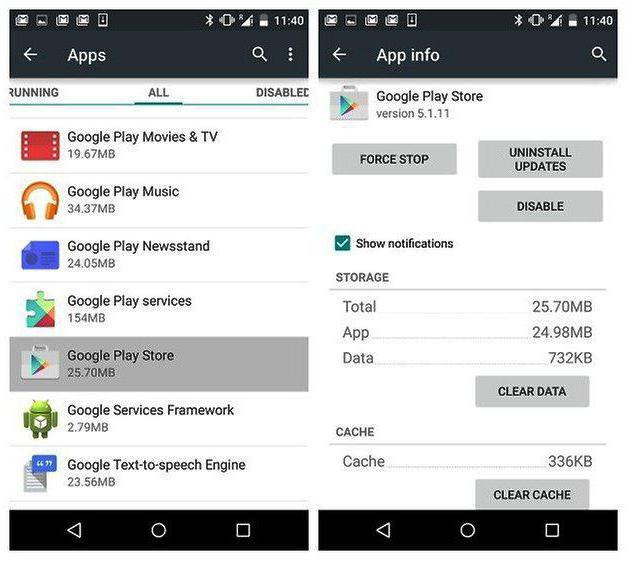
Вы можете открыть приложение в Google Play Store и обновить его как обычное приложение или перейдите в Настройки -> Приложения и уведомления -> Google Play Services -> О приложении -> Обновить. Если Вы не видите кнопки «Обновить», то попробуйте вариант обновления из Google Play Store.
В некоторых случаях приложение нуждается в обновлении, но по какой-то причине оно не отображается в Play Store. Google рекомендует очистить кеш и данные, а затем повторите попытку обновления.
Перейдите в меню настроек Вашего телефона и нажмите на «Приложения и уведомления».

Прокрутите вниз и нажмите Сервисы Google Play.

А затем нажмите «Память».

Используйте кнопки «Управление местом» и «Очистить кэш».

Повторите этот процесс и для Google Play Store.
После этого Вы должны увидеть обновление. Если нет, то дайте ему день или два на тот случай, если обновление еще не вышло Вам. Google часто выпускает обновления постепенно, поэтому не каждый получает их сразу.
Зачем удалять сервисы
На удаление GApps может сподвигнуть одна из следующих причин:
- Вторжение в личную жизнь. К сожалению, сотрудники фирмы не видят ничего ужасного в том, чтобы собирать всю доступную информацию о владельце телефона. Для этого применяются разные средства: от мониторинга запросов до чтения личных писем Gmail. Компания утверждает, что это необходимо для грамотных рекламных интеграций. На самом же деле никто не знает, насколько близко дружат сотрудники компании со спецслужбами или правительством. Кроме того, из-за подобных процессов значительно повышается расход трафика.
- Негативное влияние на производительность смартфона. В Avast Software провели исследование, в ходе которого определили, что 60 % приложений с автозапуском принадлежат именно Гуглу. Из-за этого пользователю приходится носить с собой аккумулятор, что не очень удобно.
- Место в ОЗУ и ПЗУ. Проблема неактуальна для владельцев флагманов, а бюджетники сталкиваются с ней постоянно. Например, в стареньких Meizu Google services занимают довольно много оперативной памяти относительно общего объёма. Аппетиты сервисов растут, а устройство работает всё медленнее.