Как исправить ошибки hiberfil.sys «синий экран (bsod)»?
Содержание:
- Как удалить hiberfil.sys: пошаговая инструкция
- Предназначение файла hiberfil.sys в Windows
- hiberfil.sys что это за файл?
- Включение и отключение спящего режима в Windows 10
- Удаление hiberfil.sys
- Что такое гибернация и спящее состояние компьютера
- Настройка режима гибернации
- Отключение файла
- Через «Редактор реестра»
- Включение и отключение режима гибернации
- Что такое гибернация
- Гибернация и другие энергосберегающие режимы
Как удалить hiberfil.sys: пошаговая инструкция
Файл Hiberfil.sys — системный файл Windows. Расположен в разделе, где установлена ОС (обычно это диск С). Его гигантский размер — 1-8Гб, а то и больше — невольно навевает пользователям «чёрные мысли» о том, что в их компьютере бесчинствует опасный вирус. На самом деле, повода для опасения нет: этот файл и должен быть таким большим. Его объём примерно равняется оперативной памяти компьютера. Например, если RAM машины составляет 4 ГБ, соответственно и hiberfil будет таких же размеров.
Наверняка вы уже задались вопросом: «А можно ли удалить hiberfil.sys и как это отразится на работе Windows?» Ну что ж, самое время на него ответить! Ведь сколько можно ещё установить ПО и игр, если удастся убрать этого «тяжеловеса» с системного раздела.
Предназначение файла hiberfil.sys в Windows
В ОС Windows 7/8 для экономии электропитания предусмотрено два режима работы.
Первый — спящий режим, при котором ПК отключает монитор, переходит в состояние низкого энергопотребления, но при этом пребывает в «боевой готовности» (его легко «разбудить» движением мышки).
Второй — гибернация; в момент её активации система копирует содержимое оперативной памяти и сохраняет… куда бы вы думали? Именно так! В файл hiberfil.sys. А уж затем выключает компьютер. После выхода из гибернации, Windows обращается к сохранённым данным в hiberfil и восстанавливает, попросту говоря, «как всё было»: открытые вкладки в браузере, запущенные приложения и т.д.

hiberfil.sys что это за файл?
При переходе компьютера в спящий гибридный режим все содержимое памяти скидывается в этот системный файлик, расположенный, как правило, на диске С. После чего ваш аппарат выключается. Теперь, вы знаете hiberfil sys что это такое? А теперь более подробно!
Чем отличается данный процесс от обычной спячки?
Начнем, пожалуй, с основных определений. Всего существует 3 спящих режима: обычный спящий, режим гибернации и гибридный.
- Спящий режим – его вполне можно считать обычной паузой. Если необходимо отойти ненадолго и при этом не хочется выключать свой компьютер, можно просто перевести его в этот режим. При этом сокращается и потребление энергии. Вся информация и все не сохраненные данные при этом рискуют потеряться, если произойдут перебой с питанием.
- Режим гибернации – специальный режим, разработанный для переносных компьютеров – ноутбуков и их меньших братьев. Потребление энергии в этом состоянии системы еще более минимальное. А все не сохраненные данные копируются в наш заветный файл hiberfil.sys и никакие перебой становятся не страшны. Единственный минус – гораздо дольше “просыпается”.
- Гибридный спящий режим – создавался исключительно для “не мобильных” компьютеров. Это смесь, что-то вроде коктейля из двух предыдущих его собратьев. Вся информация и все несохраненные данные аналогично сбрасываются на файл hiberfil.sys. При этом, если за все время спячки перепадов напряжения не случилось, система просыпается так же быстро, как и после обычного спящего режима. А если были? Данные сохранены, но пробуждаться будет медленно.
Ну вот теперь можно и рассудить нужен ли нам на компьютере файл hiberfil.sys. Если вы принципиально не пользуетесь спящим режимом вашего компьютера или же активируете его крайне редко, то и в этом файле нет никакой необходимости. Лишь зря место занимает. Ну а если вы любитель пописывать статейки или же программки на своем ноутбуке или частенько любите поставить свою машинку на паузу, чтобы отправиться на кухню и сделать пару бутербродов, то файл hiberfil.sys вам просто жизненно необходим.
Как удалить hiberfil sys?
Если вы определились, что hiberfil.sys вам все-таки не нужен, то стоит его удалить, а делается это так:
- Для начала завершаем все процессы, связанные с этим файлом. Для этого переходим в Панель управления —> Оборудование и звук —> Электропитание, и слева нажимаем на настройки переходов в спящий режим;
- Находим поле – переводить компьютер в спящий режим, и переключаем его на “никогда”. При этом не забываем сохранить изменения;
- Заходим в электропитание и выбираем “настройку схемы электропитания”. Открываем раздел “Сон” и также выбираем значение “никогда”. Тоже самое и для “разрешить таймеры пробуждения” и прочих, кто у вас там будет. Жмем применить и ОК;
Непосредственно ликвидация:
- открываем пуск и ищем CMD;
- по найденной программке щелкаем правой кнопкой и находим “запуск от имени администратора”;
- набираем команду “powercfg -h off” и ввод. Его больше нет!!!
Включение и отключение спящего режима в Windows 10
Самый простой метод включения режима — это использование консоли, то есть командной строки. Но ее нужно запустить от имени администратора, это можно сделать через меню по кнопке Пуск, там так и указано — запуск командной строки от администратора.
Команда, которая отвечает за этот режим и другие называется powercfg, если ее ввести, а потом ввести еще ключ ? то вы получите справку по ней (имею ввиду вот так ввести powercfg /? и нажать энтер).

Если вас интересует как отключить режим гибернации в Windows 10, то тут нужна такая команда:
powercfg -h off (буква h означает hibernate)
Но такая команда помимо гибернации также удалит файл hiberfil.sys, и отключит возможность быстрого запуска, так как эта функция использует технологию спящего режима. Чтобы включить обратно все, вам нужно ввести такую же команду, только вместо off напишите on:
powercfg -h on
Если вы используете ноутбук и при этом выключили этот режим гибернации в Windows 10, то проверьте, что ноутбук не будет переходить в этот режим через некоторое время, эти настройки размещены в пункте Электропитание (там найдите схемы питания), который находится в Панели управления.
Режим гибернации очень полезен на ноутбуках, они позволяют относительно быстро перевести ноут в спящий режим, а при открытии крышки вся работа будет восстановлена. При этом, если у вас SSD накопитель, то весь этот процесс будет еще быстрее.
Еще один способ отключить режим гибернации в Windows 10, это использование реестра. Но не рекомендую это делать, если вы начинающий пользователь, вдруг еще что-то не так сделаете и потом будете «ловить глюки» =)
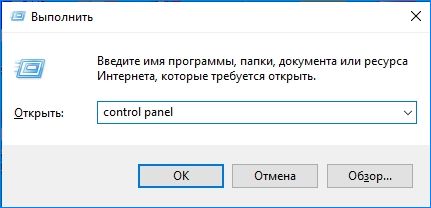
В общем, запускам окно выполнить (а это комбинация клавиш Win+R) и вводим команду regedit, которая откроет редактор реестра, в нем нам нужно изменить ключ. Сперва зайдите вот в этот раздел:
HKEY_LOCAL_MACHINE\ System\ CurrentControlSet\ Control\ Power
В нем должен быть параметр HibernateEnabled (если его нет, то вы наверно не туда зашли =), вот этот параметр нужно открыть и значение в нем изменить на 1 чтобы включить или чтобы отключить спящий режим.
Будьте осторожны при работе в редакторе реестра, и внимательно смотрите, какой ветки вы изменяете параметр.
Теперь о некоторой интересной фишке, которая скорее всего вам понравится — это как добавить пункт гибернация в маленькое меню «завершение работы». Это сделать просто, опять летим в Панель управления, там ищем Электропитание.
Потом вам нужно нажать на «действие кнопок питания», а потом нажать на «изменить параметры, которые сейчас недоступны» (учтите, что свято нужны права администратора):

И потом уже просто поставьте галочку и все, пункт гибернации будет присутствовать, с чем я вас и поздравляю!

Вот такое классное меню у вас будет:
Теперь рассмотрим один трюк, он позволяет уменьшит размер файла hiberfil.sys. Его размер по умолчанию немного меньше, чем весь ваш обьем ОЗУ. Уменьшит этот размер можно только в том случае, если вы не будете вручную переводить комп или ноут в спящий режим (!), но функция быстрого запуска работать сможет.
Опять запускаем командную строку от имени администратора и вводим туда такую команду:
powercfg /h /type/ reduced
После чего незабываем нажать энтер. Если вы хотите отменить это, то также вводите эту команду, но только вместе reduced напишите full.
Рубрика: Все про Windows / Метки: гибернация / 10 Октябрь 2015 / Подробнее
Удаление hiberfil.sys
Для удаления hiberfil.sys необходимо окончательно выключить режим гибернации или гибридный спящий режим. Для этого переходим по пути Панель управления > Оборудование и звук > Электропитание. Слева выбираем Настройка перехода в спящий режим

В строке Переводить компьютер в спящий режим выбираем Никогда — 1 и Сохраняем изменения -2

Затем необходимо зайти в настройку активной схемы электропитания (выделена жирным на рисунке)

Разворачиваем раздел Сон и выставляем значение для Сон после — Никогда и Разрешить таймеры пробуждения — Отключить. Жмем Применить и ОК

Там может быть больше параметров, например Гибернация после. Все отключаем.
Теперь приступим непосредственно к удалению.
Запускаем командную строку от имени Администратора
Для этого открываем меню Пуск и в поле поиска пишем CMD
На найденной программе нажимаем правую кнопку мышки и выбираем Запуск от имени администратора

Пишем команду powercfg -h off
Можно атрибут h указывать через знак /
Жмем Enter

Проверяем удален ли файл hiberfil.sys.
Если вам нужно будет воспользоваться спящим режимом, то с помощью команды
powercfg -h on
возвращаете этот файл и настраиваете параметры в разделе Электропитание
Что такое гибернация и спящее состояние компьютера
Гибернация (hiberfil.sys) — это спящее состояние компьютера, выступающее альтернативой привычному отключению питания. Будучи в этом режиме, компьютер создает точную копию текущего состояния операционной системы (файлы, драйверы и т.д.) и сохраняет полученную информацию на жесткий диск. Гибернация помогает компьютеру запуститься в разы быстрее, чем функция обычного выключения. Это связано с тем, что операционной системе не нужно заново подготавливать рабочие файлы и настройки.
Функция спящего режима включена по умолчанию на всех устройствах под управлением Windows и, по нашему мнению, не стоит его отключать по первому желанию. Тем не менее в некоторых ситуациях положение может выйти из под контроля. Под этим положением подразумевается чрезмерное использование оперативной и физической памяти компьютера, которое потребляет файл гибернации (hiberfil.sys). При этом, чем выше значение ОЗУ, тем больший объем памяти займет гибернация.
Настройка режима гибернации
❶
Узнаем какие режимы поддерживает компьютер (сон, гибернация, ждущий режим и пр.)
Для начала необходимо узнать какие режимы поддерживает ваша система. Проще всего это сделать в командной строке. Для ее запуска нажмите сочетание кнопок Win+R, в строку «Открыть» введите CMD и нажмите Enter.
cmd — запуск командной строки
Далее используйте команду powercfg -a — если компьютер поддерживает гибернацию, вы должны увидеть этот режим в списке (скорее всего будет сообщение, что она просто не включена, как у меня на скрине ниже).
Режим гибернации не включен!
В данной системе доступны следующие режимы… (гибернация включена)
❷
Включаем/выключаем гибернацию
Наиболее простой способ управлять гибернацией (включать/выключать) — это использование спец. команд. Вводят их в всё в той же командной строке (правда, которую нужно запустить от имени администратора). Ниже рассмотрю последовательность действий по шагам.
1) Сначала необходимо открыть диспетчер задач (сочетание кнопок Ctrl+Alt+Del или Ctrl+Shift+Esc). Далее нажмите в нем «Файл/Запустить новую задачу».
2) В строку «Открыть» напишите команду CMD, поставьте галочку, чтобы задача была запущена от имени администратора, и нажмите OK (пример ниже).
CMD от имени администратора
3) Должна запуститься командная строка от имени администратора. Теперь вы можете использовать одну из следующих команд:
powercfg -h on — включение гибернации
❸
Добавляем в меню ПУСК пункт «Гибернация»
Для этого необходимо изменить настройки в разделе «Электропитания» Windows. Чтобы их открыть, нажмите сочетание кнопок Win+R (появится окно выполнить), введите команду control и нажмите OK.
Win+R — открываем панель управления (команда control)
Далее перейдите в раздел «Оборудование и звук/Электропитание».
Оборудование и звук — Электропитание (панель управления Windows 10)
В меню слева откройте вкладку «Действие кнопки питания».
Действие кнопок питания
Изменение параметров, которые недоступны
Затем можно будет поставить галочку напротив пункта «Режим гибернации» (см. пример ниже). После сохранения настроек — можете попробовать открыть меню ПУСК — в нем будет не 3 варианта выключения устройства, а 4 (в том числе и гибернация) …
Режим гибернации — ставим галочку напротив пункта…
ПУСК — стало 4 пункта (вместо 3), есть в т.ч. и гибернация
❹
Как назначить кнопку включения ноутбука для входа в гибернацию
Если вам приходится часто работать с большим количество программ — то для ускорения работы неплохим выходом может стать не обычное выключение компьютера, а отправка его в режим гибернации. Причем, можно настроить кнопку включения компьютера так, чтобы нажав на нее — устройство автоматически использовало hibernation.
Настройка кнопок питания производится в том же разделе «Электропитания».
Настройка кнопок питания
После того, как сама гибернация будет включена (см. предыдущие шаги этой статьи) — вы сможете на кнопку включения «повесить» этот режим. Кстати, для изменения подобных настроек вам могут понадобится права администратора.
От сети…
❺
Вредна ли «гибернация», если ее постоянно использовать
Довольно популярный вопрос. Вообще, если с самим ноутбуком/компьютером все в порядке — то никакой проблемы от гибернации быть не должно* (если вы используете SSD и за день включаете/отключаете устройство десятки раз — то тогда да, гибернация может сказаться на долговечности накопителя).
Еще один момент: если долго не перезагружать Windows — через какое-то время (неделю/месяц) могут начать сыпаться ошибки. Но обычно, какие-нибудь обновления/драйвера/ПО всё же «заставляют» перезагружать компьютер…
В остальном же, никакого вреда от использования этого режима нет…
Удачной работы!
Отключение файла
Вместо удаления рекомендуется воспользоваться функцией отключения этого файла гибернации. При этом то, как убрать из списка действующих файл hiberfil.sys, напрямую зависит от используемой версии операционной системы. Существуют свои инструкции для Windows 10, Windows 7, Vista и пр.
Потому стоит отдельно разобраться с отключением рассматриваемого файла hiberfil.sys. Дальнейшие инструкции дадут возможность узнать, как отключается гибернация в случае с Windows 10 и более ранними версиями операционных систем.
Windows 10
Вполне закономерно будет начать с того, как убрать файл hiberfil.sys именно в наиболее актуальной версии Windows 10.
Здесь требуется выполнить такую очерёдность операций:
- с помощью комбинации клавиш Win и X открыть меню;
- выбрать раздел под названием «Управление электропитанием»;
- в новом окне перейти в категорию «Питание и спящий режим»;
- с правой стороны отображается меню «Дополнительные параметры питания»;
- Напротив выбранной и работающей сейчас схемы питания, которая отмечена соответствующим флажком, нужно нажать на пункт «Настройка схемы питания»;
- далее необходимо будет кликнуть по кнопке для изменения дополнительных параметров;
- в разделе сон нажать на значок плюса;
- в категории «Гибернация» после должно стоять значение «Никогда»;
- в категории «Разрешить гибридный режим» нужно поставить значение «Выкл»;
- Далее кнопка «Применить» и ОК для завершения настроек.
Тем самым вы отключили ненужную гибернацию на своём компьютере. А потому объёмный файл, занимающий порой несколько гигабайт, создаваться в автоматическом режиме не будет.
Если вдруг когда-то понадобится воспользоваться полезными функциями гибернации, по той же схеме её можно снова включить.
Windows XP
Теперь про выключение файла hiberfil.sys, но уже в устаревшей версии операционной системы Windows XP. В этом случае отключить его значительно проще.
Для этой операционки достаточно выполнить буквально несколько шагов:
- нажать на кнопку «Пуск»;
- открыть панель управления;
- перейти в раздел с электропитанием;
- выбрать вкладку «Спящий режим»;
- убрать галочку, если она стоит на пункте «Разрешить переход в спящий режим»;
- сохранить изменения.
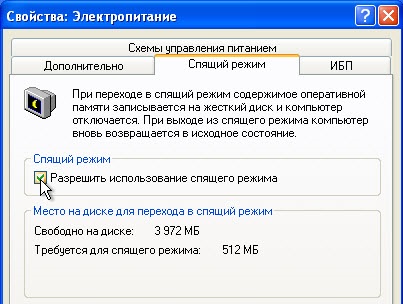
Всё, готово. Как видите, ситуация с Windows XP действительно предельно простая.
Windows Vista
У предшественников этой операционной системы было сразу два энергосберегающих режима. Это спящий и ждущий. Но при появлении Windows Vista эти 2 режима объединили в один, и назвали Сон.
Переход в этот режим во многом является полезной функцией для пользователей уже достаточно устаревшей операционной системы Виндовс Виста. Ведь при переходе в него создаёт дамп, то есть снимок оперативной памяти, который записывается в объёмный файл hiberfil.sys. Причём его размер напрямую зависит от используемого объёма оперативной памяти. Возврат из режима сна позволяет продолжить работу с места отключения.
Если возникнет желание удалить этот файл, который действительно порой занимает не один гигабайт, либо несколько сотен мегабайт, предварительно придётся отключить функцию энергосбережения. Без этого ничего удалить не получится.
Для пользователей Windows Vista, желающих отключить гибернацию и освободить за счёт этого пространство на диске, предлагается следующая инструкция:
- запустите диалоговое окно «Выполнить», нажав комбинацию клавиш Win и R;
- запустите команду от имени администратора, кликнув правой кнопкой мышки-манипулятора, и открыв контекстное меню;
- в окне с командной строкой пропишите powercfg -H OFF;
- нажмите на кнопку ОК.
Функция теперь отключена, а потому системный файл легко можно удалить.
Прежде чем удалять искомый файл, нужно включить функцию отображения скрытых папок и файлов. Иначе отыскать hiberfil.sys не удастся.
Windows 7
А вот для пользователей утратившей недавно поддержку операционной системы Windows 7 инструкция будет выглядеть иначе.
Тут нужно сделать следующее:
- открыть панель управления;
- перейти в раздел электропитания;
- в новом окне с левой стороны найти пункт Настройка перехода в спящий режим;
- далее кликнуть по кнопке «Изменить доп. параметры»;
- в открывшемся списке пунктов отыскать «Сон»;
- нажать на меню «Разрешить гибридный режим»;
- поменять значение на «Выкл»;
- в графе «Гибернация» после изменить параметр на 0;
- сохранить все внесённые изменения и нажать на ОК.
В зависимости от того, какая операционная система используется на компьютере или ноутбуке, можно воспользоваться соответствующей инструкцией.
Через «Редактор реестра»
Третьим наиболее популярным методом является удаление с помощью «Редактора реестра». Данный метод отличается от других тем, что пользователю не нужно отключать гибернацию
Несмотря на это, есть риск потерять имеющиеся данные, поэтому очень важно сначала сделать резервную копию, а уже потом приступать к удалению
Пользователи Виндовс 7 могут воспользоваться таким способом:
Найдя в левом нижнем углу кнопку «Пуск», в поисковой строке написать «Восстановление». Система выдаст подсказку и предложит для открытия программу «Архивация и восстановление».
При открытии пользователь увидит два блока, а именно «Архивация» и «Восстановление». В данном случае понадобится первый раздел, где нужно кликнуть и нажать «Настроить резервное копирование».
Далее система предложит выбрать раздел, где следует хранить создаваемые архивы. Пользователь может выбрать либо диск «D», либо действовать по своему усмотрению. Нажав на раздел, нужно кликнуть кнопку «Далее».
Появится окно, спрашивающее о том, что следует архивировать
В данном случае потребуется кликнуть на второй пункт, а именно «Предоставить мне выбор».
Возле всех пунктов должна стоять галочка, особенно важно, чтобы она была возле диска «С».
Теперь система выдаст обобщающую информацию. Если все верно, нужно нажать «Сохранить параметры и запустить архивацию».
Начнется процесс архивации
При желании пользователя отследить процесс можно кликнуть на «Просмотр сведений».
Теперь стоит приступить к удалению «hiberfil.sys» с помощью «Редактора реестра».
-
Необходимо вновь нажать комбинацию клавиш «Win» и «R», в появившемся окне написать команду «regedit».
-
Во вкладке «Компьютер» пользователю потребуется отыскать «HKEY_LOCAL_MACHINE» и кликнуть левой кнопкой мыши.
-
Последней папкой является «SYSTEM», на которую и нужно нажать.
-
Она состоит из еще одного каталога, на этот раз потребуется отыскать «CurrentControlSet».
-
Первым в списке должен быть «Control», куда и нужно зайти.
-
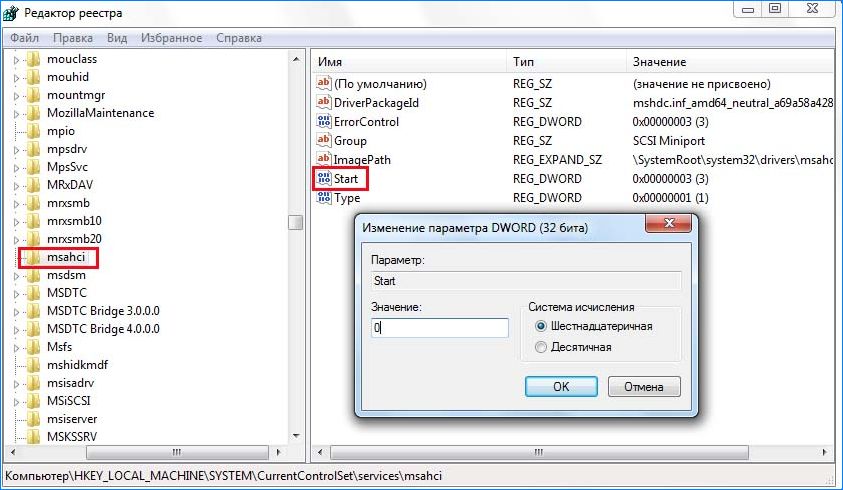
Заключительной папкой является «Power». Теперь пользователю понадобится с правой стороны найти «HibernateEnabled».
-
Появится окно с настройками изменения параметра DWORD. В графу значение будет стоять единица, ее нужно сменить на «0».
-
Теперь необходимо вернуться на предыдущую страницу и на этот раз отыскать «HiberFileSizePercent».
-
В появившемся окне нужно проделать те же действия, что и в пункте «7». Тем самым пользователь уменьшил файл до 0%, а значит его уничтожил.
- Заключительным этапом является перезагрузка компьютера. Если все сделано верно, то «hiberfil.sys» больше не будет.
Специалисты рекомендуют пользоваться первыми двумя способами, так как невнимательные действия в «Редакторе реестра» могут привести к нежелательным результатам. Однако при заранее сохраненной резервной копии можно все вернуть назад.
Включение и отключение режима гибернации
Выше были рассмотрены отличительные особенности гибернации. Вполне возможно, что у пользователя есть своё мнение об этом режиме, расходящееся с общепринятым. Он может захотеть установить режим гибернации в стационарном компьютере или отключить – в ноутбуке. Ниже будут рассмотрены разные способы настройки гибернации на Windows 10.
В настройках электропитания
1. В контекстном меню (вызываемом правой кнопкой мышки) кнопки «Пуск» щёлкаем раздел «Управление электропитанием». Предлагаем ознакомиться со статьей об изменении меню Пуск в Windows 10.
В следующем окне щёлкаем «Дополнительные параметры питания».
В новом окне щёлкаем пункт «Настройка схемы электропитания»
(Обратите внимание на взятый в оранжевую рамку пункт «Действия кнопок питания». Мы к нему вернёмся позже)
В следующем окне щёлкаем пункт «Изменить дополнительные параметры питания».
После открытия выпадающего списка «Сон» в его пунктах можно посмотреть действующие на данном стационарном компьютере «сонные» настройки:
- переход в режим сна через 10 минут простоя:
- активированный гибридный спящий режим;
- отключённую гибернацию.
Очевидно, что эти настройки можно здесь же поменять.
Добавление гибернации в меню «Пуск»
Пользователям, вознамерившимся активно применять гибернацию, будет удобно иметь в меню «Пуск» соответствующую строку. Как правило, гибернации нет в меню.
Как известно, пункт меню «Пуск», называющийся «Выключение» (иногда – «Завершение работы»), имеет три подпункта, представленные на скриншоте.
Для добавления к ним ещё одного – «Гибернация», следует выполнить такую последовательность действий.
- Возвращаемся к скриншоту «Электропитание» и щёлкаем упомянутый выше раздел «Действия кнопок питания» (в оранжевой рамке).
- В новом окне щёлкаем «Изменение параметров, которые сейчас недоступны».
- После этого гибернацию можно будет непосредственно добавить в пункт «Завершение» меню «Пуск» четвёртым подпунктом, или назначить подпункту «Спящий режим» новую функцию – гибернацию. В ноутбуках активацию гибернации можно связать с закрытием их крышки. Щёлкаем «Сохранить изменения».
Результат произведённых действий представлен на скриншоте.
Кроме установлении гибернации в меню Пуск, читайте о том, как создать ярлык, добавить ярлык на рабочий стол и на другие панели Windows 10.
В редакторе реестра
В поле ввода команд набираем regedit и щёлкаем строку приложения «Редактор реестра».
Последовательно раскрывая ветви реестра, начиная с HKEY_LOCAL_MACHINE\ System\ CurrentControlSet\ Control\ Power, пройдём путь, см. верхнюю рамку на следующем скриншоте. В правой части каталога Power гибернацией управляет параметр с именем HybernateEnabledDefault. Его значение «1» означает разрешение на включение гибернации, а «0» – запрет. Для изменения значения следует произвести двукратный щелчок на параметре.
В командной строке
Из контекстного меню кнопки «Пуск» можно вызвать и командную строку (в режиме администратора).
Для активации гибернации в этом режиме вводится команда, подчёркнутая красной чертой на чёрном экране. Для отключения гибернации она же набирается с параметром off – powercfg -h off.
В программной оболочке PowerShell
Платформу PowerShell можно вызвать в том же контекстном меню «Пуск».
После этого на появившимся синем экране набираем команду включения гибернации, уже известную нам по командной строке. Не изменяется и команда отключения гибернации – powercfg -h off.
В редакторе локальных групповых политик
Выше уже рассматривалась возможность добавления гибернации четвёртым подпунктом в пункт «Выключение» меню «Пуск». То же самое можно сделать средствами редактора локальных групповых политик.
- В поле ввода команд набираем gpedit.msc и жмём Enter.
- В открывшемся окне редактора локальных групповых политик последовательно раскрываем ветви «Политика «Локальный компьютер» => «Конфигурация компьютера» => «Административные шаблоны» => «Компоненты Windows». Прокручиваем вниз его длинный список.
- По достижении папки «Проводник» выделяем её, после чего в правой части окна находим строку «Показывать режим гибернации в меню электропитания». Как видно, этот параметр находится в состоянии «Не задана».
- В окне, появляющемся после двукратного щелчка на этой строке, активируем пункт «Включено» и щёлкаем OK.
В результате в меню «Пуск» появится уже знакомый нам новый пункт и можно будет запуск гибернации быстро совершить.
Что такое гибернация
Итак, функционал, позволяющий восстановить работу операционной системы, например, после упомянутого выше закрытия крышки ноутбука, называется «гибернация» (hibernation).
Гибернация – это энергосберегающий режим работы компьютера, при котором вся сохраняемая информация, актуальная на момент запуск гибернации, помещается в специальный файл под названием «hiberfil.sys», который хранится в корне системного раздела.
Кто-то может сказать, что описанное выше практически идентично функционалу не менее известному режиму работы компьютера под названием «Режим сна». Да разница на первый взгляд не так очевидна, но гибернация хороша тем, что компьютер фактически отключается, так как все файлы сохраняются не исключительно на ОЗУ, являющейся энергозависимой, а на жёсткий диск/твердотельный накопитель.
Только после запуска/включения компьютера (то есть выхода из гибернации) содержимое файла «hiberfil.sys» направляется в оперативную память, что позволяет мгновенно запустить операционную систему ровно в том состоянии, которое было до отключения.
Резонный вопрос: «Если этот функционал так полезен, зачем же его отключать?». На это существует две причины:
- Он фактически не используется. Наиболее часто – гибернацию отключают пользователи стационарных компьютеров.
- Нехватка объёма свободного места на жёстком диске/твердотельного накопителя. Учитывая, что в файл «hiberfil.sys» помещается достаточно значительный объём данных, который может достигать ГБ-ты (и не один, и не два), пользователи с системным диском малого объёма (особенно остро с SSD), в приоритет ставят освобождение места на носителе. Вполне обоснованное решение.
Тем самым мы подошли к основному вопросу настоящей статьи – это отключение гибернации.
Гибернация и другие энергосберегающие режимы
Рассмотрим более подробно такие режимы как спящий, гибернация и гибридный спящий режим.
Сон
В этом режиме вся информация, необходимая для возобновления работы после простоя, хранится в оперативной памяти (ОЗУ) компьютера. Поэтому её энергоснабжение сохраняется на рабочем уровне, а все остальные основные компоненты переводятся на пониженное потребление мощности. «Пробуждение» системы после сна занимает считанные секунды.
В стационарных компьютерах режим сна включён по умолчанию. Пользователи могут менять его параметры.
Гибернация
Название можно перевести как «зимняя спячка».
В режиме гибернации критичные для возобновления работы данные предварительно переносятся из памяти в накопитель (жёсткий или твердотельный диск) системы. Поскольку он сохраняет информацию и в выключенном состоянии, то после этого все компоненты, включая память, обесточиваются. При возобновлении работы данные накопителя возвращаются в ОЗУ. Такой двойной обмен информацией между памятью и накопителем делает переход в гибернацию и выход из неё не таким быстрым, как в режиме сна. С другой стороны, гибернация существенно превосходит сон в энергосбережении.
Значительная экономия энергии – несомненное достоинство гибернации. Неслучайно она изначально разрабатывалась для ноутбуков, в которых такая экономия всегда актуальна. В стационарных компьютерах гибернация по умолчанию отключена.
Гибернация не рекомендована и для ноутбуков с быстродействующими твердотельными накопителями SSD. Как известно, они рассчитаны на ограниченное количество циклов записи и частая гибернация может существенно сократить срок их службы.
Для пользователей ноутбуков с накопителем небольшого объёма может оказаться неприемлемым отдавать несколько гигабайтов под файл hiberfil.sys. Именно в этом файле жёсткого диска хранятся данные, необходимые для возобновления работы компьютера.
Наконец, режим гибернации иногда может мешать выходу из сна. При этом на экране появляется сообщение об ошибке Resume from hibernation. Естественно, что в таких случаях выйти из режима гибернации лучшее решение. Как это сделать рассмотрим в инструкции ниже.
Гибридный сон
Этот режим – синтез сна и гибернации с преобладанием первого. Сначала компьютер переходит в сон, перенося текущую рабочую информацию в оперативную память. Затем включается гибернация, дублируя эти данные в накопитель. Однако в штатном режиме гибридного сна после этого не происходит планового обесточивания компонентов, включая ОЗУ.
Иными словами, гибридный сон – обычный режим сна, в котором хранящаяся в памяти текущая рабочая информация задублирована в накопителе. Она будет востребована только при аварийном отключении питания.
Активированный по умолчанию режим сна в настольных компьютерах точнее называть гибридным сном, хотя пользователь и имеет возможность сделать его обычным сном.