Defraggler
Содержание:
- Auslogics Disk Defrag
- Управление дефрагментацией
- Дефрагментация (оптимизация) дисков
- Дефрагментатор дисков — Defraggler 2.22.995 Professional | Technician Edition RePack (& Portable) by D!akov
- Дефрагментация Windows 7
- Дефрагментация диска SSD: чем отличается от обычной и как её проводить
- Что такое дефрагментация диска
- Популярные приложения
- Причины фрагментации
- Для чего нужна дефрагментация диска?
- Vopt
Auslogics Disk Defrag
Первым дефрагментатором, способным обойти уровень эффективности встроенного в Windows, является продукт компании Auslogics. Он умеет производить мониторинг HDD с помощью встроенной функции S.M.A.R.T. Может дефрагментировать жесткие диски, превышающие объем 1 Тб. Работает с файловыми системами FAT16, FAT32, NTFS в 32 и 64 разрядных ОС. Если вы хотите автоматизировать процесс оптимизации, в программе существует функция создания заданий для их выполнения без участия пользователя.

Auslogics Disk Defrag совершенно бесплатна, но разработчики вставили рекламу везде, где это было возможно. При установке есть риск получить вдобавок много ненужного рекламного ПО.
Управление дефрагментацией
Кроме графического интерфейса, существует еще несколько способов дефрагментировать диск. В управляющем меню каждого накопителя есть вкладка «Сервис».

Нажав обозначенную кнопку, пользователь открывает окно штатной утилиты и может запустить процесс вручную.
Являясь компонентом Windows, встроенный дефрагментатор, выросший из консольного приложения, может управляться из командной строки. Запускаем PowerShell с повышенными правами и проводим анализ состояния дисков.

Следующей командой запускаем встроенный дефрагментатор для Windows.

На скриншоте показан результат ее выполнения. Утилита отработала положенные пять проходов и добилась нулевой фрагментации, правда, с некоторыми оговорками, указанными в примечании.
Полное отключение штатной утилиты дефрагментации не рекомендуется. Какой-то порядок в системе она все-таки поддерживает. При желании или замене ее другим ПО сделать это можно в консоли управления. Вызывается она командой, показанной на скриншоте.

В меню перехода находим раздел «Службы». После этого в центральной части окна развернется список всех сервисов ОС. Находим обозначенный рамкой и открываем меню настройки параметров.

В указанном стрелкой выпадающем меню выбираем тип запуска «Отключено». Останавливаем текущее выполнение службы. Подтверждаем решение и закрываем управляющую консоль.

Таким образом можно отключить дефрагментацию в Windows 7. В последующих версиях действия пользователя аналогичны, но служба называется «Оптимизация диска».
Дефрагментация (оптимизация) дисков
Disk Defragmenter (в Windows 8 и 10 – Defragment and Optimize Drives) – утилита Microsoft Windows, предназначенная для проведения оптимизации и дефрагментации дисков.
Утилита предназначена для увеличения скорости доступа к данным путем переупорядочивания (дефрагментации) файлов на дисках для занятия ими непрерывных цепочек хранения.
В результате блоки данных, составляющие файлы, распределяются в непосредственной близости к их заголовкам, что позволяет операционной системе экономить время на их поиск.
Шаг 1. Раскрыть каталог «Компьютер».
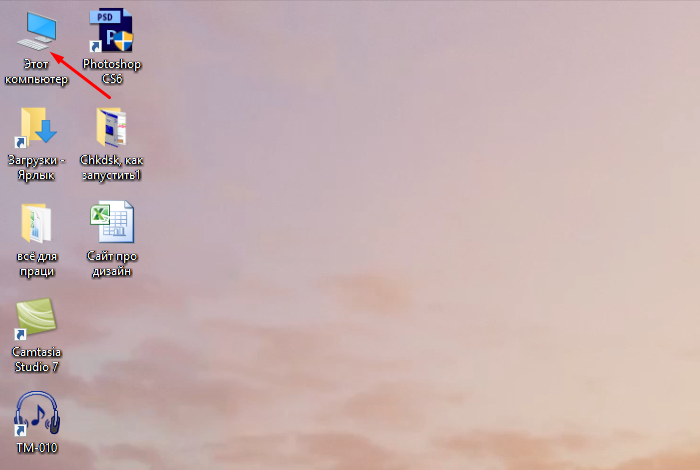 Открываем «Компьютер»
Шаг 2. Щелкнуть правой кнопкой мыши на диске и выбрать левой «Свойства».
 Щелкаем правой кнопкой мыши на диске и выбираем «Свойства»
Шаг 3. Выбрать закладку «Сервис».
 Выбираем закладку «Сервис»
Шаг 4. В поле «Оптимизация и дефрагментация…» нажать «Оптимизировать» (Выполнить дефрагментацию).
 В поле «Оптимизация и дефрагментация…» нажимаем «Оптимизировать»
В окне «Оптимизировать диски» в разделе «Состояние» находится список всех дисков персонального компьютера.
Для каждого из этих дисков указано:
- имя, буква, тип носителя (твердотельный, жесткий, съемный диск и т.д.);
- когда последний раз проводилась дефрагментация диска;
- текущий статус фрагментации для каждого раздела.
Список также включает скрытые диски, к примеру, диск восстановления, который автоматически создается при установке Windows.
В приведенном окне также можно получить обновление статуса каждого раздела и посмотреть, нужно ли его оптимизировать.
Шаг 5. Для этого выбрать интересующий раздел и нажать «Анализировать».
 Нажимаем «Анализировать»
Чрез некоторое время утилита проанализирует разделы и сообщит в столбце «Текущее состояние», требуется ли оптимизировать диски или нет.
 Утилита анализирует дисковые разделы
Шаг 6. Чтобы дефрагментировать раздел, выбрать его щелчком мыши и нажать «Оптимизировать». С помощью клавиши Ctrl можно выбрать сразу несколько разделов.
 Нажимаем «Оптимизировать»
При оптимизации выбранных разделов будет видно их текущее состояние в столбце «Прошлый запуск» и прогресс выполнения, выраженный в процентах в столбце «Текущее состояние».
 При оптимизации выбранных разделов будет видно их текущее состояние в столбце «Прошлый запуск» и прогресс выполнения, выраженный в процентах в столбце «Текущее состояние»
Процесс дефрагментации может занять как 5 минут, так и более получаса, и зависит от фрагментированности и размеров диска. Всего будет выполнено 12 проходов оптимизации.
Если имеется желание прервать процесс, нажать «Стоп».
 Если имеется желание прервать процесс, нажимаем «Стоп»
Как запланировать дефрагментацию
Инструмент «Оптимизировать диски» позволяет настроить расписание выполняемых действий. В первоначальных настройках процесс запускается еженедельно, но его запуск также можно установить на каждый месяц или день.
 Изменяем «Оптимизацию по расписанию»
Шаг 1. Чтобы изменить периодичность указанных действий, нажать кнопку «Изменить параметры» в разделе «Оптимизация по расписанию».
 Нажимаем кнопку «Изменить параметры» в разделе «Оптимизация по расписанию»
Шаг 2. Поставить (если не стоит) галочку «Выполнять по расписанию». Выбрать частоту оптимизаций (ежедневно, еженедельно или ежемесячно) из раскрывающегося списка. Нажать «Диски» для выбора устройств для оптимизации.
 Нажимаем «Диски» для выбора устройств
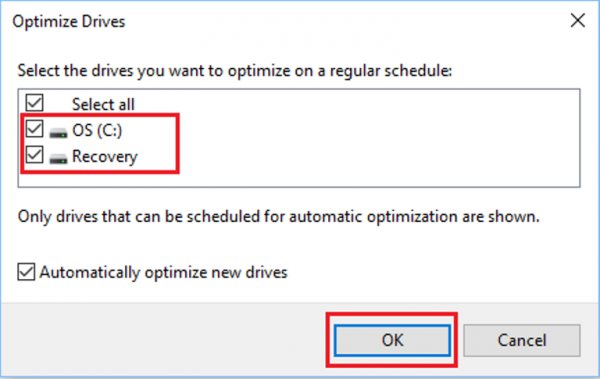
Шаг 3. Выбрать требуемые для оптимизации диски. Поставить галочку «Автоматически оптимизировать новые диски», если имеется желание дефрагментировать новые диски, обнаруженные Windows во время дефрагментации. Нажать «OK».
 Выбираем требуемые для оптимизации диски
Шаг 4. Если есть желание получать уведомления о пропуске трех последовательных запланированных оптимизациях, поставить галочку напротив «Уведомлять в случае пропуска…». Нажать «OK».
 Ставим галочку напротив «Уведомлять ..» и нажимаем «OK»
Расписание будет запланировано.
Дефрагментатор дисков — Defraggler 2.22.995 Professional | Technician Edition RePack (& Portable) by D!akov
 Многоязычная зарегистрированная и портативная версии в одном инсталляторе.Defraggler — программа для дефрагментации жестких дисков. По словам разработчика, Defraggler отличается от других продуктов на рынке, прежде всего, тем, что позволяет дефрагментировать не только жесткий диск целиком, но и отдельные файлы. Программа предлагает простой и понятный интерфейс, поддерживает Windows 2000, 2003, XP, Vista, Windows 7, Windows 8, Windows 10 в том числе 64-битные версии, работает с файловыми системами FAT32 и NTFS.Системные требования:Windows 10 / 8.1 / 8 / 7 / Vista / XP 32|64-bitТоррент Дефрагментатор дисков — Defraggler 2.22.995 Professional | Technician Edition RePack (& Portable) by D!akov подробно:Основные особенности:·Может работать как с целым диском, так и с отдельными файлами.·Совместима как с 32-битными, так и с 64-битными системами.·Дефрагментация дисков в системе NTFS и FAT32.·Функция поиска.·Подсчет свободного места при перемещении файлов большого размера.Изменения в версии:·Исправлена ошибка, из-за которой плановая дефрагментация прерывалась·Улучшено обнаружение SSD для новых SSD-устройств·Улучшено обнаружение SSD для ноутбуков·добавлено новое установочное меню Privacy·/ L (список) теперь выделяет SSD·добавлено предупреждение при попытке дефрагментации SSD·Добавлен переключатель для принудительной дефрагментации твердотельных накопителей·Исправлено обрезание текста на кнопке «Дефрагментация» на голландском языке·добавлено предупреждение при попытке дефрагментации SSD·Исправлен шрифт в программе установки для немецкого и других языковОсобенности RePack’a:Тип: установка | распаковка портативной версии.Языки: ML.Вырезано: ничего.Дополнительно: автоматический выбор разрядности ОС х64 | х86.Ключи командной строки:·Тихая установка Defraggler Professional Edition: /S /PRO·Тихая распаковка Defraggler Professional Edition: /S /PROPORT·Тихая установка DefragglerTechnician Edition: /S /TECH·Тихая распаковка Defraggler Technician Edition: /S /TECHPORTТакже возможен выбор каталога для установки: После всех ключей необходимо добавить /D=%путь% Пример: файл_установки.exe /S / PRO /D=C:\ DefragglerПримечание!!! По завершении установки будет предложено изменить домашнюю страницу браузера. Не забудьте снять галочку.
Скриншоты Дефрагментатор дисков — Defraggler 2.22.995 Professional | Technician Edition RePack (& Portable) by D!akov торрент:
Скачать Дефрагментатор дисков — Defraggler 2.22.995 Professional | Technician Edition RePack (& Portable) by D!akov через торрент:

defraggler-2_22_995-professional_technician-edition-repack-portable-by-dakov.torrent (cкачиваний: 1825)
Дефрагментация Windows 7
Содержание нашей статьи: пугаю Вас фрагментацией, объясняю как с ней бороться бесплатно встроенными средствами Windows 7, а так же платно, с помощью программ сторонних разработчиков. То, что делается у нас на работе, происходит и с нашим жёстким диском. В процессе своей жизнедеятельности Windows 7 накапливает много файлов данных, затем естественно часть из них удаляется и заменяется новыми, но заменяется и располагается уже не последовательно, как на свободном жёстком диске, а проще сказать — как получится. Например, файл большого размера будет записан на жёстком диске в разных областях по частям, так как в одно непрерывное место он просто не поместится. Когда таким образом записанных файлов данных на диске становится много, падает быстродействие, так как считывающей головке винчестера для чтения данных, приходится делать много дополнительных движений. Такое состояние жёсткого диска зовётся фрагментацией. А что же тогда дефрагментация?
Всё это, бывает очень трудно объяснить простому пользователю, в ответ вам могут иронично бросить, а мы думали Windows 7 самая, самая и никаких проблем с ней не бывает. Я в таких случаях замечаю, а вы инструкцию по применению читали? Дефрагментацию в Windows 7 нужно производить раз в две недели. Масло в машине через 10 тысяч км. меняете? То же самое с обслуживанием компьютера, любите электронного друга, любите и дефрагментацию.
Примечание: Дефрагментация это выстраивание файлов на жёстком диске в строгой последовательности, специальной программой дефрагментатором. Производится для увеличения быстродействия. Дефрагментация в Windows 7 происходит в фоновом режиме, при этом все ваши запущенные программы имеют более высокий приоритет, запустить дефрагментацию жёсткого диска можно сразу или если хотите по расписанию, а так же в командной строке.
Запускаем встроенную дефрагментацию диска Пуск->Все программы->Стандартные->Служебные->Дефрагментация диска. Или проще, набираем в поле поиска меню Пуск дефраг.

Открывается рабочее окно программы. Лично я никогда не провожу никакого анализа, сразу жму на кнопку Дефрагментация.


Вы можете по желанию провести дефрагментацию любого диска и в любое время прервать процесс. Нажмите на кнопку Настроить расписание, можете выбрать время, когда вы будете работать на компьютере и дефрагментация жёстких дисков пройдёт для вас незамеченной в фоновом режиме.
В Windows 7 можно запускать дефрагментацию в командной строке Пуск->Выполнить->cmd, с помощью утилиты defrag.exe. Например, дефрагментируем диск С, набираем в командной строке defrag /C и происходит процесс дефрагментации.
К сожалению в штатном дефрагментаторе Windows 7 нет никакого отражения происходящего процесса дефрагментации, как например в бесплатной программе Auslogics Disk Defrag, сайт
http://www.auslogics.com/ru/support/?product=disk-defrag
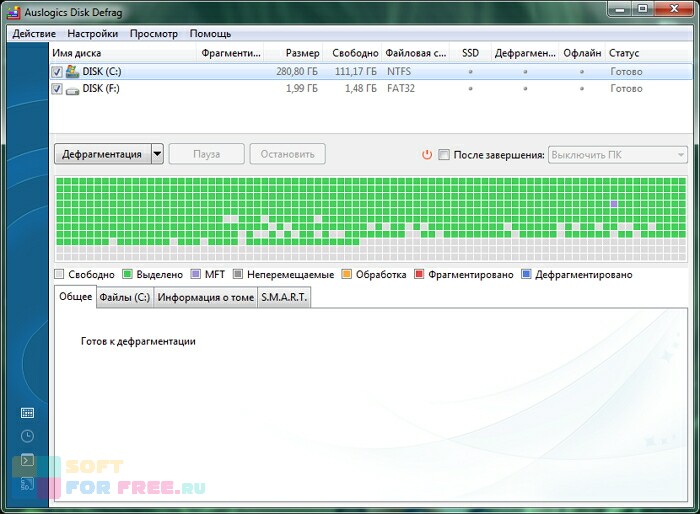
Настройка программы очень простая, вы с ней без труда справитесь. Нужно поставить галочки на нужных нам дисках и нажать на кнопку Defrag
Сам процесс дефрагментации вы сможете наблюдать в рабочем окне программы, красные квадратики это фрагментированные файлы жёсткого диска, программа их выстраивает в определённом порядке и они становятся зелёными или дефрагментированными.
Ну и приведу вам пример платной программы O&O Defrag Professional , сравнивать я ничего не буду, но скажу вам что места на жёстком диске она освободила немного побольше чем например штатный дефрагментатор, но не торопитесь отдавать деньги, не так уж это и важно.
Дефрагментация диска SSD: чем отличается от обычной и как её проводить
Дефрагментация жёсткого диска HDD отличается от дефрагментации твердотельного накопителя SSD. Для последних эту процедуру в обычном понимании проводить крайне нежелательно, так как это может испортить диск. Тем не менее в Windows 10 эта функция автоматически включена для таких дисков, но не стоит переживать: для дисков SSD Windows 10 не проводит обычную дефрагментацию. Вместо неё, выполняется команда Retrim, которая очищает свободные ячейки в памяти. Они становятся полностью чистыми: убираются следы файлов, ранее удалённых из этих ячеек.
Таким образом, при дефрагментации твердотельных накопителей Windows пользуется совершенно другими алгоритмами работы. Оптимизация диска с помощью команды Retrim не только полезна для SSD, но и необходима.
Проверьте, включена ли автоматическая оптимизация для вашего SSD-накопителя в окне «Оптимизация дисков». Откройте его способом, описанным в разделе «Средствами самой ОС» в этой статье. Кликните по накопителю в списке левой кнопкой мыши. Убедитесь, что внизу окна написано «Вкл.». Если нет, активируйте автоматическую оптимизацию с помощью кнопки «Изменить параметры», как этой это было описано в предыдущем разделе этой статьи.
 Проверьте, включена ли автоматичсекая оптимизация для вашего накопителя SSD
Как выполнить оптимизацию SSD-накопителя вручную? Вы можете использовать PowerShell, как и в случае дефрагментации обычного диска, но вводить нужно будет совершенно другую команду. Рассмотрим, что конкретно нужно сделать:
- Откройте Windows PowerShell, используя строку поиска в меню «Пуск».
-
Чтобы оптимизировать SSD-накопитель, скопируйте код Optimize-Volume -DriveLetter X -ReTrim -Verbose и вставьте её в редактор. Вместо X напишите букву вашего диска. Запустится выполнение команды Retrim, о которой говорилось ранее.
- Нажмите на Enter на клавиатуре.
- Дождитесь завершения процесса.
Дефрагментация — крайне важная процедура для магнитных дисков HDD. Она позволяет увеличить скорость чтения файлов, которые были ранее разбросаны по всей поверхности диска за счёт их сбора и перемещения в одну область. После оптимизации дисков улучшается и производительность самого компьютера. Провести дефрагментацию можно как с помощью встроенного сервиса Windows, так и за счёт сторонних утилит, которые считаются более эффективными, чем стандартное средство. Оптимизация дисков SSD отличается от дефрагментации обычных магнитных дисков: запускается команда Retrim, которая очищает свободные ячейки от мусора. По умолчанию такая оптимизация включена в Windows 10, но её можно запустить и вручную.
Что такое дефрагментация диска
Процесс дефрагментации весьма простой и очень важный, но многие забывают о необходимости его проведения. Он представляет собой упорядочивание файлов на жестком диске таким образом, чтобы к ним операционная система при запросе могла проще и быстрее получить доступ.
 Во время работы жесткого диска на нем постоянно появляется новая информация. Пользователь загружает файлы из интернета, устанавливает программы и игры, создает новые документы и делает ряд других задач. Когда информация сохраняется на жестком диске, она занимает на нем определенное количество свободных кластеров. В момент удаления, изменения, копирования файлов, кластеры очищаются, но между одним и другим файлом на жестком диске образуется свободное пространство. Дефрагментация диска необходима, чтобы упорядочить файлы на диске, и они последовательно шли друг за другом, а между ними не оставалось свободных кластеров.
Дефрагментацию диска на Windows необходимо выполнять, поскольку:
- Она позволяет продлить жизненный цикл жесткого диска. Связано это с тем, что когда данные на диске записаны в удаленные друг от друга кластеры, головке накопителя приходится постоянно перескакивать от начала в конец и в обратном направлении, тем самым совершая механическое действие, и это со временем может привести к выходу из строя жесткого диска;
- За счет дефрагментации можно повысить производительность системы. Немаловажный момент, что упорядочивание данных на жестком диске позволяет увеличить скорость работы компьютера за счет возможности более быстрого перехода считывающей головки от одной информации к другой;
- С помощью дефрагментации удается увеличить быстродействие системы в ресурсоемких задачах, например, в играх и мощных приложениях.
Некоторые пользователи знают о необходимости дефрагментации, но не выполняют ее. Связано это с тем, что данный процесс весьма продолжительный, и на упорядочивание файлов на объемном накопителе может уйти вплоть до десятка часов. При этом время процедуры можно существенно сократить, для этого достаточно выполнять ее ежемесячно, как и рекомендуют производители жестких дисков. Чем чаще делать дефрагментацию, тем меньше данных на накопителе придется перемещать, и оттого данный процесс будет происходить быстрее.
Важно: Выполнять дефрагментацию необходимо только на жестких дисках с вращающейся головкой, тогда как на SSD-накопителях она ни к чему. Процесс дефрагментации твердотельного диска приведет только к уменьшению количества циклов перезаписи на него, но не даст прироста производительности
Популярные приложения
Многие опытные пользователи при ответе на вопрос, как сделать дефрагментацию на Виндовс 7, сразу отмечают несколько приложений, которые позволяют решить поставленную задачу. Они не занимают много места и при этом отлично справляются со своей работой. Сложно давать совет, что именно использовать для дефрагментации диска — программу стороннего разработчика или встроенные средства ОС
Все они могут считаться хорошими, важно лишь не забывать проводить оптимизацию HDD
Приложение Defrag Pro
 Одна из лучших утилит, позволяющая провести качественную дефрагментацию HDD. В отличие от большого количества конкурентов, она способна работать с несколькими файловыми системами. Также приложение запускается на любой версии Windows, включая x64. В сравнении со стандартным дефрагментатором, эта программа может активироваться по расписанию, составленному пользователем и работать в фоновом режиме.
Кроме версии для домашнего компьютера, существует и сетевая, предназначенная для использования в локальных сетях. Следует отметить и еще две возможности программы — работа с реестром и своп-файлом.
Smart Defrag
Еще одна хорошая утилита от компании iOBit. Она входит в состав пакета Advanced System Care, с помощью которого можно провести полную оптимизацию работы операционной системы. Однако при желании ее можно установить отдельно. Благодаря интуитивно понятному русифицированному интерфейсу даже самый неискушенный пользователь быстро разберется с ней.

Работать утилита способна в ручном или автоматическом режиме. Среди дополнительных возможностей можно отметить:
- Фирменная технология Boot Time Defrag позволяет перемещать системные файлы во время загрузки операционки. Когда система работает, доступ к ним запрещен.
- Можно настроить время запуска.
- Анализ дисков осуществляется только в моменты минимальной активности ОС, что позволяет существенно снизить нагрузку на всю систему.
Auslogics Disk Defrag
Это бесплатная утилита, которая хорошо справляется с поставленной перед ней задачей. Первый проход позволяет определить степень фрагментации логических разделов, после чего можно начать процесс оптимизации. Разработчики внедрили в приложение несколько фирменных алгоритмов, и это позволяет ему завершить работу быстрее в сравнении со встроенным дефрагментатором.
Среди основных возможностей утилиты можно выделить:
- Во время работы показывается карта диска и с ее помощью можно отслеживать процесс в реальном времени.
- Простой интерфейс.
- Подробная, но понятная система отчетов.
- Возможность работы сразу с несколькими дисками.
Создатели этого софта рекомендуют выполнять дефрагментацию минимум один раз в 14 дней. Существует довольно много дефрагментаторов и рекомендовать конкретную программу достаточно сложно.
Originally posted 2018-04-30 04:50:05.
Причины фрагментации
 Физический диск HDD разделен на так называемые кластеры. Вся записываемая на хард информация делится на кусочки, размер которых соответствует кластеру. Пока на винчестере много свободного места, данные пишутся последовательно. По мере заполнения жесткого диска возникает дефицит последовательно расположенных ячеек.
В первую очередь это справедливо для файлов большого размера, например, видео или аудио. В результате система вынуждена искать свободное место и распределять файл по разным секторам диска. Когда начинается процесс чтения, головкам HDD приходится искать эти нужные разрозненные части одного файла, чтобы собрать его и отправить для обработки соответствующей программе.
Частая перезапись информации приводит к появлению свободных кластеров, разбросанных по всему диску. Именно это и называется фрагментацией диска. Если не предпринимать никаких мер, то ситуация с каждым циклом перезаписи будет ухудшаться. Процесс оптимизации называется дефрагментация и должен регулярно проводиться пользователем.
Для чего нужна дефрагментация диска?
Для начала рассмотрим вопрос, что такое дефрагментация и зачем она нужна.
Пользуясь компьютером, пользователи ежедневно создают новые файлы. Система Windows разбивает их на небольшие кусочки (они называются кластеры) и последовательно записывает их друг за другом. При таком расположении они считываются очень быстро, т.е. ПК или ноутбук работает шустро.
В процессе перемещения, копирования и удаления файлов эти кластеры разбрасываются по жесткому диску в хаотическом порядке. Этот процесс называется фрагментация. И он замедляет работу ПК.
Когда пользователь запускает какой-то документ, компьютеру требуется время, чтобы найти все отдельные кусочки и сложить их воедино. Только после этого он откроет запрашиваемый файл. На это может уйти секунд 5, что довольно-таки долго.
Чтобы вернуть все на свои места (т.е. расположить разбросанные кусочки рядом друг с другом) выполняется дефрагментация. Собственно, для этого она и нужна – чтобы упорядочить кластеры и оптимизировать работу ПК хотя бы на время.
Почему на время? Потому что в дальнейшем Вы опять будете создавать, копировать и удалять документы, и ситуация повторится снова.
Не волнуйтесь, все ваши документы, фильмы, игры останутся там, где Вы их сохранили. Они никуда не переместятся и не удалятся. Просто так работает компьютер: разбивает файлы на кусочки, а затем размещает их в определенной последовательности. Порядок расположения кластеров влияет только на скорость работы ПК. А на самих файлах это никак не скажется.
Кстати, иногда пользователи путают понятия «дефрагментация» и «форматирование». Дефрагментация просто упорядочивает кластеры. И каких-либо внешних изменений Вы не заметите вообще, ведь все файлы останутся на своих местах.
А форматирование – это полное удаление данных. Например, сегодня часто форматируют флешку, чтобы в дальнейшем скопировать на нее образ Виндовс (с лицензионного диска) и сделать ее загрузочной.
Теперь, когда Вы знаете, для чего нужна дефрагментация, рассмотрим, как ее провести.
Vopt
Программа уже давно не поддерживается, и на первый взгляд кажется, что она совсем устарела, но это далеко не так. Разработанные компанией Golden Bow Systems алгоритмы для этого дефрагментатора до сих пор актуальны даже на самых новых ОС. В интерфейсе Вопт припрятано множество мелких, но очень полезных функций для оптимизации жесткого диска.

Есть небольшие системы мониторинга производительности винчестера, функция затирания свободного места и всё это бесплатно. Доступны два режима дефрагментации, планировщик заданий и список исключений. Впрочем, это все основные инструменты, присутствующие во всех современных дефрагментаторах.