Как проверить монитор на битые пиксели и все починить
Содержание:
- Понятие битых пикселей, причины их появления
- Проверка монитора дома после использования
- Какое время отклика в мониторе для игр лучше
- Какие пиксели считаются битыми и откуда они берутся
- Допустимое количество битых пикселей.
- Восстановление битых пикселей на телевизоре.
- Основная страница и тест Color Range
- Как проверить монитор на битые пиксели
- Monteon — тестируем дисплей компьютера
- Пиксель, что это такое
- Monteon — тестируем дисплей компьютера
- По поводу восстановления битых пикселей
- Допустимое количество
Понятие битых пикселей, причины их появления
Число пикселей на дисплее настолько огромное, что гарантировать их стопроцентную исправность практически невозможно. Нередко на экране можно наблюдать светящиеся одним цветом, полностью неподвижные точки, которые даже со сменой изображения телевизора не меняют цвет и место своего расположения. Именно эти объекты принято называть битыми пикселями. Они могут быть черными, белыми и цветными. Причин возникновения этих дефектов две: несовершенство технологии и обычный производственный брак.
Битые пиксели возникают в двух слоях: жидких кристаллов и тонкопленочных транзисторов.

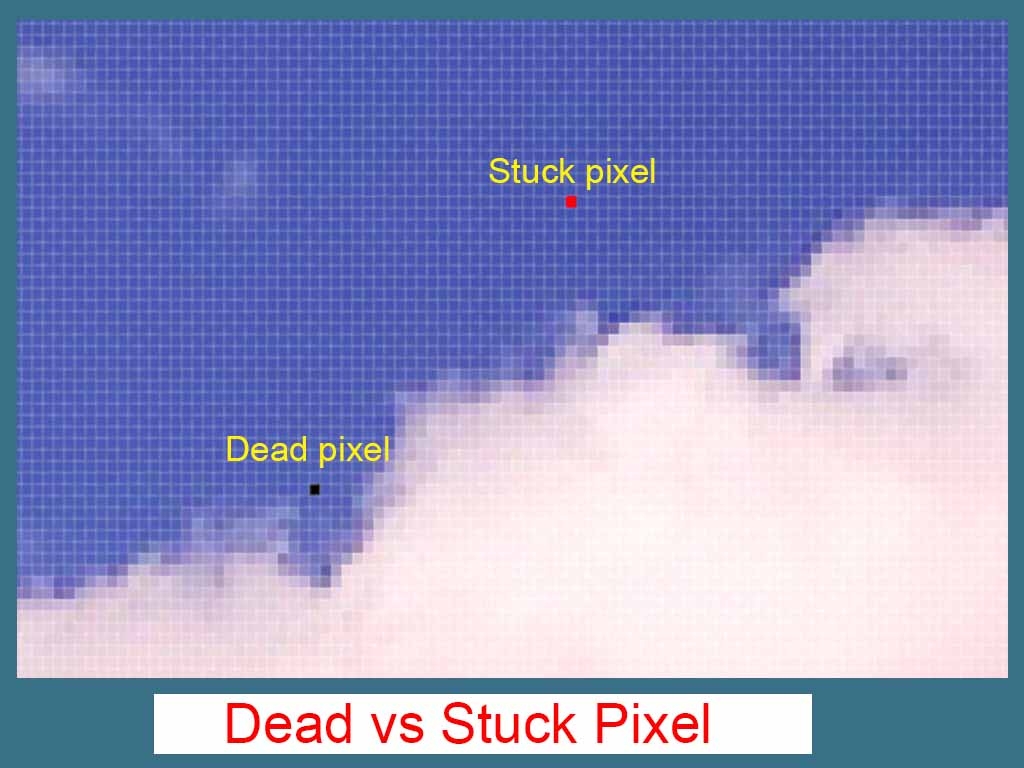
После выхода из строя транзистора, управляющего жидкими кристаллами, появляются черные («мертвые») точки, обозначающие не функционирующие ячейки. Последующее управление этими кристаллами попросту невозможно. Такие дефекты больше всего видны на светлом фоне. Одни специалисты считают невозможным их «лечение», другие утверждают, что при помощи лазера реально частично вернуть пикселю рабочее состояния.
Вторая причина – это застывший в одном положении субпиксель. Эта проблема появляется в слое жидких кристаллов. Такой «застрявший» объект проявляется на дисплее в виде белой (горящей) или цветной точки. Чтобы устранить данный дефект, можно воспользоваться специальными программами или провести ряд физических манипуляций. Бывают случаи, когда битые пиксели, спустя какое-то время, исчезают сами по себе.
Таким образом, выбирая жк телевизор, мало обращать внимание на его внешний вид, наличие многочисленных функций, портов, разъемов
Важное место занимает также проверка устройства на наличие дефектов матрицы. Попробуем разобраться, как проверить телевизор перед покупкой, и обезопасить себя от приобретения некачественной техники
Попробуем разобраться, как проверить телевизор перед покупкой, и обезопасить себя от приобретения некачественной техники.
Проверка монитора дома после использования
Приобретая с рук бывший в использовании прибор, Вы рискуете намного больше, чем при покупке нового. Здесь неисправности могут быть и явными, и скрытыми. Поэтому и тестировать б/у устройство придется более тщательно. Да и гарантий нет практически никаких.

- Осмотреть крепежные болты на задней стенке. Если краска на них сбита, резьба поцарапана, или имеются иные свидетельства, что их откручивали, значит устройство разбирали и ремонтировали. При условии, что техника приобретается в мастерской, это не так критично, ведь ремонтники дают гарантию от повторной поломки. А вот если покупка происходит у частного лица, то стоит поостеречься, ведь поломку могли устранить наспех, лишь бы продать технику.
- Как это не странно звучит, понюхайте монитор. Если имеется запах сырости, значит его хранили в гараже или сарае, что неизменно приводит к окислению контактов и порче микросхем. Если Вы унюхали запах паленой резины, то прибор подвергался воздействию избыточного напряжения и неизвестно, насколько он поврежден внутри.
- Потрясите прибор. Если вдруг внутри что-то гремит, то это значит, что технику роняли и не стоит ее приобретать.
Также следует включить монитор на некоторое время в темном помещении, а затем выключить его и посмотреть на экран. Если там постепенно гаснут световые или разноцветные блики и пятна, значит срок службы прибора подходит к концу, и он уже выработал свой ресурс.
Какое время отклика в мониторе для игр лучше
Несомненно, этот параметр более всего важен при покупке игрового компьютера. Потому что именно в играх необходимо мгновенное изменение картинки на экране без постоянного торможения и размазанных частей.
Конечно, время отклика должно быть максимально низким. Чем ниже этот показатель, тем чётче изображение и приятнее использование компьютера для игр.
Если вы уже приобрели монитор и хотите протестировать его и измерить время отклика, то для этого существует два способа. Каждый из них не требует наличия специальных навыков или приборов, поэтому каждый сможет справиться с тестом самостоятельно.
Первый способ называется GTG. С его помощью вы сможете оценить, насколько быстро один пиксель способен изменяться. Если показатель излишне высок, то вы сразу же заметите, что картинка смазывается. В этом случае поможет и второй тест — MPRT. Он даёт возможность увидеть, как долго смазанное изображение остаётся на экране.
Таким образом, для игрового компьютера идеальным решением станет идеальное же время отклика — самое низкое. Если не обратить внимания на этот параметр, то первое же использование испортит всё впечатление от игры. Профессионалы рекомендуют приобретать дисплей с параметром не более 8 мс.
Какие пиксели считаются битыми и откуда они берутся
Изображение на LCD-экранах мониторов, TV и мобильных устройств состоит из крошечных цветных точек — пикселей. Каждый пиксель в свою очередь состоит из трех более мелких частиц — субпикселей красного, голубого и зеленого цветов. Свечение субпикселей в разных сочетаниях позволяет пикселю принимать любой цвет в зависимости от того, какую команду посылает ему видеопроцессор.
 Субпиксели состоят из слоя жидких кристаллов в ячейках, которыми управляют тонкопленочные транзисторы. Изменение цвета субпикселей обусловлено сменой положения кристаллов под воздействием тока или полярности электрического поля. Битые пиксели появляются в тех случаях, когда кристаллы одной ячейки LCD-экрана перестают воспринимать управляющие сигналы либо сами тонкопленочные транзисторы перестают правильно ими «руководить». Дефекты возникают как в процессе изготовления жидкокристаллических матриц, так и при эксплуатации.
Виды битых пикселей
Согласно стандарту ISO 13406-2, разновидность дефекта определяют по цвету и поведению точки. Различают следующие виды битых пикселей:
- Собственно битые, мертвые или дефектные — те, яркость свечения которых всегда постоянная.
- Горячие — свечение этих точек не имеет прямой зависимости от управляющего сигнала.
- Зависимые — на цвет таких пикселей больше влияет окружение, нежели управляющий сигнал.
- Застрявшие — постоянно включенные.
По неисправности различают еще 4 типа битых пикселей:
- Тип 1. Постоянно горящие белые. Наиболее заметные. Обычно связаны с заводским дефектом транзистора. Восстановлению программными средствами, как правило, не поддаются.
- Тип 2. Постоянно негорящие (черные). Заметны только на светлом фоне. Причиной их появления обычно тоже бывает заводской брак или ремонт — отключение транзисторов белых пикселей на фабрике. Как правило, не восстанавливаются.
- Тип 3. С дефектами субпикселей (цветные). Из всех неисправностей экрана, которые поддаются восстановлению программным способом, эту удается побороть наиболее часто.
- Тип 4. Групповые — несколько дефектов любого типа в квадрате 5×5 пикселей.
Классы качества дисплеев
В зависимости от количества и типов неисправных пикселей LCD-экраны мониторов и TV делятся на 4 класса качества.
- Экран 1 класса не содержит дефектных точек.
- Экран 2 класса может содержать максимум 2 неисправных пикселя первого и второго типа на миллион либо 5 — третьего типа.
- Экран 3 класса может содержать до 5 неисправных пикселей первого типа на миллион, до 15 — второго типа и до 50 — третьего типа.
- Экран 4 класса может иметь до 150 дефектных точек на миллион.
В магазинах продаются изделия с LCD-матрицами первых трех классов.
Допустимое количество битых пикселей.
Определяется допустимое количество битых пикселей на жидкокристаллической матрице с помощью специальной спецификации ISO 13406-2 (в России — ГОСТ Р 52324-2005). Следует сказать, что этот документ содержит около 150 страниц и регламентирует не только дефектные пиксели, но и определяет ряд других требований таких как степень отражения, уровень яркости и контрастности, читаемость текста, коэффициент заполнения, равномерность подсветки и цветовых заливок, мерцание и блики…
В наши дни все именитые бренды и производители придерживаются стандарта ISO 13406-2, потому что создания жидкокристаллической матрицы очень дорогой и трудоемкий процесс, а протестировать собранную панель на наличие дефектных пикселей можно только после полного изготовления. В связи с этим, производители стараются как можно реже отбраковывать такую продукцию относя ее после теста к одному из четырех классов качества. Сама спецификация ISO 13406-2 определяет четыре класса (class I, class II, class III или class IV).
Допустимое количество битых пикселей из миллиона по ISO 13406-2.
- 1-й класс: не допускает дефектов пикселя (дорогие и достаточно редкие модели на нашем рынке, а при наличии хотя бы одного битого пикселя вы имеете право на гарантийную замену LCD панели).
- 2-й класс: допускает наличие 2-х дефектов 1 и 2 типов, а также 5-ти дефектов 3 типа (самый распространённый класс ЖК-панелей на нашем рынке).
- 3-й класс: допускается 5 дефектов 1-го типа, 15 — 2-го типа и 50 — 3-го типа.
- 4-й класс: допускается наличие 50, 150 и 500 дефектов 1, 2 и 3 типов соответственно. (среди массового производства такой продукции практически нет).
Типы битых пикселей.
- 1 тип — белый пиксель на черном фоне;
- 2 тип — черный пиксель на белом фоне;
- 3 тип — цветные (красный, синий, зеленый). Как правило это проблема с субпикселями.
Чтобы вам было более понятно, я сопоставил дефектные пиксели по таблице.

Кстати, класс продукции напрямую влияет на ее стоимость. Например, смартфон от одного производителя стоит 800 €, а превосходящий его по всем параметрам смартфон от другого производителя может стоить на треть меньше.
Восстановление битых пикселей на телевизоре.
Ничего в этом мире не совершенно и любая цифровая техника может выйти из строя, да и жидкокристаллическая панель со временем может расстроить владельца наличием битых пикселей. Что же делать в таком случае? Я думаю вы понимаете, что дефектные пиксели, которые образовались в следствии выхода из строя тонкопленочного транзистора восстановить своими силами не получится. Но можно вернуть к жизни так называемые «застрявшие пиксели». Можно попробовать «полечить» битые пиксели программным или механическим способом. Но 100% положительного результата не дает не один из них.
Программное лечение битых пикселей.
Первым делом нужно попробовать вернуть к жизни зависший пиксель программным способом. Использование специализированных программ более безопасно в отличии от физического лечения. Я знаю о двух самых действующих и реально работающих утилитах. Это Bad Crystal и JScreenFix. Обе эти программы платные, но цена вопроса не велика.

Если вы не уверенны в том, что программа Bad Crystal вам поможет, то на сайте разработчика есть тест для оценки шансов на восстановление битых пикселей. Так же на сайте есть раздел с часто задаваемыми вопросами и отчетами о тестировании утилиты, а также техническая поддержка. Это очень достойная и функциональная программа, которая поддерживает Plasma, LCD, LED, OLED и 3D экраны, увеличивает срок эксплуатации, восстанавливает до 90% дефектов, убирает зависший пиксель за 10 минут (в некоторых случаях процесс может длиться около 48 часов) и имеет простой и понятный интерфейс.

Также очень популярна программа JScreenFix, которая по словам разработчиков помогает не только найти битые пиксели, но и в 80% случаев ей удается их восстановить. Программа в пошаговом режиме проведет вас до полного восстановления дефектных пикселей. Утилита выполняет высокоскоростные переключения цветов каждого пикселя, что позволяет вернуть застрявший пиксель в работу.
Разработчики утверждают, что программа способна вернуть все на круги своя в течении 20-30 минут, а в более тяжелых случаях рекомендуют оставить в работе программу на 8-10 часов. В случае если положительного результата не будет, они рекомендуют повторить процесс. Также это программное решение снижает выгорание экрана и улучшает качество отображения.
Физическое лечение битых пикселей.
Если программным путем не удалось восстановить дефектные пиксели значит нужно сделать массаж телевизору/монитору. Возьмите спичку и накрутите на нее ватку (можно воспользоваться ушной палочкой), выключите телевизор и приступайте к медленному и аккуратному массажу в области битого пикселя. Надавливайте не сильно, а круговые движения выполняйте с чувством. Таким образом массируя область с застрявшим пикселем можно восстановить его в нужное положение и он начнет правильно функционировать. При необходимости нужно повторить процедуру.
Только не переусердствуйте и не массажируйте панель пальцами и уж тем более не трогайте ее острыми предметами, а то вы добавите на матрицу еще с десяток битых пикселей. Нужно сказать, что этот вид восстановления битых пикселей не безопасный и все манипуляции вы делаете на свой страх и риск.
На этом буду заканчивать статью. Надеюсь подготовленный материал был для вас полезен и легок к восприятию . Если у вас есть чем дополнить публикацию или вы хотите выразить свое мнение, то милости просим в комментарии. Пока!
Основная страница и тест Color Range
После запуска теста открывается его основная страница (Main page):

На ней вы увидите прямоугольники в градациях серого. Шаг изменения оттенка — 1%. Данный тест позволит вам оценить способность монитора отображать близки оттенки. Хороший монитор позволяет различать 2-х процентную разницу на темных тонах. На очень хороших мониторах 2% процентная разница видна и на самых светлых оттенках.
Справедливости ради, отмечу что смотреть это удобнее в режиме «Color Range» — «Black/White %» (если вы приблизитесь указателем мыши к верхнему краю экрана, то увидите меню теста, там же вы можете отключить подсказки):

Раз уж мы дошли до меню Color Range, продолжим его изучать. Помимо режима «Black/White %» в данном меню вы найдете аналогичные таблицы красного, зеленого и синего, а так же их градиенты. Принцип тот же — на хорошем мониторе должны быть видны различия между оттенками. Градиенты должны быть ровными.
https://youtube.com/watch?v=9WQOhhP3ZxA
Как проверить монитор на битые пиксели
 Приобретая технику в магазине, всегда есть возможность выполнить ее проверку прямо на месте, и в ситуации с монитором это обязательно нужно сделать. Существуют специальные приложения, которые позволяют проверить монитор на дефектные пиксели. Программы имеются, как автономные, так и представленные на различных сайтах.
Принцип работы всех программ для проверки экрана на битые пиксели идентичен. Вся рабочая область дисплея заполняется единым цветом, группой цветов или градиентом, что позволяет увидеть битые пиксели, если они имеются на мониторе. Рассмотрим основные программы и сайты, которые могут использоваться для подобной проверки.
Программы для проверки монитора на битые пиксели
Если покупать монитор в магазине, лучше предварительно записать одну из описанных выше программ на флешку, чтобы выполнить проверку на месте.
Dead Pixel Tester
Одно из самых известных бесплатных приложений для проверки монитора на битые пиксели. Чтобы воспользоваться программой Dead Pixel Tester необходимо:
Скачать ее с официального сайта разработчиков;
Запустить приложение
Что важно – оно не требует установки;
Далее в графе «Pettern» выбирайте нужный режим работы приложения. Это может быть заливка экрана одним цветом, градиентом, разными цветами, узорами и так далее
Нажмите на кнопку «Colour selector», чтобы выбрать цвет заливки. Скрыть с экрана блоки настройки работы программы можно, если нажать правой кнопкой мыши в любом месте.
Среди возможностей программы следует отметить возможность постановки функции смены режимов на таймер, для этого надо поставить галочку в пункте «Auto Colour Cycle» и задать время в миллисекундах. После этого режимы будут меняться автоматически.
Еще одна возможность программы – это создание на экране ограниченной области с постоянно меняющимися цветами. Чтобы ее создать, необходимо нажать на кнопку «Exerciser», после чего будет создана соответствующая квадратная область. Ее можно перетаскивать левой кнопкой мыши. Если имеются сомнения, что в какой-то части монитора присутствует битый пиксель, данный инструмент помогает в этом убедиться.

IsMyLcdOk
IsMyLcdOk – еще одно приложение, которое хорошо справляется с задачей по диагностике битых пикселей монитора. Программа также не требует установки, и ее можно с легкостью бесплатно скачать в интернете. Приложение весит совсем немного и работает крайне просто.
При первом запуске программы IsMyLcdOk появится информация, в которой описано, что следует нажимать для проведения проверки. Чтобы после начала диагностики вновь вернуться к инструкции, нужно будет нажать F1.

Чтобы провести тестирование, выберите режим кнопками F2-F5. Среди доступных в программе IsMyLcdOk режимов проверки монитора:
- Проверка BitBlt MB/сек;
- Окрашенные прямоугольники;
- Окрашенные полосы;
- Проверка долговечности;
- Вертикальные линии;
- Горизонтальные линии.

Помимо особых режимов, возможно и просто переключение цветов или градиентов.
Сайты для проверки монитора на битые пиксели
Если не хочется загружать на компьютер программу для проверки монитора, можно воспользоваться сайтами с подобной функциональностью. Рассмотрим пару вариантов.
Обратите внимание: Сайты для проверки экрана на битые пиксели удобно использовать, например, при тестировании планшетов или смартфонов
Monteon
Простой и функциональный сервис для тестирования монитора на битые пиксели.
Чтобы воспользоваться сервисом необходимо:
- Перейти на сайт monteon.ru;
- Далее нажать кнопку «Начать», чтобы стартовало тестирование;
- Откроется на полный экран инструмент для тестирования. В нижней части экрана можно выбрать один из семи режимов тестирования: цветопередача, градиенты, мерцание, резкость, контрастность и яркость, геометрия и сетки, динамические тесты. В каждом режиме есть несколько вариаций работы (цветов, узоров), переключаться между которыми можно стрелочками вправо/влево.
Чтобы закончить тестирование монитора сервисом, в левом нижнем углу экрана нажмите на значок домика.

Обратите внимание: Сервис Monteon, в отличие от рассмотренных выше программ, имеет режим, в котором демонстрируется зацикленное видео. В данном режиме можно проверить скорость обновления цвета пикселей
Vanity Monitor Test
Достаточно старый, но хорошо себя зарекомендовавший, сервис, позволяющий провести тестирование монитора. Для работы данного сервиса потребуется наличие на компьютере Adobe Flash Player, что можно считать его минусом. Чтобы начать тестирование, необходимо нажать «HTML Windows».

Выбор режима работы в программе Vanity Monitor Test осуществляется через выпадающее меню сверху.

Monteon — тестируем дисплей компьютера
При помощи теста Monteon вы можете протестировать не только монитор компьютера, но и мобильное устройство. Для этого вам нужно просто набрать в адресной строке адрес сайта Monteon.ru и запустить онлайн тест монитора. Этот сервис имеет большое преимущество в виде русскоязычного интерфейса. Если вам нужен определенный тест, например, на битые пиксели – просто запустите тест, нажав «Начать». Если необходимо подробное описание каждого теста, нажмите «Узнать больше о тестах».
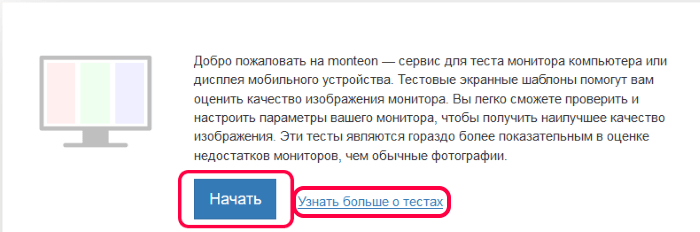
Тесты рекомендуется делать в помещении без солнечного света и с минимум освещения для лучшего восприятия событий на мониторе. Сервис вам предложит полноэкранный режим, перейдите на наго. Чтобы снизу экрана появилось меню управления тестами, пошевелите мышью. Меню тестов позволяет вам пролистывать ненужные тесты, переворачивать слайды (если это позволяет тест), выключить полноэкранный режим и вернуться в начальный экран. По краям монитора отображены стрелки перехода с одного теста в другой. Вы можете заменить стрелки, используемые мышью на стрелки клавиатуры. Действия их равнозначны. Также для теста рекомендуется отключить все программы, корректирующие работу цветопередачи на дисплея. Ими могут быть драйверы на видеокарту. Зайдите в настройки этой программы и деактивируйте на время проведения теста.
На сервисе Monteon доступны следующие тесты:
- «Формат 16:9» — специальный тест, проводимый для мониторов с соответствующим соотношением сторон. При запуске этого теста вы должны увидеть все геометрические фигуры, показанные на скриншоте.Фигуры должны быть правильной формы, без каких-либо искажений. Если имеются отклонения от нормы, значит у вашего монитора есть проблемы.
-
«Зонная яркость» — отличный тест для проверки общей яркости и четкости монитора. Центральные окружности в этом тесте должны быть идеальными и гадкими. Далее с уменьшением они должны становиться менее гладкими и более четкими. По краям возможны появления окружностей, подобно центральным. Все окружности не должны быть овальными, если это так, значит имеются проблемы с отображением.
- «Контрастность, яркость» — при проведении этого теста, вы должны видеть раздельные границы фигур. Если имеются слияние цветов в некоторых частях, то это признак неправильной работы монитора. На качественных мониторах прослеживаются равные степени яркости на различных уровнях представленных геометрических фигур и во всех цветах.
- «Цветопередача» — этот тест для тестирования настройки основных оттенков и цветов монитора. В современных LCD-мониторах подобных проблем практически не возникает. Тест используется обычно для проверки правильности отображения цвета. Если установлены программы фильтрации цветов, то с помощью их можно проверить передачу цветов монитором.
- «Битые пиксели» — во многих современных мониторах применяется цветовая модель RGB (Red – красный, Green – зеленый, Blue – синий). Каждая элементарная точка (пиксель) имеет три канала. При смешивании этих трех цветов получаются цвета с одной интенсивностью. В тестах цветопередачи есть одноцветные экраны по шаблону. В них используется только один цветовой канал – каждый цвет по-отдельности.
Описана лишь часть тестов, которые доступны пользователям на данном сервисе. Для ознакомления с полным списком тестов, перейдите на сайт и откройте раздел «Узнать больше о тестах».
Пиксель, что это такое
Сегодня жидкокристаллические дисплеи не являются чем-то необычным и экстраординарным. Напротив, помимо телевизоров они присутствуют во многих устройствах: компьютерных мониторах, телефонах, фотоаппаратах, навигаторах и другой аналогичной технике. Основой ЖК или LCD технологии являются жидкие кристаллы. После прохождения через слой кристаллов света от ламп или светодиодов на экране появляется соответствующая картинка.
Матрица цветного телевизора – это огромное число мельчайших неделимых прямоугольных или круглых ячеек, именуемых пикселями. В свою очередь, каждый такой объект состоит из красного, зеленого и синего субпикселей. Именно эти цвета, точнее, их комбинации, считаются основой цветного телевидения. Одновременное свечение всех пикселей формирует на экране целостное изображение. Причем чем больше пикселей, тем четче получится картинка. Если присмотреться к дисплею поближе, легко можно рассмотреть три цветные области этих объектов.
Monteon — тестируем дисплей компьютера
При помощи теста Monteon вы можете протестировать не только монитор компьютера, но и мобильное устройство. Для этого вам нужно просто набрать в адресной строке адрес сайта Monteon.ru и запустить онлайн тест монитора. Этот сервис имеет большое преимущество в виде русскоязычного интерфейса. Если вам нужен определенный тест, например, на битые пиксели – просто запустите тест, нажав «Начать». Если необходимо подробное описание каждого теста, нажмите «Узнать больше о тестах».

Главная страница сервиса Monteon
Тесты рекомендуется делать в помещении без солнечного света и с минимум освещения для лучшего восприятия событий на мониторе. Сервис вам предложит полноэкранный режим, перейдите на наго. Чтобы снизу экрана появилось меню управления тестами, пошевелите мышью. Меню тестов позволяет вам пролистывать ненужные тесты, переворачивать слайды (если это позволяет тест), выключить полноэкранный режим и вернуться в начальный экран. По краям монитора отображены стрелки перехода с одного теста в другой. Вы можете заменить стрелки, используемые мышью на стрелки клавиатуры. Действия их равнозначны. Также для теста рекомендуется отключить все программы, корректирующие работу цветопередачи на дисплея. Ими могут быть драйверы на видеокарту. Зайдите в настройки этой программы и деактивируйте на время проведения теста.
На сервисе Monteon доступны следующие тесты:
- «Формат 16:9» — специальный тест, проводимый для мониторов с соответствующим соотношением сторон. При запуске этого теста вы должны увидеть все геометрические фигуры, показанные на скриншоте. Тесты широкоформатных мониторов 16:9
Фигуры должны быть правильной формы, без каких-либо искажений. Если имеются отклонения от нормы, значит у вашего монитора есть проблемы.
- «Зонная яркость» — отличный тест для проверки общей яркости и четкости монитора. Центральные окружности в этом тесте должны быть идеальными и гадкими. Далее с уменьшением они должны становиться менее гладкими и более четкими. По краям возможны появления окружностей, подобно центральным. Все окружности не должны быть овальными, если это так, значит имеются проблемы с отображением. Диагностируем зонную яркость монитора
- «Контрастность, яркость» — при проведении этого теста, вы должны видеть раздельные границы фигур. Если имеются слияние цветов в некоторых частях, то это признак неправильной работы монитора. На качественных мониторах прослеживаются равные степени яркости на различных уровнях представленных геометрических фигур и во всех цветах.
Тестируем контрастность и яркость дисплея
- «Цветопередача» — этот тест для тестирования настройки основных оттенков и цветов монитора. В современных LCD-мониторах подобных проблем практически не возникает. Тест используется обычно для проверки правильности отображения цвета. Если установлены программы фильтрации цветов, то с помощью их можно проверить передачу цветов монитором.
Диагностика цветопередачи монитора
- «Битые пиксели» — во многих современных мониторах применяется цветовая модель RGB (Red – красный, Green – зеленый, Blue – синий). Каждая элементарная точка (пиксель) имеет три канала. При смешивании этих трех цветов получаются цвета с одной интенсивностью. В тестах цветопередачи есть одноцветные экраны по шаблону. В них используется только один цветовой канал – каждый цвет по-отдельности.
Описана лишь часть тестов, которые доступны пользователям на данном сервисе. Для ознакомления с полным списком тестов, перейдите на сайт и откройте раздел «Узнать больше о тестах».
По поводу восстановления битых пикселей
Сколько людей — столько и мнений…
Для начала стоит сказать, что битый битому — рознь. Есть два вида битых пикселей:
- те, которые «мертвые» (их уже не восстановишь, как правило, они светятся просто белым цветом, либо они просто темные);
- те, которые «зависли» (или как говорят «застряли») — они горят красным, зеленым, синим цветом. Вот их можно попытаться восстановить! Вероятность восстановления достаточно высока, до 30%-40% (правда, сколько они проработают до нового «застревания», сказать сложно).
Важно!
Неумелыми и не аккуратными действиями, при использовании подобных способов восстановления монитора, можно его испортить. Так же это может быть поводом в отказе гарантийного обслуживания (поэтому, я бы рекомендовал сначала проконсультироваться в сервисном центре, а потом, после их отказа, идти во все тяжкие).
Способ №1: принудительная смена цвета
Способ состоит в том, чтобы небольшую область пикселей (в центре которой находится «застрявший» пиксель) заставить быстро менять цвета. Причем, делать это в течении 10-30 мин.! Благодаря этому, рядом находящие пиксели «выдергивают» из застрявшего состояния нужный нам пиксель, и он начинает работать. Способ достаточно эффективный.
Как это сделать? Логично, что нужна какая-нибудь спец. утилита, и я рекомендую остановиться на UDPixel.
UDPixel
Очень простая и эффективная утилита, способная оживить (восстановить) битые пиксели. Утилита бесплатная, работает во всех версиях Windows, занимает очень мало места. К тому же, при ее работе, вы можете параллельно заниматься своими делами. Именно поэтому, я и остановил свой взгляд на ней.
Как c ней работать (по шагам):
- сначала необходимо указать сколько у вас битых пикселей на мониторе (указывается в графе «Flash Windows») и нажать кнопку Start;

UndeadPixel 2.2 — как начать лечение
- Далее вы увидите 2 точки 5 на 5 на экране, которые быстро моргают. Вам их нужно мышкой перетащить на то место, где у вас битый пиксель. Затем подождите 10-30 мин.: все это время программа будет нагружать эту область, сменяя цвета.

Процесс восстановления
- После окончания восстановления, нажмите кнопку Reset. Точки на экране пропадут, программа перестанет выполнять свою работу…
Способ №2: разрядка…
Этот способ может в некоторых случаях помочь восстановить работу пикселя. Суть его заключается в том, чтобы отключить монитор от любых источников питания и дать постоять несколько дней (рекомендуется 4-5 дней!).
Если у вас ноутбук: отключите от сети, выньте аккумуляторную батарею, отключите все провода, идущие к устройству (сетевой кабель, мышки, колонки и т.д.). Всё, оставьте устройство в таком состоянии на несколько дней.
Если у вас обычный монитор ПК: также отключите его от сети и от компьютера.
Если оставить в таком состояние устройство на эти 4-5 дней — то все конденсаторы в устройстве будут разряжены, из тонкопленочных транзисторов уйдет остаточное напряжение. А когда вы подключите монитор к питанию и включите его — будет встряска застрявшему пикселю, возможно он вернется к «жизни» (сразу отмечу, что способ помогает далеко не всегда, примерно в 5-15% случаев).
Способ №3: механическое надавливание
Если программный способ не помог, попробуйте взять ватную ушную палочку (или карандаш с ластиком на конце). Затем установите эту палочку или карандаш примерно по центру битого пикселя и слегка надавите (при появлении разводов на экране — уберите предмет).
Если пиксель не начал работу, повторите операцию (можно несколько увеличить усилие). Таким образом попробуйте выполнить 20-50 итераций.
Также, попробуйте выключить полностью монитор, затем надавить на то место, где есть битый пиксель, а затем включить монитор. В некоторых случаях «застрявший» пиксель пробуждается и начинает работать как положено…
Важно: не рекомендуется использовать для нажатия пальцы рук! Во-первых, у них большая площадь соприкосновения; во-вторых, сложнее контролировать усилие, которое идет на разные площадки под пальцем
Допустимое количество
Стандарты контроля качества разработаны так, что производитель и продавец электроники может допустить к продаже телевизоры с таким дефектом. LCD-модели разбиваются на категории, для каждой из которых выделено допустимое количество битых пикселей. Оно прописано в стандарте ISO 13406-2 и в ГОСТе Р 52324-2005:
- У техники первого класса не должно быть дефектных точек вообще. По ценам такие телевизоры относятся к премиум-сегменту.
- Электроника второго класса составляет основную часть рынка. Здесь на экране может быть от 2 до 4 черных и белых пикселя, а также до 5 цветных на миллион точек.
- Для моделей третьего класса допустимо 5 черных, 15 белых и 50 цветных пикселей. Это в основном бюджетные телевизоры.
- Аппаратов четвертого класса в массовом производстве не бывает и здесь общее количество битых точек составляет 700 штук.
Количество дефектов определяется относительно расширения экрана и для телевизоров с качеством изображения 4k UHD их будет больше, чем для моделей, которые поддерживают обычный Full HD-формат. Получается, что если у телевизора есть битые точки, но их число вписывается в допустимые рамки — возврат техники по гарантии не примут.