Включение или отключение bitlocker в windows
Содержание:
Как отключить Bitlocker
Процесс блокировки предоставляет два способа для дальнейшего получения доступа к содержимому накопителя: пароль и привязка к смарт-карте. Если вы забыли пароль или утратили доступ к смарт-карте (а скорее не использовали ее вовсе), остается воспользоваться ключом восстановления. При запароливании флешки он создается обязательно, поэтому найти его можно:
- Распечатанный на листе бумаге. Возможно вы его поместили к важным документам.
- В текстовом документе (или на USB-флешке, если шифровали системный раздел). Вставьте USB флешку в компьютер и следуйте инструкциям. Если ключ сохранен в текстовый файл, прочтите его на незашифрованном устройстве.
- В учетной записи Microsoft. Войдите в свой профиль на сайте в раздел «Ключи восстановления Bitlocker».
После того как вы нашли ключ восстановления:
- Нажмите правой кнопкой мыши по заблокированному носителю и выберите «Разблокировать диск».
- В правом верхнем углу экрана появится окно ввода пароля Bitlocker. Нажмите на «Дополнительные параметры».
- Выберите «Введите ключ восстановления».
- Скопируйте или перепишите 48-значный ключ и нажмите «Разблокировать».
- После этого, данные на носителе станут доступными для считывания.
Важно! Если ваш системный диск или локальный том заблокирован Bitlocker, вы забыли пароль или потеряли ключ восстановления, сделайте откат к. В случае, если нет и сохраненных точек, сделайте откат системы до первоначального состояния (Параметры → Обновление и безопасность → Восстановление → Вернуть компьютер в исходное состояние)
Помните, при этом удалится вся персональная информация.

ФункцииFeatures
Configuration Manager предоставляет следующие возможности управления для шифрования диска BitLocker:Configuration Manager provides the following management capabilities for BitLocker Drive Encryption:
Развертывание клиентаClient deployment
-
Развертывание клиента BitLocker на управляемых устройствах Windows, работающих под управлением Windows 10 или Windows 8.1Deploy the BitLocker client to managed Windows devices running Windows 10 or Windows 8.1
-
Управление политиками BitLocker и депонированием ключей восстановления для локальных и интернет-клиентовManage BitLocker policies and escrow recovery keys for on-premises and internet-based clients
Управления политиками шифрованияManage encryption policies
-
Например, выберите шифрование диска и стойкость шифра, настройте политику исключения пользователей, укажите параметры шифрования фиксированного диска данных.For example: choose drive encryption and cipher strength, configure user exemption policy, fixed data drive encryption settings.
-
Определите алгоритмы шифрования устройства и диски, предназначенные для шифрования.Determine the algorithms with which to encrypt the device, and the disks that you target for encryption.
-
Перед использованием устройства необходимо убедиться, что пользователи соблюдают новые политики безопасности.Force users to get compliant with new security policies before using the device.
-
Настройте профиль безопасности организации для каждого устройства.Customize your organization’s security profile on a per device basis.
-
Когда пользователь снимает блокировку с диска операционной системы, укажите, следует ли разблокировать диск операционной системы или все подключенные диски.When a user unlocks the OS drive, specify whether to unlock only an OS drive or all attached drives.
Отчеты о соответствииCompliance reports
Встроенные отчеты для следующих сведений:Built-in reports for:
- Состояние шифрования на томах или на устройствахEncryption status per volume or per device
- Основной пользователь устройстваThe primary user of the device
- Состояние соответствияCompliance status
- Причины несоответствияReasons for non-compliance
Веб-сайт администрирования и мониторингаAdministration and monitoring website
Разрешите другим пользователям в вашей организации за пределами консоли Configuration Manager оказывать помощь в восстановлении ключей, включая смену ключей, и другую поддержку, связанную с BitLocker.Allow other personas in your organization outside of the Configuration Manager console to help with key recovery, including key rotation and other BitLocker-related support. Например, администраторы службы поддержки могут помогать пользователям в восстановлении ключей.For example, help desk administrators can help users with key recovery.
Портал самообслуживания для пользователейUser self-service portal
Предоставьте пользователям возможность использовать единый ключ для разблокировки зашифрованного устройства BitLocker.Let users help themselves with a single-use key for unlocking a BitLocker encrypted device. После использования этого ключа создается новый ключ для устройства.Once this key is used, it generates a new key for the device.
Repair — bdeRepair-bde
Возможно, у вас возникла проблема, из-за которой вы повреждаете область жесткого диска, на которой BitLocker хранит важную информацию.You may experience a problem that damages an area of a hard disk on which BitLocker stores critical information. Эта проблема может возникать из-за сбоя жесткого диска или неожиданного выхода Windows.This kind of problem may be caused by a hard disk failure or if Windows exits unexpectedly.
Средство восстановления BitLocker (Repair-bde) можно использовать для доступа к зашифрованным данным на жестком диске, если диск был зашифрован с помощью BitLocker.The BitLocker Repair Tool (Repair-bde) can be used to access encrypted data on a severely damaged hard disk if the drive was encrypted by using BitLocker. Repair-bde может восстановить критические части диска и восстановить данные, которые будут восстановлены, пока для их расшифровки используется допустимый пароль восстановления или ключ восстановления.Repair-bde can reconstruct critical parts of the drive and salvage recoverable data as long as a valid recovery password or recovery key is used to decrypt the data. Если данные метаданных BitLocker на диске повреждены, необходимо указать пакет ключа резервного копирования в дополнение к паролю восстановления или ключу восстановления.If the BitLocker metadata data on the drive has become corrupt, you must be able to supply a backup key package in addition to the recovery password or recovery key. Этот пакет ключа архивирован в доменных службах Active Directory (AD DS), если вы использовали параметр по умолчанию для резервного копирования доменных доменов.This key package is backed up in Active Directory Domain Services (AD DS) if you used the default setting for AD DS backup. С помощью этого ключевого пакета и либо пароля восстановления, либо ключа восстановления можно расшифровывать части диска, защищенного BitLocker, если диск поврежден.With this key package and either the recovery password or recovery key, you can decrypt portions of a BitLocker-protected drive if the disk is corrupted. Каждый пакет ключей будет работать только на диске с соответствующим идентификатором диска.Each key package will work only for a drive that has the corresponding drive identifier. Вы можете использовать средство просмотра паролей восстановления BitLocker, чтобы получить этот ключевой пакет из доменных служб Active Directory.You can use the BitLocker Recovery Password Viewer to obtain this key package from AD DS.
Программа командной строки Repair-bde предназначена для использования в случаях, когда операционная система не запускается или не запускается консоль восстановления BitLocker.The Repair-bde command-line tool is intended for use when the operating system does not start or when you cannot start the BitLocker Recovery Console. Использование Repair-bde в случае соблюдения указанных ниже условий.Use Repair-bde if the following conditions are true:
- Вы зашифровали диск с помощью шифрования диска BitLocker.You have encrypted the drive by using BitLocker Drive Encryption.
- Windows не запускается или вы не можете запустить консоль восстановления BitLocker.Windows does not start, or you cannot start the BitLocker recovery console.
- У вас нет копии данных, содержащихся на зашифрованном диске.You do not have a copy of the data that is contained on the encrypted drive.
Для Repair-bde существуют следующие ограничения:The following limitations exist for Repair-bde:
- Средству командной строки Repair-bde не удается восстановить диск, который завершился сбоем при шифровании или шифровании.The Repair-bde command-line tool cannot repair a drive that failed during the encryption or decryption process.
- Средство Repair-bde в командной строке предполагает, что если на диске есть шифрование, то диск полностью зашифрован.The Repair-bde command-line tool assumes that if the drive has any encryption, then the drive has been fully encrypted.
Дополнительные сведения об использовании Repair-bde можно найти в разделе Repair-bde.For more information about using repair-bde, see Repair-bde.
Как отключить BitLocker в Windows 10
В контекстном меню зашифрованного диска выберите Управление BitLocker. В панели управления нажмите Отключить BitLocker (напротив нужного раздела). Нужно обладать правами администратора. Ваш диск будет расшифрован после подтверждения действия.

Можно выполнить команду: manage-bde -off H: в командной строке (от имени администратора).

Или команду: Disable-BitLocker -MountPoint «H:» в обновлённой оболочке Windows PowerShell.

Важно! Процесс шифрования и расшифровки может занимать продолжительное время. В зависимости от Вашего накопителя
Разблокировать получается значительно быстрее, чем его зашифровать. Думаю, не стоит сравнивать скорости HHD старого и даже бюджетного SSD.
Мастер шифрования помогает Вам безопасно защитить свои данные. Вам предложат архивировать свой ключ восстановления. Если Вы забыли свой пароль, можно воспользоваться этим ключом (он сохраняется заранее в файле, на USB-устройстве или в учётке Майкрософт).
Заключение
Функция BitLocker доступна только в редакциях системы Windows 10: Professional, Enterprise и Education. Можно с уверенностью сказать обязательно в Home версии её может не хватать. Включить или отключить шифрование диска BitLocker можно средствами самой Windows 10.
Включение шифрования данных может немного снизить производительность ПК. Собственно из-за фонового процесса шифрования, который при необходимости будет продолжать выполняться. Но её рекомендуется использоваться для защиты конфиденциальных данных.
BitLocker
Программа BitLocker впервые появилась в операционной системе Windows Vista в качестве функции шифрования данных статических дисков. С ее помощью у каждого пользователя этой и последующих версий ОС Windows появилась возможность защищать свои персональные сведения от потенциальных оффлайн атак, вроде кражи офисного компьютера или переносного устройства с контактной информацией о клиентах, цифровой версией договоров, бухгалтерскими, торговыми системами.
Описание
В отличие от ранних версий шифровальных инструментов ОС, BitLocker защищает не отдельные файлы или папки, а диск целиком. Это значит, что абсолютно вся информация на диске, находящемся под защитой BitLocker, становится недоступной для посторонних глаз. Таким образом, компания Microsoft решила частую проблему, когда информацию из украденного устройства легко было получить, просто переставив жесткий диск на другой компьютер.
Функция использует надежные алгоритмы шифрования AES 128 и AES 256, а ключи доступа можно хранить:
- На самом компьютере;
- В чипе TPM;
- На USB-устройстве (смарт-карта, флешка с кодом);
- В учетной записи Microsoft.
Большим преимуществом является возможность зашифровать не только жесткий диск, но также флешки и загрузочные диски, NTFS и FAT системы и многое другое. Шифровать новую информацию отдельно не придется, если выбранный том уже находится под защитой BitLocker, все попадающие на него файлы будут шифроваться автоматически.
Пользователи также получают принудительную возможность восстановления доступа к диску в случае потери ключа, в виде сохранения резервного ключа в учетной записи Microsoft или в отдельном файле.
Плюсы и минусы
В мире найдется немного людей, которым совершенно нечего скрывать. И еще меньше частных предприятий. А значит, защита данных необходима, и BitLocker предоставляет такую возможность с минимальной затратой ресурсов и рядом достоинств:
- Под защитой находятся не отдельные элементы дисков или систем, а тома целиком. Шифрованию подвергаются все файлы за исключением нечитаемых поврежденных секторов и незначительных файлов самой функции BitLocker.
- Большой перечень поддерживаемых для шифрования томов.
- Простота выполнения шифрования, операция не сложнее обычной установки программы.
- Проверенные и надежные алгоритмы шифрования.
- Возможность как сложной системы открытия нужного тома с помощью специальной смарт-карты и пароля, так и традиционного для большинства пользователей цифрового пин-кода.
При создании продуктов массового потребления без слабых сторон обойтись невозможно. Главной проблемой для безопасности данных при этом выступает компания Microsoft, активно продвигая возможность сохранения единого резервного ключа данных для всех зашифрованных систем в рамках предприятия. Это означает, что заполучив доступ к этому ключу, который может быть обычным файлом, сохраненным на компьютере руководителя, злоумышленник получит доступ ко всем устройствам сразу.
Вторая значимая проблема также связана с запасными ключами, ведь их наличие обязательно, а хранить их можно в учетной записи, которая сама по себе очень уязвима к атакам. Или же в файле, который довольно легко найти, ведь прячут его зачастую рядом с «сейфом».
Третий отрицательный фактор – если есть шифратор, значит, появится и программа для взлома. Подобные программы уже созданы, хотя для их работы требуется соблюдение определенных условий.
Таким образом, BitLocker – отличное средство защиты личных данных для широкого круга пользователей, но воспринимать его как панацею от всех потенциальных угроз не стоит.
Перед тем как скачать BitLocker бесплатно на русском языке, прочитайте характеристики софта и требования к вашему устройству.
| Название: | BitLocker 1.0 |
| Размер: | 500 Кб |
| Обновлено: | 15.06.2020 |
| Требования: | Windows XP и выше |
| Статус: | Бесплатная |
| Загрузок: | 452 |
Поддерживаемые конфигурацииSupported configurations
-
Управление BitLocker не поддерживается на виртуальных машинах или в серверных редакциях.BitLocker management isn’t supported on virtual machines (VMs) or on server editions. Например, управление BitLocker не будет запускать шифрование на фиксированных дисках виртуальных машин.For example, BitLocker management won’t start the encryption on fixed drives of virtual machines. Кроме того, фиксированные диски на виртуальных машинах могут отображаться как соответствующие требованиям, даже если они не зашифрованы.Additionally fixed drives in virtual machines may show as compliant even though they aren’t encrypted.
-
Присоединенные к Azure Active Directory (Azure AD) клиенты, клиенты из рабочих групп или клиенты из недоверенных доменов не поддерживаются.Azure Active Directory (Azure AD)-joined, workgroup clients, or clients in untrusted domains aren’t supported. Управление BitLocker в Configuration Manager поддерживает только устройства, присоединенные к локальной службе Active Directory.BitLocker management in Configuration Manager only supports devices that are joined to on-premises Active Directory. Также поддерживаются гибридные устройства, присоединенные к Azure AD.Hybrid Azure AD-joined devices are also supported. Эта конфигурация обеспечивает проверку подлинности с помощью служб восстановления для депонирования ключей.This configuration is to authenticate with the recovery service to escrow keys.
-
Начиная с версии 2010 можно управлять политиками BitLocker и депонированием ключей восстановления через шлюз управления облачными клиентами (CMG).Starting in version 2010, you can now manage BitLocker policies and escrow recovery keys over a cloud management gateway (CMG). Это изменение также обеспечивает поддержку управления BitLocker с помощью функции IBCM (управление клиентами через Интернет).This change also provides support for BitLocker management via internet-based client management (IBCM). Процесс настройки функций управления BitLocker не изменился.There’s no change to the setup process for BitLocker management. Это улучшение поддерживает присоединенные к домену устройства и гибридные доменные устройства.This improvement supports domain-joined and hybrid domain-joined devices. Дополнительные сведения см. в разделе .For more information, see .
Примечание
Если у вас есть политики управления BitLocker, созданные до обновления до версии 2010, то, чтобы сделать их доступными для интернет-клиентов через CMG, выполните следующие действия.If you have BitLocker management policies that you created before you updated to version 2010, to make them available to internet-based clients via CMG:
- В консоли Configuration Manager откройте свойства существующей политики.In the Configuration Manager console, open the properties of the existing policy.
- Перейдите на вкладку Управление клиентом.Switch to the Client Management tab.
- Нажмите кнопку ОК или Применить, чтобы сохранить политику.Select OK or Apply to save the policy.
Это действие изменяет политику таким образом, чтобы она была доступна клиентам через CMG.This action revises the policy so that it’s available to clients over the CMG.
Совет
По умолчанию шаг последовательности задач Включить BitLocker шифрует только используемое пространство на диске.By default, the Enable BitLocker task sequence step only encrypts used space on the drive. При управлении BitLocker используется полное шифрование диска.BitLocker management uses full disk encryption. Настройте этот шаг последовательности задач, чтобы включить параметр Использовать полное шифрование диска.Configure this task sequence step to enable the option to Use full disk encryption. Дополнительные сведения см. в разделе .For more information, see .
Windows
le class=»article» data-id=»114094836851″>
Функция шифрования диска BitLocker позволяет уберечь ваши данные в случае утери компьютера. Чтобы получить данные с вашего диска, потребуется ввести пароль, даже если диск будет извлечен из компьютера и будет подключен к другому.
Также можно включить шифрование и для внешних дисков.
Функция работает только в следующих версиях Windows:
— Pro, Enterprise, и Education версии Windows 10;
— Pro и Enterprise версии Windows 8 и 8.1;
— Ultimate и Enterprise версии Windows Vista и Windows 7;
— Windows Server 2008 или более новая версия.
По умолчанию, для работы BitLocker требуется наличие специального модуля TPM на материнской плате вашего компьютера.
Однако, можно использовать функцию шифрования и без него.
Обратите внимание, что процесс шифрования может занять много времени, в зависимости от размера диска. Во время шифрования производительность компьютера будет снижена
Включение BitLocker.
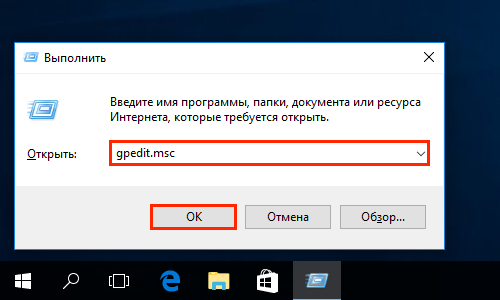
1. Нажмите на клавиатуре клавиши Windows + R.
2. В новом окне введите gpedit.msc и нажмите ОК.
3. В левой части нового окна Редактор локальной групповой политки выберите Конфигурация Компьютера > Административные шаблоны > Компонент Windows.
В правой части окна дважды щелкните по Шифрование диска BitLocker.

4. Дважды щелкните по Диски операционной системы.

5. Дважды щелкните по Этот параметр политики позволяет настроить требование дополнительной проверки подлинности при запуске.

6. В новом окне выберите пункт Включено, поставьте галочку напротив Разрешить использование BitLocker без совместимого доверенного платформенного модуля и нажмите OK.

7. Закройте окно Редактор локальной групповой политки.
8. Нажмите правой кнопкой мыши по значку Windows и выберите Панель управления.

9. Выберите значок Шифрование диска BitLocker.

10. Выберите Включить BitLocker.

11. Дождитесь окончания проверки и нажмите Далее.

12. Ознакомьтесь с предупреждениями и нажмите Далее.
Обратите внимание, что в случае утери пароля, вы также не сможете получить доступ к данным на диске, поэтому рекомендуется сделать резервную копию самых важных документов

13. Начнется процесс подготовки, во время которого нельзя выключать компьютер. В ином случае загрузочный раздел может быть поврежден и Windows не сможет быть загружена.

14. Нажмите кнопку Далее.

15. Укажите пароль, который будет использоваться для разблокировки диска при включении компьютера и нажмите кнопку Далее. Рекомендуется, чтобы он отличался от пароля пользователя на компьютере.

16. Выберите, каким образом требуется сохранить ключ восстановления. Этот ключ поможет вам получить доступ к диску, если вы забудете пароль от диска. После чего нажмите Далее.
Предлагается несколько вариантов восстановления (в этом варианте ключ был распечатан):
— Сохранить в вашу учетную запись Майкрософт — если на компьютере осуществлен вход в личную запись Microsoft, то в случае утери пароля можно будет разблокировать диск с помощью учетной записи Microsoft;
— Сохранить в файл — ключ будет сохранен в текстовом документе.
— Напечатать ключ восстановления — ключ будет распечатан на указанном принтере.
Ключ рекомендуется хранить отдельно от компьютера.

17. Для надежности рекомендуется выбрать шифрование всего диска. Нажмите Далее.

18. Выберите Новый режим шифрования и нажмите Далее.

19. Поставьте галочку напротив Запустить проверку системы BitLocker и нажмите Продолжить.

20. Появится уведомление о том, что требуется перезагрузить компьютер, а в панели уведомлений — значок BitLocker. Перезагрузите компьютер.

21. Сразу после перезагрузки у вас появится окно ввода пароля. Введите пароль, который вы указывали при включении шифрования, и нажмите Enter.

22. Шифрование начнется сразу после загрузки Windows. Нажмите на значок BitLocker в панели уведомлений, чтобы увидеть прогресс.
Обратите внимание, что шифрование может занять много времени, в зависимости от размера диска. Во время шифрования производительность компьютера будет снижена


Отключение BitLocker.
1. Нажмите на значок BitLocker в правом нижнем углу.
2. Выберите Управление BitLocker.

3. Выберите Отключить BitLocker.

4. В новом окне нажмите Отключить BitLocker.

5. Процесс дешифровки также может занять продолжительное время, в зависимости от размера диска. В это время вы можете пользоваться компьютером как обычно, настраивать ничего не потребуется.
Как включить BitLocker на Windows 7, 10
Скачать BitLocker для Windows 7 рекомендуется с официального сайта или проверенного источника. После загрузки установить его и далее использовать по назначению. Чтобы запустить приложение на Виндовс 7, потребуется:
- Перейти в панель управления, открыть раздел «Системы и безопасность», найти там пункт с шифрованием Битлокер.
- Выбрать диск, необходимый для зашифровки, и активировать программу.
- Согласиться с условиями групповой политики. Для этого перейти в «Редактор локальной групповой политики».
- Открыть конфигурацию компьютера, после чего перейти в пункт административных шаблонов, компоненты Виндовс, а затем в шифрование Битлокер. Щелкнуть по строке «Диски ОС».
- Отметить обязательную дополнительную проверку подлинности.
- Откроется окошко, где нужно нажать на включение и поставить галочку рядом с пунктом разрешения использования Битлокер без совместимого ТРМ, подтвердить действия.
- Теперь можно осуществить запуск программы. После этого появится окно с выбором варианта защиты. Нужно кликнуть на «Запрашивание ключа при запуске».
- Подключить к устройству внешний накопитель для загрузки ключа и сохранить изменения.
- Рекомендуется сохранить ключ восстановления системы, если флешка с ключом потеряется. Для этого нужно подключить другой накопитель и сохранить его туда. Это будет обычный текстовый файл с ключом.
- После этого появится еще одно окно, где нужно будет запустить сканирование системы Битлокер для зашифровки.
- Сохранить все открытые файлы и нажать на перезагрузку.
- Шифрование запустится, после того как компьютер будет опять в Сети.

Битлокер на вин 7
Обратите внимание! Продолжительность шифрования зависит от скорости процессора, объема материала, который будет зашифрован, а также быстроты обмена информацией с флешкой. Это может занять от 30 мин. и дольше
После окончания процесса шифрования появится соответствующая картинка. Необходимо закрыть окно и проверить ключи безопасности.
Что такое Битлокер на Виндовс 10? Это встроенная программа, которая позволяет защитить информацию владельца от стороннего вмешательства. Чтобы зашифровать диск с помощью BitLocker Windows 10, надо:
- Вызвать через одновременное нажатие «Win + R» командную строчку и ввести «gpedit.msc».
- Открыть пункт шифрования дисков BitLocker, далее «Диски операционной системы».
- Нажать на строку параметров защиты и активировать значок на «Вкл.». Можно закрыть редактор.
- Через «Пуск» открыть список всех программ, перейти в «Служебные» и далее в «Панель управления», где сделать клик по строке шифрования.
- После этого активировать программу.
- Дождаться окончания проверки.
- Создать запасной ключ в случае потери основного.
- Начнется процесс подготовки. Рекомендуется не выключать компьютер.
- Ввести пароль, используемый для разблокировки системы.
- Выбрать способ сохранения ключа и пункт шифрования всего диска.
- Отметить новый режим и запуск проверки.
- Перезагрузить устройство.
- После повторного включения система запросит введение пароля.

Шифрование на Виндовс 10
System requirements
BitLocker has the following hardware requirements:
For BitLocker to use the system integrity check provided by a Trusted Platform Module (TPM), the computer must have TPM 1.2 or later. If your computer does not have a TPM, enabling BitLocker requires that you save a startup key on a removable device, such as a USB flash drive.
A computer with a TPM must also have a Trusted Computing Group (TCG)-compliant BIOS or UEFI firmware. The BIOS or UEFI firmware establishes a chain of trust for the pre-operating system startup, and it must include support for TCG-specified Static Root of Trust Measurement. A computer without a TPM does not require TCG-compliant firmware.
The system BIOS or UEFI firmware (for TPM and non-TPM computers) must support the USB mass storage device class, including reading small files on a USB flash drive in the pre-operating system environment.
Important
From Windows 7, you can encrypt an OS drive without a TPM and USB flash drive. For this procedure, see Tip of the Day: Bitlocker without TPM or USB.
Note
TPM 2.0 is not supported in Legacy and CSM Modes of the BIOS. Devices with TPM 2.0 must have their BIOS mode configured as Native UEFI only. The Legacy and Compatibility Support Module (CSM) options must be disabled. For added security Enable the Secure Boot feature.
The hard disk must be partitioned with at least two drives:
- The operating system drive (or boot drive) contains the operating system and its support files. It must be formatted with the NTFS file system.
- The system drive contains the files that are needed to load Windows after the firmware has prepared the system hardware. BitLocker is not enabled on this drive. For BitLocker to work, the system drive must not be encrypted, must differ from the operating system drive, and must be formatted with the FAT32 file system on computers that use UEFI-based firmware or with the NTFS file system on computers that use BIOS firmware. We recommend that system drive be approximately 350 MB in size. After BitLocker is turned on it should have approximately 250 MB of free space.
A partition subject to encryption cannot be marked as an active partition (this applies to the operating system, fixed data, and removable data drives).
When installed on a new computer, Windows will automatically create the partitions that are required for BitLocker.
When installing the BitLocker optional component on a server you will also need to install the Enhanced Storage feature, which is used to support hardware encrypted drives.