Опции и варианты настройки интернет-центра zyxel keenetic ultra
Содержание:
- Ручная настройка
- Индикаторы и разъемы
- Жили-были три брата: II, Giga II и Ultra
- Вперёд, к новым рекордам
- Настройка IPTV
- Автоматическая настройка
- Заглянем внутрь…
- Характеристики
- Автоматическая настройка
- Подключение и параметры Wi-Fi
- Первое включение…
- Подключение
- Настройка через мобильное приложение
- Особенности и технические характеристики
- ⇡#Тестирование
- Ручная настройка
- Заключение…
- ⇡#Заключение
Ручная настройка
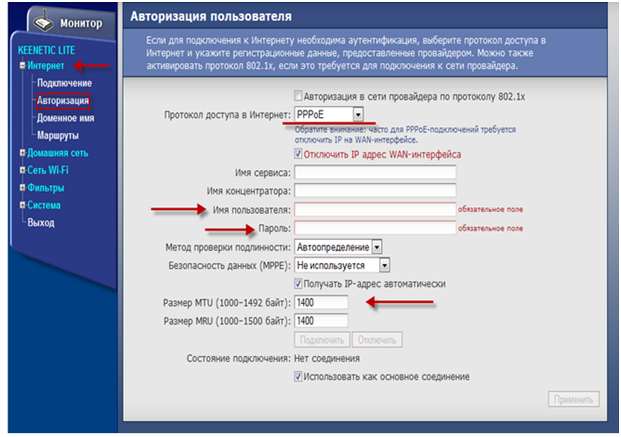
Ручная настройка роутера может применяться для задания каких-то особых параметров подключения или коррекции параметров, определенных автоматически.
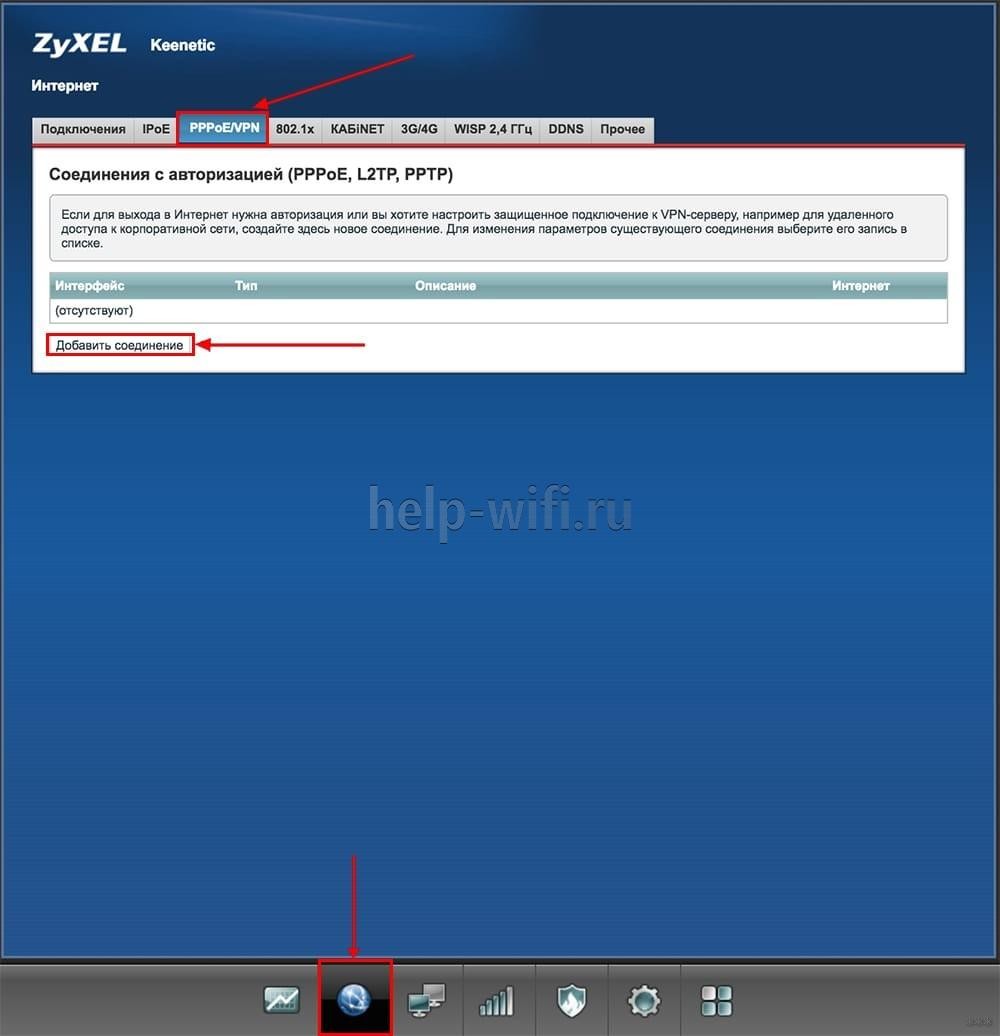
В случае с роутером Zyxel Keenetic Ultra инструкция выглядит так:
- В нижней части веб-интерфейса откройте вкладку «Интернет». Она обозначена земным шаром с тремя точками.
- Перейдите во вкладку «PPPoE/VPN». Расположена в верхнем меню.
- Воспользуйтесь кнопкой «Добавить новое соединение».
- Поставьте отметки у «Включить» и «Использовать для выхода в Интернет».
- Поставьте значение «PPTP» в поле «Тип (протокол)».
- В «Настройка параметров IP» установите значение «Автоматическая». В случае, если у вас статический IP-адрес, ставьте значение «Вручную» и заполняйте поля ниже в соответствии с данными из договора с провайдером.
- Примените настройки.

Дополнительно рассмотрим подключение через L2TP протокол. Оно практически не отличается от предыдущего типа:
- Раскройте вкладку «Интернет» в нижнем меню и переключитесь на вкладку «L2TP» в верхнем меню.
- Добавьте соединение.
- Поставьте отметки у «Включить» и «Использовать для выхода в Интернет».
- Поставьте значение «L2TP» в поле «Тип (протокол)».
- В «Настройка параметров IP» установите значение «Автоматическая»
- Нажмите «Применить» для сохранения и применения настроек.

Индикаторы и разъемы
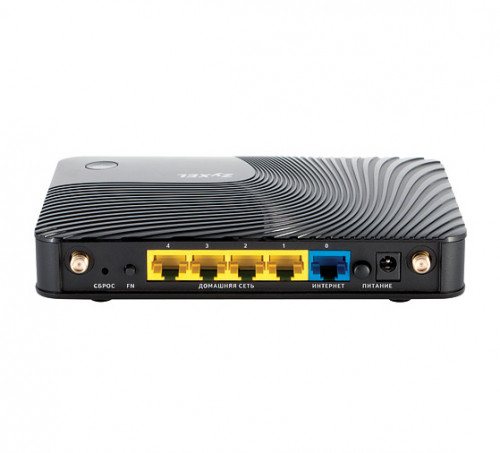
На задней части корпуса расположены 4 LAN-порта и 1 WAN-порта. Помимо портов на задней крышке расположены элементы управления: кнопка питания, кнопка переключения частоты и кнопка сброса настроек. Последняя утоплена в корпус, дабы избежать случайных нажатий. На боковой части роутера расположено 2 USB-порта. На верхней крышке есть кнопка отключения раздачи Wi-Fi.
На переднюю крышку корпуса вынесено 11 светодиодных индикатора состояния маршрутизатора:
- Индикатор включения;
- Индикатор подключения WAN;
- 4 индикатора подключения LAN;
- 2 индикатора подключения к Wi-Fi – на 2,4 ГГц и 5 ГГц;
- Индикатор подключения к интернету;
- 2 индикатора состояния USB-портов.

Жили-были три брата: II, Giga II и Ultra
Три новых модели роутеров ZyXEL выглядят, и правда, как близнецы: корпуса имеют настолько схожий дизайн, что недолго и перепутать. Хорошо это или нет – вопрос спорный, возможно, владельцы старших моделей хотели бы, чтобы их выбор был сразу заметен. С другой стороны, узнаваемый дизайн сразу говорит как о принадлежности девайса к новому поколению «Кинетиков», так и о победе «европейского» подхода к дизайну – чёрного глянца бизнес-стиля – над «азиатским», выполненным в белых тонах, как и всё предшествующее поколение аппаратов ZyXEL. Лишь модель Ultra имеет одно заметное отличие от остальных: три внешние антенны вместо двух, что вызвано поддержкой трёхполосного сигнала в одном или обоих диапазонах 802.11n, в данном случае 5 ГГц. Впрочем, называть их новинками уже поздновато — вышли они весной текущего года, да и стандарт 802.11n уже, как видно, в умах маркетологов уступает лидерство новому 802.11ac. Стоит ли бросаться вдогонку за свежим, ещё «сырым» и не очень распространённым стандартом, или отдать предпочтение проверенному, а главное — сравнительно недорогому решению на 802.11n? Попробуем ответить на этот вопрос.
ZyXEL Keenetic Ultra
Для тех, кто ещё не знаком с «анатомическими особенностями» новых роутеров, несколько слов о конструкции Keenetic Ultra. Корпус его небольшой, чёрный, верхняя часть украшена волнообразными выступами. Там находится приметная кнопка, активирующая режим сопряжения беспроводных устройств WPS, а при длительном нажатии включающая и отключающая Wi-Fi модуль без захода в настройки, что бывает очень удобно. Стандартное расположение девайса – горизонтальное, хотя имеется возможность подвеса на стену посредством отверстий в нижней стенке. Сетевые разъёмы – четыре локальной сети и один для соединения с провайдером – находятся на задней стенке, промеж трёх поворотных антенн, которые, в отличие от младших моделей семейства Keenetic II, несъёмные. Там же расположен выключатель питания, отверстие кнопки сброса и небольшая универсальная кнопка, назначение которой можно изменять. На правой боковой грани установлены два гнезда USB 2.0, к которым можно подсоединять флешки, диски, принтеры, и прочие внешние устройства. Упомянутая дополнительная кнопка по-умолчанию настроена как раз на безопасное извлечение USB-дисков.
Задняя панель полна разъёмов
На лицевой панели, спереди, можно увидеть светодиодные индикаторы, показывающие активность сетевых портов, USB, и беспроводных интерфейсов. Первые выглядят как цифры от 1 до 4, последние – как цифры «2.4» и «5». В связи с этим в процессе ознакомления с девайсом возник некоторый казус: при первом включении был активен один из портов Ethernet и беспроводной модуль диапазона 5 ГГц, что привело к включению светодиодов «1» и «5» и выглядело как активация пятого сетевого порта. Во избежание подобных ошибок, хотелось бы видеть больше стилистических отличий между разными типами соединений.
Вперёд, к новым рекордам
Мы провели тестирование скорости передачи данных с ноутбуком, оснащённым адаптером Wi-Fi 802.11n, работающим на частотах 2.4 и 5 ГГц. Сразу оговоримся, что он поддерживал только два частотных канала, поэтому скорость связи была ограничена значением 300 Мбит/с. Однако даже с учётом этого ограничения, полученный в идеальных условиях результат заслуживает внимания. В сравнительно плотно занятом частотном диапазоне 2.4 ГГц он показал среднюю скорость передачи данных 130 Мбит/с, а в относительно свободном диапазоне 5 ГГц – более 140 Мбит/с! Это почти вплотную приближается к теоретическому максимуму, достижимому при данной скорости связи (причина того, почему скорость передачи данных Wi-Fi заметно отстаёт от скорости коннекта, и её максимально возможные значения подробно описаны в справочной информации, в изобилии присутствующей в сети Интернет). Посмотрите, как ровно идёт график скорости, почти не опускаясь ниже 130 Мбит/с.
|
Скорость в хороших условиях |
Скорость в плохих условиях |
В условиях искусственно смоделированных помех, создаваемых одновременно работающими точками доступа, другим беспроводным оборудованием, таким как клавиатуры и мыши, и пассивными препятствиями в виде нескольких армированных железобетонных стен, канал существенно менее стабилен: скорость меняется от 30 до 70 Мбит/с, однако потери связи по-прежнему не происходит. В более низкой полосе частот качество канала чуть выше, чем на 5 ГГц, что связано с большей длиной волны, которая может огибать небольшие препятствия.
Этот результат можно считать вполне удовлетворительным. Такая ширина канала связи достаточна для гарантированного просмотра видео формата Full HD в реальном времени. Да, эти значения ниже, чем максимально возможные скорости нового стандарта 802.11ac, но устройства 802.11n менее «капризны», и не так сильно подвержены влиянию помех. Совместимость практически с любым существующим оборудованием тоже кое-что значит. Широкий, а главное, расширяемый функционал позволяет использовать девайс почти для любых насущных задач. Особенно интересно наличие таких редко встречающихся среди роутеров класса «SOHO» возможностей, как интерфейс CLI и фильтры DNS. А привлекательная цена, сделавшаяся ещё привлекательнее со времени выхода устройства на российский рынок, дополнительно склоняет чашу весов в пользу Keenetic Ultra. Поверьте, достойных альтернатив существует немного.
Таблица 1. Технические характеристики
| Keenetic Ultra | |
| Тип устройства | Wi-Fi-роутер |
| Центральный процессор | Mediatek RT6856 |
| Ядро процессора | MIPS 34KEc |
| Номинальная частота процессора, МГц | 700 |
| Сетевой коммутатор | RTL8367RB |
| Объём оперативной памяти, МБ | 256 |
| Объём флеш-памяти (занята ОС), МБ | 16 |
| Беспроводная сеть | IEEE 802.11 b/g/n |
| Полоса частот, ГГц | 2.4 + 5 |
| Максимальная скорость соединения, Мбит/с | 450 |
| Внешние антенны | 3 |
| Внутренние антенны | нет |
| Коэффициент усиления антенн, dBi | 3 |
| Разъёмы для подключения антенн | нет |
| Количество портов LAN/td> | 4 |
| Количество портов WAN | 1 |
| Скорость Ethernet, Мбит/с | 1000 |
| Подключение к провайдеру | PPTP, PPPoE, L2TP, Static IP/DHCP, 3G, 4G |
| Протоколы авторизации | PAP, CHAP, MS CHAP, MS CHAP v2 |
| Дополнительные протоколы | 802.1X, 802.1Q, 802.11i |
| Сетевые сервисы | FTP-сервер, DLNA-сервер, BitTorrent-клиент, клиент DynDNS, поддержка IGMP, IP TV |
| USB-интерфейс | 2 × USB 2.0 |
| Функции встроенного брандмауэра | SPI, NAT, защита от DDoS, фильтр по URL, IP, MAC |
| Протоколы безопасности | WPA/WPA2(-PSK), WEP-64/128 |
| Напряжение питания, В | 100-240 |
| Потребляемая мощность, Вт | 24 |
| Габаритные размеры, мм | 186 × 120 × 39 |
| Вес, г | 310 |
| Комплектация | роутер, блок питания, кабель Ethernet, компакт-диск, инструкция |
| Ориентировочная цена, руб. | 4 200 |
Таблица 2. Результаты тестирования
| Полоса частот, ГГц | 2,4 | 5 |
| Скорость соединения, Мбит/с | 300 | 300 |
| High Throughput, хорошие условия, Мбит/с | 133,8 | 140,5 |
| File Send, хорошие условия, Мбит/с | 58,0 | 61,7 |
| TC, 150 МБ, хорошие условия, Мбит/с | 127,2 | 141,3 |
| High Throughput, плохие условия, Мбит/с | 58,6 | 52,0 |
| File Send, плохие условия, Мбит/с | 24,5 | 26,1 |
| TC, 150 МБ, плохие условия, Мбит/с | 53,0 | 31,0 |
Настройка IPTV
У Keenetic Ultra есть два метода подключения к IPTV:
- Используя порт LAN и приставку от провайдера.
- С помощью встроенной IPTV-функциональности.
Первый способ подходит для тех, у кого уже есть приставка, она лучше встроенной (например, поддерживает много разных видов аппаратного декодирования или разрешение 4К) и нет полученных от провайдера данных о подключении к виртуальной локальной сети. Нужно войти в раздел «Проводные подключения» в системном мониторе и выбрать порт, к которому подключена приставка. После этого его нужно перевести в режим «IPTV». Далее появятся два поля – IP и пароль, в которых нужно указать те данные, которые выдал поставщик услуг.

Второй способ значительно легче, но ограниченнее в возможностях. Если функция IPTV подключена, она будет работать «из коробки». Возможно, разрешение картинки будет ниже, а любимую передачу записать и посмотреть позже невозможно, но само подключение элементарное – включил роутер, и оно работает.
Автоматическая настройка
Большинству пользователей проще провести автоматическую настройку, так как она интуитивно понятна.
Автоматическая настройка роутера Zyxel Keenetic Ultra происходит следующим образом:
- При первом входе в веб-интерфейс роутера вам предлагается выполнить автоматическую настройку. Выберите язык интерфейса и нажмите на кнопку «Быстрая настройка».

- По умолчанию должен определиться тип подключения: по кабелю или через модем. Если все определено корректно, то жмите «Далее». В противном случае укажите тип подключения самостоятельно.

- Укажите страну и регион, где находитесь.

- Из списка региональных провайдеров выберите вашего.
- Подключите или откажитесь от подключения «Интернет-фильтра Яндекс DNS».

- Для завершения автоматической настройки воспользуйтесь кнопкой «Выйти в интернет».
На корпусе роутера загорится иконка земного шара, если настройка была выполнена корректно.
Заглянем внутрь…
Качество сборки Keenetic Ultra II на высоте. Если в предыдущей модели Keenetic Ultra использовались две миниатюрные радиаторные пластины, приклеенные термостойким двухсторонним скотчем к процессору и коммутатору, то здесь мы наблюдаем куда более серьезное решение с применением экранов и массивных металлических пластин, жестко закрепленных как на процессоре и коммутаторе, так и на Wi-Fi контроллерах.

Уверен, что это положительно скажется на надежности и стабильности интернет-центра, но не позволит нам рассмотреть чипы, используемые в Keenetic Ultra II, поэтому давайте доверимся тому, что говорят сами разработчики.
Итак, здесь используется двухъядерный процессор MT7621A, работающий на частоте 880 МГц, 256 МБ оперативной памяти и 128 МБ Flash памяти. В роли гигабитного коммутатора используется чип Realtek RTL8370M. Wi-Fi в диапазоне 2.4 ГГц реализован на связке чипов MediaTek MT7602E и SKY85303. Диапазон 5 ГГц реализован на связке MediaTek MT7612E и SKY85712.
Характеристики
| Действующие маркетинговые акции | Экономьте бесценное время с НИКСом: пользуйтесь бесплатной доставкой |
| Основные характеристики | |
| Описание | WiFi-маршрутизатор |
| Производитель | ZyXEL |
| Серия | Keenetic |
| Модель | Ultra |
| Тип оборудования | Роутер WiFiнайти похожее Wi-Fi оборудование |
| Характеристики WiFi | |
| Стандарты Wi-Fi | WiFi A (a/b/g/n) |
| Максимальная скорость WiFi | 450 Мбит/сек |
| Частота беспроводной связи | 5 ГГц, 2.4 ГГц |
| Работа в нескольких диапазонах | Dual Band (2.4 ГГц + 5 ГГц) |
| Поддержка Multiple SSID | Есть |
| Режимы, беспроводные сети | AP |
| Схемы обеспечения безопасности передачи данных | WPA2; 802.11i |
| Характеристики антенн | |
| Внешние антенны | 3 антенны (Несъемная + Несъемная + Несъемная) |
| Усиление антенны | 3 dBi |
| Порты USB | |
| USB порты | 2 x USB (для подключения внешнего накопителя, принтера или совместимого модема 3G/4G) |
|
Назад ВпередВсе предложения |
|
| Скачивание файлов без использования компьютера | BitTorrent, FTP |
| Конфигурация | |
| Процессор | MIPS 34KEc 700 МГц (RT6856) |
| Память | 16 Мб flash, 256 Мб RAM |
| Управление | Веб-интерфейс, GUI (Graphical User Interface) |
| Безопасность | |
| Брандмауэр (Firewall) | Журнал событий |
| WPS (Wi-Fi Protected Setup) | Поддерживается |
| Аутентификация пользователя в сети | Port Based Network Access Control |
| Подключение к интернету | |
| Порты WAN | 1 порт RJ-45 1 Гбит/сек |
| Поддержка 3G/4G(LTE) | с поддержкой 3G/4G модемовподходящие USB модемы |
| Поддержка IP TV | Есть |
| Резервная линия Интернет-канала | Есть |
| Сетевые характеристики | |
| Защищенные VPN-протоколы | PPTP, PPPoE, L2TP |
| Соответствие стандартам | 802.11i, 802.1Q (VLAN), 802.1x (User Authentication) |
| VLAN | Поддерживается, IEEE 802.1Q |
| Интерфейс, разъемы и выходы | |
| Гигабитные порты | 4 порта 10/100/1000 Мбит/сек |
| Особенности корпуса | |
| Корпус | Пластик |
| Цвета, использованные в оформлении | Черный |
| Индикаторы | 2.4 ГГц, 5 ГГц, Internet, LAN, Power |
| Кнопки | Power, Reset, WPS, FN (настраиваемая кнопка) |
| Варианты крепления | Крепление к стене |
| Рабочая температура | 0 ~ 40 °C |
| Питание | |
| Питание | От электросети |
| Совместимость | |
| Совместимость | Поддерживаемые USB модемы 3G/4G: LTE: Yota LU150, LU156, WLTUBA-107, Yota Wi-Fi Модем, МегаФон E392, М100-1, М100-2 (E3276), М100-3 (MF823), М100-4 (E3272), М150-1 (E3276), М150-2 (E3372); МTC Коннект Huawei E392, 822F (E3276s-150), 822FT (E3276s-210), 824F (E3272s-153), 824FT (E3272s-210), 824F (E3272s-153), 824FT (E3272s-210), 827F (E3372s-153), 830FT (MF825A), Билайн 4G Модем (MF821D, MF823, E3272, 1K6E), Ростелеком 4G Модем (Huawei E3272s-153, ZTE MF825), Алтел 4G Модем (Huawei E3276s-150, E3272s-600, ZTE MF823, F827), Таттелеком Летай 4G Модем (Huawei E3272s-153) 3G CDMA: AnyDATA ADU-300A, ADU-310A, ADU-500A, ADU-510A, ADU-520A; C-motech CNU-550, CNU-680, CNM-650; Celot K-300; AxessTel MV-100, MV-110; Ubiquam UM-400, U-800; Airplus MCD-650, MCD-800; Huawei EC168: ZTE AC2726, AC5710, AC5730, MG478; Celot CT-650, CT-680; WeTelecom WMU-100A, WM-D200, WM-D300 МТС; Sierra Wireless AirCard USB 598; Cricket A600; Pantech UMW190VW, UM175; Novatel U720, MC930D, MC950D; JOA Telecom LM-700, KHD KHD-KE450 GSM: Huawei E150, E153, E156G, E160, E169G, E171, E173, E219, E220, E303, E352, E353, E355, E367, E369, E586, E1550, E1750, E1820, E3121, E3131, E3331, E3531, E3533, K3806; ZTE MF100, MF112, MF170, MF180, MF180S, MF190S, MF192, MF622, MF627, MF626, MF631, MF652, MF656, MF658, MF667, MF669, MF752; Broadmobi R41 Ростелеком; Flyer U12; Alcatel X020, X060S, X080S, X090S, X100, X600D; Option GI0431; BandLuxe C120, C339. Для совместимости с некоторыми модемами требуется обновление прошивки до NDMS 2!! Список поддерживаемых принтеров с интерфейсом USB можно посмотреть на сайте производителя |
| Комплект поставки и опции | |
| Комплект поставки | Блок питания, Кабель RJ-45, Руководство пользователякомплект №1комплект №2 |
| Логистика | |
| Размеры (ширина x высота x глубина) | 189 x 39 x 120 мм |
| Вес | 0.31 кг |
| Размеры упаковки (измерено в НИКСе) | 27.62 x 19.58 x 11.85 см |
| Вес брутто (измерено в НИКСе) | 0.946 кг |
| Внешние источники информации | |
| Горячая линия производителя | 8 (495) 587-8987 (Москва) Пн — пт, с 9.00 до 18.00 (Московское время) |
Автоматическая настройка
Первое окно, приветствующее пользователя при подключении к сети – главная страничка помощника NetFriend. Это мастер, который может помочь даже самому неподготовленному пользователю интуитивно настроить своё устройство.

Нажатие на кнопку «Быстрая настройка» запустит автоматический процесс, при котором у владельца будет значительно меньше свободы с точки зрения тонкой настройки параметров, но при этом всё пройдёт быстро и успешно.
Далее нужно ввести MAC-адрес.
Но если у поставщика услуг зарегистрирован какой-то адрес, например, сетевой платы компьютера, к которому был подключен кабель, лучше выбрать «MAC-адрес этого компьютера». Вариант «MAC-адрес этого интернет-центра» используется, когда подключение происходит вообще впервые и это первое сетевое устройство в доме. Во всех других случаях стоит выбрать последний вариант, «Другой адрес».

После этого настраивается получение IP-адреса. Если провайдер не акцентировал внимания на том, что пользователю присвоен статичный IP, стоит выбрать «Автоматическая».

Далее нужно ввести данные для входа. Их тоже должен предоставить провайдер, когда подключение идёт по протоколу PPPoE или другому похожему, например, через VPN. Если это не так, нужно поставить галку напротив «У меня нет пароля для доступа» и нажать «Далее».
После этого система проверит обновления прошивки через интернет и предложит их скачать:

Установка потребует перезагрузки, но связь восстановится автоматически, повторного входа делать не нужно. Далее следует экран с итогами настройки, на нём есть кнопка «Выйти в интернет», которая откроет доступ к сети.

На этом автоматическая настройка заканчивается.
Подключение и параметры Wi-Fi
Вся информация про подключения, их статус и доступные возможности собрана в главном окне программы My.Keenetic (название общее как для мобильной, так и для десктопной версий). Системный монитор выглядит так:

В верхней левой части – график со статусом соединения и текущей скорости передачи и приёма данных. Правее – активные сети, в нашем случае включены оба диапазона, а к разъёмам LAN присоединены ещё два устройства.
Ниже – параметры гостевой сети, которая может работать только в диапазоне 2,4 ГГц. Она может защищаться паролем, но по умолчанию никакой защиты не имеет. Отличается сильной ограниченностью в иерархии и возможностью выставить временной лимит подключения, после которого «гость» должен подключиться заново.
Снизу слева – подключенные по USB устройства. Роутер распознаёт и принтеры, на нём можно развернуть удобный и компактный принт-сервер, давая доступ к печатающему устройству со всех компьютеров и телефонов в сети без проводов. Поддерживается и функция автоматической выгрузки на внешние диски резервных копий операционных систем всех поддерживаемых производителей. Для этого выделяется специальный раздел на хранилище.
Первое включение…
Разработчики позаботились о том, чтобы первое знакомство с интернет-центром не вызвало трудностей даже у тех из нас, кто впервые берется за настройку сетевого оборудования.
Прежде всего обратим внимание на нижнюю часть корпуса, где имеется вся необходимая информация для подключения к интернет центру, включая имена и пароли для обеих точек доступа. Они уникальны для каждого конкретного интернет-центра
Пароль не имеет какого-либо смыслового значения и подобрать его практически не возможно. Помимо этого, здесь указан адрес стартовой страницы Веб интерфейса. Обратите внимание, для доступа к Веб интерфейсу совершенно не обязательно знать IP адрес роутера. Достаточно в адресной строке браузера ввести “my.keenetic.net”.

Настройку подключения к интернет можно можно выполнить с помощью традиционного Веб интерфейса или воспользоваться технологией NetFriend, сильно упрощающей процесс подключение. Эта технология включает огромную базу провайдеров России, Белоруссии, Украины и Казахстана. Пользователю достаточно выбрать свою страну и город, найти в списке своего провайдера и ввести данные, указанные в договоре на оказание услуг. Обычно все ограничивает лишь логином и паролем. Все другие параметры вводятся автоматически. Если вашего провайдера не окажется в списке, как это произошло в моем случае, то можно ввести основные параметры в ручную. Тут тоже нет ничего сложного. Достаточно выбрать способ подключения к интернет и, если необходимо, логин и пароль.
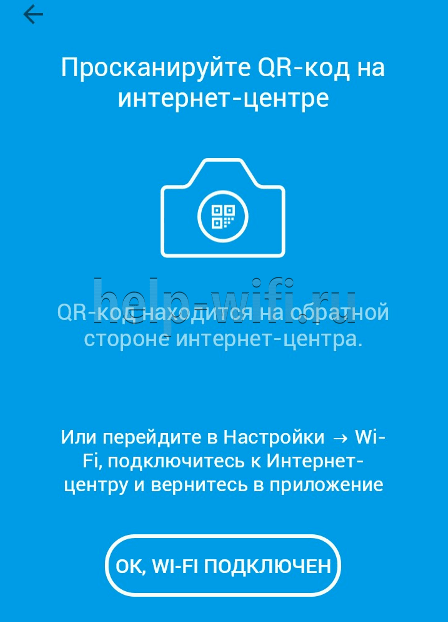
Для пользователей, не желающих разбираться с тем, как подключиться к Веб интерфейсу, привыкших все и всегда делать с помощью своего смартфона или планшета, было разработано мобильное приложение NetFriend. С его помощью вам даже не придется разбираться с вводом пароля для подключения к Wi-Fi сети. Достаточно отсканировать QR код на нижней стороне корпуса, выбрать свой город, провайдера и ввести необходимые данные из договора.
Замечу, что NetFriend позволяет настроить лишь базовые параметры подключения к интернет. Для большинства пользователей этого вполне достаточно, но если вам потребуется выполнить более тонкую настройку интернет-центра, то необходимо обратиться к Веб интерфейсу. Keenetic Ultra II работает под управлением программного обеспечения NDMS 2, а точнее, здесь установлена обновленная версия v2.06(AAUX.2)A5. Подробнее познакомимся с возможностями нового программного обеспечения.
Подключение
Подключение роутера Zyxel Keenetic Ultra происходит по стандартной схеме:
- Включите устройство в сеть электропитания.
- Через LAN-кабель или Wi-Fi подключитесь к ноутбуку/компьютеру.
- Чтобы начать раздавать интернет, подключите Ethernet-кабель в WAN-разъем или модем в один из USB-портов.

Подключаясь к интернету через Wi-Fi, потребуется выбрать соответствующую беспроводную точку доступа в сетевых настройках Windows:
- Кликните по иконке беспроводного подключения на панели задач Windows.
- Из представленных вариантов выберите и подключитесь к сети с названием «Keenetic Ultra».
Название необязательно будет таким, так как его мог изменить ваш оператор. В таком случае актуальное наименование беспроводной сети можно посмотреть в договоре.
Вся остальная настройка роутера происходит через веб-интерфейс. Для доступа к нему потребуется любой браузер.
Настройка через мобильное приложение
Выполнить некоторые манипуляции с роутером Zyxel Keenetic Ultra можно через мобильное приложение. Например, там доступна функция поиска и установки обновлений, можно посмотреть текущее состояние роутера и прошивки.
Скачать мобильное приложение Zyxel для работы с роутерами компании можно по ссылкам:
Android;

При первом запуске приложения на смартфоне рекомендуется выполнить сканирование прошивки, поиск и установку обновлений:
- Тапните по блоку «Об устройстве».
- Кнопка «Обновление устройства» отвечает за поиск доступных обновлений для Zyxel Ultra. Воспользуйтесь ею.
- Кнопка «Обновить» становится активной при наличии доступных обновлений. Нажмите на нее, если она стала активна.
Выполнить полноценную настройку маршрутизатора через приложение Zyxel невозможно.
Особенности и технические характеристики
Первое, что бросается в глаза при взгляде на роутер Keenetic Ultra – превосходный внешний вид. Пластиковый белый корпус усеян вентиляционной перфорацией по бокам, а на небольшом скосе на верхней крышке расположены все индикаторы.

Четыре беспроводных антенны с коэффициентом усиления 5 дБи несъёмные, их конфигурация довольно нестандартна. Так, в этой модели каждая из них участвует в раздаче сигнала по каналу 5 ГГц и только две – по каналу 2,4 ГГц. Выглядят они тоже по-современному, плоские и высокие.

Радиоблоки, отвечающие за эти каналы в маршрутизаторе, одинаковые, производства MediaTek. За 2,4 ГГц и 5 ГГц отвечает по отдельному чипу MT7615N. Оба используют разные каналы, чтобы подключение могло осуществляться параллельно.
За управление ими и всей периферией отвечает MediaTek MT7621AT. У этого SoC богатая комплектация – есть поддержка USB и PCIe, а работает он на частоте 880 МГц.
Сетевой чип – от Realtek, RTL8367RB, с поддержкой jumbo кадров, что на практике даёт преимущество только при подключении через PPPoE, но может уменьшать задержки при обмене пакетами и в обычных условиях. Все кристаллы имеют пассивное радиаторное охлаждение, так как при работе довольно ощутимо греются.
Конфигурация памяти у KN 1810 – 128 МБ постоянной и 256 МБ оперативной, есть поддержка dual flash, что позволяет быстрее откатываться на прошлую версию прошивки в случае проблем с обновлённой. Кроме того, есть полностью распаянный консольный порт для отладки, что несказанно порадует любителей модифицировать готовые роутеры.
Радиус действия
9
Цена
6
Надежность
9
Дополнительные опции
10
Удобство и простота настройки
10
Итого
8.8
⇡#Тестирование
Для тестирования Wi-Fi использовались стандартные стенды c ПО Ixia IxChariot 6.7 (профиль High Performance Throughput). Конфигурация нумер раз: Intel Core i7-2600K, 12 Гбайт RAM, ASUS PCE-AC68 (в таблице обозначен как A), Windows 7 SP1 x64. Конфигурация нумер два: Intel Core i7-4700HQ, 12 Гбайт RAM, Windows 8.1 Update 1 x64, Realtek RTL8168 (в таблице обозначен как R). Стенды находились в прямой видимости на расстоянии четырёх метров друг от друга. В настройках роутера были включены шифрование WPA2 и автовыбор канала, а WPS отключен. Порт USB 3.0 был, как всегда, переведён в режим USB 2.0 для уменьшения помех. Все прочие настройки оставлены без изменений, а набор компонентов был тот, что приведён на скриншотах в галерее выше. Результаты тестирования указаны в нижеследующей таблице. В целом всё хорошо, хотя и несколько удивляет стабильный спад скорости в направлении от адаптера к роутеру, однако последний в этом, видимо, не виноват.
| Маршрутизатор Zyxel Keenetic Ultra II | |||||||
|---|---|---|---|---|---|---|---|
| Потоки | 1 | 2 | 4 | 8 | 16 | 32 | 64 |
| Средняя скорость Wi-Fi 802.11ac 5 ГГц, Мбит/с | |||||||
| A -> R | 245 | 250 | 259 | 293 | 342 | 386 | 394 |
| R -> A | 271 | 434 | 480 | 535 | 531 | 514 | 510 |
| A <-> R | 390 | 455 | 497 | 527 | 492 | 471 | 458 |
| Средняя скорость Wi-Fi 802.11n 2,4 ГГц, Мбит/с | |||||||
| A -> R | 160 | 157 | 164 | 163 | 180 | 183 | 176 |
| R -> A | 161 | 172 | 189 | 196 | 194 | 181 | 193 |
| A <-> R | 163 | 186 | 178 | 203 | 189 | 194 | 182 |
Для проверки сетевой работы с накопителями использовался привычный бокс LanShuo INIC-3609 с SSD Kingston SSDNow V+200 с одним NTFS-томом. Для этого теста USB-порт роутера был, как обычно, переведён в родной режим работы USB 3.0. Скорость чтения по SMB и FTP составила 45 Мбайт/с и 48 Мбайт/с соответственно, как и было обещано в описании устройства, что действительно «превращает Ultra II в доступную альтернативу домашним сетевым накопителям NAS». Скорость записи, конечно, ниже, но тоже неплоха – 21 и 29 Мбайт/с для SMB и FTP. Скорость прямого подключения к Сети достигла 930 Мбит/с, PPPoE оказалось на уровне 650 Мбит/с, а PPTP (без MPPE) и L2TP колебались на уровне 600 Мбит/с. Впрочем, буквально в ближайшие дни разработчики ZyXEL собираются выпустить обновление прошивки, которое улучшит работу аппаратного ускорения IPoE/PPPoE, что будет особенно заметно в дуплексе.

Ручная настройка
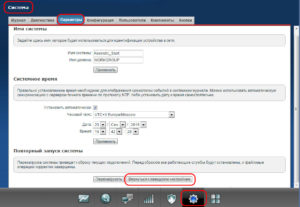
Для более подробных изменений параметров на экране с предыдущей картинки нужно нажать кнопку «Веб-конфигуратор». После этого владельца встретит такой интерфейс:

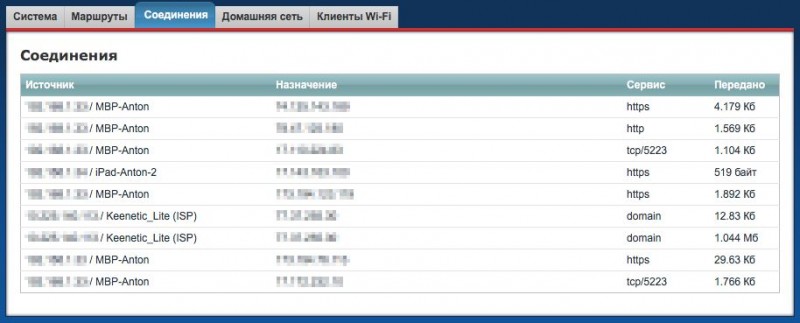
Здесь собрана служебная информация о состоянии роутера Keenetic Ultra (KN 1810) и его технических параметрах. Вверху находятся вкладки, по которым удобно рассортированы элементы тонкой настройки:
- Маршруты – для управления пакетами и механизмами переадресации.
- Соединения – для изменения параметров текущих подключений.
- Домашняя сеть – управление компьютерами и другими устройствами, которые подключены к сети как проводным, так и беспроводным способом.
- USB – параметры передачи данных с накопителей и модемов, подключенных к роутеру.
Заключение…
Мне нравится, чтоZyXEL не вступила в странную и и бессмысленную гонку за более быстрый Wi-Fi в стандарте AC. Они предложили куда более правильное, логичное и актуальное видение современного интернет-центра, учитывающего потребности пользователей. Для себя я отметил несколько причин, выбрать Keenetic Ultra II.
- Отличная поддержка стандарта 802.11 ac. Мне не удалось увидеть своими глазами 500 Мбит/c по Wi-Fi, но у меня нет причин не доверять результатам, полученным коллегами из других ресурсов. Но даже 270 Мбит/с, которые мне удалось не просто увидеть, но и прочувствовать на своих повседневных задачах, оставляют неизгладимое впечатление.
- прекрасная реализация стандарта 802.11n в наиболее распространенном диапазоне 2.4 ГГц, где мне удалось получить более 100 Мбит/c и самую большую зону покрытия Wi-Fi сети.
- 7 портов для подключения сетевых устройств. Это одна из самых необычных особенностей Keenetic Ultra II. В первый момент я не очень как я буду использовать три дополнительных LAN порта, но, как известно, в большой сети лишних портов не бывает. Они позволили мне избавиться мне от одного из двух коммутаторов в моей домашней сети.
- По-настоящему высокое быстродействие. Интернет-центы Keenetic и раньше демонстрировали высокую скорость маршрутизации, но теперь им удалось максимально снизить загрузку процессора, вся мощность которого теперь может расходоваться на решение других задач.
- Поддержка порта USB 3.0 стала отличным подарком для всех, кто предпочитает использовать интернет-центр с подключенным внешним диском в качестве файлового хранилища. Быстрый USB порт позволил заметно увеличить скорость чтения и записи на внешний накопитель. Конечно, до настоящего NAS ему еще далеко, но в целом, 50 МБ/c оказалось вполне достаточно для эффективной работы с файлами большого объема.
- И, наконец, продуманный функционал, простота настройки и доступность при реализации сложных задач.
⇡#Заключение
Ultra II и Giga III – достойные наследники семейства ZyXEL Keenetic. Оба сохранили дизайн и внутреннюю архитектуру, но теперь в дополнение к собственным возможностям прошивки NDMS по выбору действительно нужных пользователю функций роутера появилась ещё большая гибкость за счёт поддержки стороннего ПО и USB-модулей Keenetic Plus. Самое приятное изменение в новинках – это переход на более производительную аппаратную платформу и долгожданная поддержка современного стандарта Wi-Fi 802.11ac. Существенных претензий к «железу» нет, а различные недочёты в ПО так или иначе будут исправлены обновлениями компонентов. Наконец, о главном – о цене. ZyXEL Keenetic Giga III стоит примерно семь тысяч рублей, а Ultra II – на пару тысяч больше. Да-да, рекомендуемая цена всё так же исчисляется в долларах, а вовсе не в рублях, так что реальная стоимость обеих моделей слегка плавает в обе стороны, но на фоне конкурирующих продуктов цена вполне адекватная. Кроме того, ZyXEL традиционно оставляет в продаже теперь уже ставшие младшими, а потому и более дешёвыми модели предыдущего поколения.