7 сетевых функций роутеров keenetic giga (kn-1010) и keenetic omni (kn-1410) для малого офиса
Содержание:
- Настройка работы устройств только через VPN
- Обновление прошивки
- VPN-сервер L2TP/IPSec
- Авторизация Wi-Fi пользователей в соответствии с Постановлением Правительства №758 и №801
- VPN через облако по протоколу SSTP
- Внешний вид Keenetic Omni и GIga
- Обзор модели
- Два (три, четыре) интернет-канала с автоматическим переключением
- Подключение к web-устройствам за серым IP-адресом через облако KeenDNS
- Бонус: Подключение DECT-телефонов к роутеру
- Характеристики
- Заключение
Настройка работы устройств только через VPN
Снова про VPN: ничего не поделаешь, но виртуальная частная сеть — это хит текущего сезона, и рассмотрим еще один сценарий. Допустим, у вас установлен сервер 1C, и вам очень хочется, чтобы он выходил в интернет только через VPN. Для чего это может быть нужно? Ну во-первых, чтобы гарантировать интернет-соединение с американскими облачными хостингами типа Microsoft Azure или Amazon S3, куда можно складывать резервные копии, плюс к этому — дополнительная защита данных при передаче через интернет для сотрудников в других городах или на удаленке. В прошивке 2.12 Beta для роутеров Keenetic появилась функция приоритетов подключения, благодаря которой, любому физическому устройству в вашей сети можно ограничить доступ в интернет: как полностью отключить, так и направить весь трафик строго через VPN сервер.
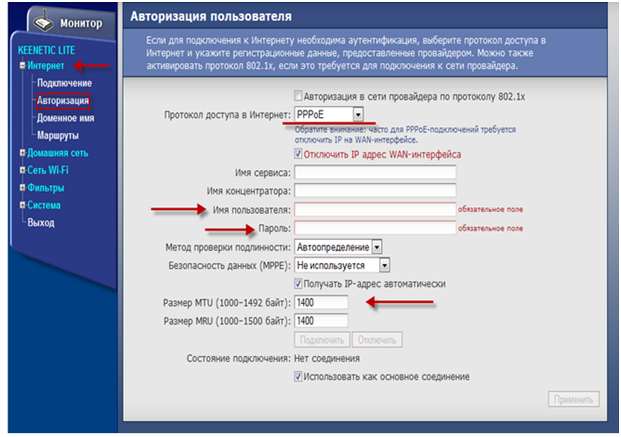
Здесь все настраивается еще проще: во вкладке «другие подключения» создаем VPN туннель для выхода в интернет. Если вы купили платный VPN на европейских хостингах, параметры настройки вам дадут в личном кабинете сервиса. Затем лучше всего перейти в список устройств и дать имя нашему сверхсекретному серверу, чтобы не запутаться в MAC-адресах. Мы назовем его «Проектная документация», а также обеспечим беспрепятственный доступ в интернет смартфону с «телеграммом»! После этого во вкладке «Приоритеты подключений» выбираем наши устройства и привязываем их к профилю VPN. Все, теперь никакие войны с мессенджерами не повлияют на работу нашего сервера.
Обновление прошивки
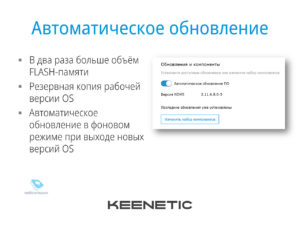
Для обеспечения надежной и долгой работы Keenetic Giga следует поддерживать его прошивку в актуальном состоянии, периодически ее обновлять. Сделать это можно разными способами.
Через веб-интерфейс
 Это самый простой и надежный способ обновления прошивки. Его делают в автоматическом режиме и вручную. В первом случае нужно:
- Убедиться, что подключение к интернету активно.
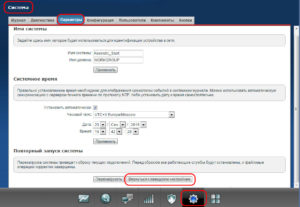
- В веб-интерфейсе перейти в раздел «Система» на вкладку «Обновление».
- Убедиться, что имеются доступные обновления. Видна запись возле одноименного пункта.
- Нажать на кнопку «Обновить».
После этого система сама загрузит и установит обновления, а роутер перезагрузится.
Для ручного обновления необходимо иметь заранее скачанный и распакованный файл прошивки с сайта производителя. После этого нужно:
- Зайти в меню «Система» на вкладку «Файлы».
- Щелкнуть по файлу firmware.
- Открыть проводник в поле «Имя файла», указать путь к файлу прошивки.
- Нажать на кнопку «Заменить».
После этого начнется процесс обновления прошивки. Данный способ обновления привлекателен тем, что не требует наличия подключения к интернету.
Через мобильное приложение
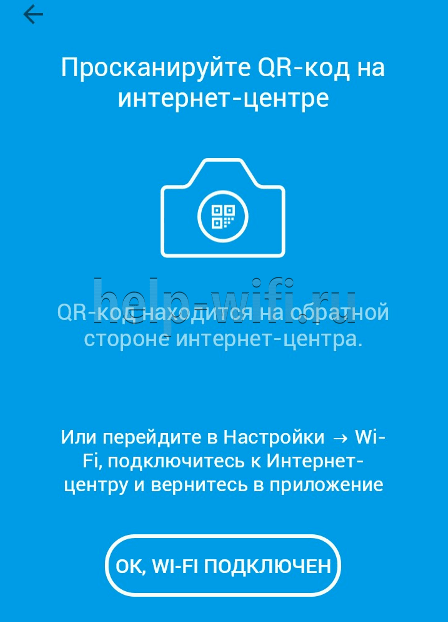
 Для управления устройствами Keentic с мобильных устройств компания Zyxel разработала специальное ПО — My.Keenetic, доступное для скачивания на Google Play и AppStore. Для того чтобы оно работало корректно, в прошивке роутера установлен компонент «Модуль управления маршрутизатором через облачную службу». Версия прошивки – не ниже V2.05.
Для обновления прошивки необходимо произвести такие действия:
- Запустить My.Keenetic, убедиться, что роутер виден в сети.
- Нажать на название роутера.
- Войти в меню настроек, выбрать пункт «Встроенное ПО».
- Если есть доступные обновления, запустить их, нажав на кнопку «Обновление устройства».
После этого будет загружена и установлена актуальная версия прошивки. В процессе обновления роутер перезагружается.
VPN-сервер L2TP/IPSec
В настройке PPTP на кинетиках есть нюансы, почитайте специально написанную для этого . Но я рекомендую вам не использовать PPTP, а просто настроить L2TP/IPSec — более надежный протокол, и все работает из коробки.
Как видно, L2TP/IPSec даже на младшем Keenetic Omni выдает почти 30 Мбит/с, то есть действительно аппаратно ускоряется, как заявляют в Keenetic, хотя при этом загрузка процессора роутера составляет 100% и Web-интерфейс еле открывается. Много это или мало? Для работы 2-3 сотрудников с электронными документами и для мониторинга сетевых устройств, этого более чем достаточно, но для коллектива из 10-15 человек уже будет мало.
Совсем другое дело — Keenetic Giga, чей двухъядерный процессор аппаратно ускоряет чистый IPsec до теоретических 400 Мбит/с. Здесь скорости будет достаточно для того, чтобы работать по RDP в разрешении 1920×1080, подключать удаленные базы данных, синхронизировать резервные копии небольших серверов и перекачивать FullHD медиафайлы или 4K со сжатием. Говоря проще, скорее вы упретесь в медленный тариф интернет-провайдера, чем в возможности VPN-сервера Keenetic Giga. Да и загрузка процессора у Keenetic Giga даже в этом тесте не превышает 48%, так что все остальные сервисы продолжают работать как часы.
Помимо PPTP и L2TP/IPsec, во всех кинетиках есть чистый (site-to-site) IPsec, виртуальный сервер IPsec Xauth PSK (нативно поддерживается в iOS и Android), и даже OpenVPN. Кроме того, нас заинтересовал сравнительно редкий и свежий вариант SSTP, но прежде, чем о нем рассказывать, рассмотрим фирменный облачный сервис KeenDNS.
Авторизация Wi-Fi пользователей в соответствии с Постановлением Правительства №758 и №801
Хотите раздавать бесплатный Wi-Fi в вашей бургерной или барбершопе в подвальчике, где не ловит 4G, но вы никогда не слышали про: «Постановление Правительства №758 и №801», «ЕСИА», «СМЭВ», «97-ФЗ», «114-ФЗ», «304-ФЗ»? Ну так вот — ради нашей безопасности каждый клиент бесплатного Wi-Fi должен пройти аутентификацию, чтобы «большой брат» знал, кто именно сейчас пишет нелицеприятные комментарии «Вконтакте». Отсутствие аутентификации пользователя ведет к наложению штрафа на юр.лицо, раздающее открытый Wi-Fi в размере от 50 до 300 тысяч рублей. Это раньше Wi-Fi пароль можно было спросить у бармена, а сейчас все автоматизировано — захотел ваш клиент выйти в интернет, подключился к открытой точке доступа, получил SMS с кодом доступа — и пожалуйста, перед законом все чисты. Более того, сервис по авторизации гостей может сохранять у себя MAC-адрес Wi-Fi адаптера смартфона, чтобы гость, прошедший авторизацию в одном кафе, не проходил её заново в другом, подключенном к той же системе. Такую возможность имеет крупный сервис .
Все это кажется громоздко, сложно и дорого, но мы вам покажем, что это просто и почти бесплатно. Сначала, выбираем сервис авторизации — беглый поиск по Google посоветовал сайт ciawifi.ru. Регистрируемся и в личном кабинете создаем объект, где якобы располагается наш хот-спот. После этого там же переходим в раздел «точки доступа» и добавляем наш роутер, а в списке прошивок выбираем Keenetic (ZYXEL).
Здесь единственная сложность — это найти MAC-адрес именно того порта, которым роутер выходит в интернет. Что делать если у вас 2 интернета и соответственно 2 MAC-адреса? Просто менять сервис авторизации на другой — сотрудничество с сервисом авторизации вас ни к чему не обязывает.
Теперь в настройках Keenetic идем по списку: «Мои сети и Wi-Fi» — «Гостевая сеть» и пролистываем вниз до заголовка Captive Portal. Включаем и открываем список поставщиков услуги авторизации, в котором собраны 14 самых востребованных компаний, и наша ciawifi.ru там на первом месте. Бесплатность сервиса — весьма условная, абонентская плата составляет 450 рублей в месяц, что для барбершопа или бургерной — не такие уж и большие деньги. Данный сервис работает не без глюков, ну так на то он и бюджетный, не забываем, где живем.
Пришло время включить нашу гостевую Wi-Fi сеть на роутере, и перед законом мы чисты. Наши клиенты будут авторизованы в самом лучшем виде, им можно задать ограничение скорости (по умолчанию 5 Мбит/с), чтобы больше тратили на бургеры и меньше смотрели в телефоны, им выделяется отдельный пул IP-адресов вида 10.1.30.x, чтобы они не лезли во внутреннюю сеть кафешки, им можно включить изоляцию сетевых устройств, чтобы они не взламывали смартфоны и ноутбуки других посетителей, и, кстати, целиком гостевую Wi-Fi сеть можно выключать по расписанию, что будет очень хорошим поводом выпроводить посетителей после закрытия заведения.
Как видите, с точки зрения законопослушного Wi-Fi для клиентов, у роутеров Keenetic все очень лаконично и просто. У меня на настройку авторизации через Captive Portal (а делал я это первый раз в жизни) ушло около 15 минут, включая регистрацию и съемку скриншотов для статьи.
Кстати, в настройках профиля Captive Portal, вы можете указать сайты, доступ к которым возможен без авторизации. По умолчанию там установлены всякие Facebook-и, Яндексы и Вконтакты, но вы не забудьте отредактировать его, добавив HWP.ru — остальное можете смело удалять.
VPN через облако по протоколу SSTP
Если кислород перекрыли, провайдер-жмот не дает белый IP-адрес, VPN-порты и GRE закрыли, все на свете позаблокировали, то есть один шанс обойти все ограничения и получить доступ ко всем устройствам в сети удаленно, по всем портам и протоколам — использовать VPN через облако KeenDNS по протоколу SSTP. Дело в том, что SSTP работает на том же порту (443), что и защищенное HTTPS-соединение для доступа к веб-сайтам. Если запретить 443-й порт, то перестанут работать не только Yandex и Google, но и гордость российского интернета, портал «Госуслуги», так что этот протокол в нашей стране выглядит более надежным, чем PPTP или L2TP/IPsec. Windows 7/8/10/2016 уже имеет встроенную поддержку SSTP, что позволит легко работать из дома с офисной сетью.
В Keenetic встроенный SSTP-сервер намертво привязан к облачному сервису KeenDNS, о котором мы говорили выше, и при его включении ваш VPN-сервер будет иметь адрес вида hwp.keenetic.pro. При “сером” адресе через облако Keenetic проходит и весь трафик SSTP. Это хорошо тем, что имея под рукой VPN-клиент, вы можете из любой точки мира получить доступ к любому устройству в вашей сети, находящемуся за «серым» IP-адресом, даже если у вас для доступа в интернет используется модем Билайн, МТС или Мегафон. Серый IP — не проблема: мы видим все web-интерфейсы умных устройств, мы видим сетевые папки и принтеры нашей организации, но…
…но мы видим это не очень быстро. Наши тесты показали, что скорость SSTP через KeenDNS может достигать 15 Мбит/с, но может и проседать до 5 Мбит/с. Этого хватит разве что для обмена сообщениями и хождения электронной почты. Разные там интернет-вещи могут общаться на такой скорости, но сотрудники быстро начнут возмущаться.
Если у вас провайдер предоставляет «белый» IP-адрес, то в настройках облака KeenDNS вы можете указать это, и тогда при соединении с SSTP-сервером, облако будет использоваться только для идентификации клиента, а трафик пойдет напрямую, что гораздо быстрее, как видно на графиках выше: до 23 Мбит/с на Giga KN-1010.
Я, конечно, надеюсь, что Keenetic ускорит свое облако, потому что при текущих скоростях эта фишка выглядит как крайняя мера, и её следует вынести в отдельный пункт меню с надписью «в случае необходимости — разбить стекло!». Но как показывает практика, именно за такие «крайние меры» люди очень часто выкладывают очень большие деньги. Особенно, если провайдер решил «в одностороннем порядке изменить условия договора» в понедельник с утра, и вся работа встала. Тут за 5 мегабит в секунду многое отдашь.
Внешний вид Keenetic Omni и GIga
Большинство современных роутеров имеют скучный дизайн, и в Keenetic взгляд цепляется за две вещи. Первая — это огромные прямоугольные антенны, разобрав которые, видишь — это не проволочка, как многие любят, а довольно замысловатые крупные печатные антенны. В старшей Keenetic Giga используется антенная группа 2 MU-MIMO с двумя пространственными потоками и коэффициентом усиления — 5 дБи.
Вторая вещь, достойная внимания — это SFP-порт в модели Giga. Он запараллелен с WAN-портом роутера, и служит для подключения к интернету удаленных отдельностоящих объектов, куда дотянуться можно только оптоволокном. Сегодня оптоволокно стоит очень дешево, а гигабитные SFP трансиверы — вообще продаются за копейки, так что расстояния для быстрого интернета уже не имеют значения.
Keenetic Giga состоит из 2-ядерного процессора MediaTek MT7621AT, одного чипа ОЗУ DDR3 объемом 256 Мб и радиомодуля MediaTek MT7615DN. Слот SFP не имеет дополнительного охлаждения, поэтому дальнобойные трансиверы сюда лучше не ставить. Конструкция роутеров семейства Keenetic всегда была простая, и любоваться здесь особо нечем, но придраться можно только к установленным конденсаторам: в таком дорогом продукте хотелось бы видеть емкости как минимум фирмы Nippon, а здесь непонятно чьи.
Обзор модели
При создании Keenetic Giga III разработчики старались удивить пользователя возросшими возможностями.
 Роутер имеет более мощный процессор MT7621S с частотой 880 МГц и объемом оперативной памяти 256 Мбайт. Это позволяет нарастить скорость маршрутизации до 600 Мбит/с при использовании протоколов L2TP/PPTP и до 1 Гбит/с с IpoE/PPPoE. Антенны роутера теперь несъемные, их мощность составляет 5 дБи. Появился также порт USB 3.0.
Keenetic Giga третьего поколения поддерживает стандарт IEEE 802.11ac. Благодаря этому появилась возможность создавать сети со скоростью 867 Мбит/с и максимальной частотой 5 Ггц. При этом роутер совместим и с предыдущими стандартами. Таким образом, Keenetic Giga имеет двухдиапазонный «вай фай». Четыре усилителя, имеющиеся в устройстве, значительно расширяют зону покрытия беспроводной сети.
Также сетевое устройство поддерживает протоколы семейства MS-CHAP, используемые при создании VPN-соединений в качестве дополнительной защиты.
Привлекательные для пользователей возможности регулировать скорость доступа к сети с помощью шейпера, а также поддержка функции IntelliQoS.
Внешний вид
Keenetic Giga третьей версии представляет собой устройство в прямоугольном корпусе, выполненном в традиционной для всех маршрутизаторов Keenetic Giga цветовой гамме. Красивое рифление на верхней части корпуса придает ему особенно элегантный вид. По бокам имеются две несъемные антенны, положение которых регулируется. Все надписи на корпусе Keenetic Giga выполнены на русском языке.
На верхней части устройства Keenetic Giga в центре располагается логотип Zyxel, а в правом нижнем углу — кнопка включения/выключения WPS. Верхний левый угол занимает рекламная наклейка с описанием возможностей роутера. Ее лучше удалить с корпуса.
На передней панели Keenetic Giga имеется ряд индикаторов, выполненных в виде пиктограмм, подсвеченных изнутри. Их предназначение интуитивно понятно даже начинающему пользователю.
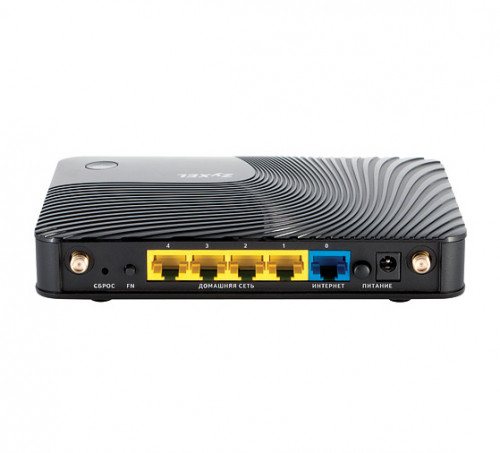
 Задняя панель Keenetic Giga снабжена различными разъемами и элементами управления устройством. Слева направо там размещаются:
- кнопка для сброса настроек — RESET;
- 4 LAN-порта, маркированных желтым цветом;
- порт WAN, традиционно обозначенный синим;
- разъем для подключения питания;
- кнопка включения/выключения питания.
На правой боковой грани корпуса Keenetic Giga расположены два USB-разъема. Порт USB 3.0 обозначен синим цветом. Кроме того, там имеются две кнопки Fn. Им задаются функции, требуемые пользователю.
Нижняя часть корпуса маршрутизатора имеет обычный для подобных устройств вид. Практически вся его плоскость перфорирована для лучшего охлаждения. Имеются четыре ножки, выполненные из материала, препятствующего скольжению устройства по плоской поверхности. В ножках прорезаны отверстия, позволяющие крепить Keenetic Giga на стену. Центральную часть днища, как обычно, занимает наклейка с основными параметрами устройства.
Подключение и подготовка к работе
Установка и подготовка к работе Keenetic Giga включает в себя стандартные для всех подобных устройств действия:
- выбор места для размещения маршрутизатора;
- подключение к электропитанию;
- соединение роутера с компьютером или ноутбуком.
Подключение к провайдеру осуществляется по-разному. В зависимости от того, какая технология для выхода в «глобальную сеть» используется, необходимо или подключить кабель от провайдера в порт WAN, или вставить USB-модем в соответствующий разъем на корпусе маршрутизатора. Если используется соединение ADSL по телефонной линии, в комплекте с Keenetic Giga поставляется специальный модуль, позволяющий легко осуществить такое подсоединение.
При подключении электропитания на маршрутизаторе сразу же активируется точка доступа Wi-Fi. Параметры входа в беспроводную сеть прописаны на наклейке на днище роутера. Но, все же, первичную настройку Keenetic Giga лучше осуществить с помощью обычного Ethernet-соединения через один из LAN-портов устройства. Для этого в комплекте с ним обязательно присутствует соответствующий кабель.
Два (три, четыре) интернет-канала с автоматическим переключением
Вообще, Keenetic поддерживает больше двух интернет-провайдеров, если есть желание — вы можете настроить их хоть четыре штуки, и роутер будет переключаться между ними, если у провайдера упала связь или просто закончились деньги на балансе. Заметьте — физический обрыв провода совсем не обязателен для того, чтобы роутер понял, что интернета нет и включил резерв.
Настройка двух интернет-провайдеров производится инстинктивно: в разделе «проводное подключение» выбираете основного провайдера, а затем добавляете еще одного по принципу «один провайдер на один сетевой порт». Новый провайдер по умолчанию считается резервным, а чтобы отслеживать работу основного канала, используется метод доступности портов в таких ресурсах, как Facebook или Google. Но для собственной сети куда важнее, чтобы были доступны свои сервисы в удаленных филиалах, потому что не редка ситуация, когда Google и Facebook работает, а «Хабаровск» — нет. Поэтому выбираем метод проверки связи — обычный Ping (ICMP-эхо) на наш IP-адрес. Если пинг не проходит в течение 10 секунд (время и частота настраиваются), роутер считает, что провайдер сломался, и переключается на резервный.
По собственному опыту могу сказать следующее: если ваша работа связана с интернетом, то два провайдера — это Must Have! Особенно, если они какие-то местечковые и непонятные, ведь обрыв связи на 3-4 дня — это, к сожалению, обычное дело.
Подключение к web-устройствам за серым IP-адресом через облако KeenDNS
Дальше, каждое из зарегистрированных домашних устройств мы можем вынести в это же облако со своим адресом вида nas.hwp.keenetic.pro, и вводя этот адрес в строке браузера, мы будем сразу попадать на web-интерфейс нашего девайса.
Все это работает по защищенному HTTPS протоколу с автоматическим получением и обновлением сертификата через сервис Let’s Encrypt (не надо никому платить за сертификат или заморачиваться с самоподписанными). Правда, если ваше устройство в домашней сети доступно только по 80-му порту и адресу http:// без «S» на конце, то и работа с ним через облако KeenDNS будет происходить по протоколу HTTP, что небезопасно.
Мы протестировали работу KeenDNS, выделив роутеру серый адрес домашней подсети и подключив к нему наш самосборный NAS по HTTP-соединению. Как вы можете видеть на скриншотах, все заработало как надо. Более того, второй, третий и четвертый NAS, а также IP-камеры, работающие по 80-му порту, тоже могут быть добавлены в этот сервис, что многократно упростит доступ извне, через интернет.
Бонус: Подключение DECT-телефонов к роутеру
Интернет-центры серии Keenetic можно использовать как базовые станции для беспроводных стационарных DECT-телефонов, подключенных к провайдеру IP-телефонии. Только представьте себе — вам не нужно покупать стационарные IP-телефоны, тянуть PoE кабель по всему офису, разговаривать по скрипящим пластиком трубкам дешевых китайских IP-аппаратов… Вы можете пойти в М-Видео, купить . В том же DNS-е купить — и настроить вашего провайдера IP-телефонии, используя Keenetic как VoIP сервер.
Чем больше телефонных трубок в вашей компании, тем больше будет экономия на оборудовании, ведь если посмотреть на цены DECT VoIP трубок в магазинах (, ), в среднем беспроводной VoIP телефон с базовой станцией стартует от 6 тысяч рублей. Сам модуль Keenetic Plus DECT позволяет одновременно вести разговоры по четырем телефонным трубкам, подключенным к одному (!) номеру, то есть можно не бояться, что ваш клиент не дозвонится к вам в офис, если кто-то уже ведет важные переговоры.
У нас на HWP последний DECT-аппарат был торжественно выброшен лет 10 назад, поэтому протестировать работу данной функции мы не можем, но настройка очень подробно описана в базе знаний Keenetic, и судя по отзывам в блогах и на форумах, у людей все работает.
Характеристики
| Действующие маркетинговые акции | Экономьте бесценное время с НИКСом: пользуйтесь бесплатной доставкой |
| Основные характеристики | |
| Описание | WiFi-маршрутизатор |
| Производитель | ZyXEL |
| Серия | Keenetic Giga III |
| Тип оборудования | Роутер WiFiнайти похожее Wi-Fi оборудование |
| Рекомендовано провайдерами | Роутер для Yota |
| Характеристики WiFi | |
| Стандарты Wi-Fi | WiFi AC (b/g/n/ac) |
| Максимальная скорость WiFi | 867 Мбит/сек |
| Частота беспроводной связи | 5 ГГц, 2.4 ГГц |
| Работа в нескольких диапазонах | Dual Band (2.4 ГГц + 5 ГГц) |
| Режимы, беспроводные сети | AP |
| Характеристики антенн | |
| Внешние антенны | 2 антенны (Несъемная + Несъемная) |
| Усиление антенны | 5 dBi |
| Поддержка MIMO | MIMO |
| Порты USB | |
| USB порты | 2 x USB (для подключения внешнего накопителя, принтера или совместимого 3G модема) |
|
Назад ВпередВсе предложения |
|
| Принт-сервер | Есть, 2 x USB (USB 3.0 + USB 2.0) |
| Скачивание файлов без использования компьютера | BitTorrent, FTP |
| Конфигурация | |
| Процессор | MediaTek MT7621S 880 МГц |
| Память | 128 Мб flash, 256 Мб DDR3 RAM |
| Управление | Веб-интерфейс, Telnet, Мобильное приложение для iOS или Android |
| Безопасность | |
| Брандмауэр (Firewall) | Журнал событий, Яндекс.DNS |
| WPS (Wi-Fi Protected Setup) | Поддерживается |
| Аутентификация пользователя в сети | Port Based Network Access Control |
| Подключение к интернету | |
| Порты WAN | 1 порт RJ-45 1 Гбит/сек |
| Поддержка 3G/4G(LTE) | с поддержкой 3G/4G модемовподходящие USB модемы |
| Поддержка IP TV | Есть |
| Сетевые характеристики | |
| VPN-сервер | Да |
| Защищенные VPN-протоколы | PPTP, PPPoE, L2TP |
| Кол-во VPN соединений | до 10 туннелей PPTP |
| Соответствие стандартам | 802.1Q (VLAN), 802.1x (User Authentication) |
| QoS | Поддерживается |
| VLAN | Поддерживается, IEEE 802.1Q |
| Интерфейс, разъемы и выходы | |
| Гигабитные порты | 4 порта 10/100/1000 Мбит/сек |
| Особенности корпуса | |
| Корпус | Пластик |
| Цвета, использованные в оформлении | Черный |
| Индикаторы | Internet, LAN, Power, USB, WLAN |
| Кнопки | Power, Reset, FN (настраиваемая кнопка) |
| Варианты крепления | Крепление к стене |
| Рабочая температура | 0 ~ 40 °C |
| Питание | |
| Питание | От электросети |
| Блок питания | Внешний, в комплектеблок питания |
| Совместимость | |
| Совместимость | Поддерживаемые USB модемы 3G/4G: LTE: Yota LU150, LU156, WLTUBA-107, Yota Wi-Fi Модем, МегаФон E392, М100-1, М100-2 (E3276), М100-3 (MF823), М100-4 (E3272), М150-1 (E3276), М150-2 (E3372); МTC Коннект Huawei E392, 822F (E3276s-150), 822FT (E3276s-210), 824F (E3272s-153), 824FT (E3272s-210), 824F (E3272s-153), 824FT (E3272s-210), 827F (E3372s-153), 830FT (MF825A), Билайн 4G Модем (MF821D, MF823, E3272, 1K6E), Ростелеком 4G Модем (Huawei E3272s-153, ZTE MF825), Алтел 4G Модем (Huawei E3276s-150, E3272s-600, ZTE MF823, F827), Таттелеком Летай 4G Модем (Huawei E3272s-153) 3G CDMA: AnyDATA ADU-300A, ADU-310A, ADU-500A, ADU-510A, ADU-520A; C-motech CNU-550, CNU-680, CNM-650; Celot K-300; AxessTel MV-100, MV-110; Ubiquam UM-400, U-800; Airplus MCD-650, MCD-800; Huawei EC168: ZTE AC2726, AC5710, AC5730, MG478; Celot CT-650, CT-680; WeTelecom WMU-100A, WM-D200, WM-D300 МТС; Sierra Wireless AirCard USB 598; Cricket A600; Pantech UMW190VW, UM175; Novatel U720, MC930D, MC950D; JOA Telecom LM-700, KHD KHD-KE450 GSM: Huawei E150, E153, E156G, E160, E169G, E171, E173, E219, E220, E303, E352, E353, E355, E367, E369, E586, E1550, E1750, E1820, E3121, E3131, E3331, E3531, E3533, K3806; ZTE MF100, MF112, MF170, MF180, MF180S, MF190S, MF192, MF622, MF627, MF626, MF631, MF652, MF656, MF658, MF667, MF669, MF752; Broadmobi R41 Ростелеком; Flyer U12; Alcatel X020, X060S, X080S, X090S, X100, X600D; Option GI0431; BandLuxe C120, C339. Для совместимости с некоторыми модемами требуется обновление прошивки до NDMS 2!! Список поддерживаемых принтеров с интерфейсом USB можно посмотреть на сайте производителя |
| Комплект поставки и опции | |
| Комплект поставки | Блок питания, Кабель RJ-45, Руководство пользователякомплект №1 |
| Прочие характеристики | |
| Прочее | ZyXEL Link Duo позволяет компьютерам домашней сети получить одновременно доступ и в Интернет, и к локальным сервисам провайдера по одной выделенной линии. |
| Логистика | |
| Размеры (ширина x высота x глубина) | 158 х 32 х 110 мм |
| Вес | 0.27 кг |
| Размеры упаковки (измерено в НИКСе) | 30.16 x 22.91 x 7.05 см |
| Вес брутто (измерено в НИКСе) | 0.895 кг |
| Внешние источники информации | |
| Горячая линия производителя | 8 (495) 587-8987 (Москва) Пн — пт, с 9.00 до 18.00 (Московское время) |
Заключение
Если ваш бизнес только встает на ноги, но вам уже нужно обеспечить работу 5-10 человек в офисе и на удаленке, и очень хочется, чтобы все работало через защищенные VPN-каналы, роутеры серии Keenetic дадут вам эти возможности.
Какой кинетик выбрать?
- Omni KN-1410 — брутальное решение, когда за копейки вы получаете весьма функциональный маршрутизатор на входе, а вайфай и прочее собираетесь добавлять через коммутаторы. Ну, или просто хотите изучить возможности платформы Keenetic.
- Giga KN-1010 — когда необходимо подключение по активной оптике, нужна более высокая скорость VPN, когда посетители вашего кафе любят быстрый 5 ГГц Wi-Fi и когда вы понимаете, что рост вашего бизнеса не должен ограничиваться 100-мегабитной сетью.
Михаил Дегтярёв (aka LIKE OFF)
12/07.2018