Печать xml-файлов кадастровых выписок, паспортов, кадастровых планов территории
Содержание:
SIG на MacOS: Eudora и Mozilla Thunderbird
Категорически не рекомендуется пытаться загрузить клиент с десятков сайтов, появляющихся в выдаче Google по запросу названия программы — ни одного надежного источника для загрузки конкретного софта там найти не удалось.
- Mozilla Thunderbird — первая бесплатная и все еще поддерживаемая программа, подходящая для работы с sig-файлами. Это бесплатный, удобный и функциональный e-mail клиент, открывающий письма с ЭЦП. Mozilla Thunderbird — кросс-платформенная программа, корректно работающая практически на любых устройствах, в том числе и MacOS различных версий.
Помимо указанных методов, на сайте Росреестра доступен просмотр документов в режиме онлайн. На встроенном в Mac браузере Safari он работает неплохо. При желании — можно использовать любой другой браузер (Chrome, Yandex, Opera, Mozilla).
Формат графики Broderbund Sign File
Гораздо реже файлы SIG содержат не цифровую подпись, а растровую графику формата Broderbund Sign File. Формат используется редко, поскольку воспроизводится только программными продуктами производителя Broderbund. Формат предназначен для программ PrintMaster и The Print Shop, хотя может открываться и в другом софте Broderbund (но это не точно).
В Windows графические файлы можно открыть в Broderbund PrintMaster 2012 Platinum, Broderbund The Print Shop 3.0 Deluxe или других версиях этих программ.
Для MacOS тоже есть решения: Broderbund PrintMaster 2012 Platinum и Broderbund The Print Shop for Mac.
Вам необходимо перенести чертеж из XML-файла в MapInfo?
Здесь Вы сможете конвертировать графическое содержимое любого XML-файла, выдаваемого Росреестром, а также любого, сдаваемого в Росреестр: межевой, технический план и др.
Сервис конвертирует все типы файлов, распознает все типы объектов: участки, многоконтурные участки, участки с изъятыми частями (дырками), части, границы кадастрового квартала, субъекта (муниципального образования, населенного пункта), границы территориальных и иных зон,
объекты капитального строительства, их части и контуры, а также пункты опорно-межевой сети.
В результате Вы получаете MIF-файл с координатами площадных объектов, линейных сооружений и окружностей и MID-файл с семантической информацией:
кадастровый номер объекта, площадь, тип объекта, адрес, категория земель, вид разрешенного использования, кадастровая стоимость,
кадастровый номер единого землепользования и другое.
Переводим XML в разные форматы
Сразу скажем, что для всех трёх случаев имеется возможность конвертировать онлайн на разных сайтах. Их мы рассматривать не будем, так как вы вполне самостоятельно можете посмотреть в работе каждый из них, примерно оценив сервисы
Обратите внимание, что некоторые из них могут предлагать услугу на платной основе, поэтому будьте очень аккуратны с этим. Далее, мы же посмотрим различные утилиты и программы, которые также помогут нам добиться своей цели
Как преобразовать XML в TXT?
Ни для кого не секрет, что файлы XML можно спокойно открыть в стандартном приложении блокнота в операционной системе Windows. Именно эта программа работает со вторым форматом, в который вы собираетесь перевести: это TXT. То есть если зайти в «Блокнот», напечатать там некоторый текст и сохранить его, то он будет иметь расширение TXT. Получается, что достаточно открыть файл XML в блокноте и сохранить его?
Не всё так просто! Дело в том, что не всегда приложение корректно загружает и показывает информацию пользователю на экран. Но это не значит, что вы не можете попробовать этот способ. Возможно, что именно он и поможет вам добиться наилучшего результата. Но всё же у пользователей возникает необходимость использования сторонних ресурсов.

Конвертер из XML в TXT
Эта программа уже старая, поэтому при проблемах запуска на последних версиях Windows можете попробовать включить ей режим совместимости со старыми версиями.
Единое решение!
Многие задаются вопросами: как конвертировать XML в PDF или как преобразовать XML в Word? И несмотря на совершенно разные типы расширения, в которых нужно открыть и преобразовать файл, существует единое решение для всех них, в том числе и для обсуждаемого ранее формата TXT. Имя этому чуду — программа Total Excel Converter.

Окно программы Total Excel Converter
Утилита представляет собой мощный инструмент с поддержкой огромного числа расширений. Поэтому вам не придётся держать у себя на компьютере или ноутбуке несколько разных приложений, которые бы только мусорили свободное место на устройстве. Интерфейс у Total Excel Converter очень удобный, поэтому сложностей с работой у вас не возникнет: вы легко поймёте, как перевести XML в любой другой формат, чтобы, например, открыть файл в Word
На что стоит тогда обратить внимание?
Дело в том, что этот продукт имеет пробный период, после которого вам нужно решить: покупать полную лицензию или нет. Во втором случае вы не сможете больше никак пользоваться программой, поэтому этот вопрос лучше всего решить заранее. То есть подготовьтесь к тому, что, если вам понравится этот продукт, то нужно будет купить лицензионный ключ. Это придётся сделать, если вы собираетесь проделывать эту операцию на постоянной основе, а для одноразовой работы хватит и пробной версии. Дело в том, что альтернатив этой программе просто нет, кроме онлайн-сервисов.
Инструкция:
Примечание: если в ZIP-архиве содержится несколько XML-файлов, то из них будет сформирован один общий MIF-файл, а также один MID-файл.
Предупреждение: загружая XML-файл, Вы автоматически выражаете свое согласие с правилами сервиса Архив КПТ. Платный аналог данного сервиса: Полигон: Конвертер XML.
Внимание: передача файла на сервер и процесс конвертации может занять некоторое время (даже несколько минут в зависимости от размера файла). После нажатия на кнопку Конвертировать не закрывайте окно браузера и не переходите по ссылкам
Конвертация проходит быстрее, если снять галочку семантика.
Сервис работает бесплатно. Количество конвертируемых файлов не ограничено.
Используя данный веб-сервис, пользователь соглашается с Политикой конфиденциальности и несет личную ответственность за загружаемые информационные материалы.
Сервис работает бесплатно, но Вы можете нас отблагодарить:
SIG на Windows: блокнот, Outlook, Crypto Pro
Самый простой способ открыть текстовый документ с подписью — воспользоваться стандартным блокнотом (Notepad). Способ не подходит для документов в форматах изображения. Помимо этого, не все текстовые документы открываются корректно.
- Notepad — стандартный Блокнот, который есть на каждом компьютере с Windows. Открыть программу можно через Пуск -> Стандартные -> Блокнот, либо просто нажав на файле ПКМ -> Открыть с помощью… и выбрав там блокнот. В программе нужно нажать в меню Файл -> Открыть… и выбрать на компьютере нужный документ. Доступно как редактирование, так и сохранение текста.
- Microsoft Outlook и Microsoft Outlook Express — Обычно программа уже есть на Windows, если устанавливался полный пакет офисных приложений. Если нет — Outlook можно установить отдельно, загрузив с сайта products.office.com бесплатную trial-версию приложения. Есть мобильная версия для iOS и Android.
- CryptoPro — специализированный софт для работы с ЭЦП от крупной российской компании. Множество программ, скриптов и библиотек от КриптоПро доступно для бесплатной загрузки (www.cryptopro.ru/downloads) или покупки. Для загрузки файлов может потребоваться регистрация на официальном сайте.
- КриптоАРМ — специализированный софт для работы с ЭЦП, тоже от российской компании (www.trusted.ru). Для тех, кто работает с подписями и расширением SIG на постоянной основе, рекомендуется приобрести лицензию КриптоАРМ. У программы есть несколько десятков типов лицензий, в зависимости от способа использования и версии программы. Для разового открытия документов в формате .sig можно загрузить бесплатную 14-дневную ознакомительную версию.
Если документ с расширением SIG появился в результате подписи электронного письма, открывать его лучше в Outlook. Если нужен просто просмотр содержания документа — достаточно возможностей стандартного блокнота. Для серьезной работы с ЭЦП нужно выбирать между КриптоПРО и КриптоАРМ — есть бесплатный тестовый период, чтобы определиться.
Информация
Согласно части 2 Положения об информационном взаимодействии при ведении государственного кадастра недвижимости, утвержденного постановлением Правительства РФ от 18.08.2008г. №618 «Об информационном взаимодействии при ведении государственного кадастра недвижимости» (далее – Положение), в процессе информационного взаимодействия документы предоставляются в электронном виде (в виде документов в XML-формате, электронных образов документов или электронных выписок) с использованием сетей связи общего пользования.
Предоставление документов на бумажных носителях допускалось до установления Министерством экономического развития Российской Федерации требований к формату этих документов в электронном виде.
Министерством экономического развития Российской Федерации принят Приказ от 20.10.2010г. №503 «Об установлении требований к формату документов, представляемых в электронном виде в процессе информационного взаимодействия при ведении государственного кадастра недвижимости» (далее – Приказ №503). Указанными требованиями установлен порядок предоставления в электронном виде в процессе информационного взаимодействия при ведении государственного кадастра недвижимости документов в виде файлов в формате XML, созданных с использованием XML-схем и обеспечивающих считывание и контроль представленных данных. Данные XML-схемы, использующиеся для формирования XML-документов, введены в действие в
соответствии с приказом Росреестра от 24.03.2011г. №П/83 (в редакции приказа Росреестра от 08.02.2012 № П/54) «О реализации информационного взаимодействия при ведении государственного кадастра недвижимости в электронном виде»
и размещены на официальном сайте Федеральной службы государственной регистрации, кадастра и картографии в информационно-телекоммуникационной сети Интернет
(gkn_xml).
Документы, предоставляемые в процессе информационного взаимодействия при ведении государственного кадастра недвижимости, направляются в электронном виде с использованием сетей связи общего пользования, при этом применяются средства электронной цифровой подписи, сертифицированные в соответствии с законодательством Российской Федерации и совместимые со средствами электронной цифровой подписи, применяемыми Федеральной службой государственной регистрации, кадастра и картографии.
Просмотр онлайн на сайте Росреестра
На сайте Росреестра есть сервис, позволяющий проверять электронные документы. Есть возможность проверить подпись на двух типах файлов: Цифровая подпись (sig-файлы) и Электронные документы (xml-файлы).
Онлайн проверка документов с ЭЦП выполняется просто:
- Зайти на сайт https://rosreestr.ru/site/, пролистать вниз и нажать на ссылку Электронные услуги и сервисы.
Нажать на ссылку Сервисы в правой части экрана.
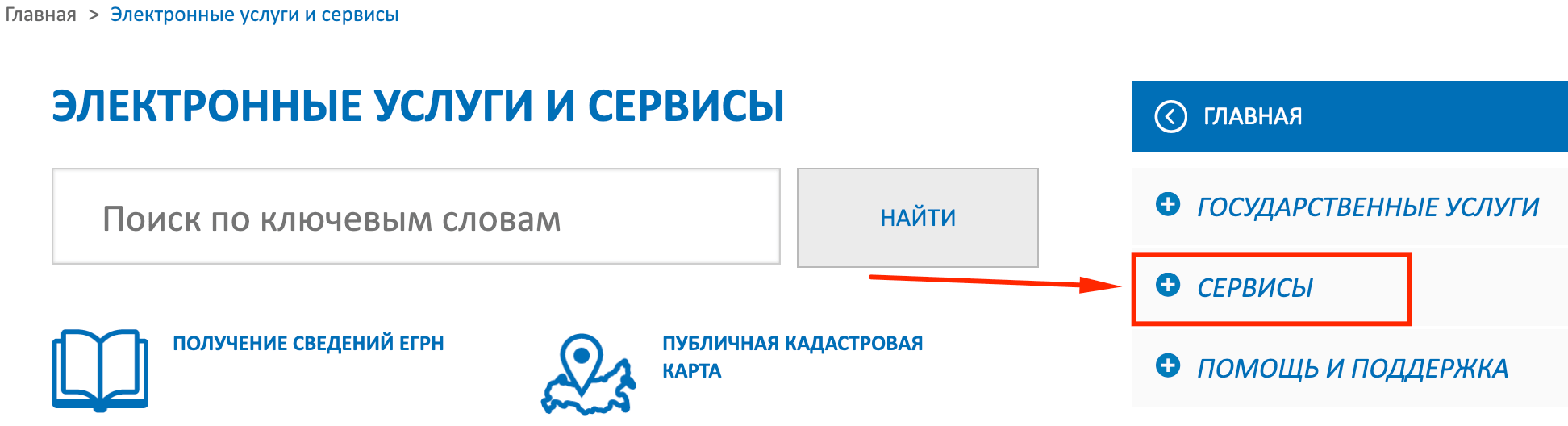
Нажать на первую ссылку Проверка электронного документа.

Далее нужно нажать кнопку Выберите файл и выбрать на компьютере документ, который требуется открыть. Ввести символы с картинки (капчу).

После загрузки файла нажать на кнопку Проверить. После перезагрузки страницы — кликнуть на появившуюся ссылку Показать в человекочитаемом формате, чтобы документ отразился на экране.
Есть два способа отображения документа:
- Только xml. Можно загрузить и отобразить только содержимое xml-файла, полученного в Госуслугах или Росреестре. В этом случае документ отобразится, но подпись проверена не будет.
- Xml и sig. Если нужно не только посмотреть на файл, но и проверить подлинность подписи, загружать нужно оба документа в оба поля. В результате должно быть написано, что проверка выполнена успешна, а xml-файл заверен ЭЦП уполномоченного должностного лица. Отдельно будет указано, кто именно подписывал документ.
Документ откроется в новом окне, после чего можно будет не только просмотреть документ, но и сохранить его или отправить на печать.
Если документ не открывается в браузере:
- Для работы с сервисом Росреестра желательно использовать Internet Explorer или Safari. Можно использовать и другие, но придется выставить дополнительные настройки.
- В Google Chrome потребуется Загрузить небезопасный скрипт или выставить в настройках загрузку таких скриптов. Также нужно зайти в Настройки chrome://settings/content и включить загрузку JavaScript.
- В браузере Mozilla Firefox нужно нажать Отключить защиту на этой странице, иначе браузер заблокирует работу скрипта.
- В Google Chrome присутствует возможность сохранить открытый документ в формате PDF. Для этого в настройках Печати браузера нужно сменить принтер на вариант Сохранить как PDF.
Документы могут открываться долго, для онлайн-работы с большими файлами требуется высокая скорость интернет-соединения.