Базовая станция сотовой связи
Содержание:
- Советы и рекомендации
- Usage
- Examples
- Карты покрытия операторов
- Принцип работы базовой станции, как они связываются между собой
- Description
- Зачем знать, где расположены вышки сотовой связи
- Доменное имя: `info`.`host`
- Recently Searched Keywords
- Виды базовых станций
- Локальный запуск X-клиентов
- Сеть спутниковых дифференциальных станций ГЛОНАСС Новосибирской области
- Как определить базовую станцию на карте
- Насколько опасно находиться рядом с вышкой
- Зачем знать, где расположены вышки сотовой связи
Советы и рекомендации
Переопределение xinitrc из командной строки
Если у вас есть рабочий , но хотите попробовать другие WM/DE, вы можете запустить его используя startx с указанием пути к оконному менеджеру:
$ startx /full/path/to/window-manager
Если оконный менеджер принимает аргументы, они должны быть взяты в кавычки в качестве части первого параметра startx:
$ startx "/full/path/to/window-manager --key value"
Обратите внимание что требуется полный путь. По желанию, вы можете также переопределить файл (который хранит значение по умолчанию X сервера) с пользовательскими опциями, путем добавления их после , например:
$ startx /usr/bin/enlightenment -- -nolisten tcp -br +bs -dpi 96 vt$XDG_VTNR
или
$ xinit /usr/bin/enlightenment -- -nolisten tcp -br +bs -dpi 96 vt$XDG_VTNR
Создание выбора DE/WM (Окружения рабочего стола/Оконного менеджера)
Если вы часто переключаетесь между различными DEs/WMs, рекомендуется использовать Display manager или добавить код в . Следующий код, описанный в нескольких строчках, будет принимать аргумент и загружать желаемое окружение рабочего стола или менеджера окон.
В следующем примере показано как запустить конкретную DE/WM с аргументом:
~/.xinitrc
...

# Xfce передаётся по умолчанию
session=${1:-xfce}

case $session in
    awesome           ) exec awesome;;
    bspwm             ) exec bspwm;;
    catwm             ) exec catwm;;
    cinnamon          ) exec cinnamon-session;;
    dwm               ) exec dwm;;
    enlightenment     ) exec enlightenment_start;;
    ede               ) exec startede;;
    fluxbox           ) exec startfluxbox;;
    gnome             ) exec gnome-session;;
    gnome-classic     ) exec gnome-session --session=gnome-classic;;
    i3|i3wm           ) exec i3;;
    icewm             ) exec icewm-session;;
    jwm               ) exec jwm;;
    kde               ) exec startkde;;
    mate              ) exec mate-session;;
    monster|monsterwm ) exec monsterwm;;
    notion            ) exec notion;;
    openbox           ) exec openbox-session;;
    unity             ) exec unity;;
    xfce|xfce4        ) exec startxfce4;;
    xmonad            ) exec xmonad;;
    # Не известная сессия, попробуйте запустить в качестве команды
    *) exec $1;;
esac
Затем скопируйте файл в ваш домашний каталог:
$ cp /etc/X11/xinit/xserverrc ~/.xserverrc
После этого, вы можете легко запустить конкретный DE/WM передавая аргумент, например:
$ xinit
$ xinit gnome
$ xinit kde
$ xinit wmaker
или
$ startx
$ startx ~/.xinitrc gnome
$ startx ~/.xinitrc kde
$ startx ~/.xinitrc wmaker
Запуск приложений без оконного менеджера
Можно запустить только определенные приложения без оконного менеджера. Хотя, это будет полезно только для одного приложения, запущенного в полноэкранном режиме.
Напирмер:
~/.xinitrc
...

exec chromium
С помощью этого метода необходимо установить геометрию каждого окна приложения с помощью своих собственных файлов настроек, если вообще возможно.
Совет: Этот метод может быть полезен для запуска графических игр, чтобы улучшить их производительность. Т.к. при таком способе оконный менеджер не будет использовать память и процессор.
Usage
To run Xorg as a regular user, issue:
$ startx
Or if is configured:
$ xinit -- :1
Note: xinit does not handle multiple displays when another X server is already started. For that you must specify the display by appending , where is or more.
Your window manager (or desktop environment) of choice should now start correctly.
To quit X, run your window manager’s exit function (assuming it has one). If it lacks such functionality, run:
$ pkill -15 Xorg
Note: pkill will kill all running X instances. To specifically kill the window manager on the current virtual terminal, run:
$ pkill -15 -t tty"$XDG_VTNR" Xorg
See also .
Examples
Below are several examples of how command line arguments in xinit are used.
- xinit
This will start up a server named X and run the user’s .xinitrc, if it exists, or else start an xterm.
xinit — /usr/local/bin/Xqdss :1
This is how one could start a specific type of server on an alternate display.
xinit -geometry =80×65+10+10 -fn 8×13 -j -fg white -bg navy
This will start up a server named X, and will append the given arguments to the default xterm command. It will ignore .xinitrc.
xinit -e widgets — ./Xsun -l -c
This will use the command .Xsun -l -c to start the server and will append the arguments -e widgets to the default xterm
command.
xinit /usr/ucb/rsh fasthost cpupig -display ws:1 — :1 -a 2 -t 5
This will start a server named X on display 1 with the arguments -a 2 -t 5. It will then start a remote shell on the machine fasthost
in which it will run the command cpupig, telling it to display back on the local workstation.
Below is a sample .xinitrc that starts a clock, several terminals, and leaves the window manager running as the »last» application. Assuming that
the window manager has been configured properly, the user then chooses the »Exit» menu item to shut down X.
xrdb -load $HOME/.Xresources
xsetroot -solid gray &
xclock -g 50x50-0+0 -bw 0 &
xload -g 50x50-50+0 -bw 0 &
xterm -g 80x24+0+0 &
xterm -g 80x24+0-0 &
twm
Sites that want to create a common startup environment could simply create a default .xinitrc that references a site-wide startup file:
#!/bin/sh
. /usr/local/lib/site.xinitrc
Another approach is to write a script that starts xinit with a specific shell script. Such scripts are usually named x11, xstart, or
startx and are a convenient way to provide a simple interface for novice users:
#!/bin/sh
xinit /usr/local/lib/site.xinitrc -- /usr/bin/X -br
Карты покрытия операторов
В публичном доступе самой полной карты покрытия с указанием дислокации всех вышек, всех сотовых операторов на территории России нет. Самые полные карты имеются у операторов связи. Некоторые из них представлены на их официальных сайтах.
В начале 2016 года Минкомсвязь выложила карту покрытия всей России сетями мобильных операторов в открытый доступ. На карте с мощностями Яндекс.Карты представлены данные о покрытии сигнала 2G / 3G /4G 13 операторов мобильной связи.
Оценка мощности разрешает увидеть вживую, какой сигнал используется в определенной местности (градации от очень слабый до очень сильный).
Этот проект реализовали без участия операторов. В нем принимали участие пользователи мобильными сетями с помощью приложения «Качества связи».
Все отслеживаемые данные с приложения для публичного мониторинга качества связи были перенесены на карту Минкомсязи России и доступны по адресу geo.minsvyaz.ru. Увы, но точного расположения вышек на карте нет. Такая информация, обычно, не попадает в открытый доступ, чтобы защитить вышки от вандалов и радикально настроенных лиц.
На карте визуально можно рассмотреть общее качество связи 2G, 3G, 4G на определенной местности. Лучше всего качество связи видно в мегаполисах, городах и на дорогах. Пустынными клетками остаются села, загородные кооперативы, леса, и нежилая территория.
Принцип работы базовой станции, как они связываются между собой
Удобство пользования мобильной связью заключается в свободе передвижения. Мы можем идти пешком или ехать в автомобиле, при этом разговаривать по телефону. Мы передвигаемся, но связь не прерывается. Непрерывность обеспечивается за счет способности коммутатора или по другому Центра коммутации подвижной связи моментально переключать абонента из зоны действия одной базовой сотовой станции в другую. Это схематично видно на рисунке.

При этом абонент может передвигаться не прерывая разговор не только между антеннами, но от одного контроллера к другому. Эффективные технологии базовых станций позволят проехать тысячи километров не прерывая беседы. Если конечно хватит средств на роуминг.
При этом коммутаторы обеспечивают не только непрерывную связь в сети, но и оптимальное распределение нагрузки на базовые антенны. Это делается, чтобы обеспечить качественный сигнал, исключить перегрузку отдельных сегментов (сот) и снизить вероятность поломки оборудования.
Все это происходит моментально, задержка бывает только при начальном соединении и может составлять до трёх секунд. Так происходит потому, что должна произойти цепочка событий. А именно:
- Сигнал должен добраться до коммутатора.
- Он передает звонок на сторону получателя (в международные или междугородные сети, в городскую АТС, или другому оператору мобильной связи). Это происходит быстро при помощи оптоволоконных кабелей или радиорелейных каналов.
- Далее звонок поступает на коммутатор принимающей стороны. В этом коммутаторе уже есть данные о местонахождении вызываемого абонента. А именно — в какой соте находится и к какой базовой антенне ближе всего.
- И вот уже адресату поступил вызов.
Коротко можно сказать, что абоненты общаются между собой через БС, а сотовые станции соединяет Центр коммутации.
Description
The xinit program is used to start the X Window System server and a first client program on systems that are not using a display manager, such as xdm, or in environments that use multiple window systems. When the first client exits, xinit will kill the X server and then terminate.
If no specific client program is given on the command line, xinit will look for a file in the user’s home directory called .xinitrc to run as a shell script to start up client programs. If no such file exists, xinit will use the following as a default:
xterm -geometry +1+1 -n login -display :0
If no specific server program is given on the command line, xinit will look for a file in the user’s home directory called .xserverrc to run as a shell script to start up the server. If no such file exists, xinit will use the following as a default:
X :0
Note that this assumes that there is a program named X in the current search path. The site administrator should, therefore, make a link to the appropriate type of server on the machine, or create a shell script that runs xinit with the appropriate server.
Note, when using a .xserverrc script be sure to exec the real X server. Failing to do this can make the X server slow to start and exit. For example:
exec Xdisplaytype
An important point is that programs that are run by .xinitrc should be run in the background if they do not exit right away, so that they don’t prevent other programs from starting up. However, the last long-lived program started (usually a window manager or terminal emulator) should be left in the foreground so that the script won’t exit (which indicates that the user is done and that xinit should exit).
An alternate client or server may be specified on the command line. The desired client program and its arguments should be given as the first command line arguments to xinit. To specify a particular server command line, append a double dash («—«) to the xinit command line (after any client and arguments) followed by the desired server command.
Both the client program name and the server program name must begin with a slash («») or a period («.«). Otherwise, they are treated as an arguments to be appended to their respective startup lines. This setting makes it possible to add arguments (for example, foreground and background colors) without having to retype the whole command line.
If an explicit server name is not given and the first argument following the double dash («—«) is a colon followed by a digit, xinit will use that number as the display number instead of zero. All remaining arguments are appended to the server command line.
Зачем знать, где расположены вышки сотовой связи
Эта информация может пригодиться в таких жизненных ситуациях:
При покупке дома или дачи в экологически чистом районе расположение вышек важно, чтобы знать, насколько качественной будет сотовая связь и интернет.
При нахождении в горах или лесу нужно знать, в какую сторону идти, чтобы поймать сигнал от вышки и в случае необходимости, попросить о помощи по телефону.
Во время поиска пропавших людей. Если работы ведутся в отдалённых районах с плохой связью, часто привозят переносное оборудование для установления нормальной связи в поисковом лагере и близлежащей местности.
Если планируется использование беспроводного роутера или домашнего усилителя сигнала – нужно знать, в какую сторону его направить, чтобы получить наилучший результат.
При использовании нескольких сим-карт важно знать, вышка какого оператора находится ближе всего – так можно выбрать более качественную связь, чтобы разговор не прерывался и не возникало помех.. Карта базовых станций вызывает огромный интерес у радиолюбителей
С её помощью они определяют, насколько велика вероятность помех в каждом районе. Знать расположение станций необходимо также самим техническим сотрудникам оператора для проведения работ по установке и обслуживанию оборудования
Карта базовых станций вызывает огромный интерес у радиолюбителей. С её помощью они определяют, насколько велика вероятность помех в каждом районе. Знать расположение станций необходимо также самим техническим сотрудникам оператора для проведения работ по установке и обслуживанию оборудования.
Доменное имя: `info`.`host`
IP-адрес входит в анонимную сеть Tor:
| Имя узла | `info`.`torInfo`.`nodename` | |
|---|---|---|
| TCP-порт | {{info.torInfo.port.join(‘, ‘)}} | |
| Тип узла | выходной | промежуточный |
Данные BGP:
| Автономная система | AS`bgp`.`as` / `bgp`.`name` |
|---|---|
| Подсеть | `bgp`.`prefix` |
| Дата распределения | `bgp`.`allocation_date` |
| Cтрана | `bgp`.`country_code` / {{country_codes}} |
Геолокация:
| Страна | `info`.`geoInfo`.`country_ru` |
`country` |
|---|---|---|
| Регион | `info`.`geoInfo`.`region_ru` |
`region` |
| Город | `info`.`geoInfo`.`city_ru` |
`city` |
| Автономная система | AS`info`.`geoInfo`.`asn` / `info`.`geoInfo`.`as_org` | |
| Часовой пояс | `info`.`geoInfo`.`timezone` | |
| Принадлежность | {{proxy_types}} | |
| Координаты |
Переход по стандартным протоколам:
| HTTP |
|
|---|---|
| HTTP, порт 81 |
http://:81/ http://`info`.`host`:81/ |
| HTTP, порт 8080 |
http://:8080/ http://`info`.`host`:8080/ |
| HTTP, порт 8090 |
http://:8090/ http://`info`.`host`:8090/ |
| HTTPS |
|
| FTP |
ftp:/// ftp://`info`.`host`/ |
Получить дополнительную информацию:
- сайты на IP-адресе `info`.`host` (hackertarget.com)
- сайты на IP-адресе `info`.`host` (2ip.ru)
- сайты на IP-адресе `info`.`host` (skvotte.ru)
- сайты на IP-адресе `info`.`host` (ip-ping.ru)
- сайты на IP-адресе `info`.`host` (domaintools.com)
- traceroute `info`.`host` (hackertarget.com)
- интернет-сервисы и протоколы на `info`.`host` (censys.io)
- какие торренты качались с `info`.`host` (iknowwhatyoudownload.com)
- проверка на virustotal.com
- Online сканер портов (TCP-сканирование)
- Online сканер портов (UDP-сканирование)
- быстрое онлайн-сканирование 10-ти популярных TCP-портов
- поиск по полям whois (skvotte.ru)
- поиск по полям whois (awhois.ru)
- история whois
- Google-кэш
- web-архив
- интернет-сервисы и протоколы на сервере
- HTTP-заголовки ответа http://`info`.`host`/
- HTTP-заголовки ответа https://`info`.`host`/
- ссылки со страницы http://`info`.`host`/
- ссылки со страницы https://`info`.`host`/
- E-mail адреса *@`info`.`host`
- проверить на virustotal.com
- сайты на том же и соседних IP-адресах (atsameip.intercode.ca)
- SEO-информация (similarweb.com)
- реальный IP-адрес сервера за CloudFlare
- DNS-инфраструктура сайта
Поиск в поисковиках:
- DuckDuckGo
- Яндекс
- Intelligence X (поиск в DarkNet, pastebin и т.п.)
- DarkSearch (поиск в TOR)
- поиск в Telegram (buzz.im)
- поиск в Telegram (Telegago)
- DuckDuckGo поиск по сайту
- Google поиск по сайту
- Яндекс поиск по сайту
Recently Searched Keywords
buttonpropdisabled false (1 second ago.), booking clone (1 second ago.), blablacar clone (3 seconds ago.), badoo clone (4 seconds ago.), -an evangelical camp (5 seconds ago.), backpage clone (6 seconds ago.), audio sharing script (7 seconds ago.), app clone scripts (10 seconds ago.), amazon clone (13 seconds ago.), aliexpress clone (16 seconds ago.), relocation, downsizing, real estate (16 seconds ago.), alibaba clone (18 seconds ago.), шалемов владимир михайлович (20 seconds ago.), airbnb clone (23 seconds ago.), accountregister (29 seconds ago.), 9flats clone (35 seconds ago.), gewinnen! (36 seconds ago.), 0 f5f5f5 100 (40 seconds ago.), 0 f5f5f5 (48 seconds ago.), ↻ retry (54 seconds ago.), jqueryorigincodeslideshowdotsvideogallery3removeclassorigincodeslideshowdotsactivevideogallery3addclassorigincodeslideshowdotsdeactivevideogallery3 jqueryorigincodedots origincodecurrentkeyvideogallery3 (1 minute 4 seconds ago.), prisen p (1 minute 39 seconds ago.), 卫生间防水 (1 minute 39 seconds ago.), eitherssd-imgts3alternatetitleexcerptlink-urlimageaioseopdescriptionmany (1 minute 43 seconds ago.), gear and accessories (1 minute 55 seconds ago.), 约炮性感e奶人妻旅馆啪啪 (2 minutes 13 seconds ago.), tn-atomcolorfffffffont-size48pxfont-familycircearialsans-serifline-height1font-weight400background-positioncenter centerborder-colortransparentborder-stylesolidmedia (2 minutes 28 seconds ago.), pet owners (2 minutes 42 seconds ago.), poliester (2 minutes 57 seconds ago.), animal amp (2 minutes 58 seconds ago.),
Виды базовых станций
Прежде всего, сотовые базовые станции различаются размерами. По этому параметру их можно поделить на:
- фемтосоты
- пико
- микро
- макро
Фемтосота – самая маленькая и её скорее можно назвать точкой доступа. Обычно оператор сотовой связи не имеет отношения к данному оборудованию, оно является собственностью потребителя, и обеспечивает связь для домохозяйства или предприятия. Устройство не требует вмешательства оператора, автоматически определяет радио параметры и подключения к сети операторов. Размещается внутри помещений и имеет размеры сопоставимые с домашними роутерами.

Следующие по размеру устройства, это базовые сотовые станции маленькой мощности – Пикосоты. Устройство сравнимо по размеру с ноутбуком или даже портативным компьютером. Используются в местах потенциально большой концентрации пользователей интернета для распространения локального сигнала сети IP/Ethernet. Устанавливаются в больших офисных зданиях, гипермаркетах, выставочных, бизнес и ярмарочных комплексах. Хотя и устанавливаются мобильными операторами, но еще не являются полноценными базовыми сотовыми станциями.
Следующей по размеру и уже вполне функциональная станция сотовой связи, это микросота. Обладая небольшими размерами и весом до 50 кг, обеспечивает связь в радиусе до 5 км.
Её габариты ограничивают количество поддерживаемых абонентов. Поэтому микросоты применяются в небольших населённых пунктах, для обеспечения локальных участков больших городов, там где нет необходимости в мощных излучателях или их некуда установить. Они практически незаметны на столбах. А в последнее время их научились еще и маскировать под деревья.

И наконец полноценные, мощные базовые сотовые станции, которые смонтированы повсюду. Особенно актуальна их установка на возвышенностях в городах. За городом мощные станции устанавливают чтобы обеспечить как можно больший радиус покрытия, потому что установка каждой связана с созданием хотя бы минимальной инфраструктуры. Это линия электропередачи и возможность подъезда для монтажа и обслуживания. Поэтому проще поставить одну мощную чем несколько небольших станций сотовой связи.

Зона действия каждой базовой сотовой станции зависит рельефа окружающей местности, высоты антенны, количества помех и препятствий в радиусе работы сотовой связи
Поэтому при планировании места установки радиус покрытия не всегда имеет первостепенную важность. Помимо перечисленных факторов учитывают ещё и возможный рост числа абонентов
Такой рост может спровоцировать ограничение на одновременное подключение сотовых телефонов. В этом случае операторам приходится уменьшать радиус действия установленной и дополнительно монтировать несколько станций сотовой связи.
Локальный запуск X-клиентов
Существует «ручной» запуск компонент оконной системы X, что достаточно неудобно, т. к. требует установить правильное значение переменной окружения display, запустить X-сервер «до запуска первого клиента, а завершить после завершения последнего и т. д.
Поэтому для автоматизации запуска X-сервера и всех клиентов X-сеанса пользователя предназначается специальная команда xinit, проиллюстрированная в листинге ниже.
Запуск сеанса iceWM с отображением на сервере Xnest
homer@ubuntu:~$ xinit /usr/bin/icewn-session — /usr/bin/Xnest :1 &
honer@ubuntu:~$ ps f
PID TTY STAT TIME COMMAND
28163 pts/8 Ss 0:00 bash
28218 pts/0 S 0:00 \_ xinit /usr/bin/icewm-session — /usr/bin/Xnest :1
28219 pts/0 Sl 0:00 | \_ /usr/bin/Xnest 1
28226 pts/0 S 0:00 | \_ /usr/bin/icewm-session
28231 pts/0 R+ 0:00 \_ ps f
Запускатель xinit может быть сконфигурирован пользовательскими dot-файлами -/.xinitrc и ~/.xserverrc, представляющими собой сценарии командного интерпретатора, которые запускают, клиентскую и серверную части оконной системы соответственно.
В примере из листинга ниже показан сценарий .xserverrc, позволяющий xinit использовать виртуальный X-сервер Xnest по умолчанию на указанном дисплее, что сокращает командную строку запуска.
Запуск сеанса TWM с отображением на сервере «по умолчанию» (Xnest)
homer@ubuntu:~$ cat .xserverrc
#!/bin/sh
exec /usr/bin/Xnest
honer@ubuntu:~$ xinit /usr/bin/twm — :2 &
honer@ubuntu:~$ ps f
PID TTY STAT TIME COMMAND
28268 pts/1 Ss 0:00 bash
28322 pts/1 S 0:00 \_ xinit /usr/bin/twm — :2
28323 pts/1 Sl 0:01 | \_/usr/bin/Xnest :2
28330 pts/1 S 0:00 | \_ /usr/bin/twm
30112 pts/1 R+ 0:00 \_ ps f
В примере из листинга ниже показан сценарий .xinitrc, позволяющий xinit использовать X-сеанс среды KDE по умолчанию, что еще более сокращает командную строку запуска.
Запуск локальной X Window System (окружение KDE с отображением на сервере Xnest)
homer@ubuntu:~$ cat .xserverrc
#!/bin/sh
exec /usr/bin/Xnest «$@»
homer@ubuntu: ~$ cat .xinitrc
#!/btn/sh
exec startkde «$@»
homer@ubuntu:~$ xinit — :3 &
homer@ubuntu:~$ ps f
PID TTY STAT TIME COMMAND
30810 pts/2 Ss 0:00 bash
30996 pts/2 S 0:00 \_ xinit — :3
30997 pts/2 Si 0:04 | \_/usr/bin/Xnest :3
31004 pts/2 S 0:00 | \_ /bin/sh /usr/bin/startkde
31064 pts/2 S 0:00 | \_ kwrapper4 ksmserver
31179 pts/2 R+ 0:00 \_ ps f
Нужно заметить, что все три пользовательских сеанса, запущенных из листингов выше, могут существовать одновременно, т. к. используют разные экземпляры X-сервера.
Сеть спутниковых дифференциальных станций ГЛОНАСС Новосибирской области

Сеть спутниковых дифференицальных станций ГЛОНАСС (ССДС НСО) — это аппаратно-программный комплекс спутниковых станций, каналов связи и вычислительного центра сети, который, на основании спутниковых наблюдений станций сети, формирует информацию сети.
Технический отчет о создании ССДС НСО и каталог координат приняты в федеральный фонд пространственных данных на основании Акта приема-передачи пространственных данных и материалов в федеральный фонд пространственных данных от 18.12.2019 г.
Основные пользователи информации
| Проектные, изыскательные, кадастровые организации | Исполнительные органы государственной власти | Подведомственные учреждения |
Применение
- Деформационный мониторинг критически важных объектов
- Высокоточная основа для обеспечения работ с использованием БПЛА и систем лазерного сканирования
- Геодезические изыскания и топографические съемки
- Инвентаризация земель и землеустройство
- Мониторинг недропользования;
- Проектные и изыскательские работы, исполнительные съемки
- Обеспечение строительства гражданских и промышленных объектов, автомобильных и железных дорог, трубопроводов, линий электропередач
- Обеспечение точной навигации судов, спецтранспорта
- Обеспечение лесоустройства и лесопользования, мониторинга лесозаготовок, ликвидации лесных пожаров и оценки ущерба
- Обеспечение коммунального хозяйства
- Координатно-временное обеспечение поисково-спасательных работ
Цифры и факты
Количество станций — 31
Зона охвата — 100% экономически освоенной территории Новосибирской области
Форматы информации RINEX 2.x, CMR/CMR+, RTCM 2.x/RTCM 3.x, MAX/i-MAX, VRS
Данные в режиме реального времени и 24/7
Как получить доступ

Для получения доступа к измерительной информации ССДС НСО, необходимо пройти авторизацию в Личном кабинете. Подробная информация о получении доступа к содержится в разделе «Предоставление доступа».
Тарифы
Утверждены тарифы на доступ к информации на 7, 30, 90 и 365 дней. Ознакомиться с тарифами можно здесь.
Важная информация
C 01.06.2020 г. услуги по предоставлению доступа к Информации ССДС НСО оказываются на договорной основе. Тестовый доступ к Информации ССДС НСО для зарегистрированных до 01.06.2020 г. пользователей будет прекращен с 01.07.2020 г.
Поддержка по техническим вопросам, связанным с предоставлением доступа к Информации ССДС НСО и использованием спутникового оборудования: 296-5499 (доп. 2)
Как определить базовую станцию на карте
Иногда возникают ситуации, когда связь пропадает, а данные невозможно передать. Такие случаи бывают из-за удаленности или маломощности базовых антенн или множества препятствий для сигнала. Хочется найти место для устойчивого приёма и комфортного разговора. Это достаточно легко сделать, если в руках есть смартфон или находитесь рядом с компьютером. С помощью приложений для телефонов и сайтов в интернете, определить местоположение базовых станций на карте и уровень сигнала не представляет труда.
Для телефонов разработаны множество программ, которые можно скачать с сайтов или в магазинах приложений. Приложение найдет базовую антенну на карте, определит уровень сигнала и координаты. Например, для андроид, будут полезными следующие приложения:
- GSM Monitor
- Gsm Signal Monitor
- Antennas
- Network Signal Strength
- Cell Phone Coverage Map
- Network Signal
И много других.
Для устройств под руководством iOS выбор меньше, это:
- Signal 2
- Find Tower — Locate 4G antenna
Но с iPhone, так же как и с компьютера всегда можно выйти в интернет, и определить окружающие станции. Это можно сделать на сайтах операторов и популярных сторонних сервисах. Таких как англоязычный — opensignal.com или сайт на русском — netmonitor.ru или xinit.ru. Недостатком информации на сайтах является отсутствие сведений о силе сигнала ближайших базовых антенн.
Насколько опасно находиться рядом с вышкой
Технология сотовой связи построена на передаче электромагнитных волн от ретранслятора (базовой станции) к принимающим устройствам. Передача сигнала производится в ультравысокочастотном диапазоне. Множество факторов влияют на радиус распространения:
- Используемый оператором стандарт связи;
- Текущая нагрузка на сеть;
- Плотность застройки;
- Качество используемого оборудования.
Постройка базовых станций делается за городом. Чтобы распространить сигнал, к ним добавляют усилители сигнала (ретрансляторы), способствующие большему покрытию территорий. Уровень электромагнитного излучения вокруг таких станций выше всего.
Но даже эти показатели находятся в пределах нормы и не дают пагубное воздействие на организм. Людям, которые проживают вблизи от вышки мобильного оператора ничего не грозит, если оснащение установлено выше жилых построек и соответствует всем технормам.

Установка антенн на крышах многоэтажек законом не запрещена, но при этом должны соблюдаться требования:
- Уровень электромагнитного поля до 10 мВт/см2 и не более;
- Установленные передатчики на 1,5 – 5 метров над уровнем крыши (зависит от мощности ретранслятора);
- Расположение объекта не ближе 10-25 метров от другого дома;
- Изолирован доступ на крышу и к вышкам для людей.
Перед установкой нового оснащения, сотовый оператор подает запрос в соответствующие органы. При этом эксперты проверяют выполнения требований по санитарным, техническим нормам. Если запрос удовлетворяется, это значит, что устанавливаемые вышки не вредят здоровью человека.
Заключение
Карта вышек сотовой связи в России от Минкомсвязи доступна для публичного пользования. С ее помощью можно определить общую доступность качества связи в том или ином регионе. Расположения вышек на карте нет по соображениям безопасности. Но приблизительное расположение на местности до ближайшей вышки определить можно с помощью специальных программ, разрешающих определять метки улавливаемого сигнала.
Зачем знать, где расположены вышки сотовой связи
Знание точных координат рядовому абоненту ни к чему – он даже не сможет отличить вышки одного оператора от другого. Но иногда эти данные нужны и важны. Координаты базовых станций (БС) необходимы:
- При настройке направленных антенн в загородной зоне – качество сигнала за пределами городов низкое, из-за чего абоненты вынуждены устанавливать приёмо-передающие антенны с усилителями. Эти антенны требуют точной направленности на ближайшие БС. Специалисты, занимающиеся настройкой данного оборудования, знают координаты вышек. Эти же знания пригодятся тем, кто решил установить антенну самостоятельно – услуги специалистов стоят довольно дорого (до 4-5 тыс. руб);
- Для настройки комнатных усилителей сигнала – такие устройства продаются в салонах связи и представляют собой направленные антенны для настольной установки. Ставим антенну на подоконник, направляем на ближайшую БС, в фокусе антенны устанавливаем модем и проверяем уровень сигнала – если антенна эффективна, уровень будет более высоким, что положительно скажется на скорости интернета;
- Для выбора места проживания – некоторые люди боятся базовых станций, предпочитая проживать на некотором удалении от них. При помощи специальных приложений можно уточнить координаты ближайших вышек и выбрать оптимальный для проживания район.
Также знание координат поможет выяснить, будет ли работать связь от того или иного оператора в данной местности.
Официальные сайты операторов
Приведём ссылки на официальные карты сотовых операторов:
- МТС – на странице представлена зона обслуживания в трёх стандартах, от 2G до LTE. Здесь же можно уточнить планы по развитию сетей четвёртого поколения и посмотреть охват для интернета вещей NB-IoT;
- – карта покрытия сети, в том числе в стандарте LTE-Advanced со скоростями до 150 и 300 Мбит/сек. Здесь же можно уточнить охват на станциях метро и расположение фирменных офисов обслуживания. И для определения минимальной скорости для тарифных планов «Создай Wi-Fi»;
- Билайн – универсальная карта, показывающая расположение офисов и отражающая покрытие сети;
- Теле2 – покрытие сетей 2G, 3G и 4G, а также сетей LTE 450 для высокоскоростного интернета в удалённых районах (с использованием модемов от Skylink);
- Мотив – универсальная карта офисов и зоны охвата. Не забудьте уточнить регион обслуживания.
Обратите внимание, что сетей стандарта 2G от Теле2 в Москве и Московской области нет. Для доступа к сотовой связи потребуются устройства с поддержкой 3G и 4G
То же самое относится к виртуальным операторам, работающим на базовых станциях Теле2 в столице и МО.
Специальные программы и приложения
Самое популярное приложение для поиска ближайших базовых станций – Netmonitor. Показывает расположение ближайших БС, выдаёт море служебной информации, отображает карту местности. Также в Нетмониторе поддерживается отображение публичных точек Wi-Fi.
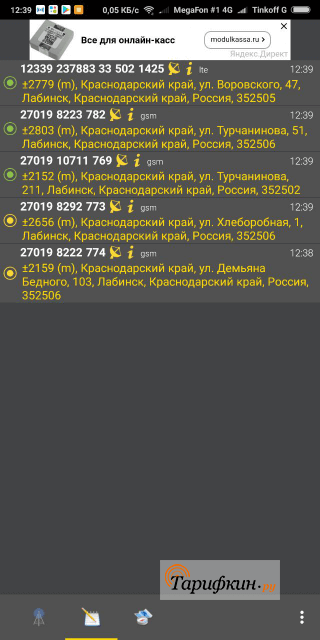
Хорошие результаты дало другое приложение – OpenSignal. В нём есть встроенный компас, позволяющий получить точную ориентацию на базовые станции сотовых операторов. Здесь же отображается сила сигнала в тех или иных точках – эти данные собираются от пользователей приложения и позволят оценить реальное состояние приёма.