Разница между 32 и 64-х битными операционными системами
Содержание:
- Какие возможности вам даст Виндовс 7 64 бит
- Что выбрать x32 или x64?
- 64-битная система Windows: вопросы архитектуры
- Программная модель Win64
- Как перейти с 32 бит на 64 битную Windows
- Операционные системы
- Официальная Windows 7 64 bit Максимальная на русском
- Почему это важно
- Как перейти с 32 бит на 64-битную Windows
- Связь оперативной и виртуальной памяти
- Особенности x64, x32 систем, стоит ли переходит с 32-битной системы на 64?
- Немного истории
- Преимущества 64-разрядной системы
- Оборудование компьютеров
- Для начала давайте разберемся что что такое битность (разрядность) архитектуры.
Какие возможности вам даст Виндовс 7 64 бит
Если вы захотите скачать Windows 7 x64, установив операционную систему на ваш компьютер, вы сможете наслаждаться такими ее возможностями:
- Благодаря Shake, Peek и Snap вы сможете поддерживать порядок на вашем рабочем столе.
Вы сможете менять размеры окон, перетаскивая их к краю экрана благодаря Snap. Shake позволит вам, встряхивая мышку, закрыть все ненужные окна, а затем снова их открыть при повторном встряхивании. А Peek делает возможным просмотра окон насквозь. - Поиск файлов стал еще проще и быстрее. Осуществить его можно как по названию файла, так и по его содержимому или ключевым словам. Начните вводить нужную фразу или слово и поиск предложит вам варианты ввода для экономии вашего времени. Кроме того найти файлы можно в библиотеках, на жестких дисках и компьютерах, подключенных по сети.
- Высокая производительность и стабильность работы операционной системы обусловили ее популярность и востребованность у пользователей. Вы сможете переводить компьютер в спящим режим, возобновлять работу, искать файлы и запускать программы еще быстрее.
- Создание домашних групп позволит вам обеспечить общий доступ к документам и файлам мультимедиа.
Что выбрать x32 или x64?
Теперь вы знаете чем отличается 64 битная система от 32 бит. Среди пользователей ходит очень много споров, о том, какую архитектуру использовать. Одни говорят что только 64, другие ратуют в пользу x32. Как вы понимаете из выше написанного, все зависит от оперативной памяти. Если у вас меньше четырех гигабайт, то можно использовать 32 бит, если больше, то нужно использовать 64 бит, чтобы система могла увидеть всю память. Да, есть расширения PAE, которые позволяют процессору видеть больше 4х гигабайт, но будет намного быстрее, если система будет работать с памятью напрямую, без всяких хаков.
Возможно, у вас возник вопрос, почему не использовать архитектуру 64 бит если памяти меньше 4х гигабайт? Поскольку размеры регистров процессора больше, то автоматически становиться больше все, что храниться в оперативной памяти, больше занимают инструкции программ, больше занимают метаданные и адреса, которые хранятся в оперативной памяти.
А это все значит, что если вы установите 64 битную систему на компьютер с меньше чем 4 Гб ОЗУ памяти, то оперативной памяти вам будет очень мало. Вы не заметите прироста производительности, будет только хуже, потому что часть оперативной памяти уйдет на диск в раздел подкачки. а скорость работы с диском, как вы понимаете, очень сильно отличается от скорости работы ОЗУ.
Даже если у вас 4 Гб, то использовать 64 бит не желательно, потому что памяти будет не хватать. По современным меркам, для персонального компьютера это уже мало, а вы ее еще уменьшите использовав эту архитектуру. В конце концов, вы можете использовать технологию PAE, эту опцию можно включить в ядре Linux, чтобы получить доступ ко всем четырем гигабайтам из 32 бит. Это будет вполне оправдано.
Но если у вас 6 Гб и больше, то здесь уже не целесообразно применять PAE, лучше использовать нормальную 64 битную архитектуру, памяти благо хватает. и процессор рассчитан именно на нее.
64-битная система Windows: вопросы архитектуры
Для начала следует рассмотреть некоторые вопросы, связанные с теоретическими понятиями архитектуры. Собственно, что такое архитектура или, как ее еще называют, битность или разрядность? Это способность операционной системы (или оборудования) одновременно обрабатывать определенное количество битов информации. Соответственно, чем она выше, тем большую точность вычислений и быстродействие мы получаем в конечном итоге, несмотря даже на то, что все операции на компьютерах представлены исключительно в виде двоичного кода, когда параметры могут принимать значения либо нуля, либо единицы.
Сегодня и выпускаемое оборудование, и программное обеспечение сокращенно обозначаются как х86 и х64. А тут сразу возникают вопросы. С 64-битной системой все понятно. Но почему же тогда разрядность 32 бита обозначается в виде сокращения х86? Для понимания этого нужно немного окунуться в историю.
Программная модель Win64
Также как и в Win32, размер страниц в Win64 составляет 4Кб. Первые 64Кб адресного пространства никогда не отображаются, то есть наименьший правильный адрес- это 0x10000. В отличие от Win32, системные DLL загружаются выше 4Гб.
- RCX: первый аргумент
- RDX: второй аргумент
- R8: третий аргумент
- R9: четвертый аргумент
Аргументы после первых четырех integer передаются на стеке. Для float аргументов используются XMM0-XMM3 регистры, а также стек.
Разница в соглашениях о вызове приводит к тому, что в одной программе нельзя использовать и 64-битный, и 32-битный код. Другими словами, если приложение скомпилировано для 64-битного режима, то все используемые библиотеки (DLL) также должны быть 64-битными.
Передача параметров через регистры является одним из новшеств, делающих 64-битные программы более производительными, чем 32-битные. Дополнительный выигрыш в производительности можно получить, используя 64-битные типы данных, о чем будет рассказано в соответствующем уроке.
Правообладателем курса «Уроки разработки 64-битных приложений на языке Си/Си++» является ООО «Системы программной верификации». Компания занимается разработкой программного обеспечения в области анализа исходного кода программ. Сайт компании: http://www.viva64.com.
Как перейти с 32 бит на 64 битную Windows
Для перехода на 64 разрядную систему есть только один вариант: чистая переустановка Windows с потерей данных на системном диске. Порядок действий следующий:
- Скачайте на компьютер операционную систему Windows, 64 битной разрядности. Прочитайте здесь, откуда можно скачать оригинальный образ Windows 10, Windows 8.1, Windows 7.
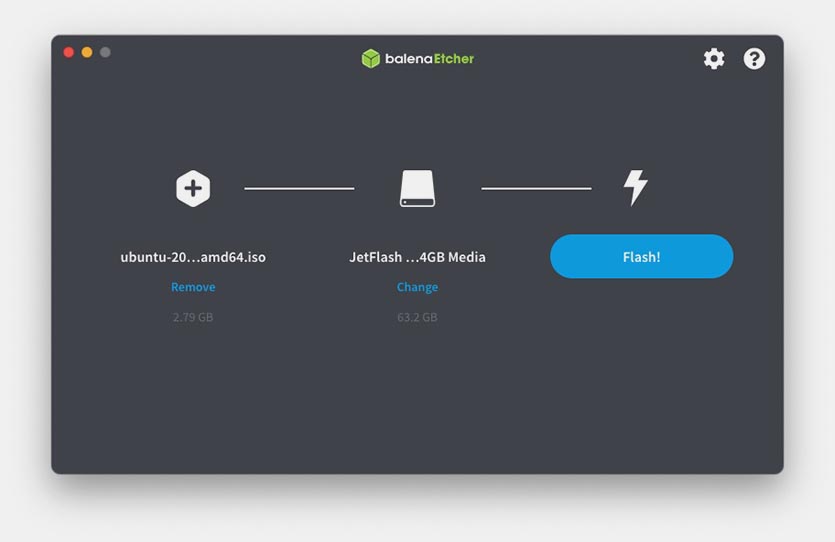
- Создайте загрузочную флешку или запишите образ системы на DVD диск.
- Включите компьютер, перед загрузкой системы, войдите в BIOS (UEFI), выберите для загрузки загрузочный носитель с Windows.
- Установите операционную систему на компьютер.
- После завершения установки системы, установите необходимые драйвера.
Новая версия Windows должна соответствовать редакции, установленной на компьютере, например, с Windows 10 Home x86 можно перейти на Windows 10 Home x64.
Для создания загрузочной флешки используйте программы: Rufus, Media Creation Tool, WinSetupFromUSB и т. д.
Как войти в BIOS (UEFI) на вашем устройстве, узнайте в интернете, по имени производителя ноутбука или по модели материнской платы для настольного ПК.
Для получения более подробной информации, перейдите по ссылкам на статьи, в которых подробно описан процесс установки соответствующих версий Windows: Windows 10, Windows 8.1, Windows 7.
Во время установки операционной системы обратите внимание на два момента:
- В одном из окон установки необходимо выбрать подходящую редакцию Windows подходящей разрядности (сейчас распространены мультиобразы Windows, включающие в одном образе системы разные редакции, разной разрядности).
- В окне «Выбор типа установки» следует выбрать «Выборочная: только установка Windows (для опытных пользователей)» в Windows 10 или в Windows 8.1, или «Полная установка (дополнительные параметры) в Windows 7.
После завершения установки, на компьютере появится Windows 10 64-bit.
Операционные системы
Поскольку операционные системы, с точки зрения процессора, ничем не отличаются от всех остальных программ, то все ПО должно быть совместимым с данным процессором. Для этого компиляторы и ассемблеры должны генерировать подходящий набор инструкций, чтобы он оказался выполнимым на выбранном процессоре.

Совместимость 32-х и 64-разрядных операционных систем с 32-х и 64-битными процессорами
При появлении нового, более совершенного процессора, не просто улучшенного, а с таким важным свойством как очередное удвоение разрядности, для программного обеспечения возможны пять ситуаций:
- запуск старых программ на новом процессоре;
- эмуляция, запуск в среде виртуальной машины;
- перекомпиляция исполняемых файлов под новый процессор;
- изменение программного кода и повторная компиляция;
- написание программного кода “с нуля”.
Первый случай требует полной обратной совместимости для нового процессора. Второй требует повышенной производительности и памяти от новой машины, так как виртуальная машина сама расходует достаточно ресурсов. Остальные случаи требуют выпуска новых версий программного обеспечения.
В действительности, все эти ситуации могут встречаться в различных сочетаниях, и поэтому при использовании уже привычных и любимых пользователями версий программ возможно все: начиная от того, что программа работает намного лучше, чем прежде, до полной невозможности ее запустить. Программы редко состоят только из одного исполняемого файла, часто к ним прилагается множество динамических библиотек (файлов dll) и дополнительных утилит. Все они могут иметь особенности, которые помешают работе программы или ограничат ее функциональность.

Программы имеют не только исполнительный файл, но и файлы dll, которые могут помешать работе в определенной операционной системе
В таблице ниже перечисляются некоторые различия между распространенными операционными системами используемыми на ПК.
| Операционная система | Разрядность, бит | Ядро | Минимум памяти для работы | Минимум на жестком диске | Частота процессора, минимум | Число задач | Число пользователей | Состояние на 2018 год |
|---|---|---|---|---|---|---|---|---|
| CP/M | 8 | Монолитное | 16 Кб | 1-5 MHz | 1 | 1 | Историческое | |
| 86-DOS | 16 | Монолитное | 32 Кб | 4-16 MHz | 1 | 1 | Историческое | |
| MS DOS | 16 | Монолитное | 64 Кб | 4 MHz | 1 | 1 | Историческое | |
| Windows 3.1 | 16 | MS-DOS 3.1 и выше | 640 Кб | 6.5 Mb | 4 MHz | 1 | 1 | Историческое |
| Windows 95 | 16 | Монолитное | 4 Мб | 50 Mb | 16 MHz | Многозадачная | 1 | Историческое |
| Windows 98 | 32 | Монолитное | 16 Мб | 195 Mb | 66 MHz | Многозадачная | 1 | Историческое |
| Windows ME | 32 | Монолитное | 32 Mb | 200 Mb | 155 MHz | Многозадачная | 1 | Историческое |
| Windows 2000 | 32 | Гибридное | 32 Mb | 2 Gb | 133 MHz | Многозадачная | 1 | Историческое |
| Windows XP | 32, 64 | Гибридное | 64 Mb | 1.5 Gb | 233 MHz | Многозадачная | 1 | Прекращена основная поддержка |
| Windows Vista | 32, 64 | Гибридное | 384 Mb | 20 Gb | 800 MHz | Многозадачная | 1 | Историческое |
| Windows 7 | 32, 64 | Гибридное | 1 Gb/2 Gb* | 16 Gb/20 Gb* | 1 GHz | Многозадачная | 1 | Прекращена основная поддержка |
| Windows 8 | 32, 64 | Гибридное | 1 Gb/2 Gb* | 16 Gb/20 Gb* | 1 GHz | Многозадачная | 1 | Не поддерживается |
| Windows 10 | 32, 64 | Гибридное | 1 Gb/2 Gb* | 16 Gb/20 Gb* | 1 GHz | Многозадачная | 1 | Поддерживается |
Официальная Windows 7 64 bit Максимальная на русском
торрент обновлен — 4-06-2019, 12:06
| Версия: Windows 7 Максимальная 64 bit официальная русская версия |
| Разработчик: Microsoft |
| Разрядность: 64 bit |
| Лечение: Требуется активация |
| Язык: Русский |
| Размер: 2.69 Гб |
Минимальные требования для установки официальной Windows 7 64 bit Максимальная:Частота процессора: 1 ГГцОперативная память: 1 ГБ (для установки 2 ГБ)Место на жестком диске: 20 ГБГрафический процессор: с драйвером WDDM 1.0 и поддержкой DirectX9
Только официальная Windows 7 64 bit может гарантировать стабильную работу компьютера на любом железе. Вы сможете регулярно получать важные обновления Windows 7, которые помогут улучшить работу ОС. В оригинальном образе никто не вносил изменения в файлы и элементы, а ведь они изначально оптимизированы и улучшены максимальным образом. Скачать официальную Виндовс 7 64 бит торрент бесплатно Максимальная версия ОС на русском с обновлениями 2019 года.В рабочей системе нет лишних и фоновых процессов, управление питанием мобильных компьютеров стало намного лучше. И к тому же, вы сможете использовать самое современное оборудование и устанавливать любые, даже очень сложные программы без всяких проблем. Установить оригинальный Виндовс 7 Максимальная x64 проще простого, нужно лишь скачать Windows 7 официальную ISO файл и записать его на DVD или флешку. Достоинства официальной Виндовс 7Для тех, кто уже знаком с функционалом и графическим оформлением семерки, по достоинству сможет оценить ее особенные возможности:• Высокая производительность программ, а также полная совместимость с ПО для Windows Vista;• Эмулятор XP помогающий запускать приложения в оболочке или из-под рабочей системы;• Удаленный рабочий стол, работа через домен и управление под Windows Server;• Удаленное резервирование системы и восстановление;• Высокая степень шифрования данных по технологии EFS;• Легкая и доступная активация официальной Windows 7;Установка системы Windows 7 Максимальная официальная 64 битНа ряду с новым оборудованием, уже появилась возможность установить официальная Windows 7 64 bit Максимальная на русском через USB и на SSD носители. Все требуемы драйвера уже имеются в составе загрузчика. Для начала надо скачать образ официальной Windows 7 на 64 бита и записать его на DVD диск. Далее запустить установку любым удобным способом.Для записи загрузочной флешки можно использовать любую программу (Rufus, UltraISO, WinToFlash). Установку можно производить как из-под BIOS, так и в режиме UEFI. Для активации системы, следует приобрести лицензионный ключ. Альтернатива – использовать проверенный активатор Windows Loader — пароль на архив: 1111.
Просмотрело: 81 409 | Комментариев: 3
+46
Почему это важно
Важно знать разницу, тогда вы можете быть уверены, что установили правильное программное обеспечение и драйверы устройств. Например, когда предоставляется выбор между загрузкой 32-битной или 64-битной версии, лучше всего подходит 64-битная программа
Тем не менее, он не будет работать вообще, если вы используете 32-разрядную версию Windows.
Одно из единственных реальных, заметных отличий для вас – конечного пользователя – состоит в том, что, возможно, после загрузки большой программы вы обнаружите, что потратили впустую это время, поскольку она не будет работать на вашем конкретном компьютере. Это верно, если вы скачали 64-битную программу, которую пытаетесь использовать в 32-битной ОС.
Однако некоторые 32-разрядные программы могут нормально работать в 64-разрядной системе. Другими словами, 32-битные программы совместимы с 64-битными операционными системами. Это правило, однако, не всегда верно, и это особенно справедливо для некоторых драйверов устройств, поскольку для аппаратных устройств требуется точная версия, чтобы они могли взаимодействовать с программным обеспечением.
Ещё один случай, когда вступают в игру 32-разрядные и 64-разрядные различия, – это устранение проблем с программным обеспечением или просмотр каталога установки программы.
Важно понимать, что 64-разрядные версии Windows используют две разные папки установки, поскольку они также содержат 32-разрядный каталог. Однако, 32-разрядная версия Windows имеет только одну папку установки. Чтобы сделать это несколько запутанным, папка Program Files 64-битной версии имеет то же название, что и папка Program Files в 32-битной версии Windows. Одним из примеров того, почему это так, является то, что 32-битная программа не пытается использовать 64-битную DLL, которая не будет работать. Вместо этого, когда 32-разрядная программа установлена в папке «32-разрядных программных файлов», а затем вы запускаете указанную программу, Windows знает, что ей нужно загрузить некоторые 32-разрядные файлы, а не те, которые используются для 64-разрядных программ
Одним из примеров того, почему это так, является то, что 32-битная программа не пытается использовать 64-битную DLL, которая не будет работать. Вместо этого, когда 32-разрядная программа установлена в папке «32-разрядных программных файлов», а затем вы запускаете указанную программу, Windows знает, что ей нужно загрузить некоторые 32-разрядные файлы, а не те, которые используются для 64-разрядных программ.

Если вы запутались, посмотрите здесь:
На 64-битной версии Windows есть две папки:
- 32-разрядное расположение: C:\Program Files (x86)\
- 64-разрядное расположение: C:\Program Files\
На 32-битной версии Windows есть одна папка:
32-разрядное расположение: C:\Program Files\
Помимо инструкций, которые требуют, чтобы вы знали разницу между 64-битным и 32-битным, важна ещё одна причина понимания этих терминов, если вы не уверены, стоит ли приобретать 64-битный компьютер и/или 64-битные программы.
Например, может быть, вы хотите, чтобы программа для редактирования видео имела доступ к большему объему оперативной памяти, чем та, которую она могла бы использовать в 32-разрядной системе. Или, если вы знаете, что на используемом вами оборудовании нет опции 64-разрядного драйвера, значит, вы не можете использовать его на 64-разрядном компьютере. То же самое верно для старых 16-битных приложений, которые могут не работать на 64-битном компьютере; Знание этого может помочь вам решить, стоит ли переходить на 64-разрядный компьютер или придерживаться 32-разрядного.
Как перейти с 32 бит на 64-битную Windows
Для работы нам понадобится работоспособный USB-драйв (флешка), желательно пустой, объемом на 4 Гигабайта и больше. Всю информацию с него придется удалить. Будет также нужна утилита MediaCreationTool (загружается с официального сайта Microsoft). Потом останется сделать резервное копирование файлов Windows и приступить непосредственно к процессу перехода.

Поэтапно процедура выглядит так:
- Резервное копирование файлов.
- Получение образа Windows.

- Создание загрузочной флешки.
- Сам переход, смена разрядности.
Залог успеха – вдумчивые, осознанные действия. Торопиться никуда не надо. Лучше потратить больше времени на перенос, чем в спешке сделать что-нибудь не так.
Подготовка к установке
Перед тем, как изменить разрядность, следует сделать резервную копию. Процедура стандартная для тех, кто устанавливал Windows, самостоятельно занимается администрированием компьютера. И еще будет нужна дополнительная флешка, внешний жесткий диск для хранения копии.

Делается это для того, чтобы сохранить личные настройки, файлы, ключи, избранное и прочие мелочи. В процессе перехода с Windows 32 на 64 удаляются данные пользователя на системном диске. Резервная копия выполняется средствами системы.
Для этого заходим в меню Пуск, выбираем «Параметры»

затем – раздел «Обновление и безопасность» и в нем находим позицию «Резервное копирование».

Останется выбрать ресурс (USB драйв, внешний или логически диск) и произвести сохранение информации.

Создать загрузочную флешку
Перед тем, как сменить разрядность, обновить Windows до 64-битной версии, следует подготовить носитель. Еще нам понадобится ISO-образ системы, его загружаем на официальном сайте Microsoft. MediaCreationTool скачивается, запускается на ПК. Затем подключается заранее отформатированная флешка (система должна ее опознать).

Далее в утилите выбирается пункт Windows x64 в поле «Архитектура». Обязательно нужна позиция «Создать установочный носитель». При этом режим «Использовать рекомендуемые параметры» дезактивируется.

Важно на момент подготовки флешки отключить все прочие носители. Если по каким-то причинам принято решение использовать DVD носитель, в меню утилиты следует выбрать данную опцию
Очень важно иметь на системном диске 8 Гигабайт чистого пространства. Как только закончится создание загрузочной флешки, можно приступать к изменению разрядности системы.
Установка 64-разрядной версии Windows 10 с флешки
Вот все готово для переустановки Windows 10: осталось поменять в BIOS порядок загрузки, установить режим USB-носителя. Это необходимо для того, чтобы загружалась не стандартная, установленная на жестком диске система, а образ с флешки.
Если при создании образа, изменении приоритета загрузки не было допущено ошибок, после запуска компьютера на экране должно появиться меню стандартного загрузчика. Остается следовать его подсказкам, сопровождая установку. Когда процесс закончится, восстанавливаем личные файлы с помощью соответствующего меню.

Если на каком-то этапе случился сбой, загрузка не началась, проходим весь алгоритм сначала. Неактивированная Windows обязательно запросит ключ. Об этом следует позаботиться заранее. Ну, и все пиратские, нелицензионные копии также могут не обновиться или затем стать требовать ввода ключа, которого нет.
«Новая» система окажется более требовательна к ресурсам: ей нужно 4 Гигабайта оперативной памяти и больше. Некоторые программы, не предназначенные для 64-разрядной среды (игры, приложения) работать не будут. Поэтому до начала установки следует изучить системные требования софта. В остальном 64-разрядная Windows будет только радовать быстродействием, стабильностью работы.
Связь оперативной и виртуальной памяти
Напоследок стоит отдельно сказать об использовании средств виртуальной памяти, которые имеются в любой операционной системе Windows вне зависимости от ее архитектуры. За нее отвечает специальный компонент, называемый файлом подкачки, которые резервирует свободное дисковое пространство для выгрузки в него компонентов программ, если оперативной памяти для этого становится недостаточно. Очевидно, что скорость обращения к жесткому диску намного ниже, нежели к планкам ОЗУ, поэтому в некоторых случаях задействование виртуальной памяти является совершенно неоправданным.

Зато в системах с объемами ОЗУ на уровне 8 Гб и выше файл подкачки можно совершенно элементарно отключить, что никоим образом не скажется на общей производительности аппаратной части компьютера. Как уже понятно, без системы с архитектурой х64 здесь не обойтись.
Особенности x64, x32 систем, стоит ли переходит с 32-битной системы на 64?
Многие ошибочно полагают, что если на коробке написано (или в описании) «64» — значит система по определению лучше (ностальгия: вспомнились картриджи к Dendy, когда писали «999 игр в одном картридже», а по факту 5…).
Рассмотрим ниже основные особенности (я оформлю их в виде пунктов, а уж каждый для себя решит сам, стоит ли ему переходить на другую ОС Windows).
- Самое главное отличие (для рядового пользователя, если не лезть в «глубь») — это то, что x64 система видит более 3 ГБ оперативной памяти (32-битные— максимум 3 ГБ)! Т.е. логично вытекает: если у вас ОЗУ 4 ГБ или более, есть смысл перейти на x64 систему — чтобы были задействованы все мощности ПК и повысить быстродействие системы в целом;
- Если вы работаете с редким софтом (например, который писался конкретно под вас, вашу компанию) — перед переходом на новую ОС, проверьте будут ли эти программы работать. То же самое относится к антивирусам (благо, все производители выпускают свои программы под разные системы), виртуальным дисководам, архиваторам и еще целому ряду программ;
- Есть смысл перейти на 64-битную систему, если вы работаете с графическими редакторами, такими как Adobe Photoshop, Adobe Illustrator и пр. Разнообразные фильтры, загрузка картинок и пр. задачи — происходят быстрее и эффективнее (к тому же программа может задействовать весь объем ОЗУ, в 32-битной версии Windows, почему-то, действует какое-то «искусственное» ограничение);
- Если часто что-то сжимаете архиваторами (особенно, большие архивы в несколько гигабайт) — x64 система позволит архиватору быстрее сжимать/разжимать файлы;
- Также есть смысл перейти на x64 ОС — если пользуетесь большими офисными пакетами для редактирования большого числа документов (сейчас не беру в расчет обычные текстовые файлы);
- Для бухгалтеров при работе с 1С — также имеет смысл перейти на x64 Windows, т.к. 1С будет более эффективнее расходовать память, меньше тормозить.
Обновление 2020 г.
Вообще, сейчас почти все современные ноутбуки и ПК идут как минимум с 8 ГБ ОЗУ. Поэтому, на сегодняшний день для большинства пользователей выбор-то очевиден…
А всё-таки, как быстро бежит время. Еще несколько лет назад 3-4 ГБ ОЗУ считалось самым топом, а теперь и 16-32 ГБ никого не удивляет…
В остальных случаях, гнаться за цифрой «64» (если у вас нет 4+ГБ ОЗУ) — нет вообще никакого смысла. Существенного плюса в производительности не получите (как бы не было обратного эффекта ).
Кстати, первые x64 Windows не отличались большой стабильностью, программы часто вылетали с ошибками, ОС уходила в «синие экраны». Сейчас, в общем-то, об этом можно забыть и не говорить…
На этой ноте статью завершаю…
Всем удачи!
Первая публикация: 14.02.2017
Корректировка: 5.01.2020
Немного истории
На заре создания персональных компьютеров и оборудование, и программное обеспечение, которое осуществляло управление им, сначала подразумевало использование архитектуры 8 бит. Если кто помнит старые 8-битные игровые приставки, это как раз из той серии. Затем компьютерные системы стали 16-битными.

И только с появлением IBM-совместимых компьютеров Intel 80386 как раз на базе процессоров i386 стала использоваться технология 32 бита, которая до нынешних пор обозначается последними двумя цифрами тогдашней модели процессора.

Появление 64-битных систем, как ни странно это звучит, связано не с Windows, а с оборудованием, когда в 2003 году свет увидел первый 64-битный процессор Athlon производства корпорации AMD. Кстати сказать, это было уже восьмое поколение процессоров (К8). Увы, на то время таким образом компания-производитель пыталась выиграть процессорную гонку у Intel, а вот операционных систем, которые бы поддерживали работу с такими устройствами, еще не существовало.

Все изменилось только с выходом ОС Windows XP х64 Edition, разработанной корпорацией Microsoft.
Преимущества 64-разрядной системы
Разрядность может быть 32 или 64 бита, но на экране обе версии Windows 7 выглядят одинаково. Возможности систем также идентичны: в комплекте те же дополнительные программы, например Windows Media Player или Paint. Однако «под капотом» все же есть существенные различия.
- Увеличенная рабочая скорость. С 64-битной версией Windows компьютер может обрабатывать за единицу времени в два раза больше данных, чем с 32-битной. При этом он использует расширенные возможности 64-разрядных процессоров, которые за один такт способны обрабатывать 64 бита данных (8 байт). Поэтому программы, оптимизированные для 64-битных ОС, умеют работать быстрее, чем их аналоги для процессоров, обрабатывающих всего 32 бита (4 байта) за один такт.
- Больше оперативной памяти. 32-битные версии Windows могут использовать максимум 4 Гб памяти, причем не вся она доступна программам. Например, 1 Гб занимает сама операционная система, к тому же до 1 Гб (в зависимости от ПК) резервируется для видеопамяти. Так что для самих программ остается не более 2 Гб. Если они «прожорливы», памяти может не хватить.
Для 64-битных версий Windows подобного ограничения нет. Максимальная рабочая память в Windows 7 Home Premium выросла до 16 Гб; версии Professional, Ultimate и Enterprise могут работать даже со 192 Гб. Благодаря большей доступной памяти Windows реже приходится выгружать разделы программ на сравнительно медленный жесткий диск (в файл подкачки), поэтому и компьютер работает быстрее.
Оборудование компьютеров
Внутреннее устройство процессора (архитектура) 8086 оказалось достаточно удачным, чтобы дать еще целое семейство процессоров, последовательно улучшаемых на протяжении долгого времени. Очередная модель получила обозначение 80186, и в дальнейшем, вплоть до Pentium, третья цифра в обозначении микросхем последовательно возрастала.

Удачное внутреннее устройство процессора (архитектура) 8086, после которого стало появляться семейство улучшенных процессоров
Именно из-за способа обозначения чипов, в общем, внутренней проблемы производителя, появилось “загадочное” обозначение x86. Потребителя обычно такие вещи совершенно не интересуют. x86 – это просто собирательное имя для 186, 286, 386 и т.д. Не следует путать его с x64. Все очень просто: архитектуру 32-разрядных компьютеров называют x86, а 64-разрядных – x86-64.
До 80386 шина процессора была 16-разрядной, и это должно было учитываться при написании кода. Поскольку в программах очень часто используются 32-разрядные числа, а иногда и 64-разрядные, то 16-разрядный процессор должен был обрабатывать их “в несколько приемов” (машинных инструкций) что замедляет работу программ.

Архитектура 64-разрядных – x86-64 процессоров
С появлением 80386-го процессора производительность компьютера стала резко возрастать, по причинам, отмеченным в предыдущем абзаце. Теперь большие числа стали обрабатываться за одну машинную команду. Но не только производительность. Очень ценной оказалась возможность увеличить адресуемую память – вплоть до 4 гигабайт (хотя для приложений доступно несколько меньше, около 3). Кроме расширения регистров и шин, одновременно росла и тактовая частота процессоров, появился конвейер, суперскалярная архитектура и т.п. В эпоху 32-битных машин произошли революционные изменения в технике.
В начале 2000-х годов появились 64-разрядные процессоры. Не все они оказались удачными. Например, Intel Itanium (архитектура IA-64), при всех своих преимуществах оказался плохо совместимым со многими 32-разрядными программами, которые работали на нем еще хуже, чем на других машинах. За что получил прозвище “Итаник” (от слова Титаник) и скоро был снят с производства.

Intel Itanium (архитектура IA-64), при всех своих преимуществах оказался плохо совместимым со многими 32-разрядными программами
64-разрядные процессоры AMD (компания Advanced Micro Devices) оказались намного более практичными, так как это было очередное расширение x86, причем была достигнута очень высокая степень обратной совместимости. Это означает, что 32-разрядные программы на таких процессорах выполняются без потери скорости и при поддержке любого машинного кода.

64-разрядные процессоры AMD более практичные и имеют высокую степень обратной совместимости
Созданная AMD архитектура команд для новых процессоров получила несколько названий, означающих одно и то же:
- x86-64;
- Amd64;
- Intel64.
Oracle и Microsoft используют для этой архитектуры термин x64, так что его тоже можно добавить в этот список.
Для начала давайте разберемся что что такое битность (разрядность) архитектуры.
Термины 32-разрядный и 64-разрядный относятся к способу обработки информации процессором компьютера (ЦП). 64-разрядная версия Windows обрабатывает большие объемы оперативной памяти (RAM) эффективнее, чем 32-разрядная система. В википедии есть 2 страницы о 32 (x86) и 64 битной архитектуре:
-
32 (x86) — архитектура процессора c одноимённым набором команд, впервые реализованная в процессорах компании Intel.
Название образовано от двух цифр, которыми заканчивались названия процессоров Intel ранних моделей — 8086, 80186, 80286 (i286), 80386 (i386), 80486 (i486). За время своего существования набор команд постоянно расширялся, сохраняя совместимость с предыдущими поколениями.
Помимо Intel архитектура также была реализована в процессорах других производителей: AMD, VIA, Transmeta, IDT и др. В настоящее время для 32-разрядной версии архитектуры существует ещё одно название — IA-32 (Intel Architecture — 32).
-
64 — 64-битное расширение, набор команд, для архитектуры x86, разработанное компанией AMD, позволяющее выполнять программы в 64-разрядном режиме.
Это расширение архитектуры x86 с почти полной обратной совместимостью. Корпорации Microsoft и Oracle
используют для обозначения этого набора инструкций термин «x64», однако
каталог с файлами для архитектуры в дистрибутивах Microsoft Windows
называется «amd64» (ср. «i386» для архитектуры x86). -
Набор команд x86-64 в настоящее время поддерживается:
- AMD —
процессорами Z-серии (например, AMD Z-03), C-серии (например, AMD
C-60), G-серии (например, AMD T56N), E-серии (например, AMD E-450), E1,
E2, A4, A6, A8, A10, FX, Athlon 64, Athlon 64 FX, Athlon 64 X2, Athlon II, Phenom, Phenom II, Turion 64, Turion 64 X2, Turion II, Opteron, FX, последними моделями Sempron; - Intel
(с незначительными упрощениями) под названием «Intel 64» (ранее
известные как «EM64T» и «IA-32e») в поздних моделях процессоров Pentium 4, а также в Pentium D, Pentium Extreme Edition, Celeron D, Celeron G-серии, Celeron B-серии, Pentium Dual-Core, Pentium T-серии, Pentium P-серии, Pentium G-серии, Pentium B-серии, Core 2 Duo, Core 2 Quad, Core 2 Extreme, Core i3, Core i5, Core i7, Atom (далеко не всеми) и Xeon; - VIA — процессорами Nano, Eden, QuadCore.
Да все это тяжело для понимания. Объясню своими словами 64 битная архитектура ОС это усовершенствованная 32 (86) битная архитектура. Она имеет более новые наборы команд для вычислений, а также может работать с большими объемами оперативной памяти. Если брать семейство ОС Windows, то 32 битная ОС фактически может обработать только 3,2 гигабайта оперативной памяти, а 64 теоретически до 4 терабайтов. О чем это говорит нам?