Программы для изменения голоса в дискорде: обзор
Содержание:
- Список ПО развлекательного характера
- Funny voice
- Настройка
- Основополагающие понятия
- Настройка
- MORPHVOX PRO
- Android
- Бесплатные программы
- Программное обеспечение AV Voice Changer
- Инструкция по настройке Discord для смены голоса
- Fake Voice — утилита для микрофона
- Как работают программы для изменения голоса
- Способ 1: MorphVox Pro
Список ПО развлекательного характера
Вниманию читателей перечень популярных приложений для изменения голоса:
- MorphVox Pro — наиболее продвинутый представитель рынка, пользователи которого не используют и половины доступного функционала. Помимо большого набора голосов, здесь присутствует точечная настройка звуковых эффектов. Единственный недостаток — бесплатное использование ограничено временными рамками, затем придется заплатить.
- AV Voice Changer Diamond — платное приложение, в котором отсутствует поддержка русского языка. Отличается продвинутой системой улучшения качества записи голосовых сообщений.
- Voxar Voice Changer — бесплатная программа, интерфейс которого не локализирован под нужды отечественного пользователя. Однако компоненты единственного окна настолько просты, что освоиться здесь не составит труда.
- Clownfish — лучшее приложение для Дискорда. Помимо поддержки русского языка, разработчики позаботились о совместимости виртуального микрофона с популярным мессенджером. Спаренная работа родственного ПО дает поистине потрясающий результат.
Funny voice
Замыкает наш список программа Funny voice. Это наиболее простая программа, но она отлично подойдет для среднестатистического пользователя.
Изменение голоса происходит путем передвижения ползунка, который регулирует тональность. Это регулирование – основная функция это утилиты.
Необходимо заметить, что программа является полностью бесплатной. Скачать ее можно на официальном сайте производителя.
Funny voice интерфейс
Работает программа достаточно просто: она записывает весь звук на микрофон и выводит уже измененный звук утилитой. Здесь есть возможность записать аудио лишь только в формате (wav).
Конечно, это далеко не профессиональное приложение, но побаловаться и посмеяться с друзьями с помощью него вполне возможно. Ведь этой маленькой утилитой можно исказить свой голос до неузнаваемости.
Выводы
Таким образом, программ на российском рынке, специализирующихся на изменения голоса онлайн, существует слишком маленькое количество.
Они есть, но в основном они все лишены русского языка. Поэтому для работы с ними необходимо знать английский язык хотя бы на самом начальном уровне.
Нужно отметить, что в этом топе представлены простые приложения и программы для профессионалов. Так, в простых приложениях можно лишь только изменять тональность голоса, передвигая ползунки.
В профессиональных же программах существует масса функций, с помощью которых есть возможность добавлять различные эффекты, а также изменить мужской голос на женский.
Многие утилиты представлены только в платной версии, поэтому чтобы ими воспользоваться, необходимо заплатить денежку производителю.
По нашему мнению, лучшей программой из всех является Voxal Voice Changer. В приложение есть русский язык, что редкость.
А также существует бесплатная и платная версия, что позволяет использовать ее профессионалам и любителям.
Лучшие программы для изменения голоса
ТОП 15 Лучших программ как изменить тембр голоса онлайн | 2019
Funny voice
7
Clownfish
7.5
MorphVoxPro
7.5
VoiceMaster
7
AV VoizGame
8
Fake voice
8
Scramby
8
MorphVOX Jr
8.5
AV Voice Changer Software
7.5
Vocalremover
6.5
Online Tone Generator
7
Voice Spice Recorder
7.5
Clownfish Voice Changer
8.5
Voxal Voice Changer
8
Встроенные приложения
6
Добавить свой отзыв | Отзывы и комментарии
Настройка
Переходим к точечной настройке микрофона в Дискорде. Пошаговая инструкция расскажет об основных конфигурациях, предусмотренных системой. Итак:
- Запускаем Discord и кликаем на значке в виде шестеренки (на одной строке с никнеймом учетной записи).
- В открывшемся окне пользовательских настроек выбираем пункт «Голос и видео».
- Здесь видим начальные параметры: «Громкость микрофона», которому отвечает устройство ввода, и «Громкость звука», что влияет на воспроизведения голосового сообщения собеседника.Для проверки текущего значения наведи курсор на ползунок. Примечательно, что значение в 50% соответствует 100% записи или воспроизведения звука. Тем самым сохраняется возможность удвоить вышеназванные параметры.
- В блоке «Устройство ввода» отображает ваш микрофон, дефолтная конфигурация которого предусматривает автоматический поиск доступных вариантов. Пользователь выбирает предпочтительный или оставляет пункт без изменений.
- «Устройство вывода» — наушники или колонки, воспроизводящие голосовое сообщение. Здесь также можно выбрать предпочтительный вариант.
- Способ активации записывающего устройства — система предусматривает инициализацию микрофона по факту начала разговора или после нажатия кнопки. Задается соответствующим полем.
- Функция Push-to-Talk реализует задержку после активации горячей клавиши, к которой привязано устройство ввода. Если ползунок установлен на максимальное значение, то ваш голос услышат через две секунду после нажатия кнопки.
- Подтверждаем внесенные изменения и проверяем работоспособность микрофона.Кодек Opus предназначен для проверки микрофона в Дискорде на предмет шумоподавления, эхоподавления и усиления. По желанию устанавливаются автоматические настройки.
Блок «Проверка голоса» отвечает за автоматическое уведомление при возникновении проблем с устройством ввода. Пользователь видит соответствующее сообщение и оперативно вносит необходимые изменения в параметры программы. Проверить микрофон в Дискорд никогда не было так просто!
Изменение параметров системы
Дополнительные возможности предусматривает ОС семейства Microsoft Windows. Рассмотрим их в виде пошаговой инструкции:
- Кликаем ПКМ на значке динамики в трее панели задач, в контекстном меню выбираем пункт «Записывающие устройства».
- Видим наш микрофон, который имеет активный/пассивный статус. Для пользовательской настройки выделяем его и кликаем на кнопку «Свойства».
- Очередная рабочая область имеет несколько вкладок: «Общие» — здесь можно включить или отключить устройство, показан управляющий контроллер и драйвер. «Прослушать» предназначается для проверки работоспособности микрофона, внесения изменений в управление питанием. Пункт «Уровни» показывает текущее значение громкости, а также параметры усиления. Вкладка «Улучшения» отвечает за выбор звуковых эффектов, могущих улучшить качество воспроизводимых и передаваемых звуков.
Основополагающие понятия
Дискорд — программа, принцип работы которой состоит в наличии серверной реализации, управляющая «надстройками» пользовательского характера. Проще говоря, каждому участнику проекта дается возможность создать собственный канал или внутренний сервер.
Кто-то собирает группу единомышленников для обсуждения мировых проблем, кому-то скучно проходить очередного босса, другие хотят живого общения со сверстниками на отвлеченные темы.
Какой бы не была причина, популярный мессенджер удовлетворяет потребности большинства пользователей. Стандартный функционал предусматривает:
- Возможность создания и администрирования собственной площадки.
- Выстраивание иерархической структуры с четким распределением прав.
- Управление учетной записью, ее коррекция под нужды пользователя.
- Изменение оформления мессенджера, создание собственной темы или плагинов при помощи встроенного инструментария.
Разработчики проводят политику отказа от рекламы внутри программного обеспечения. Однако была добавлена возможность приобрести модуль Discord Nitro, который предусматривает несколько ощутимых привилегий.
Настройка
В основе работы приложения лежит звуковой кодек OPUS – качественный, продвинутый софт. Однако из-за него порой возникают небольшие сбои в работе, требующие внимания пользователя. Давайте сначала поговорим о том, как настроить микрофон в Дискорде на телефоне или компьютере, а потом разберем всевозможные неполадки, возникающие у юзеров.
Сделаем следующее:
- Запустите мессенджер;
- Найдите иконку в виде шестеренки – она находится рядом с именем пользователя;

- Нажмите и перейдите к разделу «Голос и видео»;
- Переходите к строчке «Устройство ввода» и найдите в списке нужный девайс;
- Ниже вы можете настроить ползунок громкости по желанию;
- Переходите к разделу режим ввода.

Здесь нужно сделать небольшое отступление. Настройка микрофона Discord позволяет выбрать два варианта работы:
- Вас слышно всегда, когда вы говорите;
- Вас слышно только после активации режима горячей клавишей.
Теперь вернемся к параметрам и настроим оставшиеся режимы:
Поставьте галочку напротив нужного режима – если выбрали «Рацию», определите горячую клавишу и сохраните внесенные изменения;

Если вы выбрали «Активацию по голосу», то переходите к блоку «Чувствительность» и активируйте ползунок напротив строки «Автоматически определять…». Если строка полностью заполняется зеленым – вас прекрасно слышно, никаких проблем нет.

Мы еще не закончили отвечать на вопрос, как настроить микрофон в Дискорд, чтобы было слышно! Переходим к более тонким настройкам, которые позволяют значительно улучшить качество звука – для этого просто прокрутите экран чуть ниже:
- Откройте блок «Обработка голоса»;
- Активируйте тумблеры напротив строк «Шумоподавление», «Эхоподавление» и «Автоматическая регулировка усиления».

Поздравляем, настройка микрофона в Дискорде завершена! Теперь пользователи будут слышать вас – и слышать прекрасно, можно начинать голосовое общение.
Но мы рекомендуем сначала пройти тестирование системы и убедиться, что все работает прекрасно!
- Вернитесь к странице параметров «Голос и видео» в Дискорде;
- Найдите раздел Mic Test;
- Кликните по кнопке «Let’s Check»;
- Произнесите что-нибудь и следите за изменениями шкалы;
- После окончания тестирования кликните на значок «Стоп».
Вы справились с задачей и смогли настроить микрофон на наушниках в Discord (или на другом устройстве). Первая часть нашего обзора завершена, мы обеспечили вас необходимыми для начала работы знаниями. Для большей информации советуем посмотреть видео:
MORPHVOX PRO
MorphVOX Pro — небольшая утилита, которая позволяет изменять голос в режиме реального времени. С помощью приложения можно изменить голос в популярных программах для общения (Skype, TeamSpeak, Discord) и компьютерных онлайн-играх. В библиотеке софта есть готовые шаблоны голосов и функция применения эффектов для изменения фона (звук шумного торгового центра, улицы и т.д).
Утилита имеет полную совместимость с операционной системой Windows (32 и 64 бит), но интерфейс здесь англоязычный. Программа условно-бесплатная, а для получения полной версии MorphVOX Pro придется купить лицензию за 40 долларов. Также можно загрузить бесплатную пробную версию с ограничениями.
Преимущества полной версии:
- Возможность создания пользовательского голоса со своими настройками.
- Бесплатный доступ ко всем обновлениям утилиты.
- Доступ ко всем эффектам для изменения голоса.
- Круглосуточная техническая поддержка.
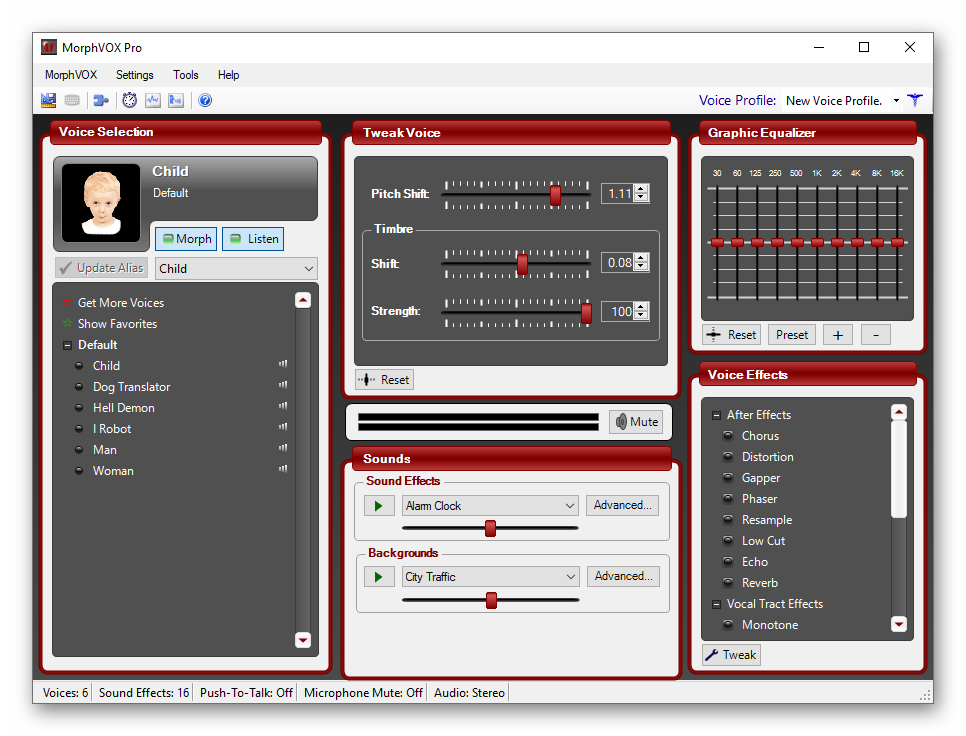
После запуска программы откроется главное окно, в котором расположены все основные инструменты для работы с голосом. В левой части интерфейса расположен раздел «Voice Selection». Здесь пользователям утилиты следует выбрать голос: детский, мужчина, женщина, робот, демон.
В разделе «Tweak Voice» выполняются настройки голоса. Здесь пользователи могут изменить тембр и тональность звучания. Для этого используются специальные ползунки. Также есть возможность установить каждый параметр в численном формате.
Ниже находится раздел «Sounds». Здесь пользователи программы MorphVOX Pro могут применить звуковые эффекты и наложить звук на задний фон: городские пробки, торговый центр. Выбранные эффекты можно прослушать перед применением на голос.
В раздел «Graphic Equalizer» можно выполнить более точные настройки голоса с помощью эквалайзера: отрегулировать громкость звучания, тональность, высокие и низкие частоты. Кнопка «Preset» позволяет выбрать уже готовые шаблоны для настройки.
Последний доступный раздел — «Voice Effects», который используется для применения различных эффектов на голос: эхо, хор, реверберация и т.д.
Преимущества MorphVOX Pro:
- большой набор инструментов для редактирования голоса в режиме реального времени;
- возможность использования готовых шаблонов для настройки звучания;
- богатая библиотека эффектов.
Недостатки:
отсутствуют эффекты для изменения фонового звучания.
Android
В Google Play Маркете можно найти множество приложений, позволяющих изменить голос пользователя. Некоторые из них могут обрабатывать только диктофонные записи и не работают в реальном времени (во время вызова). Те же, что предлагают такую возможность, требуют оформления платной подписки.
FunCalls — Voice Changer & Call Recording
Начнем с довольно забавного приложения FunCalls, позволяющего звонить со сменой голоса на любые номера мира. Звуковые эффекты применяются как во время вызова, так и при записи на диктофон. Сами звонки тоже сохраняются в отдельный файл, чтобы можно было поделиться ими в дальнейшем. Предусмотрено пять вариантов изменения голоса: «Гелий», «Забавный», «Человек», «Страшный», «Обычный». Каждый из них обладает собственной частотой и тембром, а менять их можно непосредственно во время беседы.
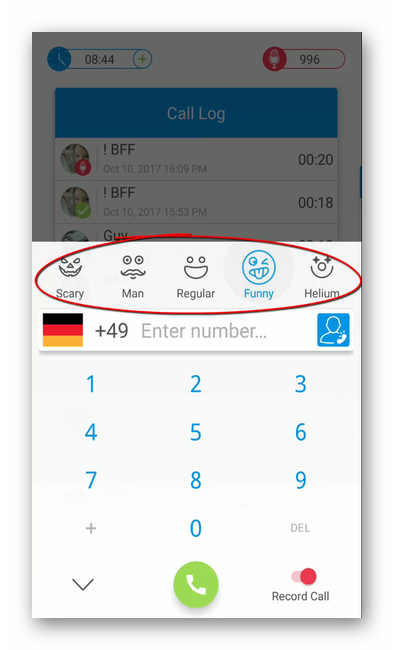
Следует выделить наличие дополнительных звуковых эффектов, накладывающихся поверх голоса. Среди них собачий лай, кошачье мяуканье, пуки и т. д. Поддерживаются вызовы на стационарные и мобильные телефоны порядка 150 стран мира. Нельзя не рассказать о двух главных недостатках: во-первых, приложение не переведено на русский язык и может вызвать трудности у начинающих пользователей, а во-вторых, бесплатно доступен только один звонок. За каждый последующий придется платить по фиксированному тарифу, указанному в FunCalls.
Модулятор голоса
Следующее приложение имеет более скромную функциональность, поскольку не позволяет менять голос в реальном времени. Ориентировано оно на аудиозаписи и их обработку, однако никто не запрещает использовать полученные звуки во время разговора в дальнейшем. Главное меню содержит четыре раздела: «Записать аудио», «Открыть аудио», «Сохранение записи» и «Больше». Таким образом, сначала пользователь записывает обычный голос, после чего накладывает звуковые эффекты, которых может быть несколько штук, и сохраняет полученный файл на телефон. Доступны следующие голосовые режимы: робот, бурундук, ребенок, старик, марсианин, хор, пчела, иностранец, нервный, пьяный, под водой и др.

Стоит отметить, что обработать с помощью Модулятора голоса можно не только записи с диктофона, но и любые другие звуковые файлы, например, музыкальные композиции. Каждый полученный аудиофайл наделяется метаданными: указывается имя, дата создания, название примененных эффектов, место хранения в памяти телефона, а также размер и длительность. Приложение бесплатно и не подразумевает встроенных покупок, однако в нем демонстрируется реклама.
MagicCall – Voice Changer App
Исходя из отзывов в Play Маркете, MagicCall является несколько сомнительным решением, однако все равно позволяет изменить голос при звонке. Главная претензия пользователей заключается в дорогостоящей подписке, необходимой для совершения вызовов. Сразу после регистрации вы получаете бесплатные кредиты, чтобы опробовать приложение, однако в дальнейшем придется платить деньги. Присутствуют голоса девушки, мужчины, героя мультфильма, ребенка, президента, некоторых знаменитостей и т. д. Как и в случае с FunCalls, есть и другие звуки, которые можно накладывать поверх голоса: хлопок, поцелуй, смех и др.

В приложении действует партнерская программа, позволяющая бесплатно пользоваться им в том случае, если вы приводите друзей. Перевод на русский язык не предусмотрен. MagicCall загружается из Маркета бесплатно, однако оснащен встроенными покупками и рекламой.
Преобразователь голоса
Последнее решение для Android, как и Модулятор голоса, не меняет голос во время вызова в реальном времени. «Преобразователь» использует диктофон, после чего позволяет обработать полученную запись. База голосовых эффектов включает в себя следующие: дракон, гигант, робот, зомби, пьяный, белка, инопланетянин, задом наперед, под гелиевым шариком и т. д.

Урок: Запись звука на Android
Бесплатные программы
Безопасность
- Менеджеры паролей
- Антивирусы
- Файрволы
- Шифрование
Графика
- 3D моделирование
- Графические редакторы
- Конвертеры изображений
- Скриншоты
- Просмотрщики изображений
- САПР
Работа
- Органайзеры
- Офисные пакеты
- Переводчики
- Просмотрщики
- Распознавание текста
- Сканирование
- Чтение книг
- PDF принтеры
- Финансы
Интернет
- Браузеры
- Торрент клиенты
- Интернет ТВ
- Радио плееры
- Удаленный доступ
- FTP клиенты
- Социальные сети
- Раздача Wi-Fi
- Почтовые клиенты
- Облачные хранилища
- Мессенджеры
- Контроль трафика
- Загрузчики
- VPN
- Блокировка рекламы
Мультимедиа
- Аудио-Видеоплееры
- Караоке
- Аудиоредакторы
- Веб-камера
- Видеоредакторы
- Для диджеев
- Запись видео с экрана
- Запись CD
- Кодеки
- Конвертеры
- Утилиты
Образование
- Астрономия
- Клавиатурные тренажеры
- Математика
Разработчикам
- HTML редакторы
- SEO инструменты
- Базы данных
- Программирование
- Редакторы кода
- Разработка игр
Система
- Администрирование
- Архиваторы
- Быстродействие
- Восстановление данных
- Дефрагментация
- Диагностика
- Драйверы
- Жесткий диск
- Резервное копирование
- Удаление файлов
- Файловые менеджеры
- Эмуляция
- Клавиатура
- Контроллеры
- Операционная система
- Расширения и библиотеки
Программное обеспечение AV Voice Changer
AV Voice Changer Software – это профессиональное программное обеспечение для изменения голоса, которое вы можете не только использовать в режиме реального времени с такими службами, как Discord и Twitch, но и использовать его для записи измененного голоса и редактирования его в форме волны, чтобы сделать его более естественным. Программное обеспечение позволяет вам легко получить доступ и изменить каждую характеристику вашего голоса. Ваш голос может звучать глубже, выше, моложе, старше, женственнее, мужественнее, роботизированнее, или модифицирован любым удобным для вас способом. Программное обеспечение также поставляется с усовершенствованной технологией виртуальных драйверов, что делает его совместимым с большинством программ VoIP, ролевых игр и приложений веб-чата. Он доступен в трех разных версиях; Основы, золото и бриллиант, которые вы можете выбрать в зависимости от вашего бюджета и требований.

Поддерживаемые платформы: Windows
Цены: Бесплатная пробная версия, 29,95 долл. США / Basic, 39,95 долл. США / Gold и 99,95 долл. США / Diamond
Скачать
Инструкция по настройке Discord для смены голоса
Итак, как сделать голос в Дискорде грубее мы уже поняли. При помощи специальных программ. Но для того, чтобы все заработало, нужно правильно настроить сам Discord. Инструкция является универсальной. Ее можно использовать для всех вышеперечисленных программ.
Перед тем, как поменять свое произношение в Дискорде, придется немного покопаться в настройках мессенджера. Но мы пройдем полный путь: от запуска программы для изменения до полной настройки Дискорда. Алгоритм действий такой.
- Сначала запускаем утилиту для смены голоса при помощи соответствующего значка на рабочем столе и выбираем в ней тот тип, который мы хотим использовать.
- Теперь запускаем Discord и нажимаем на значок с изображением шестеренки рядом с именем пользователя.
- Далее переходим на вкладку «Голос и видео».
- А сейчас нужно щелкнуть по строке под надписью «Устройство ввода» и выбрать пункт «Микрофон (Screaming Bee Audio)». Это и есть тот виртуальный микрофон от программы для изменения произношения. Именно через него будет идти модифицированный звуковой тракт.
Теперь вы знаете, как менять голос в Дискорде. После настройки мессенджера можно подключаться к каналу и пугать согильдейцев своим новым образом. Кстати, тип можно менять «на лету». В любой из вышеперечисленных программ.
Fake Voice — утилита для микрофона
Следующая программа для изменения вашей речи в Дискорде также проста, относительно первых двух. Для загрузки используйте ссылку http://softobase.com/ru/fake-voice. Практически во всех рассмотренных утилитах устройство определяется автоматически или предлагает это сделать вам. Fake Voice не исключение. Как только вы запустите программу, появится окно с предложение выбрать микрофон.

Интерфейс программы разделён на две части: в блоке слева вы можете выбрать эффекты, в правом подкорректировать их.

Правый блок имеет два ползунка: скорость и сила искажения голоса. Выбрав слева эффект, вы сможете изменить его. Чтобы активировать один из предложенных пресетов, нужно поставить флажок на пункт «On». Если выбрать этот пункт на двух эффектах одновременно, они смешаются. Такой голос вы также можете корректировать при помощи правого блока.
Fake Voice при запуске создаёт виртуальное аудио-устройство. Это позволяет общаться в мессенджерах и с его помощью изменять свой голос онлайн. Такое устройство можно даже задавать по умолчанию в некоторых других программах. Fake Voice является хорошим выбором для простого решения задачи.
Как работают программы для изменения голоса
Сразу уточним, существует два типа программ позволяющих менять голос:
- Первый тип позволит вам создать записи с другим голосом, данный вариант нам не подойдёт, так как общение в Discord идёт онлайн.
- Второй тип программ, которые могут менять голос в реальном времени (может с небольшим опозданием).
Это всё на тот случай если вы решите подбирать софт самостоятельно.
Также нужно понимать, что просто запустить приложение будет недостаточно. Нужно будет также указать путь к нему для Discord, чтобы сервис знал, откуда именно нужно брать звук.
Далее мы рассмотрим несколько популярных программ для измены голоса. Мы постараемся обсудить все их плюсы и минусы, а также поговорим о том, как с ними нужно работать. Но если захотите выбрать что-то другое – ваше право.
Способ 1: MorphVox Pro
Это одна из самых популярных приложений для изменения входящего звука. Ее функционал может пригодиться для самых различных задач.
MorphVox Pro позволяет не просто изменить голос, но и придать эффекты на задний план.
Например, если вы ведете запись дома, то установленная программа позволит вам придать эффект, что вы находитесь в шумном магазине, на природе или стали участником пробки на дороге.
Помимо этого MorphVox Pro оснащен уже базовыми голосами, которые можно заимствовать для своего голоса: тембр мужчины или женщины, робота или демона, маленького ребенка или собаки. Также можно на официальном сайте скачать как платные, так и бесплатные дополнительные звуки.
Итак, приступим к установке.
Перед тем как запустить кейлоггер, необходимо программу русифицировать, т.е. придать интерфейсу русскую раскладку.
Само приложение не является бесплатным. Однако по умолчанию предусматривает пробный период в размере пятнадцати дней.
- Для того чтобы русифицировать MorphVox Pro, откройте папку Русификатор и запустить файл exe, находящийся там.
- Откроется установщик, предлагающий обновить MorphVox Pro. Нажмите «Далее».
- Выберите путь, соответствующий с местом, куда была установлена основная программа. Затем – «Установить».
- После завершения установки закройте окно.
Осталось заключительное действие – это активировать MorphVox Pro.
- Для этого перейдите в папку разархивированного архива и откройте Crack. Скопируйте из этой папки единственный файл, т.е. щелкните по нему правой кнопкой мыши и выберите «Копировать».
- Перейдите в папку, где располагается установленная программа MorphVox Pro. Если вы не изменяли параметры установке, то она должна находиться на диске C. Далее выберите папку Program Files – Screaming Bee – MorphVOX Junior.
- Вставьте сюда скопированный файл.
После того, как все действия будут сделаны, можно запустить MorphVox Pro.
- Если вы открыли программу в первый раз, то высветится мастер оптимизации, который поможет настроить MorphVox Pro для дальнейшего использования. Нажмите «Next».
- На этом этапе можно активировать функцию подавления эха, для этого достаточно поставить галочку возле соответствующей надписи. Помимо этого, чтобы использовать MorphVox Pro совместно с Дискордом, необходимо установить драйвер микрофона Screaming Bee по умолчанию. Для этого нажмите «Установить драйвер».
- Откроется окно, отвечающее за записывающие устройства, выберите вкладку «Запись». Далее здесь отыщите микрофон под названием Screaming Bee и щелкните по нему правой кнопкой мыши. Выберите «Использовать по умолчанию». Не забудьте сохранить изменения». Вернувшись в окно оптимизатора, нажмите «Next».
- Следующий этап оптимизации – это выбор устройств для ввода и вывода звуковой информации. Соответственно выберите нужные микрофон и динамики из раскрывающегося списка.
- Создайте новый профиль голоса. Для этого укажите имя и нажмите Next.
- Далее проговорите в микрофон надпись, которая будет отображаться на следующем этапе. Это нужно для обучения приложения вашему голосу. После настройки будет доступна кнопка «Далее», т.е. «Next».
- По завершении Voice Doctor может предложить рекомендации. В любом случае завершите установку, нажав «Далее».
После чего запустится само приложение. Здесь можно заметить шесть активных вкладок, у каждой из которых свое предназначение.
Вкладка «Голоса