3 способа: как скачивать программы на iphone (айфон) +подробный обзор
Содержание:
- Восстанавливаем библиотеку iTunes Library.itl
- Статистика приложений [ править | править код ]
- О магазине
- App Store в рублях
- Рейтинг приложений
- Как правильно устанавливать сторонние программы
- Устанавливаем iTunes 12.6.5 (бизнес)
- Статистика приложений
- Загрузка через iTunes / App Store
- Как установить AltStore
- Устанавливаем приложения без AppStore
- Как скачать видео на Айфон с интернета
- Загрузка в «Облако»
- Как установить недоступное для страны приложение
- Использование файловых менеджеров
- TeeVee 3 — Your TV Shows Guru
- Как пользоваться App Store
- Что делать дальше
- Нюансы загрузки и установки программы
Восстанавливаем библиотеку iTunes Library.itl
Закройте iTunes.
Зайдите в папку с iTunes Library.itl
MacOS
Windows XP
Windows Vista
Windows 7, 8 или 10
Мы сделаем резервную копию. Переименуйте iTunes Library.itl в iTunes Library.itl.new. Можно переименовать как угодно, но мне нравится new – означает что это более новая медиатека. Можно просто добавить единиц или нулей в название. Как вам удобно.
Затем там же заходим в Previous iTunes Libraries. Среди них находим медиатеку старше 13 сентября 2017 года. В моём случае это была библиотека от 13 сентября: iTunes Library 2016-09-13.itl. Перенесите её в папку выше, чтобы она была вместе с iTunes Library.itl.new и переименуйте в iTunes Library.itl. Теперь iTunes при запуске попробует использовать этот файл и обнаружит в нём «родную» библиотеку от 13 сентября.
 Так выглядит файл iTunes Library у меня
Статистика приложений [ править | править код ]
Количество загрузок приложений
| Дата | Количество приложений | Оптимизированные для iPad | Количество загрузок на эту дату | Среднее количество загрузок 1 приложения |
|---|---|---|---|---|
| 11 июля 2008 | 500+ | |||
| 14 июля 2008 | 800+ | 10,000,000+ |
12,500
9 сентября 2008
3,000+
55,000,000+
18,334
22 октября 2008
7,500+
200,000,000+
26,667
16 января 2009
15,000+
500,000,000+
33,334
17 марта 2009
25,000+
800,000,000+
32,000
23 апреля 2009
35,000+
1,000,000,000+
28,571
8 июня 2009
50,000+
1,000,000,000+
20,000
11 июля 2009 [ источник не указан 3775 дней ]
55,000+
1,000,000,000+
18,182
14 июля 2009
65,000+
1,500,000,000+
23,077
9 сентября 2009
75,000+
1,800,000,000+
24,000
28 сентября 2009
85,000+
2,000,000,000+
23,529
4 ноября 2009
100,000+
2,000,000,000+
20,000
5 января 2010
120,000+
3,000,000,000+
25,000
20 марта 2010
150,000+
3,000,000,000+
20,000
8 апреля 2010
185,000+
>3500
4,000,000,000+
21,622
29 апреля 2010
200,000+
нет данных
4,500,000,000+
22,500
7 июня 2010
225,000+
нет данных
5,000,000,000+
22,222
1 сентября 2010
250,000+
нет данных
6,500,000,000+
26,000
20 октября 2010
300,000+
>40000
7,000,000,000+
23,334
22 января 2011
350,000+
>60000
10,000,000,000+
28,571
6 июня 2011
425,000+
>90000
14,000,000,000+
32,941
7 июля 2011
425,000+
>100000
15,000,000,000+
35,294
4 октября 2011
500,000+
>140000
18,000,000,000+
36,000
28 февраля 2012
500,000+
нет данных
24,000,000,000+
40,000
3 марта 2012
500,000+
нет данных
25,000,000,000+
5 марта 2012
550,000+
нет данных
25,000,000,000+
7 мая 2013
585,000+
Русскоязычных приложений — 18500
>200000
49,000,000,000+
10 июня 2015
1,400,000+
>725,000
100,000,000,000+
13 июня 2016
2,000,000+
130,000,000,000+
Рис. 11 Instagram
Скачать
Приложение представляет собой социальную сеть, оптимизированную для обмена визуальным контентом – в приложении вы создаете профиль, в который можете выкладывать свои фото и видео, как на длительный срок, так и в Stories (на 24 часа).
Вы можете добавить короткое описание профиля, но на текстовый контент сеть не рассчитана – придется ограничить короткими (или не очень) подписями под фото.
Вы можете оформить подписку на друзей из списка контактов, других соцсетей, чтобы просматривать фото, которые они выкладывают.
Приложение имеет раздел Директ, в котором вы можете вести переписку с другими пользователями.
Оно отлично подходит для продвижения своего творчества и создаваемого визуального контента.
Также многие знаменитости активно ведут Инстаграм.
Преимущества:
- Оно оптимизировано исключительно под использование на мобильных телефонах, потому отображается правильно и корректно, его удобно использовать.
- Последние обновления добавили в Директ ряд новых функций – теперь он стал практически полноценным мессенджером, в котором можно отправлять текстовые и голосовые сообщения, фото и видео.
- Социальная сеть очень популярна, потому продвижение товара или творчества в ней происходит более быстро, чем в том же ВКонтакте.
- Возможность создания и привязки к одному номеру телефона сразу нескольких аккаунтов, между которыми очень легко переключаться.
- Специальный тип аккаунтов «Бизнес», предназначенных для продвижения чего либо.
Недостатки:
- Неудобное использование на компьютере – кроме того, что интерфейс меняется и становится сложным для понимания, так еще и полностью отсутствует Директ, другие функции также ограничены.
- Отсутствие качественного алгоритма для продвижения – нельзя делать отложенные посты и т. п., при этом можно, например, просмотреть статистику и охват аудитории.
- Для быстрого и качественного продвижения нужно достаточно точно знать целевую аудиторию, популярные хештеги и т. п.
Алина: «Очень давно пользуюсь Инстаграмом как основной социальной сетью для себя, а недавно стал также применять ее для продвижения своей небольшой мастерской. И не пожалел – потенциальная клиентская база увеличилась буквально за несколько месяцев».
О магазине
App Store предлагает более 1,5 млн приложений для iPhone и iPod Touch и около 725 тыс. для iPad (на 10 июня 2015), число загрузок превысило 100 миллиардов, а пользовательская база составляет порядка 575 миллионов человек. В числе приложений множество категорий, включая игры, приложения социальных сетей , MySpace и и многие другие.
Стоимость продающихся приложений составляет от $0,99 до $9,99, некоторые профессиональные приложения стоят существенно больше. В России оплата принимается с кредитных карт, а с декабря 2008 года — и с дебетовых. Большинство приложений распространяются через App Store бесплатно.
Владельцам iPhone 3G доступ к магазину приложений был открыт сразу в момент начала продаж этой модели. Обладателям аппарата предыдущего поколения для доступа к магазину требуется обновление ПО до второй версии. Доступ к App Store также можно получить при помощи iTunes начиная с версии 7.7.
За магазином следят специалисты Apple. Каждое приложение оснащается специальным электронным сертификатом. Если с помощью купленной программы кто-то начнёт совершать нелегальные действия, её уберут с прилавков, а разработчикам сделают «строгий выговор».
Доходы от продаж приложений распределяются следующим образом — авторы получают 70 %, Apple забирает 30 %, для того чтобы поддерживать магазин. Официально Apple утверждает, что не намеревается делать деньги на продажах. У разработчиков также есть возможность выпускать бесплатные приложения. Интересно и то, что все купленные программы можно прописать в iTunes, чтобы скачивать все новые обновления.
В iPod Touch сервис App Store работает при подключении к интернету через Wi-Fi. Так что пользователи могут покупать и скачивать приложения по беспроводной сети, находясь в любом месте. Приложения доступны либо бесплатно, либо имеют определённую стоимость, которая записывается на счёт пользователя в iTunes Store. App Store своевременно известит пользователя по мере появления обновлений для его приложений. Сервис App Store доступен в программе iTunes как для компьютеров Mac, так и для PC, где происходит синхронизация приложений с iPhone или iPod Touch по интерфейсу USB.
iPad приложения
iPad запущен в апреле 2010 года с более чем 3500 приложений. К декабрю 2010 года, всего через восемь месяцев после выпуска iPad, было доступно более 50 тысяч приложений.
По состоянию на июль 2011 года, через 16 месяцев после начала iPad, есть более чем 100 000 приложений специально разработанных для iPad.
На 10 июня 2015 года для iPad создано более 725 тыс. приложений. Благодаря большому интересу разработчиков, под iPad оптимизировано более половины приложений в App Store. Если же установленное приложение не оптимизировано под большой экран, то оно масштабируется до нужного размера.
Категории
По состоянию на июль 2014 года приложения в магазине App Store (Россия) представлены в двадцати девяти категориях:
- iPhone: Коллекция приложений
- iPhone: Приложения от Apple
- iPhone: Лучшие бесплатные приложения
- iPad: Приложения от Apple
- iPad: Коллекция приложений
- iPad: Лучшие бесплатные приложения
- Бизнес (англ. Business)
- Каталоги
- Образование (англ. Education)
- Развлечения (англ. Entertainment)
- Финансы (англ. Finance)
- Еда и напитки
- Игры (англ. Games). Подкатегории: Action; Adventure; Arcade; Board; Card; Casino; Dice; Educational; Family; Kids; Music; Puzzle; Racing; Role Playing; Simulation; Sports; Strategy; Trivia Word
- Здоровье и фитнес (англ. Healthcare & Fitness)
- Дети
- Образ жизни (англ. Lifestyle)
- Медицина (англ. Medical)
- Музыка (англ. Musiс)
- Навигация (англ. Navigation)
- Новости (англ. News)
- Киоск
- Фото и видео (англ. Photography)
- Производительность (англ. Productivity)
- Справочники (англ. Reference)
- Социальные сети (англ. Social Networking)
- Спорт (англ. Sports)
- Путешествия (англ. Travel)
- Утилиты (англ. Utilities)
- Погода (англ. Weather)
App Store в рублях
В октябре 2012 Apple добавила поддержку российского рубля как валюты для совершения покупок. Так как в App Store нет ни одного приложения, которое бы стоило ровно 1$ или кратной этой цене, а все приложения стоят 0,99$, 1,99$, 2,99$, 3,99$ и так далее, Apple оценила 0,99$ в 33 рубля, соответственно приложение стоимостью 1,99$ стоит 66 рублей и так далее.
В декабре 2014 года, из-за резкого подъёма курса доллара, Apple оценила 0,99$ в 62 рубля
В январе 2015 года, в виду стабилизации рубля, курс был скорректирован и составляет 59 рублей за 0,99$
В мае того же года курс поднялся до 75 рублей за 0.99$.
В июле 2015 года, Apple добавила в App Store новые ценовые категории 15 и 29руб.
Рейтинг приложений
| Рейтинг | Описание |
|---|---|
| 0+ | Не содержит неприемлемые материалы. |
| 4+ | Не содержит неприемлемые материалы, не подходят детям до 4 лет. |
| 9+ | Могут содержаться материалы насильственного характера, реалистичные сцены насилия, которые не приемлемы для детей в возрасте до 9 лет. |
| 12+ | Могут содержаться нецензурная лексика, сцены насилия и другие не приемлемые материалы не пригодные для детей до 12 лет. |
| 17+ | Могут содержаться сцены насилия, непристойная лексика, возможно содержание сцен с любовным содержанием, нецензурной лексики и другое, которые, не подходят для детей в возрасте до 17 лет. Каждый раз, когда приложение этого рейтинга предлагается для загрузки, появляется сообщение, для проверки, есть ли пользователю 17 лет, с просьбой подтвердить покупку. |
Как правильно устанавливать сторонние программы
Владельцы iPhone устройств могут скачивать различные программы из сторонних сайтов, но при этом им необходимо учитывать определенные нюансы. Например, довольно часто на таких сайтах размещаются утилиты, несущие в себе вредоносное программное обеспечение. Они могут стать причиной сбоев в работе мобильного устройства.
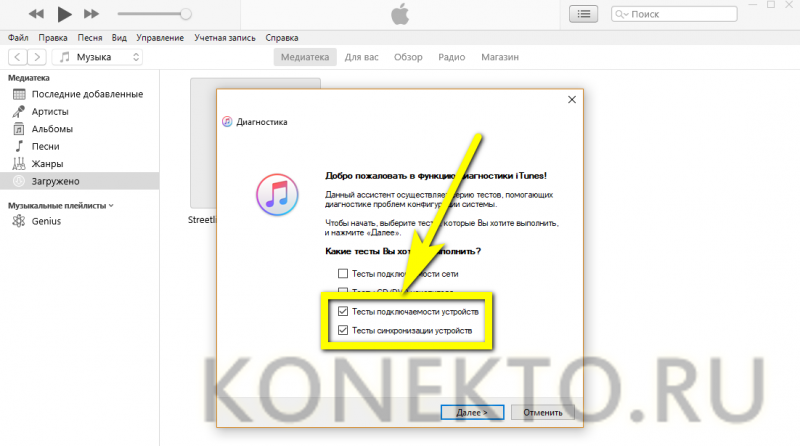
Устанавливать такие программы можно, используя iTunes, а также ipa-файлы. Для того, чтобы сделать это потребуется подключить смартфон к компьютеру, используя кабель, а затем найти необходимый файл и переместить его в iTunes.
После установки программы потребуется синхронизировать ее с телефон. А для того, чтобы она работала необходимо разрешить ей доступ к iPhone.
Устанавливаем iTunes 12.6.5 (бизнес)
Первое что нужно – скачать установщик:
- iTunes 12.6.5 для современных 64-битных Windows
- iTunes 12.6.5 для 32-битных Windows
- iTunes 12.6.5 для MacOS
Дальше ничего интересного. Открываем, запускаем, тыкаем далее и принять.
Интересное начинается когда мы запускаем iTunes. Обычно показывается вот такое окошко:
 Предупреждение о новом файле iTunes Library
Файл «iTunes Library.itl» невозможно прочитать, так как он был создан более новой версией программы iTunes. Хотите загрузить iTunes сейчас?
Об этом я говорил выше. Ваша библиотека слишком новая и он не может её прочитать. Он предлагает установить новый iTunes чтобы прочитать её. Но ведь мы не для этого ставили iTunes бизнес? =)
Статистика приложений
Количество загрузок приложений
| Дата | Количество приложений | Оптимизированные для iPad | Количество загрузок на эту дату | Среднее количество загрузок 1 приложения |
|---|---|---|---|---|
| 11 июля 2008 | 500+ | |||
| 14 июля 2008 | 800+ | 10,000,000+ | ~12,500 | |
| 9 сентября 2008 | 3,000+ | 55,000,000+ | ~18,334 | |
| 22 октября 2008 | 7,500+ | 200,000,000+ | ~26,667 | |
| 16 января 2009 | 15,000+ | 500,000,000+ | ~33,334 | |
| 17 марта 2009 | 25,000+ | 800,000,000+ | ~32,000 | |
| 23 апреля 2009 | 35,000+ | 1,000,000,000+ | ~28,571 | |
| 8 июня 2009 | 50,000+ | 1,000,000,000+ | ~20,000 | |
| 11 июля 2009[источник не указан 3386 дней] | 55,000+ | 1,000,000,000+ | ~18,182 | |
| 14 июля 2009 | 65,000+ | 1,500,000,000+ | ~23,077 | |
| 9 сентября 2009 | 75,000+ | 1,800,000,000+ | ~24,000 | |
| 28 сентября 2009 | 85,000+ | 2,000,000,000+ | ~23,529 | |
| 4 ноября 2009 | 100,000+ | 2,000,000,000+ | ~20,000 | |
| 5 января 2010 | 120,000+ | 3,000,000,000+ | ~25,000 | |
| 20 марта 2010 | 150,000+ | 3,000,000,000+ | ~20,000 | |
| 8 апреля 2010 | 185,000+ | >3500 | 4,000,000,000+ | ~21,622 |
| 29 апреля 2010 | 200,000+ | нет данных | 4,500,000,000+ | ~22,500 |
| 7 июня 2010 | 225,000+ | нет данных | 5,000,000,000+ | ~22,222 |
| 1 сентября 2010 | 250,000+ | нет данных | 6,500,000,000+ | ~26,000 |
| 20 октября 2010 | 300,000+ | >40000 | 7,000,000,000+ | ~23,334 |
| 22 января 2011 | 350,000+ | >60000 | 10,000,000,000+ | ~28,571 |
| 6 июня 2011 | 425,000+ | >90000 | 14,000,000,000+ | ~32,941 |
| 7 июля 2011 | 425,000+ | >100000 | 15,000,000,000+ | ~35,294 |
| 4 октября 2011 | 500,000+ | >140000 | 18,000,000,000+ | ~36,000 |
| 28 февраля 2012 | 500,000+ | нет данных | 24,000,000,000+ | ~40,000 |
| 3 марта 2012 | 500,000+ | нет данных | 25,000,000,000+ | |
| 5 марта 2012 | 550,000+ | нет данных | 25,000,000,000+ | |
| 7 мая 2013 | 585,000+
Русскоязычных приложений — 18500 |
>200000 | 49,000,000,000+ | |
| 10 июня 2015 | 1,400,000+ | >725,000 | 100,000,000,000+ | |
| 13 июня 2016 | 2,000,000+ | 130,000,000,000+ |
Загрузка через iTunes / App Store
Поскольку рассматривать данный вопрос начали именно с этого приложения, то логично будет продолжить его самой процедурой скачивания и установки. Если активация учетной записи AppleID, описанная выше была пройдена через интерфейс iTunes, то после ее завершения сразу же станет возможной загрузка программ. Здесь все в принципе просто:
- В списке нужно выбрать пиктограмму требуемого приложения и перейти на его целевую страницу.
- Далее поочередно придется нажать кнопки «Free» /«Buy» (для бесплатных и платных программ, соответственно) и «Install» для начала загрузки.
- Если процедура авторизации ранее пройдена не была, то откроется окошко, в котором придется ввести логин и пароль AppleID.
Загрузка приложения для Айфон через интерфейс iTunes обладает очевидными преимуществами:
- Во-первых, все скачанные программы сохраняются на жестком диске, а значит их можно установить на iPhone даже без подключения к интернету, используя лишь процедуру синхронизации.
- Во-вторых, в случае перепрошивки или восстановления ПО смартфона весь установленный ранее софт не нужно будет искать в сети –все можно легко и быстро инсталлировать с жесткого диска.
Процедура загрузки, описанная выше может быть осуществлена и без ПК. Используя приложение AppStore на iPhone и беспроводное соединение с интернетом, можно загрузить софт прямо на смартфон. В этом случае, после окончания скачивания операционная система предложить инсталлировать программу, а ее пиктограмма будет размещена на одном из рабочих столов.
Как установить AltStore
Для установки магазина требуется настольная программа AltServer, написанная Райли Тестутомдля Windows 10 и macOS. Ее нужно скачать из интернета и установить на ПК или ноутбук, после чего запустить ее, подключив перед этим iPhone или iPad по USB. Интерфейс программы содержит одну кнопку Install AltStore, нажатие которой запустит процесс установки магазина на смартфон или планшет.

AltServer, настольная программа для AltStore
AltServer запросит данные Apple ID для создания сертификата на имя владельца учетной записи и самого гаджета. Итогом установки станет появление пиктограммы AltStore на экране смартфона или планшета, и пользователю останется лишь добавить его в список доверенных приложений.
К недостаткам AltStore относится необходимость подключать iPad или iPhone к компьютеру каждые семь дней для обновления сертификата. При этом требуется, чтобы гаджет и ПК были подключены к одной сети. Также перед установкой любого приложения из этого магазина потребуется ввод данных Apple ID.
Лучший софт для обеспечения ИТ-безопасности компании ― на ИТ-маркетплейсе Market.CNews. С ценами.
- Короткая ссылка
- Распечатать
Устанавливаем приложения без AppStore
А что делать, если не хочется пользоваться AppStore? Можно ли скачивать приложения без использования данной программы? На самом деле сделать это можно, правда, придется выполнить ряд следующих действий:
Поначалу вам следует установить программу iTunes к себе на компьютер.
Далее, с использованием этой программы необходимо скачать специальный файл «.ipa» расширения. В принципе с этим проблем у вас не будет, так как функционал программы специально создан для данной процедуры. Вы ищите приложение и скачиваете его установочник.
После проделанной процедуры переходите в медиатеку iTunes.
Нажимаете на скаченное приложение и выбираете пункт «Показать в Finder».
Открывается проводник, с помощью которого вы должны перетащить скаченный файл к себе на компьютер.
Далее следует скачать специальную программу iFunBox.
Запускаете программу и после этого подключаете iPhone к компьютеру с помощью шнура
Обратите внимание на то, чтобы программа распознала ваше мобильное устройство.
Далее в открывшейся программ iFunBox нужно выбрать пункт «Установить приложение».
Ищите скаченный файл и выбираете его.
Осталось только дождаться, пока приложение установится и можно смело отключать мобильное устройство от компьютера.
Теперь вы можете пользоваться приложением на телефоне.
Как скачать видео на Айфон с интернета
Чтобы иметь возможность сохранять и просматривать в офлайн-режиме видео из интернета, потребуется специальное приложение, которое называется Documents by Readdle, а также упомянутый выше плеер VLC или подобный. Загрузка записей с YouTube, Daily Motion и прочих видео-хостингов производится через специальные сервисы: savefrom.net, getvideo.org, saveyoutube.ru. В общем виде процесс выглядит так:

- Открыть видеозапись, которую требуется скачать. Это можно сделать двумя способами:
- Запустить стандартный браузер и скопировать адрес страницы: длительное нажатие на ссылку, затем тапнуть по строке «Скопировать».
- Открыть приложение видео-хостинга, например YouTube. Под видео нажать на «Поделиться», выбрать вариант «Скопировать ссылку».
- Запустить приложение «Documents», нажать на иконку компаса в нижнем правом углу. Откроется встроенный браузер.
- В адресную строку вписать ссылку, ведущую на сервис скачивания видео. Для примера возьмем savefrom.net.
- На странице сайта, в соответствующее поле вставить скопированную ссылку на видео. Подождать обработки информации.
- Отобразится скриншот ролика и выпадающее меню выбора качества. Чтобы скачать кино или видеоролик на Айфон, необходимо нажать соответствующую кнопку.
- Откроется окно сохранения. Указать название записи и нажать синюю кнопку «Готово».
- После окончания скачивания нажать на иконку «Документы», перейти в папку «Загрузки».
- Ролик можно запустить отсюда или перекопировать в память плеера. Второй вариант обычно более удобный.
- Нажать на три точки под видео, выбрать «Поделиться», затем «Скопировать в VLC».
Процедура завершена. Как и в предыдущем методе, можно открывать раздел «Все файлы» в плеере и смотреть видеоролик.
Выбирая способ скачивания фильма на iPad, необходимо учитывать сопутствующие нюансы. При использовании прямого переноса с компьютера на планшет или в облачный сервис, придется конвертировать файл в правильный формат. Более удобным является вариант установки стороннего плеера и перемещение видеозаписей в его память через iTunes. Для загрузки роликов из интернета придется воспользоваться еще одним дополнительным приложением и онлайн-сервисом скачивания.
Загрузка в «Облако»
Перемещение кинофильма на Айфон осуществляется также через «облако», например, «Яндекс. Диск», «Google. Диск», iCloud.
Рассмотрим как загрузить файлы на примере официального облачного сервиса от Apple – iCloud.
Перенести видео через сетевое хранилище iCloud возможно с помощью компьютера, а также и без него. Для запуска программы ввести логин и пароль аккаунта. Узнать данные своего Apple-продукта можно при помощи настроек смартфона.

После установки находим iCloud в скрытых значках:

Щелкнув левой кнопкой мыши по иконке программы, видим меню. Нужно нажать кнопку «Открыть iCloud Drive»

Откроется папка, куда мы и перемещаем фильм.
Через некоторое время данный видео-файл можно будет увидеть в Айфоне. Перейдем для этого опять же в iCloud Drive (уже на iPhone):
После выбора нужного файла произойдет его загрузка, после чего фильм можно смотреть.
Подобным образом можно скидывать файлы, воспользовавшись и другими облачными сервисами, такими как «Яндекс. Диск», «Google. Диск» и др. Большой минус использования облачных сервисов – относительно небольшой объем хранилищ, предоставляемый бесплатно.
Как установить недоступное для страны приложение
Некоторые программы заблокированы на территории России. Скачать их через AppStore стандартным способом не получится. Придется искать обходные пути.
Если вы ранее устанавливали приложение, которое впоследствии было заблокировано, необходимо:
- Запустить Эпп Стор.
- Нажать на иконку своего профиля.
- Выбрать «Покупки».
- Найти приложение и скачать его заново.
К сожалению, подобная операция не всегда заканчивается успехом. Поэтому рассмотрим альтернативный вариант через ipa-файл программы:
- Скачайте программу из интернета на компьютер.
- Установите iTunes версии 12.6.3 (от более новой придется избавиться).
- Запустите программу и подключите к ПК свой Айфон.
- Кликнуть по значку «Программы».
- При помощи поиска по компьютеру найдите загруженный файл.
- Нажмите кнопку «Установить».
В данном случае важно использовать именно версию Айтюнс 12.6.3, так как в более новых вариациях исправлен баг, позволяющий устанавливать посторонние программы, которых нет в AppStore
Установка бета-версии недоступного приложения
Практически у всех приложений из AppStore есть бета-версии, которые проходят долгое тестирование. Если вам не хочется ждать, пока ПО появится в официальном магазине, его можно загрузить заранее. Для этого нужно:
- Вбейте в поисковике название программы с припиской «Beta iPhone HockeyApp».
- Открыть ссылку.
- Нажать кнопку «Установить».
- Откройте настройки телефона.
- Перейдите в раздел «Основные», а затем – «Управление устройством».
- Выберите компанию-разработчика загруженной программы и нажмите «Доверять».
Иконка установленного ПО появится на рабочем столе, как это происходит после загрузки официально доступных программ. Правда, в дальнейшем могут возникнуть проблемы с обновлениями. Так что после тестирования рекомендуется вернуться к официальной версии приложения.
Автор
Эксперт в области цифровых технологий и деятельности мобильных операторов. Занимаюсь постоянным мониторингом изменений отрасли в России и за рубежом.
Использование файловых менеджеров
Кроме официальной методики загрузки софта на гаджеты, компания Apple позволяет задействовать в этом процессе альтернативные приложения – файловые менеджеры iFunBox, iTools и т. п. Такой подход имеет как положительные, так и отрицательные стороны.
К явным преимуществам можно отнести:
- Отсутствие необходимости в синхронизации между гаджетом и настольным ПК, авторизации iTunes, подключения к интернету.
- Возможность подключения устройства по USBили Wi-Fi.
- Высокая скорость обмена данных.
- Официальный статус, не требующий джейлбрейка смартфона.
Для начала установки приложения на Айфон нужно предварительно подключить гаджет к ПК одним из предложенных выше способов. После этого запускается сам файловый менеджер, который должен распознать устройство. При положительном результате в строчке меню «CurrentDevice» должны отображаться модель смартфона и его сетевое имя (задается в настройках гаджета).

Для начала инсталляции нужно перейти в меню «Установить приложение» и выбрать требуемую программу.

Софт должен находиться на жестком диске, после чего он будет автоматически загружен в память смартфона и установлен.
TeeVee 3 — Your TV Shows Guru

TeeVee 3 для Айфон
TeeVee 3
TeeVee – это именно то приложение, которое просто в использование. Здесь только лишь необходимо добавить любимую передачу, и на домашней странице вы сможете наблюдать все выпуски, которые совсем скоро выйдут в эфир, в порядке очередности.
Если вы используете данную программу на айфонах нового поколения, которые обладают функцией 3д тач, то у вас есть с помощью такого нажатия увидеть всю самую важную информацию, которая касается описания эпизода, а также его названия.
Стоит отметить, что приложение обладает функцией, с помощью которой возможно отметить какой-либо фильм просмотренным.
Программа подскажет вам посредствам звукового уведомления о выходе новой серии или передачи за тридцать минут до ее начала.
Developer:
Price: Free
Читай также:
Икс-Яблоко: Обзор iPhone X
Как пользоваться App Store
Использование Апп Стор не вызывает сложностей даже у новых пользователей. Достаточно перейти в соответствующий раздел, найти программу, изучить ее параметры и характеристики. После чего установить, нажав кнопку «Install App». Если пользователь один раз скачал приложение, оно остается доступно ему навсегда. При скачивании приложения система предложит авторизоваться под своим аккаунтом или создать его.
При регистрации необходимо:
- выбрать страну;
- ввести адрес электронной почты;
- ФИО;
- ответ на секретный вопрос;
- пароль на вход в систему;
- дату рождения;
- номер телефона и карты.
После этого на электронную почту придет письмо с подтверждением регистрации.
Приложения можно искать по разным параметрам – тематике, названию или популярности. Рейтинги приложений постоянно обновляются и отдельно формируются для платного и бесплатного контента. Если человек пользуется несколькими устройствами Apple, есть возможность настроить автоматическую загрузку приложения на все гаджеты при его установке на один.
Видео. Как создать Apple ID без кредитной карты на iPhone или iPad.
Магазин App Store (Апп Стор) и его особенности
В магазине Апп Стор пользователям доступно более 1.5 млн приложений для Айфон и более 700 тыс. для Айпад. Общее число загрузок превышает 100 млрд. Пользователь может скачать урезанную версию игры бесплатно, для изучения ее функционала. Чтобы приобрести полную, нужно будет её оплатить.
Невысокая стоимость приложений – одно из главных достоинств онлайн магазина App Store. В среднем цена колеблется от 0,99 до 9,99 долларов США, но многие приложения распространяются абсолютно бесплатно. Если же нужно скачать профессиональное программное обеспечение, его стоимость будет соответствующей.
Доходы от продажи приложений распределяются так:
- 30% уходит компании Apple;
- 70% получают разработчики.
Оплата осуществляется с банковской карты, которая привязана к аккаунту. Если пользователь не планирует покупать платные приложения, он может удалить карту, чтобы избежать риска несанкционированного скачивания платного контента. Например – ребенком.
| Apple App Store | |
|---|---|
| Тип | Цифровая дистрибуция |
| Разработчик | Apple Inc. |
| Операционная система | iOSMicrosoft WindowsMac OS X (iTunes) |
| Первый выпуск | 10 июля 2008 года |
| Аппаратная платформа | iPhoneiPod TouchiPadiTunes |
| Состояние | активный |
| Лицензия | Проприетарная |
| Сайт | apple.com/iphone/appstor… |
| Медиафайлы на Викискладе |
Что делать дальше
Все, что остается сделать, это найти необходимую программу в формате ipa и скачать ее на iPhone.
Установочный файл будет сохранен в приложении Файлы, а через меню Поделиться его получится передать в AltStore. Утилита самостоятельно произведет установку приложения.
Есть определенные ограничения на устанавливаемые программы.
Во-первых, можно одновременно устанавливать приложения с одним Apple ID только на одно устройство. При установке программ на другом устройстве, приложения на первом перестанут работать.
Во-вторых, существует лимит на установку всего двух приложений через AltStore. Чтобы установить третье, придется удалить первое или второе.
В-третьих, сертификат действует всего 7 дней, после чего программы потребуется переподписать.
Однако, ничего страшного в этом нет. AltStore умеет самостоятельно переподписывать приложения без необходимости подключать смартфон к компьютеру.
Для этого ему и нужен наш Apple ID/пароль. Утилита может напоминать о необходимости переподписать программу через неделю, есть возможность создать быструю команду, которая одним нажатием обновит подпись или даже вывести виджет на рабочий стол с количеством дней до окончания действия сертификата.
Разработчики мобильных приложений Apple, которые имеют действующий сертификат, могут устанавливать до 10 приложений, а переподписывать каждые 7 дней программы не придется.
Процедура установки выглядит следующим образом:
1. Скачиваем любой ipa файл на iPhone. Можно найти и скачать прямо в Safari или передать на устройство по AirDrop.
2. Через меню Поделиться открываем программу в AltStore.
3. Соглашаемся на установку приложения и ждем пару минут.
Для установки программы iPhone должен находиться в одной сети с компьютером, на котором запущен AltServer. Именно для этого мы и разрешали подключение к смартфону по Wi-Fi.
Удаляются все установленные приложения стандартным способом, для окончательного удаления не забудьте почистить сертификат по пути Настройки – Основные – Управление устройством.
Нюансы загрузки и установки программы
В этом разделе я расскажу, как скачать и установить приложение на свой смартфон.
Владельцы Айфонов могут сделать это с помощью 2 сервисов: App Store и Itunes.
App store
Первый способ – это официальный магазин Apple. Для доступа в App Store нужно предварительно зарегистрировать аккаунт, это несложная и быстрая процедура. Далее следуйте такому несложному алгоритму:
- Откройте App Store на своем Айфоне.
- В строке поиска введите Instagram.
- Кликните на клавишу “Загрузить”, которая автоматически запустит процесс загрузки.
- Подождите, пока осуществится загрузка и установка приложения.
- Нажмите на кнопку “Открыть”.
- При первом запуске нужно пройти процедуру регистрации или заполнить данные профиля, если он уже есть в приложении.
Itunes
Второй способ для скачивания “Инстаграма” на Айфон – с помощью Itunes. Для того чтобы это сделать, выполните следующие действия:
- Запустите Itunes на компьютере.
- Подключите свой смартфон.
- В Itunes перейдите во вкладку “Программы”, затем в App Store, далее в строке поиска введите Instagram.
- Нажмите на клавишу “Загрузить”, которая расположена рядом с иконкой программы, при этом потребуется войти в свой аккаунт Apple ID.
- После завершения загрузки перейдите в раздел управления устройством.
- Откройте вкладку “Программы”.
- Кликните на клавишу “Установить” рядом с иконкой “Инстаграма”, затем подождите завершения процесса установки.
- Нажмите на кнопку “Готово”, которая станет активной после завершения установки.
- Отсоедините свой Айфон от ПК. Иконка скачанного приложения должна появиться на рабочем столе.
 Один из способов загрузки и установки Instagram – через сервис Itunes.