Водяной знак онлайн, делаем его в сервисе cooltext
Содержание:
- Многострочный текст
- Скорпион с 24.10 по 22.11
- Аква стихия — покровитель созвездия Рака
- Инструменты для удаления водяных знаков
- Избавляемся от логотипа в Adobe Photoshop
- Стихия воды
- Как поставить водяной знак на фото в Paint.net
- Софт для изображений
- Наружность и отношения
- Наложение водяного знака в графическом редакторе Canva
- Шаг 1 — Выберите фотографии
Многострочный текст
Приветствуем! Мы добавили новую функцию в Watermarkly — многострочный текст.
Теперь вы можете создать многострочный текст, выровнять его по левой/правой стороне или по центру, а так же отрегулировать расстояние между словами.
Создать водяной знак с многострочным текстом очень просто. Во-первых, загрузите ваши изображения в Watermarkly и нажмите на “Добавить текст”. Щёлкните мышкой по текстовой строке и напишите ваш текст. Например, Карен Пейдж. Чтобы текст был многострочным сначала напишите “Карен”, потом нажмите “Enter”, чтобы перейти на следующую строку и напечатайте “Пейдж”. Если вы уже написали “Карен Пейдж” в одну строку, то кликните мышкой по промежутку между Карен и Пейдж , а затем нажмите “Enter”, чтобы разделить два слова. Все готово! Если хотите, можете написать ваш текст в три или более строки. После того, как вы создадите многострочный текст, вы сможете выровнять его по центру, левой или правой стороне, нажав на одну из кнопок Выравнивания. Вы можете поставить слова ближе друг к другу или, наоборот, дальше с помощью Высоты Строки.
Скорпион с 24.10 по 22.11
Фиксированный знак зодиака — решительный, целеустремленный и стабильный. Не склонен менять планы на полпути, все его действия заранее обдуманны. Стремится к постоянству как в личной, так и в деловой жизни. Не боится трудностей и не подвержен депрессиям. Не подчиняется чужой воле, умеет противостоять и отстаивать свою точку зрения.
Отношения с окружающими
Из всех водных знаков зодиака Скорпион является самым коммуникабельным. Этот человек знает способы находить общий язык с другими людьми как в личном, так и в деловом общении. Чаще всего Скорпион поступает таким образом исходя из своей выгоды.
Близких людей у представителя водной стихии немного, но он очень дорожит налаженными связями и внимательно относится к тем, кто ему дорог. Скорпион заботлив. Ради комфорта родственника или друга он способен на реальные жертвы, при этом ничего не ожидая взамен.
Деловые качества
У Скорпиона очень развита деловая хватка, но к своей цели он не идет прямолинейно. Видя перспективу в дальнейшем, он может и потерпеть временные неудобства. Этот человек не действует нагло и открыто: каждый его шаг имеет смысл, каждое деловое знакомство приносит результаты, пусть и не всегда сразу.
Представителю водной стихии нравится руководить, но при этом не быть на виду. Если Скорпион стремится к повышению, то использует для этого все доступные способы. В этой ситуации им движет не честолюбие, а желание больше зарабатывать. Скорпион — это не тот человек, который будет работать начальником только ради престижа.
Отношение к деньгам
Скорпион — один из немногих знаков зодиака, который не только умеет мудро распоряжаться деньгами, но и знает, как их приумножить. Финансовый успех Скорпиона очень часто выглядит как удача, но на самом деле это не так. Любой результат является следствием его действий в недавнем прошлом.
Этот человек не отказывает себе в удовольствиях, но совсем бессмысленные траты не уважает. У него всегда есть хотя бы небольшой денежный запас на случай непредвиденных расходов. Скорпион не жадный. Он охотно помогает близким людям, и дает им деньги в долг, если есть такая необходимость.
Семейная жизнь
К созданию семьи Скорпион относится серьезно — он выбирает себе супруга один раз и на всю жизнь. Причина неудач в семейной жизни у представителей этого знака зодиака часто бывает связана со страстностью их натуры. Под влиянием эмоций, которые дает сильная влюбленность, Скорпион может связать свою жизнь с человеком, с которым не сможет ужиться. Тем не менее, мысль о разводе его не посетит. Скорпион может жить в постоянных скандалах, и при этом не чувствовать себя несчастным.
Если отношения с мужем или женой у представителя этого знака зодиака сложатся удачно, семья будет дружной. Скорпион заботлив, и прежде всего думает не о себе, а о благополучии близких.
Отношение к сексу
Из всех знаков зодиака Скорпион является самым сексуальным и привлекательным для противоположного пола. Этот человек умеет соблазнять одним только взглядом, в котором есть что-то гипнотическое. Оказаться со Скорпионом в одной постели мечтают многие, но сексуального партнера он выбирает себе сам. Излишней навязчивостью его может оттолкнуть даже тот, кто ранее был ему симпатичен.
Эротические фантазии Скорпиона очень разнообразны. Его сексуальному партнеру не обязательно быть раскрепощенным — Скорпион получает удовольствие от самого процесса соблазнения. Если этот человек готов к самым разнообразным экспериментам, интимная жизнь этой пары скучной не будет.
Аква стихия — покровитель созвездия Рака
Личности, которые представляют символ Рак, отличаются от остальных сверхчувствительностью и скромностью. Рак принимает все, в том числе мнение других людей, очень близко к сердцу, являясь определенным меланхоликом. Он привык размышлять, взвешивая все положительные и отрицательные стороны, сидеть «в засаде», выжидая нужного момента либо счастливого случая. Однако, дождавшись наступления звездного часа, Рак никогда не упустит своего.
Падения на пути к поставленной цели переносит тяжело, потому склонен к разного рода депрессиям и переживаниям, при этом не опускает руки и двигается далее, превозмогая духовную боль. Приобретая что-либо непосильным трудом, люди, представляющие символ Рак, никогда не отпустят ничего, что касается любви, дружбы и работы.
Готовность прийти на помощь к другим делает из Рака хорошего друга и товарища, также прекрасного собеседника. Хорошо преуспевают представители знака в тех профессиях, где ценятся способности слушать и рассматривать. Отличных высот может достигнуть в карьере психолога. Всегда пытается заглянуть в будущее, запамятывая о настоящем.
Рак является одним из самых домашних и семейных символов зодиака. Малыши и тепло семейного очага являются неотъемлемой частью жизни, без которой он не представляет свое существование.
Изюминкой наружности являются огромные, немного выпученные глаза, смотрящие глубоко в душу, имеющие зеленоватый оттенок. Лицо круглой формы, кожа очень светлая. Склонные к легкой полноте женщины-Раки, обычно, обладают широкими бедрами, высочайшим бюстом.
Инструменты для удаления водяных знаков
Все эти основные решения являются основой того, как удалить водяной знак онлайн. Что-то, что может вас сдерживать, не имеет правильного инструмента, чтобы следовать этим методам выше. В этом случае, вот три лучших инструмента удаления водяных знаков, которые вы можете использовать.
Ищете инструмент для редактирования фотографий, который делает больше, чем просто удаление водяных знаков? Wondershare Фотофир именно та программа, которая вам нужна. Это отличный вариант для начинающих и более опытных графических дизайнеров, и он обладает некоторыми выдающимися функциями.
- Редактировать фотографии, чтобы сосредоточиться и улучшить определенные элементы
- Увеличьте свои фотографии без искажения разрешения
- Используйте функцию Photo Eraser для случайного удаления объектов с фотографии.
- Уменьшите зернистость фотографий, чтобы сделать их более профессиональными
- Замените фон фото и вставьте свой
- Включает встроенные учебные пособия, которые помогут вам с каждой функцией
- Попробуйте бесплатно ознакомиться с Fotophire перед покупкой полной версии
Это наша любимая программа для удаления водяных знаков. Его легко использовать, и если вы когда-нибудь начнете бороться, советы помогут вам
Что еще более важно, если вам нужно удалить водяной знак онлайн, вот как вы можете использовать Wondershare Фотофир
- Шаг № 1 — Загрузите и установите пакет инструментов редактирования Fotophire на ПК.
- Шаг № 2 — Откройте фотографию, с которой вы хотите удалить водяной знак.

Шаг № 3 — Выбрав настраиваемую кисть или инструмент лассо, закрасьте водяной знак как можно точнее, чтобы выделить его.

Примечание: чтобы предотвратить случайное удаление других частей изображения, не торопитесь с этим шагом.
Шаг № 4 — Нажмите кнопку «Стереть», и Wondershare Fotophire удалит водяной знак чисто.

Шаг № 5 (Необязательно) — если осталось несколько пикселей, используйте другие функции (например, штамп клона), чтобы внести незначительные улучшения.
По сравнению с использованием функции клонирования для удаления всего водяного знака, что требует времени и большого терпения, это, безусловно, лучший способ приблизиться к удалению водяного знака. Все, что вы делаете, это выделяете водяной знак, и, прежде чем вы это знаете, Wondershare Fotophire вытирает это.
2. WebInPaint
WebInPaint это еще один способ удалить водяной знак онлайн. Чтобы использовать этот инструмент и все, что с ним связано, вам просто нужно открыть браузер и загрузить свое изображение.

Вот краткое руководство по использованию WebInPaint:
- Шаг № 1 — Откройте WebInPaint сайт в браузере.
- Шаг № 2 — Перетащите изображение на веб-страницу или нажмите «Загрузить изображение», чтобы выбрать его.
- Шаг № 3 — После загрузки нажмите на значок инструмента маркера.
- Шаг № 4 — Продолжайте использовать этот инструмент и накрывайте водяной знак, рисуя его.
- Шаг № 5 — Нажмите «Стереть», и водяной знак должен исчезнуть.
- Шаг № 6 — Вы можете внести дополнительные изменения, если это необходимо. Когда изображение станет идеальным, нажмите «Скачать» и сохраните копию без водяного знака.
Единственным недостатком является то, что так эффективно, как WebInPaint заключается в удалении водяных знаков, даже если он находится в сети, вам придется заплатить, чтобы загрузить новую версию. К счастью, кредиты, которые вам требуются, не являются смехотворно дорогими, поэтому, если у вас есть больше, чем несколько фотографий, вы не будете полностью из кармана.
3. Супер Ластик (только для Mac)
Пользователи Mac могут изучить использование Супер Ластик, подобно Wondershare Fotophire можно загрузить бесплатно, но для полного доступа требуется покупка. Этот инструмент специально разработан для удаления водяных знаков и использования специально разработанного алгоритма; это делает это очень эффективно.

- Предназначен специально для удаления водяных знаков
- Простой и удобный в использовании
- Совместим со всеми последними компьютерами Mac и версиями OS X
- Доступен бесплатный инструмент для удаления водяных знаков
Пользователи Windows не могут позволить себе использовать Super Eraser для удаления водяных знаков онлайн. Остальные решения в этой статье подходят для Windows и Mac, хотя!
Избавляемся от логотипа в Adobe Photoshop
Графический редактор Adobe Photoshop известен во всем мире своим обширным набором инструментов, которые помогают творить чудеса. Есть несколько удивительных инструментов и для нашего случая. Можно использовать один из инструментов «Фотошопа» — «Штамп».

Инструмент «Штамп» в Photoshop
Этот инструмент известен своей возможностью копировать участки изображения и вставлять их в другую область.
Вам необходимо:
- Запустить редактор, выбрать этот инструмент на панели.
- Зажать клавишу ALT.
- Чтобы скопировать участок, нажмите левую кнопку мыши.
- Теперь той же левой кнопкой закрасьте или вставьте участок. Таким образом водяной знак исчезнет из вашего фото.
Есть еще 2 инструмента в Photoshop, которые помогут нам убрать водяной знак с фотоснимка:
| № | Инструмент | Функционал |
| 1 | «Точечная восстанавливающая кисть» | Обычно используется для удаления небольших деталей, таких как прыщи на лице, родинки и т. д. Выберите этот инструмент и закрасьте им область, на которой расположен водяной знак. |
| 2 | «Заплатка» | Также эффективный инструмент. Им нужно обвести область, на которой расположен ненужный объект и перетащит его в другую часть, где его нет. |
Стихия воды
Знаки воды представлены такими созвездиями, как Скорпион, Рак и Рыбы. Среди поверхностных особенностей, которыми наделены представители той стихии, выделяется чрезмерная эмоциональность и острая чувствительность, высочайшая восприимчивость к чужому мнению. Часто наблюдаются непостоянство и сомнение в своих действиях, поступках, что приводит к пессимистичному взору на жизнь (преобладание флегматиков и меланхоликов).

Как и у представителей земной стихии, наблюдается привыкание к жизни в домашнем тепле и уюте, без кардинальных перемен в жизни. Однако отлично приспосабливаются в любых ситуациях, всегда спокойно находят выход из ситуаций разного рода сложности. Коммуникабельны и благожелательны, склонны к творческому мышлению, артистичные натуры.
Недостатки, которыми наделены знаки воды, характеризуются ленью, переходящей в пессимизм. Частое непостоянство в настроении, из-за которого появляется сложность в разговоре с близкими людьми.
Это одна из самых увлекательных сфер — стихия воды. Знаки зодиака, относящиеся к ней, требуют более детализированного рассмотрения. Внимательное исследование созвездий помогает открыть стихию, представляющую собой целую палитру чувств. Люди, принадлежащие к ней, воспринимают окружающий мир через свои собственные ощущения.
Как поставить водяной знак на фото в Paint.net
Все, с Paint и Picasa разобрались. Давайте посмотрим, что предлагает Paint.net.
Установка программы простая, если у Вас ее нет, то скачать программу можно на сайте разработчика. Бесплатно. Вот ссылка: https://www.dotpdn.com/downloads/pdn.html
Водяной знак в виде полупрозрачного изображения
Чтобы поставить на фото водяной знак в виде полупрозрачного изображения, текста необходима подготовительная работа. Сначала нужно создать файл — образ водяного знака. Потратив время на его изготовление однажды, Вы сможете использовать его в своей работе постоянно. Итак, впереди две задачи:
- Создать файл — образ водяного знака.
- Поставить водяной знак на фото.
Как создать образ водяного знака с картинкой
Откройте файл содержащий изображение, которое Вы хотите использовать в качестве водяного знака. Открывается файл стандартно. Кликните по «Файл», в главном меню, затем, в раскрывшемся меню «Открыть…» или нажмите Ctrl+O. В появившемся окне проводника выберите нужный файл. Пусть в нашем примере это будет дорожный знак.
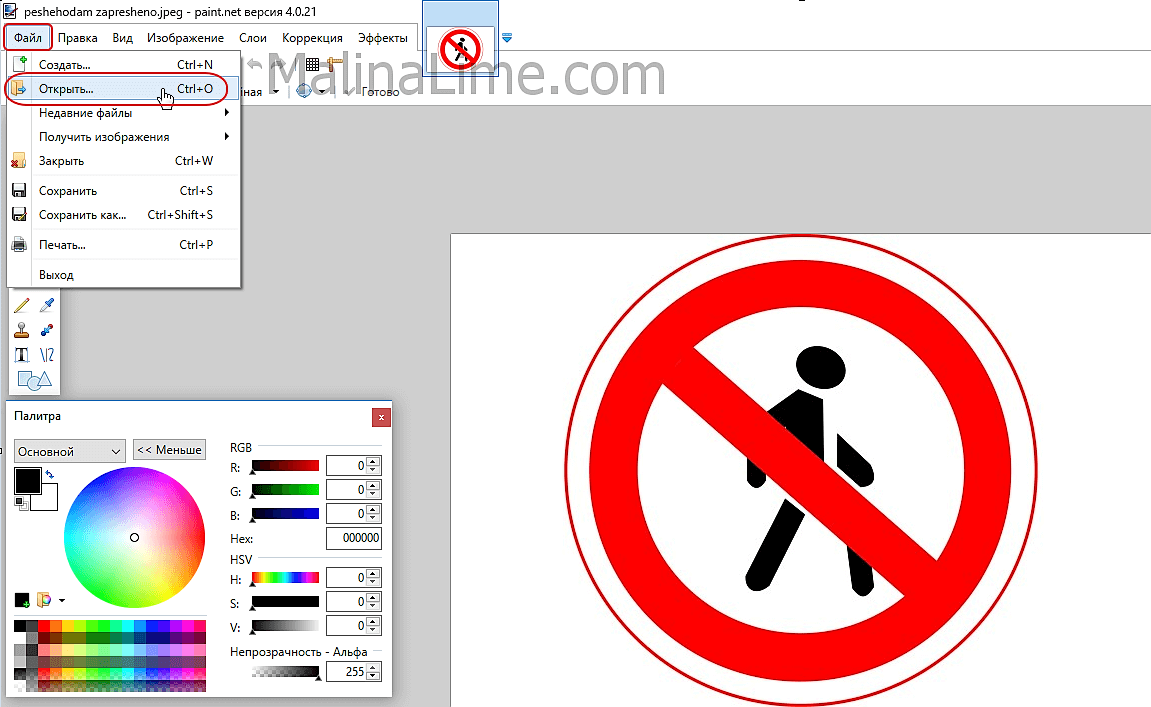 Открыть изображение в программе paint.net
Воспользуемся инструментом «Волшебная палочка», чтобы удалить те области рисунка, которых не должно быть на нашем логотипе. В данном случае, надо убрать фрагменты белой заливки, чтобы эти места стали прозрачными.
Если отдельная панель инструментов не отобразилась сразу при открытии файла, то добыть ее можно клавишей F5, или в верхнем правом углу главного окна. Там «прячутся» иконки «Инструменты», «Журнал», «Слои» и «Палитра».
 Инструмент «Волшебная палочка» в paint.net
Волшебная палочка нужна для выделения области, отличающейся по цветовой гамме от соседних областей. Чувствительность инструмента можно регулировать. В примере она установлена 50%, за счет большой визуальной разницы между заливками чувствительность может применяться и меньше. Но если в Вашем рисунке контраст между удаляемой областью и соседней незначительный, повышайте чувствительность волшебной палочки.
Дальше просто. Кликнули палочкой по участку рисунка, он автоматически выделился пунктиром, нажали кнопку delete, участок заливки удален. И так далее, пока все желаемое изображение водяного знака не окажется на прозрачном фоне. Заливка в мелкую серо-белую клетку как раз и обозначает прозрачный фон.
 Удаление участков изображения, отличающихся по цвету
Когда весь фон стал прозрачным, осталось сохранить водяной знак
Сохранить его нужно в формате PNG, обратите на это внимание. Нажмите «Файл», затем «Сохранить как…» и в открывшемся окне уточните формат файла как показано на рисунке
 Сохранение водяного знака в формате png
Все. Файл готов и сохранен.
Теперь, как поставить водяной знак на фото
Откройте в программе фотографию, на которую будете наносить водяной знак. Откройте файл самого водного знака. Все отрытые изображения отображаются в виде закладок в верхней части окна программы. Там же можно легко переключаться от одного к другому, кликая по нужному фото мышкой.
Перейдите на закладку с водяным знаком нажмите F4 или в главном меню нажмите «Слои», а затем «Свойства слоя». Появится окно, как на скриншоте ниже, в котором перемещением ползунка Вы сможете изменить прозрачность водяного знака. Установили, нажмите «Ок».
Теперь сочетанием клавиш Ctrl+C копируем наш знак в буфер обмена.
 Выбор прозрачности водяного знака
Переходим на закладку с основным изображением и создаем там новый слой. Клавиши Ctrl+Shift+N или меню «Слои», «Добавить новый слой». Новый слой создается незаметно для пользователя, потому, что он прозрачный. Чтобы видеть реальное положение дел со всеми слоями включите отображение окна «Слои». Третья по счету иконка в правом верхнем углу меню или проще, клавиша F7 клавиатуры.
 Второй слой для водяного знака
Последнее, что осталось, нажать сочетание клавиш Ctrl+V. Содержимое буфера обмена окажется поверх основного изображения. Можете его перетащить мышкой на любое место, растянуть, сжать, как Вам будет угодно.
 Фото с водяным знаком, установленным в paint.net
Изменить прозрачность проще простого. Прямо в окне «Слои» двойным щелчком кликните по строке «Слой 2» и пред вами откроется знакомое уже окно «Свойства слоя» с ползунком прозрачности.
Чтобы изменить угол наклона водяного знака подведите мышку к одной из сторон выделенного пунктиром периметра второго слоя. Появится изображение полукруглых стрелочек, с помощью которых можно поворачивать знак.
 Изменить угол наклона водяного знака
Сохраните свою работу стандартными действиями. «Файл», затем «Сохранить как…»
Первый раз все кажется долго и сложно, потому, что приходится делать сам образ водяного знака. Зато когда он готов, как видите, наносить его очень легко и быстро.
Софт для изображений
Теперь рассмотрим разработки, позволяющие работать с изображениями разных форматов. Если вы хорошо поищите в интернете, но вам попадётся довольно много подобных программ. Я же в свою очередь из них постарался подобрать лучшие!
My Watermark

Эта программа не только бесплатная, но очень удобная. С подобной программой с лёгкостью сможет работать даже человек, далёкий от графического софта. My Watermark имеет дизайн, приятный для глаз. Существует функция предварительного просмотра полученного продукта. В данном софте отсутствует лишний дизайн. Необходимо просто сделать выбор необходимого элемента, чтобы его обработать. Затем, нужно подобрать надпись вверху и результат можно сохранить.
Скачать My Watermark
WonderFox Photo Watermark

Многим людям данная программа нравится больше остальных. Довольно красивый дизайн. Обработка фото проходит по шагам. При этом, софт делает пользователю подсказки. Есть своя приличная база различного шаблона или ярлыка. Это программа от того же производителя, что и аналогичный по видео.
Что многим нравится, на этот софт есть возможность наносить не только картинки и текст, но даже – вы не поверите! Есть возможность сделать анимационную картинку! Также, можно подобные эмблемы наносить на приличное число элементов, а не на один.
Скачать Photo Watermark
Picture stamper

Данный софт можно назвать профессиональным, так как у него множество функций. Софт имеет возможность для создания многих схем. Эти схемы вы в дальнейшем можете использовать, когда будете обрабатывать элементы. Например, в одном изображении вы решили поставить «Ватермарк», в другом, совершенно иную эмблему.
Для этого, всего-то, необходимо показать, какой из шаблонов вы будете применять, и picture stamper поместит его на автомате. Если желаете, можно отрегулировать даже размер, положение на картинке, процент прозрачности элемента, чтобы он корректно вошел в общее изображение.
Настройку для элементов по отдельности делать совершенно не обязательно. Однократно укажите нужные настройки эмблемы, и данный эффект софт станет применять для всех, выбранных вами изображений.
Данный софт также может работать с большей частью графическими форматами. Это позволяет ему оставаться одним из самых элементарных и универсальных программ, вставляющие нужные пользователю эмблемы. В этом софте есть возможность произвести настройку цвета, габарита эмблемы, шрифта, степень сжимаемости и прозрачность. При желании, можно добавить тени.
Picture stamper скачать
Image Tuner

Я думаю, вам уже стало понятно из названия софта, что он является не простой утилитой, а приличным оптимизатором и редактором. У него есть приличное число инструментария, чтобы группами проводить необходимые действия над изображениями.
- Такой пакет элементов есть возможность скорректировать по цвету, размеру, яркости, поменять название, сжать до нужного объёма. Другими словами, Tuner довольно быстро может поменять на фото вес с разрешением;
- Эмблемы данный комбайн добавляет также быстро;
- Отлично происходит конвертация среди самых используемых форматов картинок;
- Может на автомате подобрать изображение, чтобы вы его опубликовали в нужной социальной сети;
- Также, можно изображение адаптировать под Яблочные гаджеты.
Скачать Image Tuner
Наружность и отношения
Говоря о наружности представителей созвездия Скорпиона, составляющих знаки воды, следует отметить: они обладают неотразимым внешним обликом, который способен притягивать других людей, вызывая особое расположение к себе. У многих представителей этого знака зодиака выразительный и яркий взор, крупные черты лица с широкими скулами.
В отношениях с представителями других символов зодиакального пояса есть свои предпочтения у каждого Скорпиона. Лучшей парой для него станут люди, родившиеся под созвездиями Рыбы либо Рака. Худшим вариантом для отношений являются Овен, Лев и представители воздушной стихии, поскольку два лидирующих знака редко могут уживаться вместе.
Наложение водяного знака в графическом редакторе Canva
В Canva доступны веб-версия редактора, а также приложения для Android и iOS. Все кроссплатформенные действия в пределах одного аккаунта синхронизируются.
Для русскоязычных пользователей создана полноценная версия на русском языке. Бесплатная подписка не содержит ограничений по количеству создаваемых/скачиваемых/публикуемых файлов и страниц, по размеру и весу фотоматериала, и не накладывает маркировку.
Присутствует двусторонняя интеграция с облачными хранилищами Google Drive, OneDrive, Dropbox, социальными сетями Facebook, LinkedIn, Pinterest и другими проектами.
Пройдите шаги:
- Ознакомьтесь с кратким описанием инструмента на странице https://www.canva.com/ru_ru/sozdat/vodyanoj-znak-na-foto/. Нажмите на кнопку «Создать водяной знак для фото».
- Если у вас уже есть аккаунт Canva, откроется редактор логотипов, где можно создать текстовый, графический или текстово-графический водяной знак на основе готовых макетов или с нуля. Если аккаунта нет, регистрация займет 15 секунд.

- Нажмите на «Файл» → «Создать дизайн» → «Настраиваемые размеры» (или выберите одну из существующих категорий), и укажите необходимый размер.
- В автоматически открывшейся новой вкладке загрузите фотографии — «Загрузки» (в бесплатной версии пользователю доступен в совокупности 1 ГБ для собственных файлов и дизайнов, которые можно загружать и удалять снова и снова по мере необходимости), либо подключитесь к своему хранилищу на Google Drive или Dropbox (из них можно перетаскивать имеющийся материал напрямую на полотно редактора, а готовые файлы сохранять напрямую из Canva в любое из этих облачных хранилищ, а также OneDrive).
- Выделите и скопируйте на полотно с настраиваемым размером созданный водяной знак.
- С помощью кнопки «Копировать» можете создать десятки, сотни заготовок (копий) полотна с водяным знаком, на которые останется только перетянуть нужные фотографии.
На каждом полотне в зависимости от содержания и цветовой гаммы фотографии водяной знак можно откорректировать: изменить цвет, размер объекта, прозрачность, расположение и так далее
При выборе цвета текста обратите внимание на подсказку «Цвета с фото». Она поможет подобрать правильные оттенки, которые в сочетании с уменьшенной прозрачностью дадут наилучший, более эстетичный результат
- Все или отдельные страницы можно скачать одним архивом в формате JPG, PNG или PDF (доступны варианты с разрешением для стандартного электронного файла и для печати высокого качества — dpi 300). Напрямую в облачные хранилища можно сохранять каждую страницу по отдельности.
Работать над фотографиями можно командой. В бесплатной версии Canva — до 30 человек. Также доступна опция предоставления права на просмотр и/или редактирование файлов. Если у водяного знака несколько концепций, для ускорения работы повторите шаги 3-7 для каждой из них.
Шаг 1 — Выберите фотографии
На Watermarkly вы можете загрузить фото со своего компьютера, Google Drive или Dropbox.
Как загрузить фото с компьютера
Перетащите фото или целые папки в окно Watermarkly. Вы так же можете кликнуть на Выбрать изображения, выбрать опцию «с Моего Компьютера» и выбрать фотографии/папки в диалоге «Открыть файл». Чтобы выбрать все фотографии в папке нажмите Ctrl+A (на Windows) или Cmd+A (на Mac).

Как загрузить фото с Google Drive
Нажмите Выбрать изображения и выберете опцию «с Google Drive» в меню. Откроется диалог для одобрения доступа Watermarkly к вашему аккаунту. Программа запросит разрешение прочесть фото с вашего Google Drive. Как только вы разрешите Watermarkly доступ к вашим фотографиям, откроется диалог для выбора файлов с Google Drive. Вы можете выбрать одну или несколько фото нажав на них, удерживая при этом Shift на клавиатуре.

Как загрузить фото с Dropbox
Нажмите Выбрать изображения и выберете опцию «с Dropbox» в меню. Откроется диалог для одобрения доступа Watermarkly к вашему аккаунту.Программа запросит разрешение прочесть фото с вашего Dropbox. Как только вы разрешите Watermarkly доступ к вашим фотографиям, откроется диалог для выбора файлов с Dropbox. Вы можете выбрать одну или несколько фото нажав на них, удерживая при этом Shift на клавиатуре.