Vmware workstation для windows 7
Содержание:
- HOW VIRTUALIZATION WORKS
- Роль VMware Tools
- PRODUCT
- INSTALLATION
- Поддержка: вопросы и ответы
- Data Center & Cloud Infrastructure
- Archived and Deprecated Documentation
- SYSTEM REQUIREMENTS
- FAQS
- How does VMware Workstation Pro work?
- What types of applications can I run in a virtual machine?
- What kind of hardware do I need to run VMware Workstation Pro?
- How can I download VMware Workstation Pro?
- How do I purchase Workstation 16 Pro upgrades?
- What If I Have an Older Version of VMware Workstation, Am I Eligible to Buy an Upgrade?
- Открытие виртуальных машин в VMware Workstation
- Архивная и устаревшая документация
- Пользовательская установка VMware Tools
- УСТАНОВКА
- SYSTEM REQUIREMENTS
- Support FAQs
- Подключение к VM через WEBUI
- Экспорт виртуальной машины VMware
HOW VIRTUALIZATION WORKS
Virtualization 101
Due to the limitations of x86 servers, many IT organizations must deploy multiple servers, each operating at a fraction of their capacity, to keep pace with today’s high storage and processing demands. The result: huge inefficiencies and excessive operating costs.
Enter virtualization. Virtualization relies on software to simulate hardware functionality and create a virtual computer system. This enables IT organizations to run more than one virtual system – and multiple operating systems and applications – on a single server. The resulting benefits include economies of scale and greater efficiency.
Virtual Machines Explained
A virtual computer system is known as a “virtual machine” (VM): a tightly isolated software container with an operating system and application inside. Each self-contained VM is completely independent. Putting multiple VMs on a single computer enables several operating systems and applications to run on just one physical server, or “host.”
A thin layer of software called a “hypervisor” decouples the virtual machines from the host and dynamically allocates computing resources to each virtual machine as needed.
Key Properties of Virtual Machines
VMs have the following characteristics, which offer several benefits.
Partitioning
- Run multiple operating systems on one physical machine.
- Divide system resources between virtual machines.
Isolation
- Provide fault and security isolation at the hardware level.
- Preserve performance with advanced resource controls.
Encapsulation
- Save the entire state of a virtual machine to files.
- Move and copy virtual machines as easily as moving and copying files.
Hardware Independence
Роль VMware Tools
Дополнения VMware Tools – это многокомпонентный пакет софта, внедряемого в гостевую ОС с целью её интеграции в хост-систему. Пакет дополнений реализует внутри гостевой ОС драйверы и службы, повышающие производительность виртуальной машины, делающие более манёвренным управление в ней и реализующие функции в части сообщения гостевой ОС и хост-системы.
В числе последних:
• Динамическая подстройка разрешения экрана гостевой ОС при оттягивании краёв окна VMware Workstation в хост-системе;• Автоматическая подстройка масштаба гостевой ОС под масштаб хост-системы;• Реализация между системами общего буфера обмена;• Возможность перетаскивания файлов между системами;• Реализация общих папок систем;• Возможность отображения виртуальной машины на нескольких мониторах, подключённых к физическому компьютеру;• Использование единого режима, в котором окна и приложения гостевой ОС отображаются и работают в интерфейсе хост-системы;• Настройка автоматического входа в учётную запись гостевой ОС.
Установка VMware Tools – это процесс, проводимый пользователем, но в некоторых случаях, как упоминалось, он может быть произведён автоматически в едином процессе создания виртуальной машины и установки на неё гостевой ОС.
PRODUCT
How do VMware Workstation products work?
VMware Workstation products workby using special functions in modern 64-bit x86 CPUs to create fully isolated, secure virtual machines that encapsulate an operating system and its applications. The VMware virtualization layer maps physical hardware resources to a virtual machine’s virtual resources, so each virtual machine has its own CPU, memory, disks, and I/O devices, as well as the full equivalent of a standard x86 machine. VMware Workstation installs onto the host operating system and provides broad hardware support by inheriting device support from the host.
What types of applications can I run in a virtual machine?
Any application that will run on a standard PC will run inside a virtual machine on VMware Workstation. VMware Workstation is the equivalent of a full PC, with full networking and devices — each virtual machine has its own CPU, memory, disks, I/O devices, etc. This allows you to run any application that runs on the supported guest operating systems, including Microsoft Office, Adobe Photoshop, Apache Web Server, Microsoft Visual Studio, Kernel debuggers, Firewalls, VPN software and much more.
Do I need to dual boot or repartition the disk?
No. VMware Workstation uses your computer’s file system and creates files that map to a virtual machine’s disk drives, so there is no need to create a partition for each operating system. If you already have another operating system with dual boot installed on your computer, you can use VMware Workstation to run the other operating system in a virtual machine on your host operating system. Instead of dual booting, you can run both operating systems simultaneously and seamlessly switch from one operating system to another with a click of your mouse.
How is each ‘guest’ operating system installed?
Once you have installed VMware Workstation, you «configure» a virtual machine by assigning it memory, disk, ports, and networking. You then power on that virtual machine with the operating system installation CD or ISO image. The virtual machine will boot, and the operating system will start its normal install procedure.
What are virtual disks?
Virtual disks are the disk partitions of virtual machines. They are stored as files on the file system of your host operating system. One of the key features of VMware Workstation Pro is encapsulation. This means that complete environments are contained in a set of files, which can be copied, moved, and accessed quickly and easily. Since an entire disk partition is saved as a file, virtual disks are easy to back up, move, and copy. You can create virtual SCSI, IDE, and SATA disks as large as 8 TB.
Does a VMware Workstation virtual machine share the IP address of the host (NAT), or does it have its own IP address?
The virtual machine can use bridged networking to receive its own IP address (when available from a DHCP server), or it can use NAT and share the host’s IP address. Also, host-only networking can be set to create an isolated virtual network. Lastly, network connections can be entirely disabled for complete virtual machine isolation.
Can Workstation run containers or Kubernetes clusters?
Yes. In addition to virtual machines, both Workstation Pro and Workstation Player include the CLI tool ‘vctl’ which is used to push, pull, build and run OCI containers. ‘vctl’ also lets users run local Kubernetes clusters without requiring Docker for Windows.
What languages is VMware Workstation Pro available in?
Workstation Pro software and documentation is available in English and Japanese (Windows only).
Can I access VMware Workstation Pro documentation online for free?
Yes, our documentation centers are as follows:
VMware Workstation Pro Documentation CenterVMware Workstation Player Documentation Center
• What languages is VMware Workstation Pro available in?
INSTALLATION
What are the System Requirements to run VMware Workstation?
VMware Workstation runs on standard x86-based hardware with 64-bit Intel and AMD processors, and on 64-bit Windows or Linux host operating systems. For more detail, see our
System Requirements
- A compatible 64-bit x86/AMD64 CPU launched in 2011 or later *
- 3GHz or faster core speed
- 2GB RAM minimum/ 4GB RAM or more recommended
General Host OS Requirements
- Windows 10
- Windows Server 2019
- Windows Server 2016
- Windows Server 2012
- Windows 8
- Ubuntu
- Red Hat Enterprise Linux
- CentOS
- Oracle Linux
- openSUSE
- SUSE Linux Enterprise Server
Note that Windows 7 hosts are no longer supported, Workstation 16 will not function on them.
Workstation Pro installation
- 2 GB of available disk space for the application
- Additional hard disk space required for each virtual machine
- Please refer to vendor’s recommended disk space for specific guest operating systems
Supported Guest Operating Systems
VMware Workstation 16 supports hundreds of 32-bit and 64-bit guest operating systems.
Here is a list of the most popular:
- Windows 10
- Windows 8
- Windows 7
- Windows XP
- Ubuntu
- RedHat
- SUSE
- Oracle Linux
- Debian
- Fedora
- openSUSE
- Mint
- CentOS
- Solaris, FreeBSD, and various other Linux Distros
See the VMware Compatibility Guide for a complete list of supported host and guest operating systems.
For Hyper-V Enabled Hosts:
CPU Requirements:
- Intel Sandy Bridge or a newer CPU
- AMD Bulldozer or a newer CPU
Host Operating Systems:
Windows 10 2004
For 3D Hardware Accelerated Graphics Support: Hardware Requirements:
- For Windows hosts, a GPU that supports DirectX 11.1 is required.
- For Linux hosts, the latest NVIDIA proprietary drivers are required.
- For Linux hosts, AMD devices are not supported
Software Requirements:
- 64-bit Host Operating System:
- Windows 8 or higher
- GNU/Linux with NVIDIA drivers that support OpenGL 4.5 and above
- Guest Operating System
- Windows 7 or higher
- GNU/Linux with vmwgfx
* With exception, the following CPUs are not supported:
- Intel Atom processors based on the 2011 “Bonnell” micro-architecture (e.g. Atom Z670/Z650; Atom N570)
- Systems using Intel Atom processors based on the 2012 “Saltwell” micro-architecture (e.g. Atom S1200, Atom D2700/D2500, Atom N2800/N2600.
- Systems using AMD processors based on the “Llano” and “Bobcat” micro-architectures (e.g. code-named “Hondo”, “Ontario”, “Zacate”, “Llano”)
In addition, the following CPUs are supported:
Intel processors based on the 2010 “Westmere” micro-architecture (e.g. Xeon 5600, Xeon 3600, Core i7-970, Core i7-980, Core i7-990)
Does Workstation 16 support 32-bit operating systems?
No. Workstation 16 requires a 64-bit operating system on the host PC. You can still run 32-bit Windows and Linux guest operating systems inside a virtual machine on Workstation 15.
I participated in the Technology Preview program, should I uninstall the Technology Preview software before installing the final release?
Yes. For Windows, you should first uninstall the Technology Preview version using the included Remove VMware Workstation function from the ‘modify installation’ menu from ‘Add / Remove Programs’ utility in Windows before upgrading to the final released version.
Will the virtual machines created with the Technology Preview version be lost?
Поддержка: вопросы и ответы
Когда начинается период бесплатной поддержки?
Бесплатная поддержка предоставляется с момента регистрации платной лицензии VMware Workstation. Если продукт был приобретен в VMware Online Store, лицензия регистрируется автоматически. Если продукт был приобретен у торгового посредника, может потребоваться зарегистрировать лицензию на портале My VMware. Сведения о регистрации лицензионных ключей см. в этой статье базы знаний.
В течение какого срока предоставляется бесплатная поддержка?
Бесплатная поддержка VMware Workstation предоставляется в течение 30 дней с момента регистрации платной лицензии продукта.
Можно ли использовать поддержку по числу инцидентов для других версий Workstation, например для Workstation 15?
Да, заказчики могут приобрести поддержку по числу инцидентов и регистрировать запросы на поддержку для любых версий продуктов, официально поддерживаемых VMware.
Какой период поддержки предусмотрен для VMware Workstation Pro?
В отношении VMware Workstation действует политика жизненного цикла для гипервизора для настольных компьютеров. Подробные сведения и сроки прекращения поддержки см. в политиках жизненного цикла.
Какой вариант технической поддержки предоставляется для пробной версии VMware Workstation?
В течение пробного периода пользователи могут получить помощь в сообществах Workstation Pro или Workstation Player. Для них не предусмотрена бесплатная поддержка по электронной почте.
Предоставляет ли VMware бесплатные ресурсы поддержки для Workstation Pro?
VMware предоставляет, помимо прочего, несколько ресурсов, поддерживаемых сообществом, для самостоятельного решения проблем.
- Документация по Workstation Pro: документация по продукту и руководства пользователя
- Документация по Workstation Player: документация по продукту и руководства пользователя
- База знаний: сведения для устранения неполадок
- Форум сообщества: пользователи могут делиться информацией и опытом с другими пользователями (требуется регистрация)
- Группы пользователей (VMUG): региональные встречи пользователей VMware
- Заказчики также имеют право на бесплатную поддержку при установке в течение 30 дней после регистрации продукта.
Data Center & Cloud Infrastructure
- Data Center Product Documentation
- VMware vSphere (ESX , ESXi, vCenter Server)
- VMware Administration Scripting Documentation for vSphere
- VMware vSphere Management Assistant
- VMware vSphere Command-Line Interface
- VMware vSphere PowerCLI Documentation
- VMware vSphere PowerCLI
- VMware vCenter Update Manager — PowerShell Library
- Cloud Infrastructure Product Documentation
- VMware vSphere Integrated Containers
- VMware Enterprise PKS
- VMware Cloud PKS
- VMware Cloud Director
- VMware vCloud Connector
- VMware vCloud Request Manager
- VMware vRealize Automation
- VMware Integrated OpenStack
- VMware Photon Platform
- VMware EVO:RAIL
Archived and Deprecated Documentation
- Archived Documentation
- VMware Infrastructure 3
- ESXi 3.5 Embedded Edition and vCenter Server 2.5
- Update 2 and later
- Initial Release and Update 1
- ESXi 3.5 Installable Edition and vCenter Server 2.5
- Update 2 and later
- Initial Release and Update 1
- ESX 3.5 and vCenter Server 2.5
- Update 2 and later
- Initial Release and Update 1
- ESX 3.0.1, 3.0.2, or 3.0.3 and VirtualCenter 2.0.1 or 2.0.2
- ESX 3.0 and VirtualCenter 2.0
- ESXi 3.5 Embedded Edition and vCenter Server 2.5
- vSphere 4.x
- VMware vSphere 4.1
- ESXi 4.1 Embedded and vCenter Server 4.1
- ESXi 4.1 Installable and vCenter Server 4.1
- ESX 4.1 and vCenter Server 4.1
- VMware vSphere 4.0
- ESXi 4.0 Embedded and vCenter Server 4.0
- Update 1 and later
- Initial Release
- ESXi 4.0 Installable and vCenter Server 4.0
- Update 1 and later
- Initial Release
- ESX 4.0 and vCenter Server 4.0
- Update 1 and later
- Initial Release
- ESXi 4.0 Embedded and vCenter Server 4.0
- VMware vSphere 4.1
- Archives for VMware vRealize Operations Manager
- Archives for VMware vCenter Operations Manager
- Archives for VMware vRealize Infrastructure Navigator
- Archives for VMware vRealize Business Standard
- Archives for VMware VMware vCenter Hyperic
- Archives for vRealize Operations Insight
- Archives for VMware Horizon Application Manager
- Archives for VMware Horizon Mobile
- Archives for ESX Server 2.x
- Archives for VirtualCenter 1.x
- Archives for VMware GSX server
- Archives for VMware Importer
- Archives for VMware P2V Assistant
- Archives for VMware Fusion
- Archives for VMware Workstation
- Archives for VMware Player
- Archives for VMware ACE
- Archives for VMware vCenter Stage Manager
- Archives for VMware Server
- Archives for VMware Virtual Desktop Infrastructure (VDI)
- Archives for VMware vCenter AppSpeed
- Archives for VMware vCenter Chargeback
- VMware Infrastructure 3
- Deprecated Documentation
- Programming API
- Scripting API
SYSTEM REQUIREMENTS
General System Requirements
VMware Workstation runs on standard x86-based hardware with 64-bit Intel and AMD processors, and on 64-bit Windows or Linux host operating systems. For more detail, see our System Requirements documentation.
System Requirements
- A compatible 64-bit x86/AMD64 CPU launched in 2011 or later *
- 1.3GHz or faster core speed
- 2GB RAM minimum/ 4GB RAM or more recommended
General Host OS Requirements
VMware Workstation Pro and Player run on most 64-bit Windows or Linux host operating systems:
- Windows 10
- Windows Server 2019
- Windows Server 2016
- Windows Server 2012
- Windows 8
- Ubuntu
- Red Hat Enterprise Linux
- CentOS
- Oracle Linux
- openSUSE
- SUSE Linux Enterprise Server
Note that Windows 7 hosts are no longer supported, Workstation 16 will not function on them.
Workstation Pro installation:
VMware Workstation 16 supports hundreds of 32-bit and 64-bit guest operating systems.
Here is a list of the most popular:
- Windows 10
- Windows 8
- Windows 7
- Windows XP
- Ubuntu
- RedHat
- SUSE
- Oracle Linux
- Debian
- Fedora
- openSUSE
- Mint
- CentOS
- Solaris, FreeBSD, and various other Linux Distros
See the VMware Compatibility Guide for a complete list of supported host and guest operating systems.
FAQS
How does VMware Workstation Pro work?
VMware Workstation Pro works by creating fully isolated, secure virtual machines that encapsulate an operating system and its applications. The VMware virtualization layer maps the physical hardware resources to the virtual machine’s resources, so each virtual machine has its own CPU, memory, disks, and I/O devices, and is the full equivalent of a standard x86 machine. VMware Workstation Pro installs onto the host operating system and provides broad hardware support by inheriting device support from the host.
What types of applications can I run in a virtual machine?
What types of applications can I run in a virtual machine?
Any application that will run on a standard PC will run inside a virtual machine on VMware Workstation Pro. VMware Workstation Pro is the equivalent of a full PC, with full networking and devices — each virtual machine has its own CPU, memory, disks, I/O devices, etc. This allows you to run any application that runs on the supported guest operating systems, including Microsoft Office, Adobe Photoshop, Apache Web Server, Microsoft Visual Studio, Kernel debuggers, Firewalls, VPN software and much more.
What kind of hardware do I need to run VMware Workstation Pro?
VMware Workstation Pro runs on most standard x86-based hardware with 64-bit Intel and AMD processors and on 64-bit Windows or Linux host operating systems. Please review the CPU requirements before purchase, as some older CPU’s are no longer compatible. VMware recommends 1.2 GB of available disk space for the application. Additional hard disk space required for each virtual machine. Please refer to vendors recommended disk space for specific guest operating systems.
Does Workstation 16 Pro support 32-bit operating systems?
Workstation 16 Pro requires a 64-bit operating system on the host PC. You can still run your favorite 32-bit Windows and Linux guest operating systems inside a virtual machine on Workstation 16 Pro. If you plan to run 64-bit virtual machines with VMware Workstation Pro, please refer to the Knowledge Base article on compatible 64-bit CPUs.
How can I download VMware Workstation Pro?
You can download VMware Workstation Pro software from the Workstation Pro Download page.
Can I convert my trial license to a permanent license?
How do I purchase Workstation 16 Pro upgrades?
VMware Workstation 16 Pro upgrades are available for purchase on the VMware online store or through VMware resellers.
IMPORTANT: When you install a new version of Workstation, the previous version will be uninstalled from your system. Therefore, we recommend that you proceed with the upgrade only if you have a new license key. Your existing virtual machines will not be affected.
What If I Have an Older Version of VMware Workstation, Am I Eligible to Buy an Upgrade?
What If I Have an Older Version of VMware Workstation, Am I Eligible to Buy an Upgrade?
Customers with versions of VMware Workstation v12 and older will need to purchase a new license. Customers of v14 and greater are eligible for upgrade pricing.
Открытие виртуальных машин в VMware Workstation
Если работа с виртуальными машинами будет производиться и далее в среде VMware Workstation, нет в принципе нужды экспортировать машины. После переустановки хост-системы Windows нужно установить гипервизор и в меню «Файл» выбрать «Сканирование виртуальных машин».

Далее указываем каталог расположения машин, тот, что был до переустановки хостовой Windows.

И добавляем все обнаруженные машины в библиотеку VMware Workstation. Если нужны не все, то, соответственно, снимаем галочки с ненужных.

Далее открываем программную библиотеку и можем работать с добавленными в интерфейс машинами.

По этому же принципу можем поступить и при переходе на другой компьютер. Мы физически переносим каталог хранения виртуальных машин VMware на диск другого компьютера. И в установленной на том другом компьютере программе VMware Workstation добавляем перенесённые виртуальные машины. При добавлении новых готовых машин программа во время их первого запуска обычно выдаёт запрос: мол, обнаружено, что это перенесённая или скопированная машина. Но программе необходимо точно указать, машина перенесена или скопирована. Это нужно для настройки сети и других функций. И вот в ответ на такой запрос нажимаем кнопку «I Moved It», т.е. указываем, что машина перенесённая.

Перенос непосредственно каталога виртуальных машин на другой компьютер – как видим, способ чрезвычайно простой, но он хорош для случаев, когда мы не стеснены средствами переноса данных. К примеру, у нас есть нужного объёма USB-HDD, либо же мы можем перенести каталог с виртуальными машинами в онлайне с использованием торрент-технологии. Но если у нас нет USB-HDD, а каталог с машинами нужно какое-то время где-то передержать, прежде чем он может быть помещён на целевой компьютер, машины лучше экспортировать. Экспортировать с целью сжатия данных. К примеру, в нашем случае папка одной виртуальной машины с фиксированным виртуальным диском весит 50 Гб.

А вес файлов экспортированной машины будет составлять даже менее 5 Гб.

Архивная и устаревшая документация
- Архивная документация
- VMware Infrastructure 3
- ESXi 3.5 Embedded Edition и vCenter Server 2.5
- Обновление 2 и более поздние версии
- Первый выпуск и обновление 1
- ESXi 3.5 Installable Edition и vCenter Server 2.5
- Обновление 2 и более поздние версии
- Первый выпуск и обновление 1
- ESX 3.5 и vCenter Server 2.5
- Обновление 2 и более поздние версии
- Первый выпуск и обновление 1
- ESX 3.0.1, 3.0.2 и 3.0.3, а также VirtualCenter 2.0.1 и 2.0.2
- ESX 3.0 и VirtualCenter 2.0
- ESXi 3.5 Embedded Edition и vCenter Server 2.5
- vSphere 4.x
- VMware vSphere 4.1
- ESXi 4.1 Embedded и vCenter Server 4.1
- ESXi 4.1 Installable и vCenter Server 4.1
- ESX 4.1 и vCenter Server 4.1
- VMware vSphere 4.0
- ESXi 4.0 Embedded и vCenter Server 4.0
- Обновление 1 и более поздние версии
- Первый выпуск
- ESXi 4.0 Installable и vCenter Server 4.0
- Обновление 1 и более поздние версии
- Первый выпуск
- ESX 4.0 и vCenter Server 4.0
- Обновление 1 и более поздние версии
- Первый выпуск
- ESXi 4.0 Embedded и vCenter Server 4.0
- VMware vSphere 4.1
- Архивы для VMware vRealize Operations Manager
- Архивы для VMware vCenter Operations Manager
- Архивы для VMware vRealize Infrastructure Navigator
- Архивы для VMware vRealize Business Standard
- Архивы для VMware VMware vCenter Hyperic
- Архивы для vRealize Operations Insight
- Архивы для VMware Horizon Application Manager
- Архивы для VMware Horizon Mobile
- Архивы для ESX Server 2.x
- Архивы для VirtualCenter 1.x
- Архивы для VMware GSX server
- Архивы для VMware Importer
- Архивы для VMware P2V Assistant
- Архивы для VMware Fusion
- Архивы для VMware Workstation
- Архивы для VMware Player
- Архивы для VMware ACE
- Архивы для VMware vCenter Stage Manager
- Архивы для VMware Server
- Архивы для VMware Virtual Desktop Infrastructure (VDI)
- Архивы для VMware vCenter AppSpeed
- Архивы для VMware vCenter Chargeback
- VMware Infrastructure 3
- Устаревшая документация
- API для программирования
- API для создания сценариев
Пользовательская установка VMware Tools
Если пакет дополнений не был внедрён автоматически, мы можем его установить вручную. Делается это при работающей машине, в меню «Виртуальная машина» нажимаем опцию установки пакета.
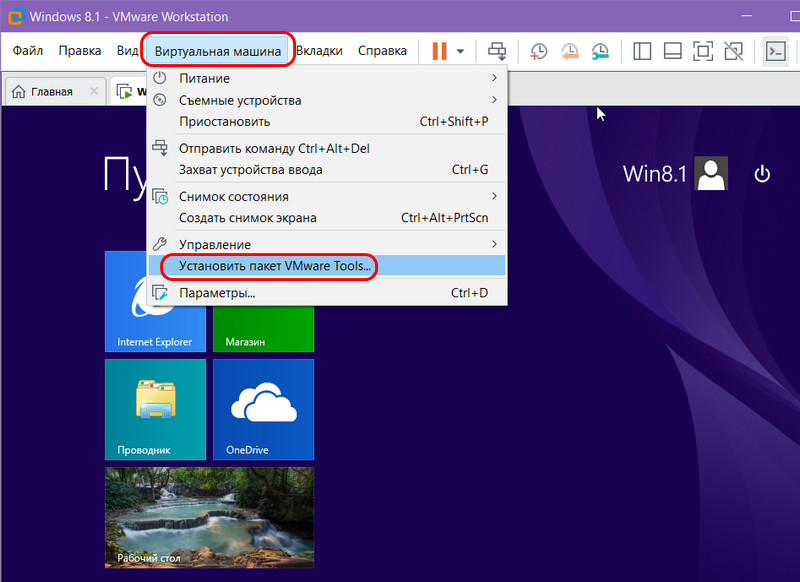
Далее в среде Windows открываем проводник и открываем смонтированный образ диска с VMware Tools.

И здесь открываем файл либо setup для 32-битной гостевой ОС, либо setup64 для 64-битной.

Запускаем установку.

Есть три типа установки VMware Tools:
• Typical – типичный пакет, предназначен для работы VMware Workstation;• Complete – полный пакет, предназначен для нескольких продуктов VMware;• Custom – настраиваемый пакет, позволяет выбирать компоненты.
Если не используются другие продукты VMware, выбираем тип пакета Typical.

И проводим установку.

По итогу увидим сообщение о необходимости перезагрузки. Кнопка «Yes» мгновенно перезагрузит виртуальную машину. А при нажатии «No» от перезагрузки сможем отказаться и выполнить её позднее.

С процессом внедрения VMware Tools в другие гостевые ОС можно ознакомиться в базе знаний на сайте VMware по этому адресу:
Здесь приведены ссылки на отдельные мануалы по установке пакета дополнений в системах Linux, Solaris и пр.

Правда, база знаний VMware только на английском языке. Но зато мануалы содержат подробные инструкции как текстовые, так и изложенные в видеороликах.
УСТАНОВКА
Каковы системные требования для работы VMware Workstation?
VMware Workstation работает на стандартных системах x86 с 64-разрядными процессорами Intel и AMD под управлением 64-разрядных операционных систем узла Windows и Linux. Подробнее см. в
Системные требования
- Совместимый 64-разрядный процессор x86 или AMD64, выпущенный в 2011 году или позже *
- Тактовая частота 3 ГГц или выше
- Минимум 2 Гбайт ОЗУ; рекомендуется 4 Гбайт или более
Общие требования к ОС узла
- Windows 10
- Windows Server 2019
- Windows Server 2016
- Windows Server 2012
- Windows 8
- Ubuntu
- Red Hat Enterprise Linux
- CentOS
- Oracle Linux
- openSUSE
- SUSE Linux Enterprise Server
Обратите внимание, что узлы Windows 7 больше не поддерживаются, Workstation 16 на них работать не будет. Установка Workstation Pro
Установка Workstation Pro
- Для установки приложения необходимо 2 Гбайта свободного пространства на диске.
- Для каждой виртуальной машины требуется дополнительное место на жестком диске.
- Информация о рекомендуемом свободном месте на диске для конкретных гостевых ОС предоставляется поставщиками.
Поддерживаемые гостевые ОС
VMware Workstation 16 поддерживает сотни 32-разрядных и 64-разрядных гостевых операционных систем.
Вот список самых популярных ОС:
- Windows 10
- Windows 8
- Windows 7
- Windows XP
- Ubuntu
- Red Hat
- SUSE
- Oracle Linux
- Debian
- Fedora
- openSUSE
- Mint
- CentOS
- Solaris, FreeBSD и другие дистрибутивы Linux
Полный список поддерживаемых гостевых ОС и ОС узла см. в руководстве VMware по совместимости.
Для узлов с поддержкой Hyper-V:
Требования к ЦП:
- Intel Sandy Bridge или более новая модель ЦП
- AMD Bulldozer или более новая модель ЦП
Операционные системы узла:
Windows 10 2004
Для поддержки трехмерной графики с аппаратным ускорением: Требования к оборудованию:
- Для узлов с Windows требуется графический процессор, поддерживающий DirectX 11,1.
- Для узлов Linux требуются последние проприетарные драйверы NVIDIA.
- Для узлов Linux устройства AMD не поддерживаются.
Требования к программному обеспечению:
- 64-разрядная операционная система узла:
- Windows 8 или более поздние версии
- GNU / Linux с драйверами NVIDIA, поддерживающими OpenGL 4.5 и более поздние версии
- Гостевая операционная система
- Windows 7 или более поздние версии
- GNU / Linux с vmwgfx
* За некоторыми исключениями следующие процессоры не поддерживаются:
- Процессоры Intel Atom на базе микроархитектуры Bonnell 2011 г. (например, Atom Z670/Z650 и Atom N570)
- Системы с процессорами Intel Atom на базе микроархитектуры 2012 Saltwell (например, Atom S1200, Atom D2700/D2500, Atom N2800/N2600)
- Системы с процессорами AMD на базе микроархитектур Llano и Bobcat (например, Hondo, Ontario, Zacate, Llano)
Следующие процессоры поддерживаются:
Процессоры Intel, основанные на микроархитектуре Westmere, 2010 г. (например, Xeon 5600, Xeon 3600, Core i7-970, Core i7-980, Core i7-990)
Поддерживает ли Workstation 16 32-разрядные операционные системы?
Нет. Для работы Workstation 16 требуется 64-разрядная операционная система на узле. В виртуальной машине Workstation 16 можно по-прежнему использовать 32-разрядные гостевые ОС Windows и Linux.
Нужно ли участникам программы Technology Preview удалять ПО Technology Preview перед установкой последней выпущенной версии?
Да. Перед обновлением до последней выпущенной версии в ОС Windows необходимо сначала удалить версию Technology Preview с помощью функции удаления VMware Workstation из меню «Изменить установку» в окне «Установка и удаление программ» в Windows.
Будут ли потеряны виртуальные машины, созданные с помощью версии Technology Preview?
SYSTEM REQUIREMENTS
General System Requirements
VMware Workstation runs on standard x86-based hardware with 64-bit Intel and AMD processors, and on 64-bit Windows or Linux host operating systems. For more detail, see our System Requirements documentation.
System Requirements
- A compatible 64-bit x86/AMD64 CPU launched in 2011 or later *
- 1.3GHz or faster core speed
- 2GB RAM minimum/ 4GB RAM or more recommended
General Host OS Requirements
VMware Workstation Pro and Player run on most 64-bit Windows or Linux host operating systems:
- Windows 10
- Windows Server 2019
- Windows Server 2016
- Windows Server 2012
- Windows 8
- Ubuntu
- Red Hat Enterprise Linux
- CentOS
- Oracle Linux
- openSUSE
- SUSE Linux Enterprise Server
Note that Windows 7 hosts are no longer supported, Workstation 16 will not function on them.
Workstation Pro installation:
VMware Workstation 16 supports hundreds of 32-bit and 64-bit guest operating systems.
Here is a list of the most popular:
- Windows 10
- Windows 8
- Windows 7
- Windows XP
- Ubuntu
- RedHat
- SUSE
- Oracle Linux
- Debian
- Fedora
- openSUSE
- Mint
- CentOS
- Solaris, FreeBSD, and various other Linux Distros
See the VMware Compatibility Guide for a complete list of supported host and guest operating systems.
Support FAQs
When does complimentary support start?
Complimentary support starts when your paid VMware Workstation license is registered. Registration takes place automatically if you purchased your product from the VMware Online store. If you purchased from a reseller, you may need to register your license in MyVMware. Please consult this KB article for detailed instructions on license key registration
How long does complimentary support last?
Complimentary support for VMware Workstation paid licenses is valid for 30 days from product registration.
Can I use a support incident for different versions of Workstation, for example Workstation 15?
Yes, you can purchase support incidents and open a support request for any product version that is still officially supported by VMware.
What is the support period for VMware Workstation Pro?
VMware Workstation follows the Desktop Hypervisor lifecycle policy. Please refer to our lifecycle policies for detailed information and end of support dates.
What type of technical support help can I get if I am evaluating VMware Workstation?
Are there any free Workstation Pro support resources available from VMware?
VMware provides several self-help and community supported resources including:
- Workstation Pro Documentation — product documentation and manuals
- Workstation Player Documentation – product documentation and manuals
- Knowledge Base — troubleshooting information
- Community Forum — users can share their information and experiences with others (registration required)
- User Groups (VMUGs) — live, local gatherings of VMware users
- Customers are also eligible for complimentary installation support for the first 30 days following product registration.
Подключение к VM через WEBUI
Пожалуйста, убедитесь перед началом работы, что ваш браузер позволяет запустить веб-клиент WEBUI и входит в список поддерживаемых:
- Mozilla Firefox v. 39 или новее (для ОС Windows, Mac OS, Linux);
- Google Chrome v. 34 или новее (для ОС Windows, Mac OS, Linux);
- Microsoft Internet Explorer v. 10.0.19 или новее (только для ОС Windows).
Для доступа к виртуальным машинам через WEB-интерфейс (на серверах под управлением гипервизора ESXi v. 6.5.0 — 6.7.0) вам необходимо набрать в адресной строке браузера значение «https://host_or_server_name/ui» из письма об активации услуги.

При необходимости, переключите язык ввода с вашей клавиатуры.
Введите значения логин (в поле «User name») и пароль (в поле «Password»), выданные вам при активации услуги.
После входа в панель управления, в открывшемся окне слева доступен список виртуальных машин (справа находятся вкладки для управления и мониторинга).
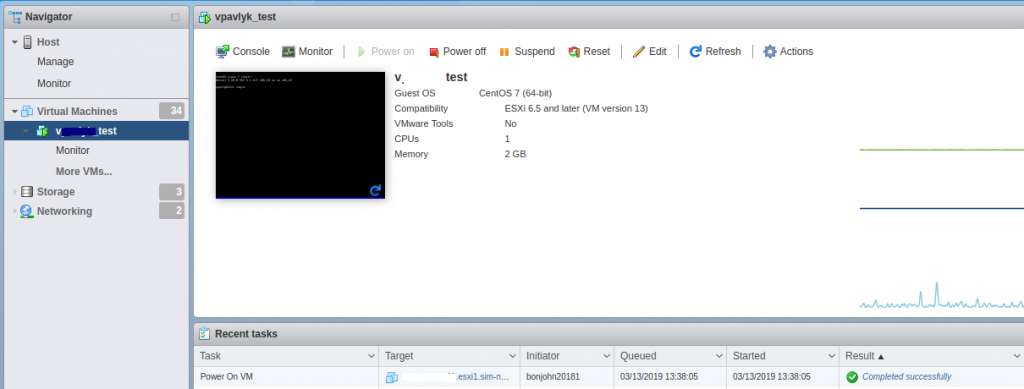
Выберите виртуальную машину в панели слева, отметив строку с названием VM одним нажатием кнопки манипулятора («мышь»/«тачпад»/«трекболл» и т.д.). Далее, вы сможете использовать вкладки на правой стороне панели, для управления VM:
- Console – выбор типа консоли для работы с VDS;
- Monitor – использование панели мониторинга ресурсов сервера;
- Power On/Off, Suspend, Reset – управление включением/выключением, приостановкой и перезагрузкой работы сервера;
- Action – открытие консоли сервера, настройка параметров доступа, выполнение «снимка состояния» (Snapshot) сервера.
Открыв консоль управления сервером, вы сможете:
- управлять его электропитанием;
- отправить в ОС управляющее сочетание клавиш (например, Ctrl-Alt-Del), используя раздел меню «Guest OS» и функцию «Send Keys»;
- изменить имя сервера;
- выбрать требуемое разрешение экрана консоли и т.д.

Для продолжения работы, вам необходимо подключить загрузочный ISO-образ диска к виртуальному приводу DVD вашей VM, одним из двух способов:
- с использованием стандартной web-панели пользователя (WEBUI);
- с использованием утилиты (приложения) VMware Remote Console.
Экспорт виртуальной машины VMware
Экспорт-импорт машин VMware обеспечивается поддержкой в программе VMware Workstation универсального формата хранения виртуальных машин Open Virtual Appliance. Это формат OVA или OVF. С этим форматом нативно работает и VirtualBox, что делает возможным перенос виртуальных машин ещё и между этими двумя гипервизорами. Open Virtual Appliance – это архив, включающий информацию о конфигурации виртуальной машины и хранящий в сжатом виде непосредственно содержимое виртуального жёсткого диска.
Чтобы экспорт машины VMware был возможен, необходимо отключить от её виртуального привода прикреплённые ISO-образы.
Сам процесс экспорта чрезвычайно прост: в меню «Файл» кликаем «Экспорт в OVF».

И указываем путь сохранения архива машины.