Работа с виджетами для android
Содержание:
- Откуда пришло слово виджет
- Как добавить новые виджеты на андроид-смартфон
- Преимущества использования виджетов на базе мессенджера Telegram
- 1Установка виджетов в Windows
- «Обратный звонок» — виджет от EnvyBox, интегрированный с Telegram
- Зачем нужны виджеты на телефоне
- Как выбрать конструктор виджетов
- Как установить виджет на Android
- Удаление виджетов со стола
- Что собой представляет приложение сообщений
- что такое виджеты в телефоне
- Итоги
Откуда пришло слово виджет
Как и большинство подобных понятий, это слово пришло к нам из английского языка, там оно выглядит как widget. А переводится оно очень весело – штуковина. Так что, что в русском, что в английском, слово виджет имеет одинаково расплывчатый смысл.
Именно расплывчатость понятия и позволила ему влезть везде, где надо и где не надо.
Чаще всего, слово виджет можно встретить как термин, обозначающий какое-либо визуальное дополнение к программам. Этот элемент может решать дополнительные задачи или просто служить для украшения. Основная программа без этого элемента будет работать все равно.
Если вы взглянете на боковую колонку моего блога, то увидите там много информационных блоков, в которых отображаются списки рубрик, последние статьи и т.д. — все эти блоки называются виджетами. В принципе, сайт может функционировать и без них, на размещенные статьи они никак не влияют, на работу самого движка wordpress тоже. Но они выводят дополнительную полезную информацию.
Пример виджета на сайте:
Как добавить новые виджеты на андроид-смартфон
Чтобы добавить новые виджеты на андроид-смартфон, необходимо воспользоваться специальными программами.
Обратите внимание! В магазине приложений присутствует программное обеспечение, позволяющее добавить функциональные графические элементы для быстрого доступа к основным системным настройкам и приложениям. Из наиболее функциональных выделяют следующие: Sectograph, Chronus, Kustom Widget Maker
Из наиболее функциональных выделяют следующие: Sectograph, Chronus, Kustom Widget Maker.
Sectograph
Позволяет добавить новые графические элементы на андроид-планшеты, а также персонализировать их:
- На главном экране открыть наиболее предпочтительный макет.
- С помощью маркеров в виде стрелочек добавить даты мероприятий и указать время.
- Перед тем как использовать приложение, необходимо дать разрешение на доступ к календарю и мультимедиа.
- Чтобы добавить новый графический элемент, достаточно щелкнуть на пустом месте рабочего стола и вызвать дополнительные настройки.
- Нажать «Виджеты» и выбрать в списке макет «Sectograph».
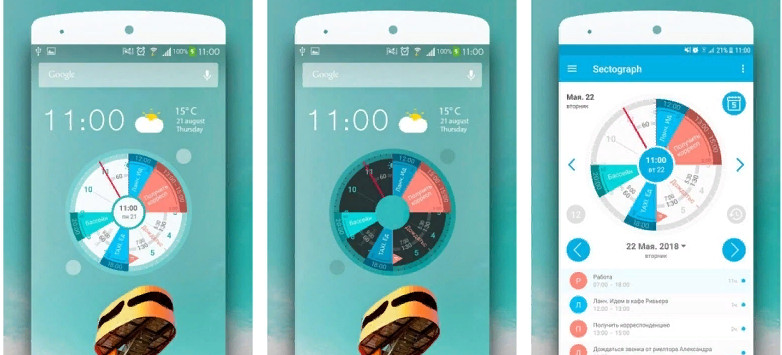
Sectograph
Chronus
Представляет собой приложение, которое позволяет добавить на рабочий стол информационные графические элементы: часы, погоду, мировые новости, события календаря. При этом каждый из виджетов можно самостоятельно настроить и персонализировать.
К сведению! Программа поддерживает работу с уведомлениями и панелью быстрого доступа.
Инструкция:
- Скачать и установить программу из магазина приложений.
- При первом запуске программное обеспечение необходимо добавить в исключения и задать высокий приоритет работы.
- Для добавления нового элемента необходимо тапнуть по кнопке «Добавить».
- Выбрать в списке нужный элемент и во всплывающем окне нажать «Добавить на рабочий стол».
- Чтобы произошло обновление информации, необходимо снять блокировку, предоставив права доступа к данным о местоположении.
- Для редактирования и персонализации на экране с правой стороны виджета будет доступна иконка с изображением шестеренки. Требуется щелкнуть по ней и перейти в меню настройки.
- Затем перейти во вкладку «Внешний вид». Нажать «Фон», выбрав «Прозрачный» или «Одноцветная заливка». Дополнительно можно стилизовать углы, сделав их скругленными или квадратными.
Обратите внимание! Также можно настроить размер, шрифт, выполнить выравнивание по центру и добавить цвет информационным ярлыкам
Kustom Widget Maker
Приложение позволяет пользователям создавать собственные графические объекты и персонализировать их:
- Скачать и установить программное обеспечение через Плей Маркет.
- Запустить приложение и предоставить права доступа к мультимедиа и геолокации для получения информации о погоде и часовом поясе.
- Чтобы добавить графический элемент, необходимо тапнуть на главной странице по пустому месту и, используя удержание, вызвать меню настроек.
- Нажать на кнопку «Виджеты» и найти в списке «Kustom Widget».
- Выбрать из предложенного перечня необходимый макет и перенести его на рабочий стол.
- Для редактирования нужно тапнуть по элементу, и пользователь сразу будет перемещен меню настроек.
- В списке поставить необходимый макет и начать его персонализацию.
- Можно настроить элементы, такие как текст, графика, фон (цвет и заливка), масштабирование, местоположение по GPS и действия.
- После этого нужно применить изменения и выполнить сохранение.
Важно! Для использования всего функционала программы требуется получить права суперпользователя (Root)

Kustom Widget
Преимущества использования виджетов на базе мессенджера Telegram
Среди множества инструментов SММ-маркетинга можно особо выделить программы, позволяющие обмениваться мгновенными сообщениями. Существует несколько различных мессенджеров, у каждого из которых имеются свой набор функций и статистика потребления трафика. Необходимо изучить все программы и их особенности, чтобы понять, какая из них отвечает нуждам компании и окажется наиболее эффективной в деле продвижения бизнеса. Далее поговорим о таком мессенджере как Телеграм, рассмотрим его преимущества перед другим программами и обсудим, почему именно его стоит выбирать в качестве одного из основных инструментов взаимодействия с клиентами.
Каковы плюсы Телеграм и его технические характеристики?
-
Мессенджер работает бесплатно и доступен каждому, у кого есть смартфон, планшет, компьютер. Соответственно любая компания, не потратив ни копейки, может воспользоваться этим полезным маркетинговым инструментом и добиться с его помощью определенных результатов. И компании, и их клиенты равны в правах и возможностях пользования Телеграм, эта площадка находится в постоянном свободном доступе.
-
На данной платформе есть возможность создавать и устанавливать любые авторские дополнения. Каждый пользователь на основе уже имеющегося функционала может внести в приложение изменения, которые благотворно повлияют на процесс взаимодействия с клиентами. Это могут быть какие-то персональные стикеры или боты, запрограммированные специальным образом. Подобное использование всех возможностей Телеграм крайне позитивно сказывается на образе компании, позволяет формировать лояльность к бренду, постоянно вовлекать аудиторию в процесс общения с представителями компании.
-
В мессенджере очень удобно искать любую информацию, причем как в личном чате, так и в любом другом. Это касается сообщений и любых файлов.
-
Скорость работы Телеграм очень высока благодаря технологии кэширования данных, которые загружаются очень быстро. Кроме того, мессенджер обеспечивает безопасность работы за счет CDN серверов и криптографического протокола собственного производства.
-
Телеграм выгодно отличается от других мессенджеров (What’s App, Viber) благодаря возможности пересылать практически любые файлы, независимо от их размера и формата. Они беспрепятственно загружаются на сервер этой платформы.
Подробнее
-
Телеграм может использоваться на любой платформе, он доступен в виде приложения и программы для смартфона и компьютера, а также может запускаться в браузере (веб-версия). Это очень удобно и дает возможность пользоваться мессенджером в разных условиях.
-
Отсутствие ограничений
Если в общем и целом взглянуть на Телеграм и его возможности, становится ясно, что сейчас этот мессенджер является наиболее функциональным и удобным, он выгодно выделяется на фоне аналогов. Телеграм не требует от пользователя вложений, расширений, каких-то сложных действий.
Платформу можно использовать и для личных целей, и как один из удобных инструментов ведения бизнеса. Благодаря Телеграм обеспечивается серьезное увеличение трафика на сайте компании. Сегодня огромное количество фирм предпочитают именно эту платформу для вовлечения аудитории и для взаимодействия с ней. Телеграм стал удобной площадкой для реализации SMM-маркетинга.
1Установка виджетов в Windows
Установка удобных и полезных виджетов возможна и в ОС Windows. В зависимости от версии системы присутствуют различия в данной процедуре.
Виджеты для Windows 7
Преимуществом данной версии ОС является наличие предустановленного пакета гаджетов. Виджеты системы можно найти так:
- Переходите в раздел “Пуск”. Далее обращаетесь ко всем программам и отыскиваете коллекцию гаджетов для рабочего стола.
- Альтернативный способ – кликнуть правой клавишей мыши по свободному полю рабочего стола и выбрать среди пунктов выпавшего перечня строку “Гаджеты”.
Перед вами появится таблица со всеми виджетами, которые есть в системе. Для вывода необходимого гаджета на рабочий стол необходимо кликнуть по нему правой клавишей мыши и выбрать пункт “Добавить”.
Если в предложенном перечне виджетов вы не обнаружили необходимого элемента, скачайте его с просторов интернета. Нужный вам файл должен иметь расширение .Gadget.
- Запускаете файл понравившегося гаджета.
- Кликаете клавишу “Установить” и новый виджет появится на рабочем столе.

Виджеты для Windows 8, Windows 10
Особенность данных ОС заключается в том, что у них отсутствует встроенная поддержка виджетов. Однако, даже из такой ситуации есть выход.
Скачиваете и устанавливаете одну из предложенных утилит – 8GadgetPack или DesktopGadgets (Утилиты).
Процесс установки стандартный, при этом необходимо внимательно читать все то, что предлагает программа
Особое внимание обращайте на пункты, в которых фигурирует Яндекс и не соглашайтесь слепо со всем, что вам предлагают
- После установки утилиты вы можете кликнуть правой клавишей мыши по экрану рабочего стола и обнаружить в появившемся перечне строку “Гаджеты”.
- Кликаете по ней. По умолчанию будет представлено порядка 27 виджетов.
- Далее жмете правой клавишей по необходимому элементу и выбираете пункт “Добавить”. Если среди заданных виджетов нет необходимого – скачиваете его отдельно (как и для Windows 7).

«Обратный звонок» — виджет от EnvyBox, интегрированный с Telegram
Виджет telegram можно совместить с сервисом «Обратный звонок». Для чего это нужно?
- Сервис дает увеличение количества звонков с сайта примерно в 3,8 раза.
- Количество обращений растет без привлечения дополнительных средств, а значит, в целом происходит сокращение расходов.
- Сохраняются записи разговоров с клиентами в личном кабинете, на почте, SMS и Telegram.
- При повторном посещении сайта клиентом, в компанию приходят уведомления, на которые можно оперативно среагировать. Благодаря этому повышается лояльность пользователей.
- Клиент доволен тем, что имеет возможность быстро и бесплатно связаться с представителем компании.
Как работает «Обратный звонок» для сайта?
- Сначала на сайт устанавливается код. Это делается очень просто и занимает буквально 3 минуты. Можно сделать это самостоятельно по инструкции или видеоурокам либо озадачить своего программиста.
- На сайте появится всплывающее окно. С его помощью потенциальные клиенты, заходя на сайт, могут заказать звонок, введя свой номер телефона.
- Сервис автоматически связывается с менеджером и клиентом. Сначала трубку берет менеджер, а потом осуществляется дозвон до клиента. Все происходит примерно за 17,5 сек.
- В конце поступает заявка. Она может содержать такие данные: регион, в котором находится пользователь, его имя, рекламная кампания, которая привела его на сайт, UTM метки и другое, а также запись разговора с менеджером.
 Подробнее
Чем полезен виджет «Обратный звонок»?
- Функция «Удиви клиента». Можно приятно удивить клиента. Если он зашел на сайт и оставил заявку на звонок, то при повторном входе система распознает пользователя и отправляет на почту сообщение с его именем, контактами и записью прошлого телефонного разговора. Можно совершить звонок, который будет неожиданно приятным для человека. Этот механизм позитивно сказывается на продажах компании благодаря формированию высокого уровня лояльности со стороны клиентов.
- Озвучка UTM-метки. Полезно настраивать обратный звонок таким образом, чтобы менеджеру автоматически произносились utm-метки при соединении с клиентом: имя пользователя, сайт, с которого совершается звонок, ключевой запрос.
- Интеграция с аналитикой. Можно связать сервис «Обратный звонок» с Яндекс.Метрикой и Google.Analytics, благодаря чему легче отслеживать эффективность воронки.
- Настройка гео-фильтра. Грамотная настройка позволит показывать виджеты только клиентам нужного вам региона, а значит, сэкономить время и деньги на звонки в другие регионы.
- Интеграция с CRM-системой. Есть возможность настроить всю систему обратных звонков таким образом, что заявки на них будут попадать в CRM-систему, там же окажутся аудио-записи разговоров. В итоге у компании сохранится история общения с каждым клиентом.
- Привязка к любой форме. Все формы связи, имеющиеся на сайте, можно привязать к сервису «Обратный звонок». В результате можно любой запрос обработать сразу, не теряя драгоценное время, в течение которого вероятность заключения сделки наиболее высока.
- Интеграция с Telegram. Туда будут приходить уведомления о всех новых заказах звонка в нерабочее время. Причем вся информация, которую клиент вводил в форму, будет отражена в мессенджере. Имеется возможность ручной обработки сообщений.
Рассмотрим другие функции, которыми обладает виджет «Обратный звонок»:
Сервис Envybox обеспечивает активное пользование сайтом клиентами, что в итоге дает отличную конверсию.
Зачем нужны виджеты на телефоне
Жизнь без мобильного устройства сейчас попросту невозможна. Современные средства связи оснащены соответствующими элементами, без которых нельзя обойтись
Уровень заряда батареи, объем свободной памяти — то, на что пользователь обращает внимание в первую очередь. Не менее значимы и управляющие приложения, отвечающие за Wi-Fi, Bluetooth и функционирование иного оборудования
Нельзя не отметить и чисто визуальную привлекательность кнопок мини-программ, которые украшают интерфейс, делая его не только удобным, но и стильным. Безусловно, все данные, предоставляемые виджетами, можно самостоятельно отыскать на просторах сети.
Но с их помощью сделать это удастся гораздо проще и быстрее.
Опираясь на собственные интересы и предпочтения, можно без труда подобрать для своего мобильного нужные приложения, и получать только ту информацию, которая необходима. В попытках выделиться среди конкурентов разработчики постоянно совершенствуются, внедряя новые уникальные программы для каждой модели устройств.
Вопрос: где взять и как настроить виджеты — решается очень просто. Необходимо войти в настройки телефона и выбрать из предложенных нужные элементы. Если в процессе установки возникнут непредвиденные сложности, можно получить руководство к действиям посредством позиции «Помощь».
Как выбрать конструктор виджетов
На данный момент таких приложений Вконтакте три, и у всех есть свои плюсы и минусы. Рассмотрим их подробнее:
Spycat: конструктор лид-виджетов

Spycat: конструктор лид-виджетов
Бесплатные функции: на данный момент конструктор стал платным.
Платные функции: текстовые виджеты, приветственные виджеты с персонализацией (возможность не показывать на мобильных устройствах), обложки (1—3 спецпредложения), акции и скидки, наши клиенты, отзывы, мероприятия.
Личные впечатления: действительно хороший шаблон виджета. Прежде всего, удобен тем, что быстро настраивается, интерфейс интуитивно понятен. В своих проектах я чаще всего пользуюсь именно им.
Виджет в сообществе

Приложение «Виджет в сообществе»
Бесплатные функции: Текстовые виджеты, приветственные виджеты (может показывать разные приветственные сообщения парням и девушкам), акция и кнопка на подложке из фото, виджет с товарами и кнопками.
Платные функции: все бесплатно.
Личные впечатления: Интересная фишка с сегментацией по полу, действительно может применяться во многих проектах. Приложение очень простое, без изысков.
Конструктор виджетов

Приложение «Конструктор виджетов»
Бесплатные функции: Текстовые виджеты, виджет-список, виджет с плитками товаров или афишами (3 штуки), виджет«Матч» (для прогнозов и ставок на спорт).
Платные функции: Виджет «Пригласи друга в группу», персонализированные виджеты со временем суток и обратным отсчетом, разный текст для тех, кто подписан на группу и для тех, кто не подписан, виджет с погодой, виджет активности (участников сообщества).
Впечатления: Бесплатных персонализированных виджетов нет, а вот среди платных есть очень интересные решения. Особенно мне импонирует идея показывать разные приветственные сообщения тем, кто подписан на группу и тем, кто еще не подписан.
Как установить виджет на Android
Установку виджета в ОС Androidможно осуществлять разными способами, о которых мы сейчас Вам и расскажем.
Для Android версии 2.х.х
В старых версиях операционной системы установка виджета осуществлялась с помощью длинного нажатия на свободном месте рабочего стола. После такого нажатия появляется контекстное меню Android, в котором одним из пунктом будет «Виджет» (в некоторых прошивка, как на скриншоте, данный пункт меню может называться «Графические фрагменты»). Нажимайте на этот пункт, и Вам откроется список всех виджетов, которые можно установить в системе, а также варианты их размеров, если это предусмотрено в определённом приложении. Выбирайте любой и наслаждайтесь обновлённым рабочим столом.
Если выбранный виджет слишком большой и на рабочем столе не хватает для него места, Вы получите соответствующее предупреждение. Попробуйте выбрать виджет меньшего размера или установить его на рабочий стол, на котором есть больше свободного места.
Для Android версии 4.х.х
Если у Вас относительно новый смартфон или планшет, установку виджета можно также осуществлять другими способами.
Если Вы нажмёте сенсорную кнопку «Меню» Вашего устройства, перед Вами появится список действий, которые Вы можете выполнить, в том числе и пункт «Добавить», позволяющий управлять графическими элементами на рабочем столе. Нажимаем его и попадаем в уже виденное нами меню, где среди прочих пунктом мы можем выбрать установку виджета. В сторонних ланчерах список виджетов меню может появляться, например, внизу экрана, но, думаем, Вы разберётесь.
Кроме того, для управления всеми виджетами в старших версиях ОС Android есть отдельная закладка, которую можно вызвать, зайдя в главное меню приложений (обычно оно вызывается нажатием кнопки по центру внизу дисплея, хотя в прошивках отдельных производителей это может быть реализовано и по-другому.) После нажатия этой кнопки вы увидите две закладки: «Приложения» и «Виджеты». Заходите во вторую, и, пролистывая её, выбирайте тот виджет, который соответствует Вашим потребностям.
После того, как Вы выбрали подходящий виджет, он будет установлен на активный рабочий стол. Кроме того, виджет. можно поместить на любой другой рабочий стол, просто перетянув его туда.
Внешний вид виджета можно видоизменять, кроме того, уже установленные в системе виджеты можно свободно перемещать между рабочими столами. Для изменения размеров виджета нужно совершить длинное нажатие на нём. Появятся управляющие элементы по его краям, с помощью которых можно их перетягиванием увеличить или уменьшить его размеры. Для перемещения виджета между рабочими столами также нажмите на нём длинным касанием и, не отпуская, перетяните на другое место.
Как видите, вопрос «как установить виджет на Android» имеет очень простой и понятный ответ. А сейчас мы расскажем Вам, как удалить виджет на Android, если он Вам больше не нужен.
Удаление виджетов со стола
Установленный виджет можно будет перенести при помощи длительного нажатия по нему, а также отключить, резко передвинув в самый верх экрана, где при этом появится надпись «Удалить». Или вы можете удалить его как обычное приложение через диспетчер приложений.
Стоит отметить, что установка виджетов для экрана блокировки или постоянно доступных в любом меню несколько отличается, в этом случае новые элементы интерфейса обычно сразу активируются после загрузки соответствующего ПО и необходимый процесс постоянно работает в фоне.
Для альтернативных лаунчеров установка куда проще — достаточно длительного нажатия по любой области рабочего стола, после чего лаунчер предложит список действий для выбранного пространства, в числе которых добавление виджетов, изменение обоев и т.д. Такой подход практикуется в большинстве сторонних оболочек.
Одно из первых понятий, с которыми мы сталкиваемся, когда начинаем осваивать свой первый Android планшет или телефон – это виджет. Что же такое виджет?
Виджет – это небольшая программа, или часть программы, которая располагается на рабочем столе устройства и предназначена для отображения информации, управления оборудованием устройства и при этом может запускать другую программу, частью которой он является.
Например, есть виджеты, с помощью которых можно отображать такие сведения, как загрузка процессора, состояние батареи, информацию о текущей погоде и прочем. Есть виджеты, с помощью которых можно быстро включить или выключить GPS, Wi-Fi, Bluetooth, динамики и управлять другим оборудованием Android устройства. Есть такие виджеты, как погодные информеры, которые отображают на экране информацию о текущей погоде и прогнозе погоды, и которые могут вызывать погодное приложение, частью которого они являются.
Виджеты могут иметь различный размер – от минимального размера 1х1, в стиле обычного ярлыка, до полноэкранного.
Как видите все очень просто – виджет это такая программа, которая «живет» на экране вашего планшета или телефона и позволяет вам управлять им, получать необходимую информацию и прочее.
Теперь давайте разберемся с тем, как добавить виджет на рабочий стол. Виджет недостаточно просто установить на устройство как любое другое приложение, его еще нужно разместить на рабочем столе.
В Android версии 3.0 и выше добавить виджет можно с помощью достаточно нехитрых манипуляций:
1. Нажмите на значок в виде крестика, расположенный в правом верхнем углу экрана
2. В открывшемся окне, в нижней его части вы увидите списки установленных на планшет или телефон виджетов, ярлыков приложений, обоев и прочего. В верхней части окна расположен список рабочих столов.
3. Тапните по надписи «Виджеты» и выберите нужный виджет из списка ниже (список можно прокручивать вправо и влево). Виджет будет помещен на текущий рабочий стол.
Кроме того, вы можете просто перетащить нужный виджет на любой из рабочих столов.
В более ранних версиях Android установка виджетов на экран производится немного по-другому:
1. Нажмите пальцем и удерживайте на свободном месте экрана планшета или телефона.
2. В открывшемся меню выберите пункт «Виджеты»
3. Откроется список, с установленными на устройство виджетами.
4. Выберите нужный виджет из списка, тапнув по нему, и он будет помещен на экран вашего устройства.
Виджеты можно перемещать по экрану устройства. Для этого нужно нажать на него и удерживать палец, а затем сдвинуть виджет в новую позицию. В Android 3.0 и выше, вы можете менять размеры некоторых виджетов. Для этого нужно выбрать виджет на экране длинным тапом по нему, а затем изменить его размеры, потянув за рамку в месте, обозначенном значком в виде ромба.
Каждому пользователю смартфонов Xiaomi ежедневно приходится запускать различные приложения через главный экран своего устройства. Владелец телефона практически наизусть знает, где расположены часто используемые игры и программы. Но не все знают, как установить виджет на Xiaomi, чтобы получать полезную информацию, даже не запуская некоторые приложения.
Что собой представляет приложение сообщений
Предприниматели, разворачивающие свою бизнес-деятельность в интернете, стараются наладить общение с покупателями. Возможность взаимодействовать с клиентами напрямую играет немаловажную роль в развитии и успешном функционировании торговых площадок.
Мини-приложения в виде кнопок или диалоговых окон позволяют посетителям коммерческого ресурса осуществлять переписку с представителем продающей компании. Покупатели могут получить подробную информацию о товаре, выяснить все нюансы относительно предоставляемых фирмой услуг. Это очень удобно, быстро и совершенно бесплатно.
Устанавливая widget сообщений, следует взять на вооружение несколько полезных советов:
Располагать его лучше в самом внизу.
Посетитель ресурса должен иметь возможность свернуть или закрыть элемент в любой момент.
Сотрудник компании, ответственный за обратную связь, обязан отвечать на вопросы покупателей очень быстро. В противном случае смысла в использовании программы нет.
Клиенту необходимо видеть статус консультанта (занят он или свободен), наличие других операторов в чате.
Удачной идеей будет размещение фотографии отвечающего
Личное фото вызывает больше доверия и привлекает внимание.
Не стоит забывать и о подходящем обращении к пользователям. Оно должно быть эмоциональным и способствующим решению возникшей проблемы.
что такое виджеты в телефоне
В разделе Техника на вопрос что такое виджеты в телефоне самсунг 5233?как это действует? заданный автором АНАСТАСИЯ ХАНОВА лучший ответ это Что такое виджет: суть понятия и предназначениеВиджет – самостоятельная мини-программа или часть какой-то программы, выполняющая заданную несложную функцию. Функции могут иметь служебное (отображают состояние батареи, загруженность процессора) и информационное (показывают время, погоду, актуальные курсы валют) назначения. Существуют управляющие программки, отвечающие за включение и выключение динамиков, Wi-Fi, Bluetooth, и за работу другого оборудования.Помимо несомненной пользы виджетов, они украшают интерфейс устройств. Хотя ту же информацию, которую предоставляют эти программы, можно найти и в браузере, и на различных сайтах, использование таких мини-программ экономит массу времени.Польза от использования виджетов в телефонеКаждому обладателю мобильника нелишне знать, что такое виджет в телефоне, как с пользой для себя использовать эту программку. Владельцы телефонов могут по своим интересам подобрать отдельные блоки мобильных браузеров и оперативно получать нужные для себя сведения. Под каждую модель мобильника разработаны индивидуальные приложения.
пользование приложений обеспечивает простоту использования и экономию трафика. При этом работа с программками не мешает телефону выполнять свои основные функции. Если для владельцев компьютеров, виджет – это красивое дополнение, экономящее время, то для тех, кто знает, что такое коммуникаторы, и пользуется ими регулярно, использование мини-программ становится необходимостью.Намного удобнее просто взглянуть на дисплей и узнать валютные курсы, чем тратить время на поиски в мобильном браузере.Установка полезных программок не составляет большого труда. Достаточно зайти в мобильный браузер и выбрать необходимые варианты программ среди всего разнообразия предложений. Также к услугам владельца телефона будет предоставлена помощь в их установке.
Итоги
Теперь вы знаете, как включить виджеты на рабочий стол (например, погода). В системе представлены следующие гаджеты:
- Валюта. Предоставляет информацию о курсе основных валют в режиме реального времени. То есть, всё что вы видите в зоне золотой карты с картой мира — последняя на данный момент информация. Для работы гаджета требуется наличие подключения к интернету.
- Головоломка. Это прикольная мини-игра, целью которой является собрать пазл из картинки. По умолчанию стоит красочная картинка с птицей. Вам нужно передвигать квадратики так, чтобы восстановить исходный рисунок. В настройках виджета вы можете выбрать любое из одиннадцати изображений. После того как вы начнёте смещать квадратики, наверху наступит отсчёт времени. Тогда вы сможете соревноваться с друзьями, ставить собственные рекорды.
- Заголовки новостей. Для работы этого гаджета также необходимо наличие подключения к интернету. Он показывает данные с RSS-каналов, на которые пользователь системы осуществил подписку. Получается, отныне вы всегда будете в курсе последних новостей, тематику которых вы выбираете самостоятельно.
- Индикатор ЦП. Здесь ЦП — это центральный процессор. Виджет показывает его нагруженность в процентах. То есть вы сможете отследить насколько забивается ваш компьютер или ноутбук и даже оценить, при запуске и работе каких именно программ процессор нагружен больше всего.

- Календарь. Суть этого виджета объяснять не нужно: это просто симпатичный календарь, который показывает месяцы, день недели, год (в общем, всё что нужно, чтобы не потеряться во времени).
- Погода. Гаджет предоставляет последнюю информацию о погоде в том месте, где вы находитесь. В настройках вы можете либо сами поставить нужный город, либо настроить автоматическое обнаружение местоположения.
- Показ слайдов. По сути, этот виджет является своеобразной фоторамкой на рабочий стол Windows 7 или 10. В настройках вы можете установить интервал времени, с которым картинки будут меняться, а также выбрать библиотеку изображений для показа слайдов.
- Ну и последнее — часы. Как ни странно, они показывают время. В параметрах вы можете выбрать один из восьми видов часов, который больше всего подойдёт под дизайн вашего рабочего стола.