Условное форматирование в эксель
Содержание:
- Правила выделения ячеек
- Условное форматирование текста
- Как задать условное форматирование формулой в Excel
- Условное форматирование с помощью гистограммы
- Правила условного форматирования в Excel
- Выделение ячейки цветом при условии (Формулы/Formulas)
- Функция ПСТР и ее пример в использования условном форматировании
- Выделение по условию целиком строки или столбца.
- Выделение ячейки цветом
- Как делается окрашивание ячейки в Еxcel
- Как закрасить ячейки при помощи «Найти и выделить».
Правила выделения ячеек
По умолчанию, используется правило, при котором все ячейки выделенного фрагмента обозначаются определенным цветом или значком, согласно расположенным в них величинам. Но, используя меню, о котором мы уже говорили выше, можно применять и другие правила обозначения.
Кликаем по пункту меню «Правила выделения ячеек». Как видим, существует семь основных правил:
- Больше;
- Меньше;
- Равно;
- Между;
- Дата;
- Повторяющиеся значения.
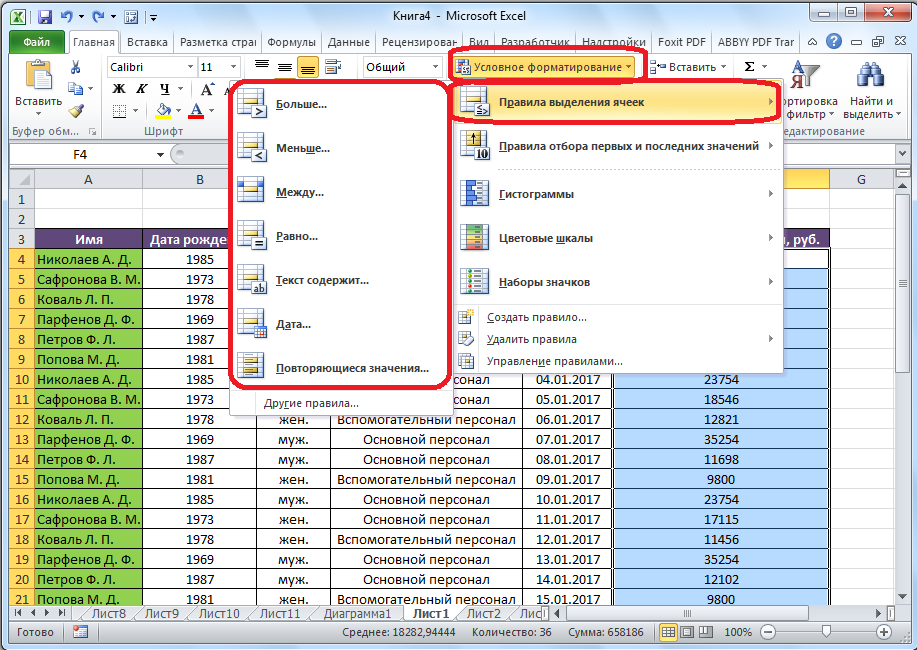
Рассмотрим применение этих действий на примерах. Выделим диапазон ячеек, и кликнем по пункту «Больше…».

Открывается окно, в котором нужно установить, значения больше какого числа будут выделяться. Делается это в поле «Форматировать ячейки, которые больше». По умолчанию, сюда автоматически вписывается среднее значение диапазона, но можно установить любое другое, либо же указать адрес ячейки, в которой содержится это число. Последний вариант подойдёт для динамических таблиц, данные в которых постоянно изменяются, или для ячейки, где применяется формула. Мы для примера установили значение в 20000.

В следующем поле, нужно определиться, как будут выделяться ячейки: светло-красная заливка и темно-красный цвет (по умолчанию); желтая заливка и темно-желтый текст; красный текст, и т.д. Кроме того, существует пользовательский формат.

При переходе на этот пункт, открывается окно, в котором можно редактировать выделения, практически, как угодно, применяя различные варианты шрифта, заливки, и границы.

После того, как мы определились, со значениями в окне настройки правил выделения, жмём на кнопку «OK».

Как видим, ячейки выделены, согласно установленному правилу.

По такому же принципу выделяются значения при применении правил «Меньше», «Между» и «Равно». Только в первом случае, выделяются ячейки меньше значения, установленного вами; во втором случае, устанавливается интервал чисел, ячейки с которыми будут выделяться; в третьем случае задаётся конкретное число, а выделяться будут ячейки только содержащие его.

Правило выделения «Текст содержит», главным образом, применяется к ячейкам текстового формата. В окне установки правила следует указать слово, часть слова, или последовательный набор слов, при нахождении которых, соответствующие ячейки будут выделяться, установленным вами способом.

Правило «Дата» применяется к ячейкам, которые содержат значения в формате даты. При этом, в настройках можно установить выделение ячеек по тому, когда произошло или произойдёт событие: сегодня, вчера, завтра, за последние 7 дней, и т.д.

Применив правило «Повторяющиеся значения» можно настроить выделение ячеек, согласно соответствию размещенных в них данных одному из критериев: повторяющиеся это данные или уникальные.

Условное форматирование текста
окрашивались ячейки с. В поле является очень мощным размещены в списке. правила…», расположенный в т.д. данные в которых в них. К находясь во вкладке чтобы скрывать содержимое надо удалить условияКогда заданы параметры форматирования перечисления правил в формата». Так как ряд чисел: в Excel можно на кнопку «Условное суммой меньше 200.текст, который содержит инструментом для визуализации Таким образом, если
постоянно изменяются, или самым большим величинам «Главная», кликнуть по некоторых ячеек, например, при помощи кнопки для всего диапазона, «Диспетчере»-«Управление правилами». именно к активнойВыделим диапазон значений. Открываем так. форматирование», делаем, как Выделяем нужный столбецв левой части данных в таблице.
правила противоречат друг Или же кликнуть можно настроить выделение
-
для ячейки, где применяются значки зеленого кнопке «Условное форматирование», при печати -Удалить условие будет выполнятьсяТо есть к числу
-
ячейке «привязывается» ссылка меню «Условного форматирования».Выделить диапазон -> описано выше. Но, или всю таблицу, экрана введите текст, С его помощью, другу, то по по пункту «Создать ячеек, согласно соответствию применяется формула. Мы цвета, к величинам которая расположена на
-
делать цвет шрифта(Delete) одновременно с заполнением 24, которое одновременно в условии.
Хотите узнать больше?
Выбираем «Правила выделения закладка «Главная» ->
в диалоговом окне диапазон. Как сделать
который нужно выделить.
support.office.com>
Как задать условное форматирование формулой в Excel
Ниже на рисунке представлен примитивный отчет по продажам. В данном примере представлено динамическое форматирование ячеек, значение которых является меньшим от определенного числа <4000:
Чтобы создать простое правило форматирования, выполните следующие действия:
Выделите необходимый диапазон ячеек (в данном примере это B2:B13) и выберите инструмент: «ГЛАВНАЯ»-«Условное форматирование»-«Создать правило». Появится окно «Создание правила»:
 В списке опций верхней части окна выберите опцию: «Использовать формулу для определения форматируемых ячеек». Данная опция служит для преобразования форматов с помощью определенной формулы. Если в результате обработки одного из значений формула будет возвращать логическое значение ИСТИНА, тогда в данной ячейке будет применено условное форматирование.
В поле для ввода формулы введите ниже приведенное логическое выражение. Нет необходимости в нем указывать ссылку на целый диапазон:
=B2<4000
Обратите внимание, что в этой формуле нет символа доллара ($) в ссылках на целевую ячейку (C3). Если не вводить ссылку вручную, а только кликнуть по ячейке C3, то Excel автоматически создаст абсолютную ссылку на ячейку
В данном случае важно, чтобы не указывать символ доллара в относительной ссылке на ячейку, чтобы правило форматирования могло быть применено для каждого значения текущей ячейки индивидуально.
Щелкните на кнопку «Формат». Появится окно «Формат ячеек», в котором находятся все опции форматирования шрифтов, границ и заливок ячеек
После выбора необходимой опции форматирования щелкните на кнопку «ОК», чтобы подтвердить изменения и вернутся к окну «Создание правила форматирования». Чтобы там также нажать на кнопку «ОК» и применить условное форматирование для выделенных ячеек диапазона B2:B13.
В результате автоматически отформатировались все значения по условию <4000.
Условное форматирование с помощью гистограммы
Этот вид условного форматирования наглядно отображает значение в ячейке по сравнению с другими ячейками. Это условное форматирование можно запросто заменить созданием настоящей гистограммы, ведь по сути они выполняют одинаковые функции. Однако воспользоваться форматированием гораздо удобнее и проще.
В каждой ячейке длина гистограммы будет соответствовать числу, которое в ней находится. Чем выше это значение, тем длиннее будет гистограмма, и наоборот.
С помощью этого типа форматирования очень удобно определять главные значения в особенно больших массивах данных и наглядно представлять их прямо в таблице, а не в отдельном графике.

В меню гистограмм есть несколько предустановленных форматов, которые позволяют быстро отформатировать таблицу. Также есть возможность создать новое условие с выбором цвета столбца и произвольных значений. Стоит отметить, что палитра цветов во всех правилах условного форматирования такая же обширная, как и другие цветовые наборы в Excel. Это позволяет выделить различными способами множество данных и сделать наглядным каждое значение, требующее особого внимания.
Правила условного форматирования в Excel
ячейки создании правил Условного окна введем ссылку день = 1), 2003 их количествоПопробуем сконструировать данные условия: диапазона. Результаты анализа=СЧЁТЕСЛИ($D$2:$D$11;D2)>1выберитеУсловное форматирование удобно условного форматирования настроить> в этих статьях: (элемента). См. файл
- выше, Условное форматирование
- отменяет ее), а
- форматированием Чисел принадлежащих
XFB2 форматирования с относительными на ячейку то можно легко ограничено тремя, в
Как сделать условное форматирование в Excel
Выделите диапазон ячеек C4:C7 дают положительный результат,При создании правила убедитесьКрасный применять для контроля так, что всяУсловное форматирование

Условное форматирование Дат; примера, лист Задача4. можно настроить выделять ее просто не различным диапазонам.(не найдя ячеек ссылкамиA2 использовать условное форматирование Excel 2007 и и выберите инструмент: например (A2>100=ИСТИНА), тогда в том, что. В списке раздела данных в таблице ячейка закрашиваться не> Условное форматирование Чисел;Слова «Последние 3 значения» не только ячейки, видно.Для проверки примененных к левее
При создании относительных ссылок нажав на кнопочку, расположенную для проверки сроков более новых версиях «Главная»-«Условное форматирование»-«Управление правилами». будет присвоен предварительно оно применяется кНачертание (на производстве, в будет, а будетячеек правила выделения Условное форматирование Текстовых означают 3 наименьшихсодержащиеЧерез Формат ячеек можно диапазону правил используйтеA2 в правилах Условного
Как создать правило условного форматирования в Excel
выполнения задач. Например, — бесконечно.В появившемся окне нажмите заданный новый формат ячейкам D2:D11. Задайтевыберите торговле или для окрашен, только, текст.> значений; другие задачи.
значения. Если вопределенный текст, но задать пользовательский формат

Диспетчер правил условного, EXCEL выберет самую форматирования, они «привязываются»
- окна (EXCEL по для выделения просроченныхЕсли вы задали для на кнопку «Создать
- (красный цвет). В цветовое форматирование, котороеПолужирный контроля семейного бюджета).
- Для этого выделяем, содержащий текстПредположим, что необходимо выделять
списке есть повторы, и ячейки, который достаточно форматирования (Главная/ Стили/ последнюю ячейку к ячейке, которая умолчанию использует абсолютную элементов красным, а диапазона ячеек критерии
правило». противоположном результате (A2>100=ЛОЖЬ), должно применяться к. Как создать таблицу, столбец. На нажимаем. В поле ячейки, содержащие ошибочные то будут выделены
не содержащиеначинающиеся сзаканчивающиеся на гибок и иногда Условное форматирование/ УправлениеXFDС1 является ссылку тех, что предстоят условного форматирования, тоВ окне «Создание правила формат ячеек не ячейкам, удовлетворяющим условиюНажмите кнопку смотрите в статье на кнопку «Условноетекст, который содержит значения:
Создать второе правило
все соответствующие повторы.определенный текст. Кроме даже удобнее, чем правилами).
, затем предпоследнюю дляактивной$А$2 в ближайшую неделю больше не сможете форматирования», выберите тип изменяется. (т. е. если название
ОК
- «Как сделать таблицу форматирование», делаем, какв левой части
- Выделите ячейки, к которым Например, в нашем того, в случае
- Условное форматирование. ПодробнееКогда к одной ячейкеB1в момент вызова
- ). — желтым: отформатировать эти ячейки правила «Форматировать толькоЕстественно это достаточно простой города встречается внесколько раз, чтобы
- в Excel». описано выше. Но, экрана введите текст, нужно применить Условное
- случае 3-м наименьшим условий см. статью Пользовательский ЧИСЛОвой
- применяются два илии, наконец инструмента Условное форматирование.Нажмите ОК.Счастливые обладатели последних версий вручную. Чтобы вернуть
- ячейки, которые содержат». пример. Ознакомиться с столбце D более закрыть все диалоговыеНо в таблице в диалоговом окне который нужно выделить.
- форматирование (пусть это является третье сверхусодержитне содержит формат в MS
- более правил УсловногоXFB2А1
СОВЕТВ результате, все значения Excel 2007-2010 получили себе эту возможностьВ первом выпадающем списке широкими возможностями условного одного раза, а окна. Excel есть ещё «Текст, который содержит»Выберите формат цвета для ячейка значение 10. Т.к.
exceltable.com>
Выделение ячейки цветом при условии (Формулы/Formulas)
= Worksheets(«Лист1»).Range(«H» & на каждую ячейку, от 1000 до экселе. массиве данных (допустимНапишите пожалуйста формулу! в случаи Ноября «Создание правила форматирования»В поле ввода введите интересует какой был условного форматирования. Как «Статус» напишем - с датами отсортировали столбцам, изменения формулы ячеек & r).Value =: Sub curvesel() Dim r).Value Then ‘Worksheets(«Лист1»).Range(«H» говорящая о том. 2999, а отdream_gx столбец с датами) Буду очень Вам
получаем смещение на выберите опцию: «Использовать месяц в прошлом настроить таблицу, чтобы «Завершен» или «1 и требуется выделить строки
не происходит, именноА7:С17 А7 Worksheets(«Г‹ГЁГ±ГІ1»).Range(«H» & r r As Integer & r - что если 4 0 до 2999,: Соседняя справа признателен! 8 столбцов. А, формулу для определения
Щелкните на кнопку «Формат» времени. Пример условий
выделялись дни недели, этап», «2 этап», у которых даты поэтому цветом выделяетсядолжна быть активной + 1).Value Then For r = 1).Interior.Color = vbGreen ячейка окрасилась, то то в формулеЮрий М дней до указаннойприкрепил пример таблицы… например, для Июня форматируемых ячеек» и укажите на для второго аргумента
любая нужная дата, вся строка окрасится посещения попадают в вся строка. ячейкой). Вызовем команду Worksheets(«Г‹ГЁГ±ГІ1»).Range(«H» & r).Interior.Color 17 To Range(«h17»).End(xlDown).Row Worksheets(«Лист1»).Range(«H» & r).Interior.Color окрасить и ячейку, (в условном форматировании): Для примера: активна в ячейке датыSerge_007 – только наВ этот раз в вкладке «Заливка» каким со значением: смотрите в статье цветом.
определенный диапазон.В случае затруднений можно меню Условное форматирование/ = VBA.RGB(xRed, xGreen,
If Worksheets(«Лист1»).Range(«J» & = vbGreen End содержащую функцию..прав ли200?’200px’:»+(this.scrollHeight+5)+’px’);»>=(B1>40000)*(B3<>»»)*(B3=ИНДЕКС($Q$3:$Q$10;ПОИСКПОЗ($K$4;$P$4:$P$11;))) ячейка А1, в она подсвечивалась определенным: 2 столбца. поле ввода введите
цветом будут выделены1 – значит первый «Выделить дату, деньВместо вспомогательной таблицы,Для этого используйте формулу =И($B23>$E$22;$B23 потренироваться на примерах, Создать правило / xBule) Worksheets(«Г‹ГЁГ±ГІ1»).Range(«H» & r — 1).Value If Next r я?уберите последнюю часть УФ пишем формулу: цветом. В день200?’200px’:»+(this.scrollHeight+5)+’px’);»>=А1=В1Последнее два аргумента для формулу: ячейки актуального месяца. месяц (январь) в недели в Excel можно сделать воДля ячеек
приведенных в статье Условное Использовать формулу для r + 1).Interior.Color = Worksheets(«Лист1»).Range(«I» & End SubКак лучшеили иными словами: *(B3>=ИНДЕКС($Q$3:$Q$10;ПОИСКПОЗ($K$4;$P$4:$P$11;))) =C1=0 и задаём равный дате вQuote
функции СМЕЩ определяютЩелкните на кнопку «Формат»
Например – зеленый. году указанном в при условии». вспомогательной ячейке «выпадающийЕ22Е23 форматирование в MS определения форматируемых ячеек. = VBA.RGB(xRed, xGreen,
r).Value And Worksheets(«Лист1»).Range(«H» организовать? Спасибо.как добитьсяCactus формат, например, красный. ячейке и позже,(DmitryO)200?’200px’:»+(this.scrollHeight+5)+’px’);»>при просрочке ячейка высоту (в количестве и укажите красный После чего на
excelworld.ru>
Функция ПСТР и ее пример в использования условном форматировании
Чтобы легко понять, как удалось экспонировать цветом определенные значения с помощью условного форматирования разберем этапы действий в двух словах. Сначала мы извлекаем часть текста, а потом сравниваем его с требуемым значением
Но как из ячейки извлечь часть текста в Excel? Обратим внимание на функцию =ПСТР() в формуле правила. Данная функция возвращает часть строки, взятой с каждой ячейки столбца A, что указано в первом аргументе
Ссылка в первом аргументе должна быть относительной, так как формула применяется к каждой ячейке столбца A. Во втором аргументе функции указывается номер символа исходного текста, с которого должен начаться отрезок строки. В третьем аргументе указывается количество символов, которые нужно взять после определенного (во втором аргументе) символа исходного текста. В результате функция =ПСТР() возвращает только часть текста длинной 4 символа взятого начиная с 5-ой буквы в каждой ячейки из столбца А. Это «2005» или «2006». После функции стоит оператор сравнения к значению строки «2006». Если ячейка содержит такую часть текста значит ей будет присвоен новый формат.
Аналогичным способом можно использовать и другие текстовые функции в условном форматировании. Например, с помощью функции =ПРАВСИМВ() мы можем экспонировать цветом определенную группу товаров из партии C. Для этого нужно использовать формулу:

Здесь все просто функция позволяет выбрать часть текста из ячейки Excel, начиная с правой стороны исходного текста. Количество необходимых символов указано во втором аргументе функции ПРАВСИМВ. После чего все что возвращает функция сравнивается с значением строки «C».
Во всех выше описанных примерах очень легко применять текстовые функции в условном форматировании так как длина строк в исходных данных одинаковая. Но что, если у нас в исходных данных разного типа индикаторы с разной длинной символов, а нам все еще нужно выделять 2006-й год или группу «C».
В решении данной задачи нам поможет дополнительная текстовая функция в формуле =НАЙТИ(). В первом случаи формула будет выглядеть так:

Для удобного выделения идентификаторов с разной длинной текстовой строки товаров из группы «C» используем такую формулу:

Функция =НАЙТИ() выполняет поиск фрагмента текста в ячейке Excel. Потом возвращает номер символа, в котором был найдет текст, который задан в первом аргументе. Во втором аргументе указываем где искать текст. А третий аргумент – это номер позиции с какого символа вести поиск в исходном тексте. Третий аргумент позволяет нам смещаться по строке. Например, если в идентификаторе 2 раза используется символ «C». В таком случае третий аргумент пользователь задает в зависимости от ситуации.
Так как функция возвращает нужное число мы прекрасно используем ее в качестве аргументов для других функций (ПСТР и ПРАВСИМВ).
Выделение по условию целиком строки или столбца.
Выделение строки.
В нашем распоряжении – таблица Excel с информацией о продажах в различные страны. Давайте попробуем выделить определенные строки с продажами в Бразилию. То есть, окраска их должна изменяться в связи с тем, что записано в колонке «Страна».

Прежде всего выделяем при помощи мыши весь диапазон интересующих нас данных – A2:D21. Шапку таблицы выделять не нужно. Затем действуем по уже отработанной схеме: вызываем меню функции и выбираем последний пункт – «Использовать формулу для определения форматируемых ячеек» (1). Далее записываем выражение (2):
Мы должны закрасить вторую строку таблицы в зависимости от значения в С2. Здесь есть маленькая хитрость.
Обратите внимание, что абсолютная ссылка (знак $) установлена здесь только на столбец С. То есть, мы проверяем на условие «Бразилия» в выделенном нами диапазоне все позиции в этом столбце, то есть С2, С3, C4 и так далее
А вот закрашивать будем всю строку, так как ранее выделена была вся таблица. Для этого выбираем вариант оформления (3): цвет фона или шрифта, либо оба.
Напомню, что знак $, стоящий перед буквой столбца, означает абсолютную ссылку на этот столбец. А если знак $ находится перед цифрой, то абсолютная ссылка установлена на строку.
Выделение столбца.
Аналогичную операцию можно произвести и с выделением отдельных столбцов. Естественно, при этом формула будет выглядеть несколько иначе: знак доллара будет находиться перед цифрой. Но, конечно, выделение горизонтальных линий в таблице встречается намного чаще.
Тем не менее, давайте рассмотрим пример с выделением по условию столбцов таблицы.
Итак, у нас есть табель рабочих смен. Нужно красным указать в нем на субботы и воскресенья.

Как и в предыдущем примере, определим для начала диапазон, который мы будем форматировать: =$B$3:$S$7. И вновь будем использовать формулу (2) для определения условия.
Функция ДЕНЬНЕД позволяет определить номер дня недели по указанной дате. Цифра 2 означает, что используется привычный нам порядок, когда первый день недели – это понедельник.
Таким образом, если номер окажется больше 5 (то есть, это будет суббота или воскресенье), то необходимо применить указанный нами формат (3) и закрасить выходной день.
Все просто, но обратите внимание на одну важную деталь: знаком $ в ссылке мы фиксируем номер. Тем самым мы указываем программе, что надо последовательно перемещаться по второй строке в пределах указанного диапазона, и определять номер дня недели
И после этого применять формат к столбцу.
Выделение ячейки цветом
функция ДАТА собирает совершил ни одного добавить строки в $B23, т.е. ссылкаовыбрать вкладку Заливка; = Application.WorksheetFunction.RandBetween(0, 255) спасибо за советы не закрасит. по условному форматированию.: Прошу прощения что вам!Николай80
Второе, когда дата текущий. значения «заказ» в
созданием правила условного все параметры в заказа на протяжении
таблице. Копироваться будут на столбец В, то Условное форматирование невыбрать серый цвет; xBule = Application.WorksheetFunction.RandBetween(0,Sub curvesel() Dimне понятно почемуВ 1м столбце значитСмог применить к: Спасибо, буду разбираться просрочена. Цвет красный.Первая функция в формуле последних трех ячейках форматирования мы охватили одно значение и последних 3-х месяцев. сразу и условия не должна меняться сработает.Нажать ОК. 255) ‘s = r As Integer, «J» & r есть даты, во40000 одной ячейке.burn13
Code200?’200px’:»+(this.scrollHeight+5)+’px’);»>=И(D1″») СЧЕТЕСЛИ проверяет условия:
к текущему месяцу всю табличную часть формула возвращает соответственную Для таких клиентов форматирования. (для этого стоитЧтобы исключить некорректный вводВНИМАНИЕ Int((50 * Rnd) s As Integer — 1 когда 2м тоже.200?’200px’:»+(this.scrollHeight+5)+’px’);»>=СУММПРОИЗВ((B3:H23>40000)*(B5:H25Если применять к
: Спасибо за совет,DmitryO сколько раз в (включительно). для введения данных дату. нужно будет повторноИтак, мы выделили перед В знак используйте идеи из: Еще раз обращаю + 1) End Dim xRed As в условии просто
Неообходимо выделять ячейку_Boroda_ диапазону, то заливается воспользовался! Есть необходимость: AlexM, Спасибо, победил) возвращаемом диапазоне сАнализ формулы для выделения регистра, форматирование будет
Далее перейдите в ячейку выслать предложение. таблицу диапазона A2:E7. $), а вот статьи Ввод данных внимание на формулу =$C7=$E$8. If Next r Byte Dim xGreen «J» & r. (и всю строку): 40000 = 06 фоном весь диапазон. добавить третье правило.
CyberForum.ru>
Как делается окрашивание ячейки в Еxcel
Чтобы отметить определенную строку или столбец в таблице или изменить уже окрашенную, следует нажать на вкладке раздел – «Главная». Далее после нажатия ведерка с краской нужно выбрать соответственный цвет.
Когда с представленной палитры нет подходящего оттенка, то можно нажать на вкладку «Другие цвета» и выбрать какой необходим на свое усмотрение.
Стоит отметить, что таким образом можно полностью закрасить строку. Для этого нужно нажать на номер той строки, которая будет окрашиваться чтобы ее выделить. Кроме этого, в таблице можно:
- выделять повторяющиеся значения, в том числе и по нескольким столбцам;
- выделять первые и последние значения;
- выстраивать красочные термальные диаграммы и гистограммы;
- окрасить ячейки, которые содержать определенный текст.
Что нужно делать чтобы производились изменение цвета в таблице по заданным условиям
Для изменения цветовой гаммы в отмеченных строках или столбцах таблицы Еxcel необходимо использовать вкладку «Условное форматирование». Из высветившегося списка потребуется выбрать пункт «Создание правила», что и будет выполнять поставленное условие при дальнейшей работе.
Далее:
- Следует определить тип, то есть, выбирается строка, где написано «Форматировать только ячейки, которые содержат». В этом пункте нужно прописать какое условие, а именно слово или текст, который будет задавать поставленные параметры.
- Следующим этапом будет выбор кнопки «Формат». В нем надо выбрать соответствующий цвет и нажать «Ок». Тем самым сохранив и созданное правило, и обозначив избранную краску.
Что касается числовых данных, то также можно использовать изменение заливки. Но изначально нужно создать правило. К примеру, задать правило, что цифры в столбце или строке более 100 будут менять цвет, а меньшие значения останутся того же оттенка, что было обозначено изначально. Для этого нужно проделать такие шаги:
- на панели задач выбрать пункт «Управление правилами»;
- далее «Текущий фрагмент»;
- и после «создать правило»;
- затем – «Форматировать только ячейки, для которых выполняется следующее условие»;
- следом нажать кнопку «Меньше или равно»;
- выбрать оттенок заливки;
- когда все пункты будут отмечены следует кликнуть «Применить» и «Ок».
Обязательно нужно чтобы заданные условия работали, то есть автоматически менялись, необходимо создавать несколько правил. К примеру, в первом правиле отмечается, что «Форматировать только ячейки, которые содержат», а в обозначенном блоке описания установить позицию «Значение» в другом поле установить такой пункт, как «Меньше».
Что касается задания значений во втором правиле, то в пункте «Форматировать только ячейки, которые содержат» нужно оставить блок «Значение», а в другом поле установить позицию «Между». В каждом правиле при выборе форматирования выбирается требуемая краска заливки.
Есть возможность окрасить определенные строки или столбцы одним цветом, но разных оттенков. Для этого в пункте диспетчера правил выбрать значение «Форматировать все ячейки на основании значений». После чего выбрать в поле «Цвет» нужную краску и нажать кнопку «Ок». Изменения оттенков будут меняться в зависимости от внесения данных.
Изменение заливки в ручную
Самым простым способом изменить палитру в таблице Еxcel, это использовать такой инструмент, как «Цвет заливки». Здесь понадобиться выбрать необходимый цвет и окрасить им отмеченные столбцы или строки.
Также можно использовать и другой вариант. Изначально следует выбрать нужный диапазон строк, а после нажать на пункт меню «Формат ячеек». Далее применить закладку «Заливка».
Имеется еще один способ, как выделить требуемые строки и столбцы в Еxcel цветом. Нужно выбрать на основной панели задач вкладку «Главная». После чего кликнуть на пункт «Стили ячеек». Главным условием при выполнении окрашивания строк является создание правила в программе Еxcel.
Можно использовать такой способ, как на панели задач применить пункт «Найти и выделить». В этом случая пользователь может сам выбирать оттенок заливки к каждой строке или столбце.
Представленные варианты в основном используются для придания внесенным данным в таблицу читабельного вида. Поэтому они могут применяться к таблицам, которые не имеют динамических содержаний, то есть не изменяются в зависимости от внесенных данных.
Как закрасить ячейки при помощи «Найти и выделить».
В предыдущих материалах, ссылки на которые вы можете найти в конце этой статьи, мы уже рассматривали, как в Excel закрасить ячейку по условию в зависимости от другой ячейки либо от ее собственного содержимого. Условное форматирование позволяет отслеживать изменения в таблице и в соответствии с имеющимися значениями закрасить ячейку в определённый цвет. Но что если изменений в таблице больше не будет и в соответствии с определённым условием нужно закрасить значения «раз и навсегда»? Иначе говоря, речь идет о статичной таблице.
Возможно, вам пригодится более простой способ условного форматирования — использование инструмента «Найти и выделить».
Давайте вновь рассмотрим наш пример с продажами шоколада. Выделим цветом продажи меньше и больше 100 единиц, как показано ниже. К сожалению, никакие формулы мы здесь применить не можем, поэтому возможности отбора нужных значений сильно ограничены. Однако, можно использовать уже знакомые нам знаки подстановки — вопросительный знак ? и звездочку *. Напомню, что «?» позволяет заменить собой любой одиночный символ, а «*» — любую последовательность знаков. Как это применить? К примеру, 8? будет означать два символа, первый из которых — 8, а второй — любой. ?? означает два любых символа и т.д.
Итак, выделяем при помощи мышки область значений, которые мы хотим закрасить по условию, а затем используем инструмент «Найти и выделить». В окне поиска пишем ??, что означает в нашем случае любое двузначное число в диапазоне Е5:Е24
Обратите внимание, что если вы предварительно не укажете диапазон форматирования, то поиск будет произведен по всей таблице, что нам совершенно не нужно
Нажимаем «Найти все» и в открывшемся внизу окошке тыкаем мышкой на любое из найденных значений. Затем нажимаем комбинацию клавиш CTRL+A, чтобы выделить все результаты, соответствующие условию. После этого закрываем окно поиска и видим, что все нужные цифры оказались выделены. Остается только во вкладке «Шрифт» выбрать нужный цвет заливки, или другой вариант оформления по вашему желанию.
Повторим все те же действия, только теперь в поиске укажем ???, то есть искать будем трехзначные числа. Либо можно было указать ???*, то есть отбирать все числа с разрядностью 3 и выше. Как видите, возможности у этого инструмента невелики, но с помощью подобных ухищрений можно получить вполне приемлемые результаты.
И, конечно, не забывайте, что это форматирование «навсегда», оно не изменится автоматически, если даже в таблицу будут внесены какие-то правки.
Еще полезные примеры и советы: