Программы для очистки компьютера от mail.ru, яндекс и других
Содержание:
- Как удалить встроенные Яндекс приложения с планшета?
- Подготовка к удалению
- Как деинсталлировать?
- Закрытие активных окон и завершение процессов браузера
- Зачем удалять «Яндекс.Браузер»
- Как удалить Дзен из Яндекс Браузера с телефона?
- Чистилка для браузеров
- Стороннее программное обеспечение
- С телефона на Android
- Подготовительный этап перед деинсталляцией «Яндекс.Браузера»
- Удаление в Windows 8
- Способы деинсталляции программы
- Зачем убирать расширения в Яндекс браузере?
- Что такое Яндекс Дзен?
- Как удалить
- Этапы очистки Яндекс.Браузера
- Удаление при помощи утилиты CCleaner (Для Windows 7/8)
- Windows 10
- Штатный функционал Windows
Как удалить встроенные Яндекс приложения с планшета?

Мы привыкли, что с назойливыми приложениями от Mail.ru и Яндекс можно столкнуться только на компьютере. Но вы наверняка были удивлены, когда обнаружили их в новом планшете. Компании пытаются прорекламировать себя любыми способами, поэтому не стоит удивляться их настойчивости. Эти приложения относятся к встроенным программам, также их можно назвать системными. Отличаются они от обычных приложений тем, что удалить системные сервисы обычными способами нельзя. В этом материале подробно рассказывается, как удалить продукты Яндекс.

Есть два способа убрать сервисы Яндекс с вашего планшета:
- Отключение программ – для этого вам не понадобятся права разработчика (ROOT). Сервисы Яндекса перестанут функционировать, не будут нагружать процессор, исчезнут из всех меню. Настройка будет сохраняться и при перезагрузке планшета. Единственный недостаток заключается в том, что приложения останутся в памяти вашего гаджета.
- Удаление встроенных приложений Яндекс – это действие можно выполнить, если на гаджете присутствует ROOT доступ. Приложения полностью удалятся с устройства. В отличие от других системных сервисов, продукты Яндекс на работу планшета влияния не оказывают.
Если вы начинающий пользователь, то выбирайте первый вариант
ВАЖНО! Установка Root прав лишит вашего планшета гарантийного срока
Выключаем Яндекс приложения
Схема одинакова для всех гаджетах, работающих на платформе Android:
- Заходим Настройки, находим там раздел Приложения или Управление приложениями.
- Здесь вы увидите список программ, которые установлены на планшет. Будут здесь и встроенные продукты Яндекс.
- Перед тем, как отключить программу, необходимо нажать кнопку Остановить. Теперь сотрите данные, в настройка будет функция Очистить кэш.
Данные о работе программы удалены, теперь нажимаем Отключить. Android предупредит вас, что отключение Яндекс продуктов может повлиять на работу других сервисов. Готово!
Удаление приложений (для планшетов с ROOT правами)
Если у вас есть доступ разработчика, то можно полностью избавиться от Яндекс приложений. Также нужно загрузить проводник, который умеет работать с ROOT правами. Отличным вариантом будет бесплатное приложение ES Проводник
Подготовка к удалению
Прежде, чем полностью избавиться от Яндекс Браузера – сохраните все ранее введенные закладки и пароли. Данная информация вам возможно понадобиться при использовании другого обозревателя или при повторной установке обозревателя от Yandex.
Для сохранения вы можете воспользоваться текстовым документом и записать данные туда. Если с закладками все просто – перешли и скопировали адрес, то с паролями вам поможет наша инструкция – просмотр сохраненных паролей.
В конечном итоге, у вас получиться примерно такой файл.

Если возможна повторная установка Яндекс Браузера, идеальным решением будет – сохранить файлы своего профиля, содержащие выше озвученные данные.
1. Щелкните правой кнопкой мыши на значок браузера и выберите «Расположение файла».

2. Вы попадете в папку «Application», вернитесь на шаг назад, в папку «YandexBrowser».

3. Перейдите по пути «User Data» — «Default».
4. Нас интересуют файлы «Bookmarks» и «Login Data»

5. Сохраните их в надежном месте и при повторной установке, поместите их в эту же папку заменив исходные файлы.
На этом подготовка закончена, переходим непосредственно к процессу удаления.
Как деинсталлировать?
Чтобы удалить Хромиум с Виндовс 10, для начала необходимо отключить исполняемый процесс «.exe». Обычно он занимает от 10 до 20% оперативной памяти, работая в фоновом режиме, что существенно нагружает систему и мешает нормальной работоспособности ПК. Обнаружить злополучный процесс «chromium host executable» можно в Task Manager, а удалить его нужно следующим образом:
- Кликнуть правой клавишей мыши по иконке «Пуск», расположенной в левом нижнем углу дисплея, и выбрать пункт меню «Диспетчер задач».
- В списке фоновых процессов найти «Chromium.exe», кликнуть по нему правой кнопкой мыши и выбрать «Завершить процесс». Также можно деактивировать .exe нажатием на кнопку «Снять задачу» в правом нижнем углу диалогового окна, после чего может потребоваться подтверждение деактивации – кликнуть на «Снять задачу» повторно.

После завершения фонового процесса можно приступить к удалению Хромиум с компа. Сделать это можно как при помощи встроенных утилит Windows, так и при помощи сторонних программ. Рассмотрим все возможные варианты деинсталляции надоедливого вирусного приложения, а также – процесс очистки жесткого диска от компонентов ПО.
Очистка браузера
Для того чтобы удалить браузер Chromium с компьютера, можно попытаться для начала отключить странные расширения в Хроме. Для этого:

Если указанное решение не помогло удалить Хромиум с компьютера, то придется переходить к более серьезным мерам воздействия на вирусное ПО.
Установка и удаление программ
Можно попытаться удалить браузер Chromium стандартными средствами:
- Зайти в «Установку и удаление программ», кликнуть по значку лупы в левом нижнем углу дисплея, ввести ключевую фразу «Установка». Попасть в данное меню можно также через кнопку «Пуск», перейдя по значку в виде шестеренки в левой нижней части раскрывающегося списка и выбрав меню «Приложения».
- В разделе меню «Приложения и возможности» в поисковой строке «Искать в этом списке», расположенной над перечнем установленных приложений, вбить наименование удаляемой программы.
- Кликнуть левой клавишей мыши по отобразившемуся элементу и нажать на «Delete».
- Действовать в соответствии с шагами «Мастера установки» на экране.

После уничтожения компонентов зловреда, обязательно почистить реестр от остаточных файлов.
Если решено почистить системные папки вручную, то необходимо следовать следующей инструкции:
- Зайти на ПК в «Безопасном режиме» любым из доступных способов.
- Создать «Точку восстановления» на случай, если что-то пойдет не так в процессе очистки реестра. Проще всего это сделать через меню «Восстановление», введя ключевое слово в строке поиска Windows.
- Вызвать окно «Выполнить», одновременно зажав клавиши Win+R и вбить ключевую команду «regedit».
- Находясь в окне «Редактора реестра» зажать сочетание клавиш Ctrl+F, чтобы вызвать окно поиска.
- Вбить наименование удаленного компонента и нажать «Найти далее». На экране отобразится список системных файлов, которые содержат в своем названии введенное словосочетание. Почистить те из них, которые имеют отношение к уничтоженному зловреду.

Так, чтобы удалить Хромиум с компа полностью, можно скачать Reg Organizer и почистить с его помощью реестр от остаточных компонентов:
- Скачать приложение с официального сайта, установить и запустить.
- На вкладке «Автом. чистка…» провести проверку логической и физической структур реестра и состояние файловой системы. Для этого придется 3 раза запустить процесс анализа, щелкнув по ссылкам с надписью «Запустить…».
- Программа выполнит все действия за пользователя: при желании юзер может перейти в раздел «Ручная чистка» и провести необходимые операции с файловой системой самостоятельно.
Закрытие активных окон и завершение процессов браузера
Операционная система Windows не позволяет запускать деинсталляцию запущенных программ. Это первая причина сложностей при удалении браузера от Яндекс. Чтобы полностью отключить программу, необходимо придерживаться алгоритма:
- Закрыть все активные окна (вкладки) браузера;
- Запустить диспетчер задач (правой кнопкой мыши кликнуть по панели задач внизу экрана, выбрать диспетчер в контекстном меню);
- Найти все процессы, именованные Yandex и завершить их (правой кнопкой мыши по нужному пункту в меню, выбрать действие «Завершить»).
После завершения работы программы можно приступать к удалению. Существует несколько удобных способов полной деинсталляции без вреда для компьютера.
Зачем удалять «Яндекс.Браузер»
Чаще всего «Яндекс.Браузер» удаляют из-за того, что пользователя не устраивают его функциональные возможности и внешний вид, а появившиеся в нём новшества представляются излишними и даже мешают. Люди, пользовавшиеся 10 лет браузерами Opera или Firefox, настолько привыкают к ним, что часто не хотят менять их ни на какой другой. Многим в «Яндекс.Браузере» не нравятся, например:
- рубрика «Дзен» — раньше просто делали закладки на нужные сайты, и этого было достаточно;
- недавно открытые вкладки — можно войти в историю посещения сайтов и продолжить работу с того места, где она была прервана.
Но возможны и другие причины удаления «Яндекс.Браузера»:
- нехватка пространства на жёстком диске;
- сбои в работе браузера;
- недостаточно высокая скорость работы.
Как удалить Дзен из Яндекс Браузера с телефона?
Как удалить данную ленту с компьютера мы разобрали. Далее, нам остаётся посмотреть, как это делается на телефонах. Если сравнить данный процесс с компьютером, тут всё делается более просто, в независимости от того, Андроид это, или Айфон. Тут всё элементарно.
-
Вы входите в Web-обозреватель смартфона. Затем выбираете ярлык настройки (состоит из 3 точек);
-
В открывшемся ниспадающем окошке выбираем «Настройки»;
-
Затем, мы начинаем убирать флажки с разных ссылок, которые относятся к Zen.
Как вам теперь понятно, удалить данную новостную ленту с телефона довольно просто. Браузер получается без всяких новостных лент.
Чистилка для браузеров
Программа Avast Browser Cleanup автоматически избавляет браузеры от навязчивых и небезопасных расширений, панелей инструментов или подмены поисковых результатов. Кроме ПО «Яндекса» и «Мэйла» утилита удаляет и другие более не нужные программы. Avast BC также абсолютно бесплатна и не требует установки.
Закройте все браузеры, запустите программу и удалите нежелательное ПО:

Можно управлять расширениями Google Chrome, Mozilla FireFox и Internet Explorer. Для работы с ними перемещайтесь по соответствующим вкладкам. А чтобы видеть все дополнения, снимите галочку «Исключить расширения с положительным рейтингом»
Стороннее программное обеспечение
Если по каким-либо причинам использовать предыдущий способ не удалось, либо он не дал нужного результата, мы можем перейти к услугам стороннего ПО. Рассмотрим подробнее, как это делается:

- После этого, следуя подсказкам пошагового мастера, производим удаление программы. Затем переключаем наш сканер в продвинутый режим и запускаем поиск остатков. Сначала мы будем делать это в системном реестре Windows 7.

- Выделяем все найденные хвосты и жмем кнопку их очистки.

- После этого начнется автоматический поиск оставшихся файлов на диске компьютера. Когда он будет завершен выделяем все ненужные объекты и снова жмем кнопку их удаления.

- Если в списке приложений останутся другие элементы Яндекса, делаем с ними все то же самое.
Мы рекомендуем использовать именно портативную версию приложения. При этом никакие записи в системном реестре Windows не создаются, а после переустановки системы программа продолжает работать.
С телефона на Android
Тут, как и при работе с компьютера, также есть несколько вариантов. Первый — через раздел “Меню” в телефоне. Как удалить браузер Яндекс с Андроида:
- Открываем раздел “Меню”.
- Ищем иконку поисковика.
- Долгим нажатием вызываем панель возможных действий.
- Выбираем “Удалить” и подтверждаем действие.
Обратите внимание: чтобы произошло полное удаление Yandex браузера, описанные выше действия следует выполнять только через “Меню”. Если вы проделаете то же самое с рабочего стола, то пропадет только ярлык, а сама программа останется на устройстве
Возможно вам пригодиться информация о том, как убрать автозапуск браузера при включении компьютера Яндекс, если вы не хотите удалять его со своего устройства полностью .
Второй — через приложение клинер, например Ccleaner. Как удалить браузер Яндекс с телефона:
- Запускаем приложение.
- Вызываем меню.
- Выбираем пункт “Управление приложениями”.

- Ищем в списке веб-обозреватель и ставим галочку в окошке напротив.
- В нижней части экрана появится круглая кнопка с горизонтальной линией из трех точек. Жмем на нее.
- Выбираем “Удалить с устройства” и подтверждаем действие.

Подготовительный этап перед деинсталляцией «Яндекс.Браузера»
Существует как минимум два действия, которые желательно сделать перед удалением «Яндекс.Браузера», если вы хотите максимально «безболезненно» перейти на другой интернет-браузер.
Экспорт всех личных данных
Все личные данные (закладки, логины, пароли) пользователя хранятся во внутреннем хранилище «Яндекс.Браузера». Чтобы не переносить их вручную в новый обозреватель, всю необходимую информацию можно экспортировать на жёсткий диск для её последующего импортирования.
Чтобы провести экспорт закладок:
- Запустите «Яндекс.Браузер», пропишите в его адресной строке browser://bookmarks и нажмите Enter.
-
В открывшемся меню настроек выделите категорию «Панель закладок», кликнув по ней. Нажмите по значку параметров и выберите строчку «Экспорт закладок в файл HTML».
- Сохраните в любом месте на жёстком диске экспортируемый файл.
После установки нового браузера зайдите в его меню параметров, найдите и запустите функцию импорта (откройте сохранённый ранее файл с закладками).

Вам необходимо будет импортировать файл формата HTML
Если же вам необходимо сохранить все личные пароли, то в этом случае придётся заходить в некоторые системные папки вручную. В «Яндекс.Браузере» отсутствует функция экспорта паролей, но все сохранённые пароли всё равно можно скопировать в специальный файл на жёстком диске.
Чтобы оставить на ПК резервную копию файла с паролями:
- Проследуйте на системном жёстком диске по пути: C:\Users\%username%\AppData\Local\Yandex\YandexBrowser\User Data\Default.
-
В папке Default найдите файл с названием Ya Login Data и скопируйте его в любое другое место на ПК.
-
Установите другой желаемый интернет-браузер, откройте его папку по тому же пути C:\Users\%username%\AppData\Local\ и скопируйте в неё сохранённый ранее Ya Login Data с заменой аналогичного файла.
Исходя из личного опыта, хотел бы отметить, что перенос файла Login Data из «Яндекс.Браузера» на какой-либо другой актуален только для браузеров, разработанных (и функционирующих) на базе Chromium. Например, для Firefox описанный метод импорта паролей не принесёт результата. Более того, существует вероятность, что перенос Login Data может пройти некорректно и нарушить работу нового браузера (вероятен риск сбоя настроек). Поэтому если вы всё-таки решили импортировать файл паролей, рекомендую совершать этот процесс до первого запуска нового обозревателя.
Завершение активных процессов «Яндекс.Браузера»
Второе немаловажное действие, которое вам потребуется выполнить перед деинсталляцией «Яндекс.Браузера», заключается в завершении всех его активных процессов в системе Windows. Их закрытие обеспечит не только корректный процесс деинсталляции (без сбоев и ошибок), но и полное удаление всех «следов» браузера с ПК
Для этого достаточно:
- Запустить «Диспетчер задач» Windows.
-
Перейти во вкладку «Процессы», поставить маркер «Отображать процессы всех пользователей», найти все процессы с описанием Yandex и поочерёдно завершить их, нажав на соответствующую кнопку.
-
Зайти во вкладку «Службы» и проделать аналогичные действия по завершению их работы. Для этого выделить службу, щёлкнуть по ней ПКМ и выбрать «Остановить службу».
Теперь можете переходить непосредственно к процессу удаления интернет-браузера.
Основываясь на полученных результатах, могу сказать, что ручное закрытие процессов «Яндекс.Браузера» сводит к минимуму вероятность сбоев в процессе деинсталляции, в том числе тех, что приводят к сохранению на ПК «остаточных следов» в виде неработающих, но потребляющих ресурсы сервисов.
Удаление в Windows 8
Рассмотрим всю процедуру очень подробно и пошагово на примере Windows 8.
Нужно нажать на правую кнопку мыши, после чего появится окошечко, где будет строчка «Персонализация»:


В верхнем левом углу будет надпись «Панель управления — домашняя страница».
Туда нужно нажать, после чего откроется другое окно, где будет значок «Удаление программы»:

Нажмите на этот ярлычок. У вас откроется папка, где хранятся все Ваши программы (игры, приложения и прочее). Тут потребуется только найти значок с белым кружком с красной рогаткой и известным нам названием:

Нажимаем на значок. Появится табличка, в которой будет вопрос: «Вы действительно хотите удалить браузер Yandex?». В этой табличке будет ещё подвопрос «Удалить все настройки браузера?». Рядом с ним остается только нажать галочку левой кнопкой мыши:

Один клик и появится другое окошечко, которое имеет заголовок «Деинсталляция»:

В нём будет тоже вопрос: «Вы действительно хотите удалить «Yandex Elements и все компоненты программы?». Нажимаем «Да».
В течение 7-15 секунд программа будет удаляться. После этого увидите на экране монитора финальное окошечко, в котором будет написано: «Программа Yandex Elements полностью удалена с Вашего компьютера». Готово — Вам удалось отключить этот браузер и убрать его с компьютера!

Способы деинсталляции программы
Чтобы
избавится от приложения, разрешается использовать несколько методов:
- возможности компьютера;
- специальные программы.
Какой именно
способ подойдет пользователю, решает только он сам. Прежде чем приступать к
работе, независимо от метода деинсталляции, следует закрыть Yandex browser и завершить все процессы, связанные с
ним. Сделать это достаточно просто, запустите диспетчер задач, одновременно
зажав кнопки «Ctrl,
alt, del».
В открывшемся
окне выберите вкладку процессы, отыщите все, что связанно с яндексом. Кликните
по строке правой кнопкой мыши, выберите «Завершить процесс».

После
тщательного изучения списка работающих программ и выключения нужной, стоит
приступить к удалению веб-проводника.
Пошаговые
действия:
- Откройте
меню пуск, выберите «Панель управления».

Отыщите
и запустите «Программы и компоненты».

В
списке установленного софта остановите на «Yandex», нажмите правой кнопкой мыши,
кликните по «Удалить».

Дождитесь
окончания деинсталляции.
С этого
момента все, что связано с приложением, будет удалено. Если не уверены, что все
элементы яндекса удалены, воспользуйтесь специальными программами.
Зачем убирать расширения в Яндекс браузере?
У каждого пользователя для этого действия свои мотивы, но мы считаем оправданными такие причины:
- Установка лишних плагинов. Перед тем, как определиться с выбором лучшего расширения, пользователю часто приходится проверить 2-3 или 10 вариантов. После выбора оптимального плагина остальные аддоны удаляются,
- Расширение стало бесполезным. В силу каких-либо изменений отдельные модули перестают быть полезными. Несколько ситуаций для примера: пользователь перешёл в Facebook, ему больше не нужны загрузчики с ВК или начал разрабатывать сайты в другом обозревателе, а Yandex browser теперь использует для сёрфинга,
- Появились сбои. После обновления отдельных плагинов иногда прекращают работать некоторые сервисы или веб-обозреватель начинает некорректно функционировать. Один из способов решения проблемы – переустановить плагин,
- Зависания дополнений. Иногда плагины потребляют чрезмерное количество системных ресурсов, скорее всего – они имеют сбой. С помощью Shift + Esc можно проверить, сколько ресурсов занимает конкретное расширение.
Рекомендуем периодически пересматривать раздел «Дополнения» и выключать плагины, которые не используются. Чистый Яндекс браузер работает намного быстрее, чем при наличии расширений, поэтому хранить бесполезные аддоны не стоит.
Что такое Яндекс Дзен?
Yandex Zen — представляет собой персональные советы от Яндекса. Данное предложение иногда называют Джен. Это советчик, который помогает человеку узнать обо всех интересных происшествиях, происходящих на Земле. Программа отслеживает интересы людей, используя анализ их действий и историю браузера, давая ранг полученным результатам в своей ленте. Данные процесс анализа и выяснения необходимой информации представляет собой сложную систему.

Достоинство данной ленты в том, что она находит не только исключительно хорошие новости по интересам человека, но и фото, видео, которые человек просматривал раньше. Как я уже сказал, Дзен встроен в Yandex Browser и не только в него. Система занимается поиском интересными для пользователя новостями. Что интересно, работая эта система в тоже время самообучается и улучшается. От того, на сколько больше программа узнает, зависит её полезность.
Данный сервис пользователь может настроить под себя, указав, какая информация ему больше нравится, а какая не нравится. При желании, можно часть ресурсов подвергнуть блокировки. Людям, которые только начали изучать Yandex Browser, предлагается выбирать сайты. К похожим новостям данная лента станет больше давать подобной информации, показывая её в Дзен.
Со времени, когда программисты её создали, они не стали останавливаться на том, чего достигли и каждый день её улучшают, чтобы дать возможность людям знать самые полезные новости, которые произошли на Земле. Но, как мы видим, части этих людей подобное приложение не по вкусу. Данные пользователи стали изучать, как можно удалить Zen в обозревателе, чтобы им не надоедали рекомендациями.
Если вы одни из них, и не желаете просматривать ресурсы новостей и другие данные, то вам будет полезно узнать, что сделать, для отключения Zen в телефонах и других устройствах. Это мы сейчас и рассмотрим.
Как удалить
Рассмотрим подробные инструкции по удалению для каждой из популярных операционных систем.
Windows
Наиболее популярная операционная система — Виндовс, соответственно начнем с нее. На ней удаление программы состоит сразу из нескольких этапов.
Подготовка
Перед тем, как пытаться деинсталлировать приложение проделайте следующую процедуру:
- Правой кнопкой мыши кликните по панели задач Windows.
- Выберите пункт «Диспетчер задач».
- В разделе процессы ищите «Tor Browser», если найдется, кликайте на «Снять задачу».
Это нужно для того, чтобы полностью завершить работу программы, иначе не удастся начать удаление.
Удаление
Теперь приступаем к удалению Tor браузера с ПК, для этого:
- На рабочем столе найдите ярлык браузера.
- Кликните по нему правой кнопкой мыши и выберите «Свойства».
- В разделе «Ярлык» выберите «Расположение файла».
- Откроется папка с браузером.
- В адресной строке кликните на «Tor browser».
- Выделяем все папки и файлы, затем нажимаем на клавиатуре Shift+Delete.
Второй и более простой вариант — найдите на рабочем столе папку Tor Browser и удалите ее той же комбинацией клавиш.
Очистка реестра
Чтобы полностью стереть все файлы программы из Виндовс, необходимо очистить реестр. Для этого подходит программа CCleaner.
- Скачайте и установите ее.
- Запустите.
- Выберите пункт «Реестр» слева.
- Нажмите «Анализ» и дождитесь окончания процесса.
- Нажмите «Очистка», дождитесь когда процесс завершится.
Что делать, если не удаляется
Подобное случается, если процесс работы программы не завершен полностью, закройте ее через Диспетчер задач или перезагрузите компьютер. Еще один вариант — установите простенькую утилиту Unlocker.
Linux
На операционной системе Linux удаление Тор браузера происходит следующим образом:
- Закройте программу.
- Откройте окно Системный монитор.
- Выберите в списке Tor Browser и кликните на «Завершить процесс».
- Перетащите папке с браузером «Tor Browser» с рабочего стола в корзину.
Mac OS
Чтобы удалить Tor Browser с Mac OS совершите несколько простых действий:
- Завершите работу программы.
- Перейдите в раздел «Приложения».
- Найдите там значок Tor Browser, перетащите его в корзину, расположенную в нижней части экрана.
Удалить Тор браузер с компьютера полностью — простая задача, не требующая особых знаний и умений, достаточно несколько минут свободного времени, а также полное следования этой инструкции.
Этапы очистки Яндекс.Браузера
Обычно пользователь начинает замечать проблемы в скорости работы браузера не сразу, а лишь когда ее снижение будет ощутимой и постоянной. В этом случае требуется комплексная очистка, которая решит сразу несколько проблем: освободит место на жестком диске, вернет стабильность и прежнюю быстроту. Такого эффекта помогут достигнуть следующие действия:
- Удаление мусора, накапливающегося с каждым посещением сайта;
- Отключение и удаление ненужных дополнений;
- Удаление лишних закладок;
- Очистка браузера и компьютера от вредоносного ПО.
Мусор
Под «мусором» здесь подразумеваются куки, кэш, истории просмотров/загрузок и другие файлы, которые обязательно скапливаются за время серфинга в интернете. Чем больше таких данных, тем медленнее работает браузер, и к тому же, там часто хранится совершенно ненужная информация.
-
Зайдите в Меню и выберите «Настройки».
-
Внизу страницы нажмите на кнопку «Показать дополнительные настройки».
-
В блоке «Личные данные» нажмите на кнопку «Очистить историю загрузки».
-
В открывшемся окне выберите и отметьте галочками те пункты, которые хотите удалить.
-
Убедитесь, что удаление выставлено «За все время».
-
Нажмите на кнопку «Очистить историю».
Как правило, для достижения оптимального результата достаточно выбрать следующие пункты:
- История просмотров;
- История загрузок;
- Файлы, сохраненные в кэше;
- Файлы cookie и другие данные сайтов и модулей.
Однако для полной очистки всей истории, вы также можете включить в очистку и оставшиеся элементы:
- Пароли — удалятся все логины и пароли, которые вы сохраняли при авторизации на сайтах;
- Данные автозаполнения форм — все сохраненные формы, заполняющиеся автоматически (номер телефона, адрес, e-mail и др.), использующиеся на разных сайтах, например, для покупок онлайн, будут удалены;
- Данные сохраненных приложений — если вы устанавливали приложения (не путать с расширениями), то при выборе этого пункта все их данные удалятся, а сами приложения останутся;
- Медиалицензии — удаление уникальных ID сессии, которые генерируются браузером и отправляются на лицензионный сервер для расшифровки. Они сохраняются на компьютере так же, как и другая история. Это может повлиять на доступ к платному контенту на некоторых сайтах.
Расширения
Самое время разобраться со всякими расширениями, которые были установлены. Их разнообразие и простота инсталляции делают свое дело — со временем накапливается большое количество дополнений, каждое из которых запущено и делает обозреватель еще «тяжелее».
-
Зайдите в Меню и выберите «Дополнения».
-
В Яндекс.Браузере уже есть каталог предустановленных дополнений, которые нельзя удалить, если вы их уже включали. Однако их можно отключить, тем самым снизив потребление программой ресурсов. Пройдитесь по списку, и при помощи переключателя отключите все те расширения, которые вам не нужны.
-
Внизу страницы будет блок «Из других источников». Здесь находятся все расширения, которые были установлены вручную из Google Webstore или Opera Addons. Найдите ненужные вам дополнения и отключите, а еще лучше удалите их. Чтобы удалить, наведите на расширение и в правой части нажмите на появившуюся кнопку «Удалить».
Закладки
Если вы часто делаете закладки, и затем понимаете, что несколько или даже все они вам совершенно ни к чему, то удалить их — пустяковое дело.
-
Нажмите Меню и выберите «Закладки».
-
Во всплывшем окне выберите «Диспетчер закладок».
- Откроется окно, где вы можете находить ненужные закладки и удалять их, нажимая кнопку Delete на клавиатуре. Левая часть окна позволяет переключаться между созданными папками, а правая часть отвечает за список закладок в папке.
Вирусы и реклама
Часто в браузер встраиваются разные рекламные или вредоносные приложения, которые мешают комфортной работе или даже могут быть опасными
Такие программы могут похищать пароли и данные банковских карт, поэтому очень важно избавиться от них. Для этой цели подойдет установленный антивирус или специальный сканер на вирусы или рекламу
В идеале использовать обе программы, чтобы найти и удалить такое ПО наверняка.
Мы уже писали о том, как удалить рекламу из любого браузера и с компьютера в целом.
Подробнее: Программы для удаления рекламы из браузеров и с ПК
Такие простые действия позволяют очистить Яндекс.Браузер, и снова сделать его быстрым, как прежде. Рекомендуется повторять их хотя бы раз в месяц, чтобы в дальнейшем подобная проблема больше не возникала.
Опишите, что у вас не получилось.
Наши специалисты постараются ответить максимально быстро.
Удаление при помощи утилиты CCleaner (Для Windows 7/8)
Данный способ предназначен как для компьютеров под управлением Windows 7, так и Windows 8. Для начала необходимо /8 . По окончанию установки, запустите её. По умолчанию, она будет на русском языке:
Открываем вкладку «Сервис» (стрелочка 1), после кликаем по кнопке «Удаление программ» (стрелочка 2):
Программа построит длиннющий список установленных программ:


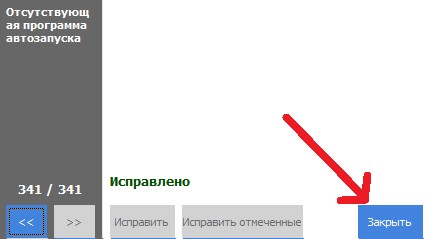
Для чего мы очистили реестр?
Поскольку Яндекс Браузер делал записи в базе данных вашего компьютера (реестре), то после удаления они остались нетронутыми, а это отрицательно влияет на работоспособность вашего компьютера. Данная операция не является обязательной, но всё же пропускать её мы не рекомендуем!
Обратите внимание:
При помощи программы CCleaner можно удалять и другие ненужные программы. Регулярно чистьте реестр. Данная операция обеспечит вам хорошую скорость работы компьютера. При чистке рееста, делайте резервную копию
Если возникнут неполадки, то вы сможете восстановить данные! При установке программ, обращайте внимание на «безобидные» — уже отмеченные галочки. Чаще всего из-за них без вашего согласия устанавливаются ненужные программы, включая Яндекс Браузер
В Windows 7 всё делается также. Удаление программ можно проводить и через панель управления, но работает это не всегда.
Windows 10
Первый метод не теряет актуальности и для Windows 10, поэтому мы можем также рекомендовать его к повторению даже здесь. Однако, существует другой способ удаления программ, актуальный только для десятки. Чтобы провернуть его, необходимо осуществить несколько простых шагов.
- Открываем меню пуск.
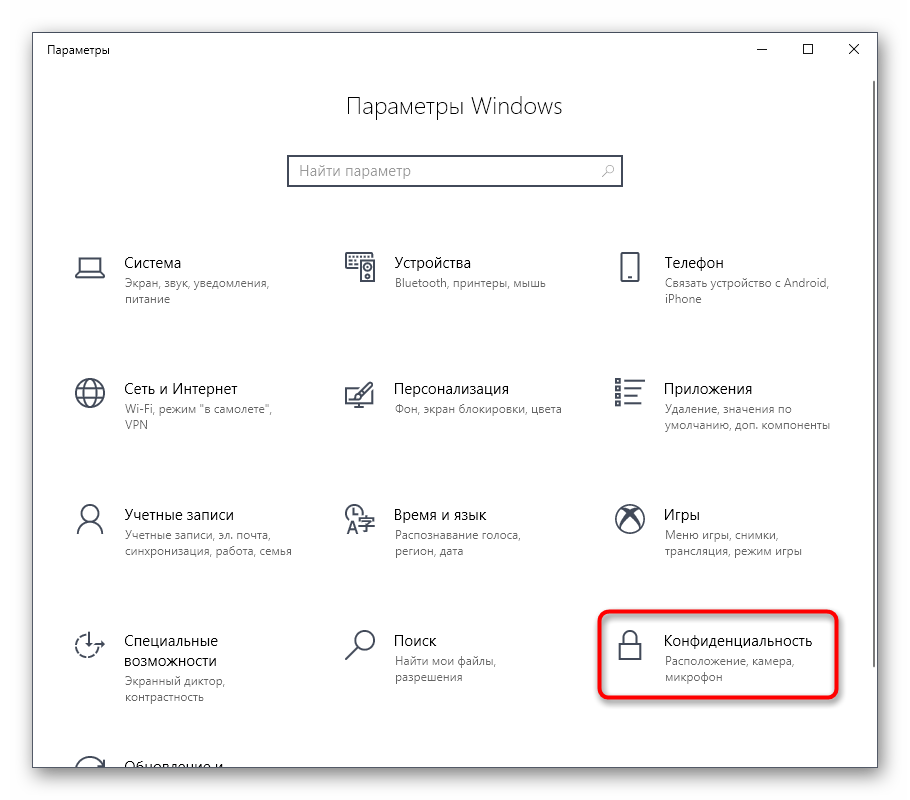
- Находим кнопку «Параметры» в виде шестерёнки и нажимаем её.
- Выбираем пункт «Система».
- Нажимаем «Приложения и возможности».
- Находим «Yandex» и нажимаем на него.
- Подтверждаем намерения нажатием клавиши «Удалить».
- Ещё раз подтверждаем намерения аналогичным действием.
- Предоставляем права администратора деинсталлятору приложения, выбрав «Да» в открывшемся окне.
- Во время выбора «Удалить» или «Переустановить» выбираем первый вариант.
- Активируем галочку «Удалить настройки браузера, историю…» и продолжаем подтверждать наши намерения нажатием кнопки «Удалить браузер».
После выполнения этих действий браузер полностью удалится с вашего компьютера. К слову, проверить папки по пути «С:\Users\имя_пользователя» также стоит, так как там могут встречаться самые неожиданные «подарки» от Яндекса.
Штатный функционал Windows
В операционной системе Windows 7 удалить любое приложение можно при помощи стандартного набора средств. Для этого делаем несколько простых шагов:

- В списке приложений находим наш Яндекс.Браузер, делаем на его название правый клик мышью и из открывшегося контекстного меню выбираем пункт удаления. В результате запустится пошаговый мастер, при помощи которого мы и сможем стереть ненужный софт.

Обратите внимание: вместе с самым Яндекс.Браузером в панели управления могут присутствовать другие сопутствующие программы. Это, к примеру, Яндекс бар, Яндекс кнопка, Яндекс Алиса и так далее
Соответственно, их тоже нужно деинсталлировать.