Как посмотреть температуру видеокарты?
Содержание:
- SIW — получение сведений о температуре видеоадаптера
- What’s a good GPU temperature?
- Какая температура видеокарты допустима?
- Температура видеокарты nvidia
- Температура процессора
- Как узнать температуру процессора и видеокарты в Windows
- Рекомендации для предотвращения перегрева
- Универсальные программы
- Гаджеты для отображения температуры видеокарты
- Температура видеокарты
- Допустимая температура видеокарты — FAQ
- Как посмотреть показатели температуры без программ
- GPU Temp
- Who Needs CPU Temperature Monitoring
- GPU-Temp
- GPU-Z
- Нужно ли следить за температурой процессора?
- Понижение температуры видеокарты
- Определение перегрева видеокарты
- Что делать, если температура повышена
SIW — получение сведений о температуре видеоадаптера
SIW (System Information for Windows) — мощная программа для получения полных данных о системе: об аппаратном и программном обеспечении компьютера.
Вам также может быть интересно:
- Как узнать какая видеокарта стоит на компьютере — 10 способов
- Как узнать какой процессор стоит на компьютере — 12 способов
Пройдите последовательные шаги:
- В главном окне программы SIW, в левой колонке перейдите к разделу «Оборудование».
- Нажмите на пункт «Сенсоры».
- В списке устройств найдите графическую карту. В параметре «Температуры», в опции «GPU» показано текущее значение в градусах по Цельсию и Фаренгейту.
What’s a good GPU temperature?
So now you know what tools can help you monitor your graphics card temperature, but numbers on a screen mean nothing without context. How hot should your graphics card run?
There’s no easy answer; it varies from GPU to GPU. Google is your friend. Most modern chips can run at temperatures in the mid-90 degrees Celsius, though, and you’ll often see them hit those temperatures in gaming laptops. In desktops, however, a graphics card running at 90-plus degrees is screaming for help. In single-GPU systems with decent airflow, your graphics card temperatures shouldn’t wander above the 80-degree range. Custom graphics cards with multiple fans often hover in the 60s and 70s, even under full load, and water-cooled GPUs can run even cooler.
If your graphics card was released in the last five years and runs hotter than 90 degrees Celsius, or you’ve observed a steep incline in your GPU temperature over several weeks or months of monitoring it, consider taking steps to help cool it down.
Какая температура видеокарты допустима?
Прежде всего это зависит от типа видеокарты и от модели. Для «пассивных» карточек в общем случае верхним пределом можно считать планку в 90 градусов под нагрузкой. Верный способ узнать своё значение – это различные тесты, обзоры и официальные спецификации вашего видеочипа.
Хороший сайт для поиска обзоров – http://ru.gecid.com/. У видеокарт с пассивным охлаждением температура всегда выше, чем у карточек с вентиляторами. В режиме рабочего стола нормальная температура будет около 65 градусов.
Нормальная температура для видеокарт с активным охлаждением – приблизительно 45 градусов в простое и 65 в нагрузке. В принципе, чипы то одни и те же, и «активная видеокарта» будет работать на таких же высоких температурах, что и пассивная. Но это уже признак неэффективной или вышедшей из строя системы охлаждения. И если кулер совсем остановится, то конец может оказаться плачевным
Если перегрев компьютера всё-таки определён, то немедленно принимайте меры! Проведите профилактику системы охлаждения
Если с картой всё в порядке, то нужно уделить внимание проветриванию корпуса. А именно, посмотреть чтобы ничто не мешало выведению наружу горячего воздуха от видеокарты
Естественно, должен быть хороший вентилятор на выдув и, при необходимости, один на вдув свежего воздуха. И системный блок не должен быть замурован в компьютерном столе!
С пассивными видеокартами есть ещё один старый прикол. Если открыть крышку корпуса, то карта начинает небожески нагреваться! Это потому что вентилятор на выдув не может захватить горячий воздух с неё и он застаивается С активными карточками наоборот, открытая крышка помогает решить проблему.
Температура видеокарты nvidia
Нормальная температура работы видеокарты – условное понятие, потому что gpu temperature может варьироваться в зависимости от условий работы и модели карты.
Вот небольшая сравнительная таблица для популярных моделей видеокарты Nvidia:
- GeForce GTX 1030 – до модели GeForce GTX 1080 Ti. Объединяем их в одну группу, потому что модели 1080, 1070, 1060, 1050, 1030 и их Ti версии очень близки по своим значения. Температура просторая составит от 35 до 42 градусов. Допустимая рабочая зона от 55 до 82. Максимальное значение не должно подниматься выше отметки в 97 градусов для производительных моделей 1050 Ti, 1050 и 1030. Остальные модели лучше не использовать при повышении показателя до отметки в 91 – 94 оС.
- GeForce GTX 950 – до моделей GeForce GTX 980 Ti – зона простоя колеблется в диапазоне 37 – 42 градусов, а рабочая зона на должна быть на отметке в 75 – 85 градусов. Максимальные показатели не должны превышать 98 градусов, а для некоторых моделей и 95.
- GeForce GTX 460 – Geforce GTX 690. Многие считают, что более старые модели отличаются меньшими допустимыми показателями работы. Это миф, все показатели сохранены на уровне предыдущих. А для модели 470 максимальная температура и вовсе составит 105 градусов по Цельсию.
Температура процессора
Процессор – один из важнейших компонентов компьютера, который перегревается очень внезапно и моментально выходит из строя.
1. Core Temp
Перечень ее возможностей намного шире:
- Отображает состояние каждого ядра процессора и
показывает температуру внутри каждого элемента. - Работает постоянно и собирает статистическую
информацию с фиксацией максимальных и минимальных значений. - Может получать информацию о температуре процессора с удаленной
машины, что делает ее универсальным средством мониторинга для системных
администраторов.
Core Temp
PowerShell – специальная оболочка Windows для своей операционной системы.
Как узнать температуру процессора и видеокарты в Windows
Добрый день, друзья. Я думаю, не для кого не секрет, что для успешной работы ваших персональных компьютеров, все узлы ПК должны работать в оптимальном режиме. Что это значит? Это значит, что данные элементы компьютера не должны работать по максимуму.
Не должно быть включено сразу несколько активных работающих программ, которые дают большую нагрузку на мозг компьютера – процессор и его видеокарту, также, довольно часто из-за повышенной температуры выходит из строя графическая карта. Как узнать температуру процессора и видеокарты, должен знать каждый пользователь для бесперебойно работы ПК.
К примеру, я часто наблюдал, что человек открыл одну программу, что-то сделал в ней, программу на закрыл, открыл следующую. Также поработал в ней, оставил включённой, открывает следующую, и т.д. Подобным образом, может быть открыто от 10 до 20 программ. Это касается всех программ, от маломощных, вроде Word, Excel, до программ, требующих больших ресурсов, вроде различных игр.
Рекомендации для предотвращения перегрева
Устранённый перегрев видеокарты – это хорошо, предотвращенный – еще лучше. Есть несколько способов снижать предохранять видеоадаптер от достижения критических температур.
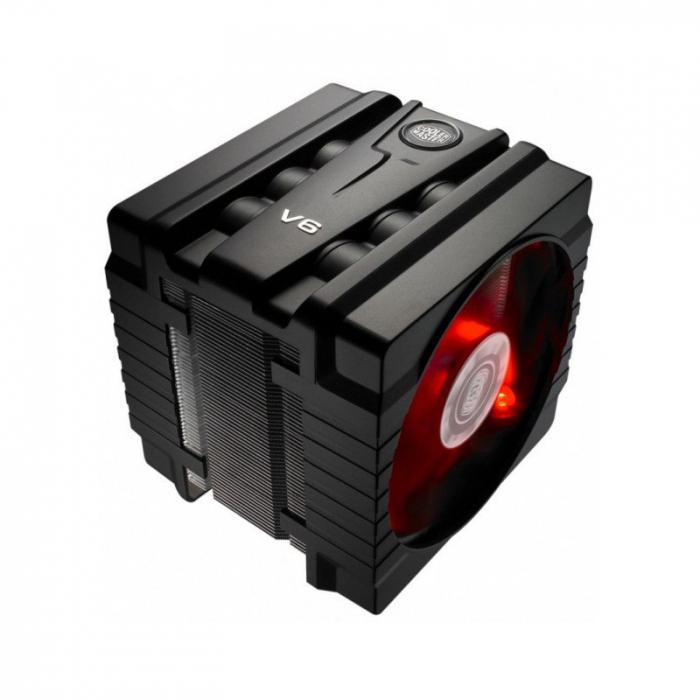
Работая на компьютере, убедитесь, что все вентиляционные отверстия имеют свободный доступ к воздуху. Только нормальная циркуляция потоков воздуха обеспечивает хорошее охлаждение. Кроме того, можно установить дополнительный кулер. Хороший кулер большого диаметра значительно улучшит означенную циркуляцию.
Чистота – залог здоровья. В том числе и здоровья компьютера. Чем меньше пыли попадает в корпус компьютера, тем лучше. При этом не нужно пренебрегать профилактическими чистками самого компьютера. Рекомендованная периодичность – хотя бы раз в месяц. Такая частота чисток предотвратит образование комьев пыли и грязи, которые способны значительно затруднить работу вентилятора.
Владельцам ноутбуков стоит задуматься о приобретении вентилирующей подставки. С таким устройством количество циркулирующего воздуха возрастет на порядок. Качество охлаждения, соответственно тоже. Но при этом нужно помнить, что с воздухом в систему попадает и пыль, поэтому лучше приобретать такую вещь для работы в пыльных помещениях.
Обладатели стационарных компьютеров, в свою очередь, могут правильно организовать пространство внутри системного блока. Аккуратно сгруппировать провода, снять лишние модули и добавить дополнительное охлаждение. Если установлена разогнанная видеокарта, то имеет смысл позаботиться о более мощной системе охлаждения.
Универсальные программы
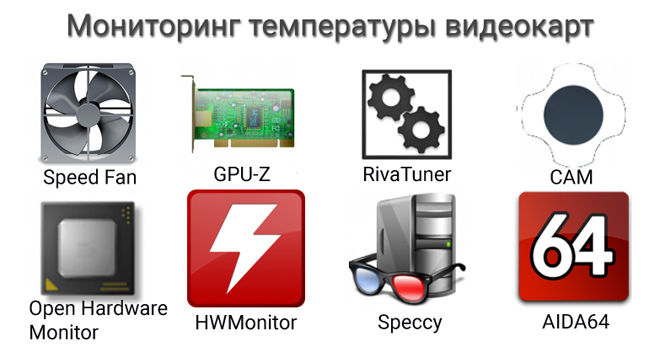
Самый простой способ определить температурные показатели — использовать программу, которая может показать термо-датчики всех устройств. Ниже представлены примеры, именно, таких программ.
1. Speccy
Это бесплатная небольшая программа. Скачать можно с официального сайта.
После установки и запуска в первом окне мы увидим всю нужную нам информацию:
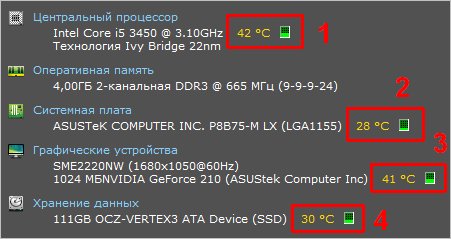
* 1) температура процессора. 2) материнской платы (северного моста). 3) видеокарты. 4) дисковых носителей.
2. SpeedFan
Программа предназначена для контроля скорости кулеров, однако, отображение температур — ее неотъемлемая часть. Также, можно настроить автозапуск программы и постоянно видеть температурные показатели в трее.
Запускаем программу — в первом окне увидим показатели с датчиков:
Подробнее, программа описана в статье SpeedFan — изменение скорости вентиляторов.
3. AIDA64 (everest)
Это хорошая программа, но некоторые функции доступны только в платной версии. Поэтому применять ее только для определения температуры не целесообразно. Однако, если AIDA уже стоит в системе, стоит ей воспользоваться.
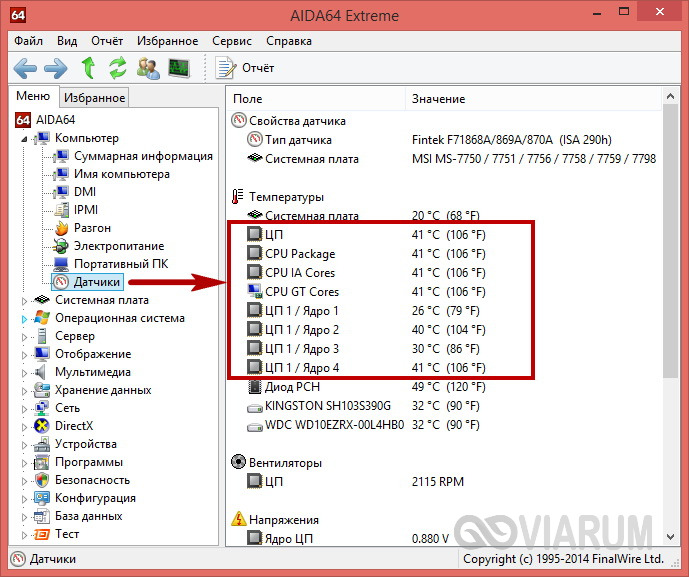
Запускаем программу — раскрываем пункт Компьютер — кликаем по Датчики. Справа находим Температуры:

Если свернуть программу, в трее мы будем видеть все показатели температур.
Подробнее об AIDA64.
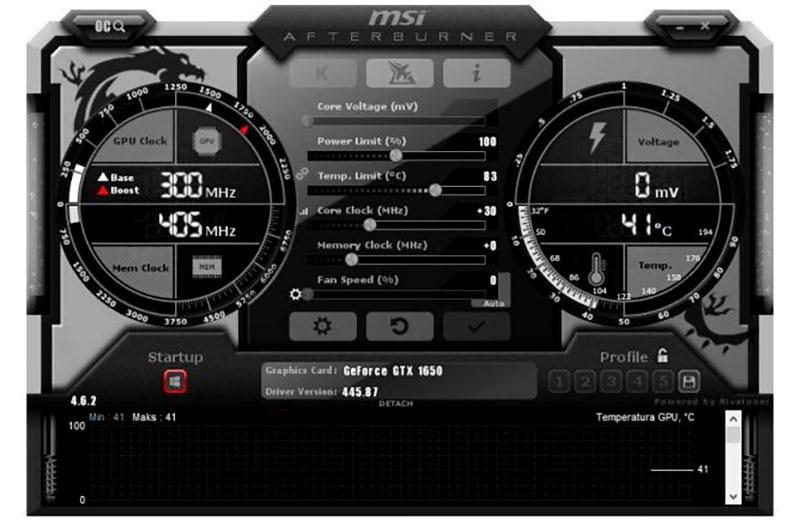
5. MSI Afterburner
С ее помощью можно мониторить температуру комплектующих во время игр. Скачиваем утилиту с официального сайта, устанавливаем ее и запускаем.
Для настройки мониторинга открываем настройки:

Переходим на вкладку Мониторинг, выбираем галочками счетчики и для каждого из них настраиваем Показывать в ОЭД:

Гаджеты для отображения температуры видеокарты
Альтернативой предложенным выше инструментам могут послужить так называемые гаджеты рабочего стола – небольшие программные модули, транслирующие сведения непосредственно на десктоп.
GPU Meter
Бесплатный виджет, предназначенный для вывода температуры видеокарты на рабочий стол. Позволяет отслеживать и другие показатели, такие как частота и потребление памяти. Для корректной работы виджета вам нужно скачать и запустить от имени администратора управляющую портативную утилиту PC Meter.


Если с помощью GPU Meter вы хотите узнать температуру видеокарты на ПК под управлением Windows 8 и 10, то придется дополнительно установить программу 8GadgetPack. Впрочем, отдельно инсталлировать GPU Meter вам не придется, поскольку этот гаджет по умолчанию входит в набор программы 8GadgetPack.

NVIDIA GPU Temp
Владельцы компьютеров с видеокартой от NVIDIA могут воспользоваться гаджетом NVIDIA GPU Temp. Поскольку разрабатывался он под Windows 7, для обеспечения его работы в более новых версиях системы нужно будет установить 8GadgetPack. Помимо температуры графического адаптера виджет NVIDIA GPU Temp показывает и его модель. Также в настройках можно включить показ разрядности шины и поменять цветовую схему. К сожалению, гаджет некорректно работает с новыми моделями видеокарт от NVIDIA, например, Quadro. Он запустится, но данные при этом не отобразятся.

Температура видеокарты
1. GPU-Z
У программы есть несколько неоспоримых преимуществ:
- Программа является мультиязычной, поэтому есть
возможность установить ее на русском языке. - В программе выводится огромное число показателей, в
которых можно запутаться. Для удобства пользователя созданы специальные
подсказки, ориентируясь на которые можно выводить только нужную и актуальную
информацию. - В нижней части экрана всегда выводятся основные
технологии, поддерживаемые вашей моделью видеокарты. - Если на компьютере установлено сразу несколько
видеокарт, то специальной кнопкой можно свободно переключаться между ними. - Существует специальный автоматический анализатор
потенциала разгона. - Существует отдельное окно Sensors, отвечающее за интеграцию с датчиками в системе,
информацию можно считывать и выводить на экран прямо с них. - Отображение скорости вращения кулера, а также
актуальной температуры процессора в реальном времени.
Есть и несколько очевидных недостатков:
- Уже в процессе эксплуатации многие пользователи
заметили некорректное отображение информации с датчиков при длительной работе с
персональным компьютером. - Одним из преимуществ считается возможность работать с
программой без предварительной установки. Мы намеренно не стали относить это в
раздел достоинств GPU-Z, т.к. возможности при таком способе существенно ограничен. - Несмотря на то, что перечень поддерживаемых устройств
достаточно велик, на современном рынке много и других моделей видеокарт,
которые не поддерживаются.
Все, что остается сделать – запустить программу и получить данные с названием вашей видеокарты и ее показателями.
3. Гаджеты
Найти специальные гаджеты для анализа состояния видеокарты немногим сложнее, чем для процессора. Одной из самых известных программ такого типа является NVIDIA GPU.
Допустимая температура видеокарты — FAQ
Какая температура видеокарты считается нормой? Для большинства современных видеокарт нормой считается температура до 80 градусов по Цельсию под нагрузкой и 55 градусов в простое. Однако есть и исключения. Например, для модели GeForce RTX 2080 Ti 89 градусов уже считается пограничной верхней планкой, когда для GeForce GTS 450 100 градусов.
Не отображается температура карты в диспетчере задач, что делать? Для контроля этого показателя воспользуйтесь любой программой, приведенной в статье.
Почему не включается кулер на видеокарте? В зависимости от модели видеокарты, его кулеры могут не включаться вплоть до 55 градусов. Рекомендуем использовать MSI Afterburner для управления охлаждением.
Что делать, если видеокарта нагревается? Почистите радиатор и вентилятор от пыли, замените термопасту, скачайте и установить утилиту MSI Afterburner.
Как мне нанести термопасту для видеокарты самому? Эту задачу лучше всего поручить опытному мастеру, но если есть желание сделать все самостоятельно, а главное – уверенность в собственных силах, – тогда снимите видеокарту, открутив винты, при помощи которых крепится система охлаждения. Дальше вытащите кулер и мягкой салфеткой снимите с радиатора и видеочипа старую пасту (до блеска); после тонким слоем пасты покройте поверхности, используя специальную лопатку.
Как посмотреть показатели температуры без программ
Через Bios
Это очень удобно, не надо ничего устанавливать. Единственный минус в том, что придётся перезагрузить ноутбук, зайти в Bios и посмотреть температуру. На некоторых материнках есть фирменный софт. При загрузке ПК/ноута надо нажать F2. Либо F8 или Del (это зависит от материнской платы). В настройках Power или Monitor.

Это касается 7 Винды. А как узнать температуру видеокарты в Windows 10? Для этого надо зайти в аналог БИОС: UEFI. Через Пуск, далее Параметры, найти Обновление и безопасность — найти Восстановление —отыскать и нажать Перезагрузить сейчас.

Далее потребуется Выбор действия —после чего Поиск и устранение неисправностей.


А также Дополнительные параметры — и Параметры встроенного ПО UEFI.

Перезагрузить.

Командная строка
Пуск – Все программы — Стандартные — Командная строка — ПКМ— Запуск от имени администратора — wmic /namespace:\\root\wmi PATH MSAcpi_ThermalZoneTemperature get CurrentTemperature — Enter.
Температура будет в Кельвинах, * 10. Надо взять число, /10 -273. Например, 3132/10-273=40, 2.

GPU Temp
Одна из самых простых программ, которая не имеет расширенного функционала.
Как пользоваться GPU Temp:
- Установите программу на компьютер.
- Запустите GPU Temp.
- В поле GPU Core вы увидите цифровое значение с температурой.
Также обратите внимание на график, с помощью которого можно отслеживать изменения показателей за длительный период. Это удобно, если вы хотите узнать, какой была максимальная температура видеокарты во время игры и пиковых нагрузок
Одно из преимуществ GPU заключается в возможности перенести программу в область уведомлений Windows. Для этого заходим в настройки, находим пункт Start Minimized и ставим напротив него галочку. С этого момента отслеживать актуальные показатели видеокарты можно простым наведением мыши.
Who Needs CPU Temperature Monitoring
Gamers and Graphic Designers are high-performance users. They use to replace parts so that the PC would run fast. Gamers used to overclock the PC so that the online games will run smoothly but overclocking can increase the CPU temperature.
Reasons that can raise the CPU temperature:
There can be several reasons for the high temperature of CPU like dust, fan speed, or overclocking. Also, Malware attacks can make the CPU work harder and this will raise the CPU temperature.
Some programs have higher CPU requirements. Example, Video and Graphics editing programs, Games with high-resolution graphics, DVD burning programs, etc. Autostart programs can affect CPU usage. Sometimes browsers also use the CPU’s processing power as Plugins and add-ons run undetected in the background.
What Is Normal CPU Temperature
The CPU temperature should be 45 degrees to 50 degrees Celsius when it is idle. When you are playing a game, rendering a video, or doing some other intensive tasks then there will be a higher load and temperature could be around 70 to 80 degrees Celsius. CPU temperature between 80 to 100 degrees Celsius is the maximum. At this high temperature, the clock speed will reduce.

Measures to be taken if the CPU temperature is high:
Here is the list of measures that you can take if your CPU temperature is exceeding 80 degrees Celsius under load.
- Check if the PC is clean and dust-free.
- Check if the fan is spinning under the load.
- Keep the computer in a cold environment.
- Applying a thermal paste between CPU and CPU cooler. It is recommended to reapply the thermal paste after three years.
- By stopping the overclocking. Overclocking means increasing the CPU’s clock/speed rate. It can be increased through BIOS settings. Overclocking increases the overall performance of your computer but it generates more CPU heat.
Further reading =>> How to update BIOS
Why Is It Important To Monitor Computer Temperature?
The high temperature of the CPU can damage the motherboard or other devices. To avoid thermal damage, the CPU temperature should be monitored if you are using the CPU intensive programs. Also, monitoring the CPU temperature will help you to maintain peak performance.
Temperature is one of the major factors that can affect a server room. If the temperature is too high then the servers can get damaged. Overheating can cause permanent damage.
To ensure the overall reliability and uptime within the data center it is important to maintain the recommended environmental levels such as temperature, humidity, power, etc. So server rooms need to be monitored with internal as well as external sensors. Almost all the computers and processors contain integrated internal sensors.
=> Contact us to suggest your listing here.
GPU-Temp
Самая простая программа, которая весит чуть больше 0,5 Мб. Скачиваете и быстро устанавливаете. После запуска приложения через инсталлятор у нас появилась ошибка 740 – «запрошенная операция требует повышения».

Подробнее о решении проблемы читайте в нашей статье, где мы разобрали эти ошибку. Решение простое – нужно запустить прогу с правами администратора.
Но далее мы столкнулись с еще одной проблемой – в приложении не отображается наша видеокарта, видим пустой интерфейс (только название компьютера). Возможно, прога работает только с дискретными адаптерами, а интегрированные не замечает.

Попробуем другие программы. А пока можете почитать интересный материал о том, как отключить встроенную видеокарту.
GPU-Z
GPU-Z — программа, которая предоставляет детальную информацию о видеокарте. С помощью утилиты можно определить температуру GPU, есть инструмент для просмотра информации CUDA, температуры процессора и количество используемой системной памяти.
Перейдите в раздел «Sensors». Температура видеокарты отображается в строке «GPU Temperature», также показывается график всех изменений температуры за последнее время. Отслеживание изменений выполняется в реальном времени.
Основные преимущества утилиты GPU-Z:
- отслеживание основных показателей видеокарты в режиме онлайн;
- просмотр информации и видеочипе (одель, объем памяти);
- создание скриншотов мониторинга;
- выбор активных сенсоров, которые будут отображаться в приложении;
- установка времени для обновления информации изменений основных показателей;
- сохранение информации о мониторинге видеоустройства в отдельном лог-файле;
- просмотр информации CUDA и DirectX разных версий;
- ручное обновление параметров мониторинга видеокарты.
Недостатки программы:
нет возможности проведения стресс-теста видеоадаптера.
Приложение GPU-Z имеет интерфейс на английском языке и доступно для скачивания бесплатно.
Нужно ли следить за температурой процессора?
Желательно. Ведь при перегреве (когда показатели поднимаются выше отметки 80-87С) процессор применяет пропуск тактов и техника выключается. Операции и команды выполняются некорректно, что может вызвать различные неприятности. При отслеживании температуры получаемые данные нужно сравнивать со следующими:
- 28-40С — техника находится в режиме простоя;
- 41-65С — процесс загружен: игры, фильмы, обработка данных и т.д. Нормальные показатели для загруженного ноутбука или компьютера;
- 67-75С — максимально допустимые температурные показатели для большинства типов процессоров.
Если полученная цифра больше, нужно принять меру. Одна из них — повышение характеристик системы охлаждения. Нелишним будет проверить параметры автозапуска программ и вспомнить, когда в последний раз проводилась чистка системного блока. Если компьютер или ноутбук используется в режиме нагрузки постоянно, имеет смысл установить функциональную утилиту для отслеживания параметров системы и аппаратной части. Она поможет предотвратить потерю данных при перегревах и выключении техники.
Видеокарта сложное устройство, на которое устанавливается отдельная память и графический процессор. При работе потребляет много энергии, поэтому сильно греется. Значение температуры не должно превышать критическое. Это приведет к поломке графического адаптера. Рассмотрим, какой считается нормальная температура процессора видеокарты.
Понижение температуры видеокарты
Важность мониторинга температуры GPU очевидна, но что делать, если показатели приближаются к критическому порогу или превышают его? Перечислим основные способы снижения нагрузки на видеочип:
- чистка вентилятора/радиатора. Внутренности компьютера – это резервуар для скопления пыли, поэтому периодически следует производить чистку его внутренних компонент. Для этого нужно выключить ПК, снять боковую крышку. Извлекать видеокарту не обязательно, если имеется возможность произвести уборку с помощью пылесоса. Места, оставшиеся неубранными, чистим мягкой кисточкой;
- отключение разгона. Данное мероприятие касается только тех видеоадаптеров, к которым была применена соответствующая процедура. Возврат к заводским настройкам позволит снизить нагрузку на GPU и вернуть температурные показатели в норму;
- замена термопасты. Компоненты системы охлаждения крепятся к видеопроцессору с применением термопасты, которая имеет свойство со временем высыхать и утрачивать свои теплоизоляционные характеристики. Поэтому периодически нужно её менять – снимать кулер и вентилятор, убирать с их нижней кромки остатки старой термопасты и наносить новый слой;
- замена системы охлаждения. Если ничто из перечисленного не помогает, действенным способом может оказаться установка более мощного кулера. Опытные пользователи из числа геймеров идут даже на такой шаг, как установка более эффективного водяного охлаждения. Правда, такой вариант сложно назвать простым. Если на видеокарте места для дополнительного кулера нет, можно добавить вентилятор, установив его в системном блоке;
- замена неисправного вентилятора. Проблемы с перегревом могут быть следствием неполадок в работе вентилятора. Засорение – одна из причин снижения скорости вращения его лопастей. Может подклинивать из-за пересыхания смазки. В любом случае ремонт кулеров нецелесообразен, лучше заменить его на новый, благо стоит он сравнительно недорого.
Определение перегрева видеокарты
О прогреве видеоадаптера свидетельствуют различные «артефакты» на экране, появляющиеся во время работы требовательных к графике приложений. Если современные игры, трёхмерные редакторы, CAD-приложения «тормозят» во время работы или воспроизведение высококачественного видео сопровождается мерцанием картинки, появлением различны квадратов или полос, то видеоадаптер, скорее всего, перегрелся.
Заторможенности работы программ возникает из-за программного алгоритма. При достижении максимальной температуры видеокарты современные устройства начинают процесс «троттлинга» – пропускания тактов. С его помощью нагрузка на карту падает, следовательно, показатель снижается. При значительных термических перегрузках устройство может совсем выключатся или производить аварийную перезагрузку компьютера.
Что делать, если температура повышена
Хуже всего на видеокарту действует пыль. Время от времени она забивается в вентиляцию, поэтому от неё нужно периодически избавляться. Многое зависит от того, что это за модель. Однако чистить рекомендуется хотя бы раз в 3 месяца. Также рекомендуется купить кулер. Ещё бы хорошо купить вентилятор или несколько.
Повышенные значения температур можно снизить намного, но для этого немножко придется потратиться. Есть способ, когда на видеоадаптер отдельно ставится система охлаждения.
Надо время от времени менять термопасту.
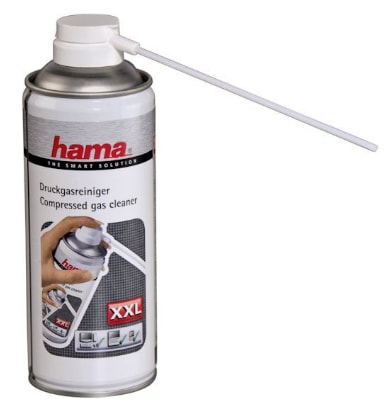
В корпусе может быть плохой поток воздуха. Или с радиатором нарушился контакт. Лучше всего посоветоваться с мастером. Пусть он посмотрит, что произошло, и подскажет способ решения проблемы. Чтобы удалить пыль из вентилятора, нужен баллон со сжатым воздухом, а также ватная палочка. Либо мягкая кисть. Для радиатора понадобится спирт. Если воздух проникает недостаточно, рекомендуются корпусные вентиляторы в количестве 2 штук. Если они есть, но всё равно плохо проникает, что-то стоит на пути потока. Либо можно поставить дополнительные. Окружающая среда бывает довольно жаркой, тогда необходим кондиционер и/или дополнительная система охлаждения корпуса.
И главное помнить, что постоянная работа при повышенных температурах может привести к поломке видеокарты и появлению экрана смерти, как синего, как и черного.