Выбираем проектор для смартфона
Содержание:
- Особенности соединения с планшетом
- Проектор из смартфона своими руками
- Что такое домашний кинотеатр?
- Как выбрать
- ASUS F1
- Как подключить телефон к проектору с помощью беспроводных технологий
- Портативные
- Что еще важно знать?
- Как подключиться к проектору с помощью кабеля
- Xiaomi Mijia Laser Home
- Как подключить телефон к проектору
Особенности соединения с планшетом
Если планшет использует операционную систему Android или MacOS, то все вышесказанное для смартфонов подходит и для планшетных компьютеров. Однако есть некоторые особенности соединения разных моделей проекционных устройств. Так, подключение проектора Unic UC40 для лучшей передачи видео- и аудиоданных рекомендуется проводить посредством проводов через три возможных интерфейса: HDMI, USB и VGA. Тогда как Unic 46 лучше всего соединять с планшетом или iPad через Wi-Fi.

Небольшая трудность может возникнуть, если планшет работает на операционной системе Windows или Linux. Тогда после подключения по кабелю или через Wi-Fi (если проекционное устройство поддерживает эту технологию) потребуется установка специального программного обеспечения на планшетный компьютер.
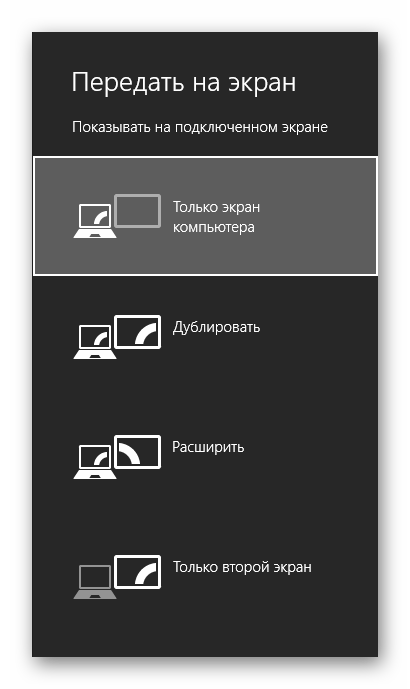
После установки необходимых драйверов планшет будет определять проектором как монитор. На этот внешний экран будет выводиться изображение, скорее всего, в искаженном качестве. Для улучшения картинки потребуется сделать некоторые изменения в настройках ОС. В частности, выставить разрешение экрана, которое указано в документации к проектному устройству, и выбрать режим отображения.
Проектор из смартфона своими руками

В последнее время мы часто смотрим понравившиеся фильмы на экране своих смартфонов. Нам не хочется искать и скачивать фильмы для просмотра на телевизоре. Однако есть простой и не затратный способ как превратить свой смартфон в настоящий проектор и смотреть любимые фильмы на большом “экране”: стене или даже потолке!
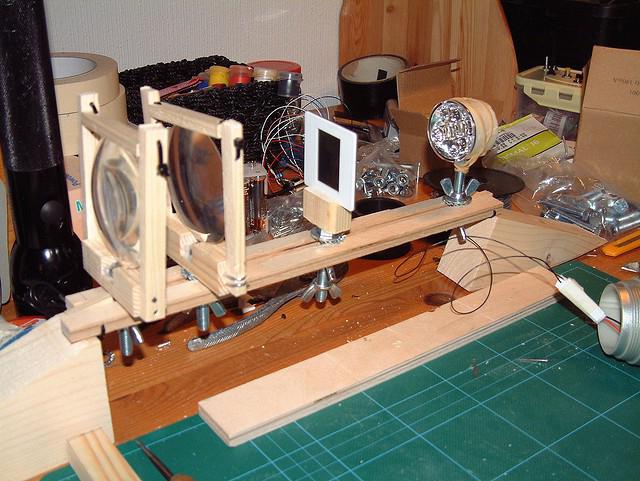
Для того, чтобы сделать проектор для смартфона нам понадобится совсем немного вещей: крепкая обувная коробка или подобная ей, скотч, канцелярский нож и лупа. На лупе остановлюсь подробнее. Желательно найти большую советскую лупу – такие лупы еще в избытке у наших бабушек и дедушек. Если здесь вам не повезло, то отправляйтесь в магазин: сейчас есть возможность купить относительно недорого лупы приличного качества, только не гонитесь за откровенной дешевизной.

На торце коробке по центру тщательно размечаем и аккуратно вырезаем отверстие под диаметр лупы. Если коробка внутри белая, то ее лучше всего окрасить внутри в темный цвет или обклеить темной бумагой.


Теперь в получившемся отверстии необходимо аккуратно закрепить лупу. Используйте скотч или подходящий клей. Работайте аккуратно: не заклейте стекло скотчем или не запачкайте клеем.

Теперь необходимо подготовить место для установки смартфона. Используйте плотный картон и скотч. Следите за тем, чтобы угол наклона экрана смартфона был оптимальным и изображение целиком попадало на линзу. Ориентируйтесь на фото ниже.

Окончательную установку телефона делайте согласно следующей процедуре. В темном помещении перемещайте телефон внутри коробки и изменяйте угол наклона до тех пор, пока не добьетесь резкого и качественного изображения на стене.

Осталось только сделать отверстие в коробке для вывода провода зарядки для смартфона и закрыть коробку.


Важно: проблемы с которыми вы можете столкнуться при создании проектора:
- низкое качество изображения – пытайтесь отрегулировать положение смартфона внутри коробки.
- проектор совсем не работает – возможно вы использовали неподходящую лупу, попробуйте использовать другу.
- изображение вверх ногами – для правильной ориентации изображения используйте на смартфоне одно из мобильных приложенией, например, – Ultimate Rotation Control.

- не забудьте поставить на максимум яркость экрана смартфона.
- просмотр фильмов с использованием проектора проводите только в очень темной комнате, иначе яркости экрана смартфона будет недостаточно.
zen.yandex.ru
Что такое домашний кинотеатр?
Домашний кинотеатром называется целая система, которая включает следующие составляющие:
- проектор (подойдет любой телевизор),
- акустическая система, в которую входят 6 колонок,
- AV-ресивер (многоканальный усилитель мощности),
- источник видео- и аудиосигнала, для этого подойдет DVD-плеер, компьютер, медиаплеер).
Основная часть домашнего кинотеатра — акустическая система, как было сказано выше, состоящая из 6-ти колонок, которые распределяются так:
- две колонки фронтальные,
- две колонки тыловые,
- один сабвуфер,
- один канал центральный.
Такой состав акустики позволяет использовать домашний кинотеатр для прослушивания концертов музыки.
Кроме этого, домашний кинотеатр отлично зарекомендовал себя совместно с компьютером либо игровой приставкой, а также с медиаплеером. Музыку можно слушать с абсолютно любого носителя информации:
- с флешки,
- жесткого диска,
- с телефона.
Отлично прослушиваются радиопередачи, а если есть подключение кабельного либо спутникового ТВ, то трансляцию их каналов также можно осуществлять через домашний кинотеатр.
https://youtube.com/watch?v=kfJRT-UB98Y
Как выбрать
Прежде чем, рассуждать о том, как подобрать для себя лучший и качественный карманный проектор, следует разобраться, каким критериям он должен отвечать:
Прежде всего, следует обратить внимание на габариты, так как именно этот параметр влияет на транспортировку.
Немаловажно учитывать технические характеристики, так как все к подобным устройствам выдвигают разные требования.
Следующий показатель при выборе – это цена, разумеется, устройства не обладают низким ценником, однако дешевые аппараты брать не желательно.
Следует учитывать также, для каких именно целей требуется приобретение миниатюрного проектора.
Дополнительно следует обратить внимание на производителя (известные бренды пользуются наибольшей популярностью).
В конце немаловажно почитать отзывы владельцев, так как они частично раскрывают впечатления людей от использования аппарата.
Учитывая все эти моменты, имеется возможность подобрать хорошее и компактное устройство, которое будет отвечать всем заявленным требованиям покупателя.
В данном видео рассмотрим мини проектор за телефона:
Для дома
Проекторы для домашнего кинотеатра (кинопроекторы) – это распространенная техника для владельцев частных домов, у которых имеется возможность изолировать помещение и создать оптимальные условия для просмотра любимых фильмов. Рассмотрим более детально, каким требованиям должно отвечать устройство, предназначенное для дома:
- иметь хорошие показатели качества передаваемого изображения;
- должна присутствовать надлежащая дальность передачи иллюстрации;
- не должно быть искажений в трансляции;
- требуется нормализация яркости и структуры;
- необходимо невысокое потребление электроэнергии;
- сравнительно небольшие габариты приспособления;
- длительный ресурс службы устройства.
Всем этим параметрам должен соответствовать кинопроектор, который подбирается для домашнего кинотеатра. Также нередко эти аппараты приобретаются специально для детей. Детский переносной проектор для малышей должен дополнительно иметь небольшие габариты.
https://youtube.com/watch?v=GZ0BjUG-bMU
Для телефона
На данный момент, в продаже часто встречаются портативные проекторы для презентаций. Здесь в качестве носителя информации выступает мобильный телефон, который позволяет транслировать на экран проекционные изображения. Для такого проектора требуется следующее:
- наличие компактных габаритов для перемещения в кармане;
- хорошие показатели дальности трансляции;
- высокое качество воспроизведения;
- небольшое энергопотребление;
- длительный ресурс службы;
- наличие соответствующих разъемов для подключения.
Все это позволяет использовать самое маленькое приспособление для просмотра и показа полномасштабных презентаций с использованием мобильного телефона. Следует отметить, что нередко такие устройства способны передавать картинку на расстояние до полутора метров.
ASUS F1
Еще одна светодиодная модель, ASUS F1, предлагает разрешение Full HD с яркостью 1200 люмен. Проектор проецирует видео на экран с диагональю от 25” до 210” с расстояния от 0,43 м до 3,7 м.
Модель получила 6 режимов изображения (стандарт, игра, пейзаж, театральный, динамический,
sRGB). Если говорить об играх, то при снижении разрешения до 720p можно комфортно играть без задержек или размытости.
ASUS F1 оснащен автофокусом, который автоматически настраивает резкость изображения и регулирует трапецеидальные искажения
Что касается портов, то модель имеет все необходимые разъемы (HDMI x2, D-sub, USB, разъем для наушников 3,5 мм). Среди достоинств стоит также отметить наличие стереосистемы Harman Kardon 2.1 с двумя динамиками по 3 Вт и сабвуфером на 8 Вт. А особенности конструкции в виде металлических решеток вентилятора способствуют не только качественному охлаждению, но и увеличению громкости звука. Этот проектор, как и и предыдущий, способен прослужить до 30 000 часов.
| Выбор ZOOM | Технология | Разрешение | Яркость | Размеры и масса | Цена |
| 1. BenQ W1090 | DLP | 1920×1080 | 2000 лм |
346x102x215 мм 2,75 кг |
от i51 990 |
| 2. ASUS F1 | DLP | 1920×1080 | 1200 лм |
250x75x210 мм 1,8 кг |
от i59 190 |
| 3. LG PF1500G | DLP | 1920×1080 | 1400 лм |
132x84x221 мм 1,5 кг |
от i55 000 |
| 4. Epson EF-100B | LCD:3 P-Si TFT | 1280×800 | 2000 лм |
227x88x210 мм 2,7 кг |
i81 990 |
|
5. Viewsonic PX700HD |
DLP | 1920×1080 | 3500 лм |
332x135x261 мм 3,7 кг |
от i37 814 |
Как подключить телефон к проектору с помощью беспроводных технологий
Подключение к проектору с помощью беспроводных технологий напрямую зависит от возможностей мобильного устройства. Некоторые модели можно соединить через простой Wi-Fi модуль, в то время как остальные получиться подключить только посредством специальных переходников или технологий.
Как подключить смартфон через Chromesat
Самым очевидным способом подключение телефона Андроид к проектирующему устройству считается использование ChromeCast. Главное требование – поддержка технологии со стороны проектора.
Когда chromecast соединиться с портом HDMI на проектирующем приборе, пользователь сможет передавать картинку с мобильного девайса с помощью беспроводного канала. В это время все содержимое будет отображаться на проекторе. Чтобы улучшить качество изображения, потребуется зайти в настройки телефона и отключить энергосберегающий режим.
Как соединить телефон с проектором с помощью описываемой технологии:
- Подключить Chromecast проектора.
- Открыть программу «Google Home».
- Пролистать в нижнюю часть экрана и отыскать раздел с другими устройствами Googlecast.
- Выбрать найденный прибор.
- Далее нужно нажать на трансляцию экрана.
- На следующем этапе система может отобразить сообщение, в котором будет идти речь о неправильной оптимизации смартфона. В любом случае рекомендуется кликнуть на трансляцию экрана.
В случае успешного подключения на экране проектирующего прибора появиться изображение с девайса.
Как подключиться к проектору с телефона через Miracast
Практически все современные проекторы и мобильные телефоны оснащены технологией Miracast. Некоторые проектирующие модели ограничены в технологических возможностях. В таком случае можно воспользоваться специальным адаптером. Проводной узел будет напрямую подключаться к HDMI-порту на приборе. Инструкция по подключению выглядит таким же образом, как и с технологией chromecast – подключить адаптер и отыскать устройство.

Если в проекторе miracast имеется, то провести подключение будет гораздо проще. Для этого на обоих устройствах необходимо активировать технологию и осуществить поиск. После сопряжения картинка с телефона автоматически отобразится в приборе.
Как подключиться к проектору с телефона с помощью Wi-Fi Direct
Wi-Fi Direct – одна из технологий, которая позволяет подключить современный смартфон на базе Android к любому устройству. Стоит заметить, что методика подключения не будет заметно отличаться от версии операционной системы и марки смартфона. Главное, чтобы проектирующее устройство имело возможность подключения через рассматриваемую технологию. Какие действия потребуется воспроизвести:
- В мобильном девайсе активировать панель уведомлений.
- Кликнуть на изображение шестеренки для перехода в меню настроек.
- Отыскать раздел с беспроводными сетями.
- Нажать на вкладку с беспроводным модулем Wi-Fi.
- Далее понадобится нажать на блок с дополнительными параметрами модуля и выбрать в нем «Wi-Fi Direct».
- В проекторе также нужно активировать описываемую технологию.
- На последнем этапе система автоматически отыщет доступные приборы с «Wi-Fi Direct». После поиска выбрать проектор и нажать на кнопку подтверждения.
Как провести подключение через WI-FI модуль
В случае этого подключения передача данных будет осуществляться через DLNA-протокол. Прибор же будет выступать в качестве передатчик, а запускать его работу получиться через смартфон. Однако для начала потребуется обзавестись специальным программным обеспечением (если оно отсутствует по умолчанию). Что нужно сделать:
- Перейти в настройки проектирующего устройства.
- Указать беспроводной модуль в качестве источника сигнала.
- Далее нужно соединить девайс с созданной сетью. Для этого ввести название и пароль, которые указаны в проекторе.
- Зайти в настройки смартфона и отыскать раздел экрана.
- Кликнуть на вкладку с беспроводным проецированием.

Портативные
Проекторы превосходят по размерам и массе ультрапортативные модели примерно в 2,5 раза, однако достаточно мобильны и не требуют стационарной установки. Имеют Full HD или 4К разрешение. Оснащены системами коррекции вертикальных и горизонтальных искажений. В моделях применяются DLP и LCD матрицы. Источниками света служат LED, Laser LED, UHE лампы. Световой поток достигает 3500 лм. Это делает комфортным просмотр при дневном свете даже динамических сцен. Предусмотрено быстрое проводное и беспроводное соединение со смартфонами, планшетами, компьютерами. Далее представлен обзор лучших портативных проекторов для дома.
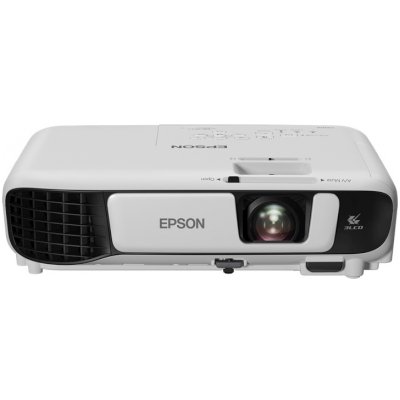
Epson EB-W42
Плюсы
- яркая цветопередача
- вертикальная и горизонтальная коррекция изображения
- удобное меню
Минусы
- низкая контрастность
- высокая потребляемая мощность
- громкий вентилятор
- необходимость очистки противопыльного фильтра
Световой поток 3500 лм создает UHE лампа. Оптическая система с тремя LCD матрицами обеспечивает отличную цветопередачу и четкость. Благодаря этому проектор формирует яркую картинку, прекрасно различимую при дневном свете. Незначительный (2,5 кг) вес позволяет легко его транспортировать. Быстро соединяется с внешними устройствами как с помощью кабелей, так и через Wi-Fi и Bluetooth. Гаджет рекомендуется для презентаций.
LG HF80JS

Плюсы
- лазерный источник света
- удобный пульт
- поддержка 4к
Минусы
цена
Первый портативный проектор, использующий лазерный источник света. Дает яркое изображение даже днем. Пригоден для проведения демонстрационных мероприятий. Меню удобное — настроить проектор может неопытный пользователь. Легко соединяется с другими устройствами. В темноте формирует контрастную FuII HD картинку. Радужный эффект выражен незначительно. Проектор автоматически корректирует геометрические искажения картинки, используя встроенный датчик положения.
Optoma UHL55

Плюсы
- 4К разрешение
- высокая контрастность
- хороший звук
- голосовое управление
- много предустановленных настроек изображения
Минусы
- цена
- габаритный блок питания
Создавался как альтернатива стационарному проектору для домашнего кинотеатра. Формирует 4К изображение. Благодаря компактным размерам и весу в 3,8 кг его легко установить в любое место комнаты. Обладает большими мультимедийными возможностями. Встроенные динамики могут использоваться как USB колонки. Внешние устройства легко подключаются через встроенные разъемы либо беспроводным способом. Световой поток в 1500 лм, автоматические настройки, обеспечивающие хорошую картинку в условиях минимума внешней засветки, высокая стоимость гаджета не предполагают его использование вне дома.
TouYinGer S9

Плюсы
- высокая яркость
- вывод изображения с USB флешки
- пульт ДУ
Минусы
- плохой перевод меню
- емкость аккумулятора меньше заявленной
- громкий вентилятор
Модель для просмотра в темной комнате либо ночью. Можно брать на дачу, на природу. Зарядки хватает на час. К смартфону подключается без проблем, вылеты редки. Воспроизводит 4К видео, но проецирует его с разрешением 854х480. Использовать проектор в офисе или в учебных классах не будет лучшим выбором – этот карманный проектор при дневном свете проецирует малоконтрастное изображение.
Что еще важно знать?
Если вы хотите, чтобы изображение на стене было хорошего качества, лучше использовать не телефон, а планшет или ноутбук. В этом случае увеличительное стекло должно быть больше, т.к. размер самого экрана в разы больше. Пример того, как быстро сделать проектор из ноутбука либо планшета, вы можете просмотреть на фото ниже:


Еще один важный момент — если самодельное устройство проецирует не очень хорошую картинку на стену и при этом вы уже старались менять местоположение смартфона, значит дело в линзе. Попробуйте заменить ее на более качественную, если перед этим купили дешевый вариант. Самым подходящим увеличительным стеклом будет советское.

К стене, на которой будет отображаться слайд-шоу либо видео, также есть свои требования. Лучше всего направлять проекцию на специальное полотно для проектора, однако если такого нет, подойдет ватман размера А1, закрепленный в рамке. Тут же хотелось бы уточнить, что пользоваться таким самодельным кинотеатром дома можно только в том случае, если в комнате достаточно темно. Свет будет негативно отображаться на качестве картинки.

Будет полезно прочитать:
- Как паять провода паяльником
- Как меньше платить за свет
- Как сделать антенну для телевизора
https://youtube.com/watch?v=yqDbdcBQrQw
Как подключиться к проектору с помощью кабеля
Когда беспроводное подключение оказалось бессильным, единственным выходом будет использование переходников или специальных проводов. Большинство гаджетов Андроид успешно работаю с кабелями USB-C, microUSB, HDMI или MHL. Чтобы провести сопряжение устройств, любой из перечисленных вариантов должен подключиться к соответствующему порту на проекторе.
Как подключить телефон к проектору через USB
Все современные девайсы оснащены miniUSB разъемами, которые необходимы для восполнения энергии и состыковки со стационарными устройствами. Соответственно, в комплекте с телефоном должен идти оригинальный шнур. Что касается соединения с проектором, процедура будет осуществлять с помощью HDMI-порта. То есть, вход в телефон будет через USB, а в прибор – HDMI.

Если подобного шнура в комплекте нет, тогда можно приобрести адаптер под проектор. Вместе с переходником будет идти кабель, который подключится к обоим устройствам и будет подавать больше мощности для усиления передачи. Как будет проходить подключение:
- В первую очередь подключить адаптер в мобильный девайс – сторона USB.
- Обратную часть шнура (HDMI) соединить с соответствующим портом проектирующего прибора.
- Сетевой провод переходника подключить к розетке. Это нужно для усиления сигнала.
- Установить на мобильный гаджет драйвера для корректной работы (в том случае, если система не сделает это самостоятельно).
Использование MHL
MHL – это мобильное соединение с высоким разрешением. Данный метод также подразумевает использование HDMI-разъема. Как и в предыдущем случае, один конец шнура будет со стандартным портом microUSB. Данный провод также может заряжать устройство, однако его отличительной стороной является предоставление высокого качества в видео и аудиоконтенте.

Главное требование со стороны проектора – наличие порта HDMI, на котором находится разметка MHL. В противном случае после подключения телефона в обычный порт, устройство не будет передавать сигнал. Что касается телефона, его система также должна поддерживать технологию Mobile High-Definition Link.
Подключение происходит следующим образом:
- Одну сторону шнура соединить с телефоном.
- Вторую часть установить в прибор проецирования.
- В настройках проектора выставить чтение с порта HDMI MHL.
Использование кабеля USB-C-HDMI
В более продвинутых смартфонах на базе Андроид используются кабеля USB-C. Они предназначены для быстрого восполнения энергии, а также для передачи информации. Чтобы подключить смартфон с помощью данного провода в проектор, в комплекте должен иметься переходник под разъем HDMI.

Для начала в устройстве проецирования необходимо установить считывание с порта HDMI. Далее с помощью кабеля нужно соединить телефон и проектирующий прибор. Единственным недостатком данного метода является отсутствие зарядки во время подключения к проектору.
Xiaomi Mijia Laser Home
Несмотря на то, что большинство фанатов продукции Xiaomi привыкли к ее доступности, модель Mijia Laser Home обойдется в 75 тысяч рублей – или более чем в $1000. Но такая цена оправдана – в первую очередь, впечатляющей яркостью 2400 лм, которой редко могут похвастаться даже стационарные проекторы. Кроме того, максимальное расстояние до экрана при использовании устройства может достигать 390 см, а диагонали – 380 см или 150 дюймов. Цвета изображения получаются естественными, а управлять проектором можно с помощью голоса.
Одна из особенностей устройства — мощный встроенный процессор, позволяющий декодировать видео в формате 4К и 8К. Притом, что итоговое разрешение картинки будет составлять Full HD – тоже неплохо для автономного проектора. Правда, портативным устройство назвать не получится – весит оно целых 7 кг. Зато работать может еще и в качестве интеллектуальной колонки, а к сети подключается и через LAN, и по Wi-Fi. Воспроизводить видео и презентации на проекторы Xiaomi можно с компьютера, флешки, смартфона или карты памяти.
Как подключить телефон к проектору
Есть 2 варианта передачи изображения со смартфона на другой экран, для которых не понадобится наличие компьютера или даже планшета:
- проводной;
- беспроводной.
При выборе следует учитывать возможности техники, так как далеко не у всех проекторов есть функция соединения «по воздуху». Как правило, так могут делать только проекторы средней и премиальной ценовой категории,такие как Sony VPL-EX455, чья цена стартует от $700. Проводной способ подойдет даже для самых бюджетных моделей за $200.
В тему: Топ-10 смартфонов до 5000 гривен — рейтинг лучших бюджетных телефонов
Беспроводное подсоединение

Для подключения телефона к проектору через беспроводной метод с помощью WiFi нужно загрузить специальные программы. Список софтов указан в инструкции ниже.
Полезно узнать: Проектор для домашнего кинотеатра – как выбрать и какой из 3 видов лучше
Достоинства и недостатки беспроводного подключения к проектору
У беспроводного соединения есть свои плюсы и минусы, которые следует учитывать при выборе типа подключения.
| Достоинства | Недостатки |
| Простой процесс синхронизации | Иногда случаются сбои в передаче данных |
| Отсутствие проводов | На некоторых устройствах нужно устанавливать дополнительные программы |
| Не нужно привязываться к одной точке в помещении: можно ходить с телефоном по комнате | Дороговизна проекторов |
Также следует учитывать, поддерживает ли проектор и телефон работу с определенными технологиями, так как протоколы Miracast (Windows friendly) и Chromecast (Google friendly) отличаются.
Miracast
Технология основанная на базе Wi-fi Direct, которая поддерживается только продвинутыми девайсами. Она уже довольно популярна в телевизорах, и через свою универсальность постепенно становится одним из главных методов подключения проекторов к телефону.
Достоинства:
- поддержка объемного звука;
- возможность отображения на проекторе всего, что происходит на экране мобильного;
- WPA2-шифрование для улучшенной защиты;
- возможность просмотра высококачественного видео.
Алгоритм подключения:
- Запустить Miracast на проекторе.
- Зайти в настройки девайса.
- Кликнуть на режим «Экран» и выбрать проектор, как экран.
Chromecast

Один из популярнейших методов соединения, благодаря которому даже старые и бюджетные устройства смогут работать без проводов.
Интересно: Chromecast — маленький гаджет, который подсоединяется «по облаку» с телефоном/компьютером и передает по проводу сигнал на подключаемое устройство через HDMI-разъем.
Средняя цена устройства — $30-50, что позволяет в несколько раз сэкономить владельцам простых проекторов за $200-300.
Алгоритм подключения следующий:.
- Включить оба устройства и соединить их.
- Установить на телефон приложение Google Home.
- Подключить Chromecast и телефон к одной сети.
- Открыть Google Home, синхронизировать Chromecast и телефон.
- Начать трансляцию.
Wi-Fi
Еще один популярный способ подключения. Работа основана на том, что проектор становится вторым монитором.
Алгоритм коннекта следующий:
- Подключиться к Wi-fi /создать на мобильном точку доступа.
- Подключить проектор к этой же сети.
- Открыть настройки мобильного и выбрать подпункт «Экран».
- Перейти в графу «Беспроводное проецирование».
- Настроить экран согласно дальнейшим инструкциям.
Важно: Такой способ доступен только для устройств с Android 4.2.2 и iOS 7 и новее. Телефоны старше не имеют функции беспроводного сопряжения с экраном
Может пригодиться: Как выбрать хороший роутер — 8 главных критериев