Как обеспечить совместимость комплектующих пк?
Содержание:
- О видеочипах для карт
- Охлаждение
- Как правильно подобрать видеокарту к процессору
- Подбор видеокарты под процессор онлайн
- Таблица совместимости процессора и видеокарт
- Как проверить совместимость видеокарты и материнской платы
- Какие бывают процессоры
- Краткая таблица совместимости комплектующих компьютера
- Расчетный метод
- Алгоритм выбора процессора для компьютера
- Как проверить совместимость видеокарты и материнской платы
- Как узнать совместимость видеокарты и материнской платы?
- Видеокарта и ее виды
- Совместимость видеокарты и материнской платы и других частей ПК
О видеочипах для карт
Эти устройства представляют собой мини-процессоры, встроенные в конструкцию видеокарт. От них будет зависеть мощность, на которую способен графический адаптер, а также совместимость с некоторыми компьютерными компонентами. Например, у видеокарт таких производителей, как Intel или AMD, разъёмы рассчитаны на подключение к процессорам этих же брендов. В других случаях пользователь будет сильно терять в производительности.

Этот критерий у видеочипов измеряется в количестве вычислительных блоков, а не в частоте или ядрах. Их число может достигать нескольких сотен или даже нескольких тысяч. Ещё важны условия, при которых производился видеочип. Чем меньшим будет значение нанометров, тем экономичнее будет сама видеокарта — она меньше будет перегреваться и потреблять электроэнергии.
Охлаждение

Выбираем систему охлаждения
Перегреваясь, ваша система выходит из строя, также происходит и с видеоадаптером. К тому же это может нарушить целостность «материнки», поэтому нужно уделить время подбору системы охлаждения, которая бывает нескольких видов:
пассивная — работает только радиатор, к самой карте ничего не прикрепляется. У такого адаптера не наблюдается высокая производительность, поэтому серьезная система охлаждения ему не требуется; Пассивная система охлаждения
активная — радиатор, вентилятор, теплоотводные трубки — полноценная система. Данный тип охлаждения является наиболее эффективным. Применяется в адаптерах любого вида; Активная, полноценная система охлаждения
турбинная — активный вариант с использованием турбины, втягивающей воздух. Эта турбина есть в массивном корпусе, который прикрепляется к видеокарте. Данный тип устанавливается на мощные карты. Турбинная система охлаждения для мощных видеокарт
Узнавайте материал, из которого сделаны лопасти и стенки. Надежный вариант — медь или железо. Для видеокарт, которые греются довольно сильно лучше всего подойдут металлические лопасти.
Как правильно подобрать видеокарту к процессору
Слабый процессор и мощная видеокарта. Такое бывает в процессе обновления старого компьютера или некомпетентной сборки ПК. Много пользователей надеются установкой мощной видеокарты получить прирост производительности. Какое их удивление когда после установки новой игровой графической карты количество кадров не изменилось.
Процессор работает на максимум, рабочие его температуры всегда на высоте. Видеокарта чувствует себя более чем комфортно, так как никогда не работает на полную. Этого мы пытались добиться путём ограничения ФПС в играх Windows 10.
Мощный процессор и слабая видеокарта. Более чем отличное сочетание компонентов, которое используется во всех игровых компьютерах. Сейчас мощностей современных процессоров иногда достаточно для нескольких видеокарт. Всё зависит от бюджета и рабочих заданий. ЦП берут с большим запасом, чтобы можно было обновить видеокарту.
Процессор легко раскрывает потенциал видеокарты, работая в половину своих возможностей. В будущем позволяет установить несколько или видеокарту поновее. Конечно же, без замены центрального процессора. Его мощности более чем достаточно.
Выбрав топовый процессор AMD Ryzen 9 3900X и видеокарту ниже сегмента GeForce RTX 2060 Super или AMD Ryzen 5 3600X и GeForce RTX 2080 Super. Для монтажа лучше первое сочетание видеокарты и процессора, ну а собственно для игр, конечно же, второе.
Подбор видеокарты под процессор онлайн
Сервис Bottleneck Calculator определяет совместимость процессора и видеокарты в играх. Результат основан на среднем использовании CPU и GPU в разных играх и программах. Он изменяется в зависимости от операционной системы, активности фоновых процессов и целевых приложений. Результат не является универсальным и изменяется на основе различий в аппаратной и программной среде.
Для примера выберем процессор AMD Ryzen 5 3600X и видеокарту NVIDIA RTX 2080 Ti. Установите значение оперативной памяти 16 Гб, которое не будет ограничивать производительность системы. И теперь для сравнения нажмите кнопку Calculate.

Итог! Процессор AMD Ryzen 5 3600X (тактовая частота при 100%) и графическая карта NVIDIA GeForce RTX 2080 Ti (тактовая частота при 100%) будут отлично работать вместе. Значение несовместимости только 0,39%. Чем процент больше — тем меньше совместимость.

Таблица совместимости процессора и видеокарт
Данные приблизительные, поскольку могут немного отличаться в зависимости от оптимизации игры. Смотрите приблизительную совместимость процессоров с максимально возможной видеокартой. Например, если же процессор Ryzen 7 3700X раскрывает возможности графической карты RTX 2080 Ti, тогда не должно возникнуть сомнений в мощи Ryzen 9 3900X.
| Центральный процессор (CPU) | Графическая карта (GPU) |
| AMD FX-8370E, FX-9370, FX-8300, FX-8320, FX-8350, FX-9590 |
AMD: Radeon R9 290 / 390, RX470 / 480, RX 570 / 580, R9 Fury XNVIDIA: GeForce GTX 780, GTX 970, GTX 980, GTX 1060, GTX 1650 |
| AMD Ryzen 5 3400G Intel Core i7-4770K, Core i3-9100F |
AMD: RX 580 / 590, Vega 56, RX 5600 XTNVIDIA: GTX 980 Ti, GTX 980, GTX 1060, GTX 1660 |
| AMD Ryzen 3 3300X Intel Core i3-9350K, Core i7-6700K, i7-7700K |
AMD: RX 590, Vega 56 / 64, RX 5600 XTNVIDIA: GTX 1070, GTX 1070, GTX 1080, GTX 1660 Super, GTX 1660 Ti |
| AMD Ryzen 5 3500X, Ryzen 5 2600X, Ryzen 1700X Intel Core i5-9400F, Core i5-9600K, Core i5-8600K |
AMD: RX 5700 XT, RX 5600 XT, Vega 64NVIDIA: GeForce RTX 2060, RTX 2060 Super, RTX 2070, GTX 1660 Ti, GTX 1080 Ti |
|
AMD Ryzen 5 3600X, Ryzen 7 2700X, Ryzen 7 3700X, Ryzen 7 3800X, Ryzen 9 3900X |
AMD: Radeon VII, RX 5700 XTNVIDIA: GeForce RTX 2080 Super, 2080 Ti, GTX 1080 Ti, TITAN RTX |
Работа процессора и видеокарты сильно зависит от оптимизации игры. Конечно же, если она не оптимизирована под мультипоточность, тогда дорогие процессоры не дадут большого прироста.
Например, в игре World Of Tanks процессор AMD FX-9370 загружал видеокарту Gigabyte GTX 1080 на 100%. Все настройки игры были установлены максимальные. Всё благодаря обновлённому движку с отличной поддержкой мультипоточности
Это очень важно! Так как производительность на одно ядро процессоров на микроархитектуре Bulldozer слабенькая.
Ещё хочется привести как пример популярную игру Battlefield 1. В ней загрузка видеокарты GTX 1080 процессором FX9370 также была до 90% (хотя и сам работал на пределе)
К сожалению, в большинстве игр процессор не справляется со всем её потенциалом. Для него максимально рекомендуемая карта GTX 980 (это уровень NVIDIA GTX 1060 или AMD RX 580).

Заключение
Как проверить совместимость видеокарты и материнской платы
Разъем подключения видеокарты и строение самой видеокарты изменялось всего один раз, после чего происходило только усовершенствование и выход новых поколений с большей пропускной способностью, что никак не отразилось на форме гнезд. Давайте разберемся с этим подробнее.
AGP и PCI Express
В 2004 году была выпущена последняя видеокарта с типом подключения AGP, собственно, тогда и прекратился выпуск материнских плат с данным разъемом. Последней моделью от NVIDIA является GeForce 7800GS, а у компании AMD – Radeon HD 4670. Все следующие модели видеокарт производились на PCI Express, изменялось только их поколение. На скриншоте ниже показаны эти два разъема. Невооруженным глазом заметно отличие.

Для проверки совместимости вам достаточно зайти на официальные сайты производителей материнской платы и графического адаптера, где в характеристиках будет указана необходимая информация. Кроме этого, если в наличии у вас имеется видеокарта и материнская плата, то просто сравните эти два разъема.
Поколения PCI Express и как его определить
За все время существования PCI Express было выпущено три поколения, а уже в этом году планируется выпуск четвертого. Любой из них совместим с предыдущим, поскольку форм-фактор не был изменен, а отличаются они лишь режимами работы и пропускной способностью. То есть, не стоит переживать, любая видеокарта с PCI-e подойдет для материнской платы с таким же разъемом
Единственное, на что хотелось бы обратить внимание, так это на режимы работы. От этого зависит пропускная способность и, соответственно, скорость работы карты
Обратите внимание на таблицу:

У каждого поколения PCI Express есть пять режимов работы: x1, x2, x4, x8 и x16. Каждое следующее поколения быстрее предыдущего в два раза. Данную закономерность вы можете увидеть на таблице сверху. Видеокарты среднего и низкого ценового сегмента полностью раскрываются, если их подключить к разъему 2.0 x4 или x16. Однако топовым карточкам рекомендуется 3.0 x8 и x16 подключение. По этому поводу не беспокойтесь — покупая мощную видеокарту, вы к ней подбираете хороший процессор и материнскую плату. А на всех системных платах, поддерживающих последнее поколение ЦП, уже давно устанавливается PCI Express 3.0.
Если вы хотите узнать, какой режим работы поддерживает материнская плата, то для этого достаточно взглянуть на нее, ведь рядом возле разъема в большинстве случаев указывается и версия PCI-e, и режим работы.


Подробнее: Программы для определения железа компьютера
SLI и Crossfire
Совсем недавно появилась технология, позволяющая использовать два графических адаптера в одном ПК. Проверить совместимость достаточно просто – если в комплекте с системной платой идет специальный мост для подключения, а также присутствует два разъема PCI Express, то практически стопроцентный шанс того, что он совместима с технологией SLI и Crossfire. Более подробно о нюансах, совместимости и подключении двух видеокарт к одному компьютеру читайте в нашей статье.

Подробнее: Подключаем две видеокарты к одному компьютеру
Сегодня мы детально рассмотрели тему проверки совместимости графического адаптера и материнской платы
В этом процесс нет ничего сложного, достаточно лишь знать тип разъема, а все остальное не так важно. От поколений и режимов работы зависит только быстродействие и пропускная способность
На совместимость это никак не влияет.
Опишите, что у вас не получилось.
Наши специалисты постараются ответить максимально быстро.
Какие бывают процессоры
Чтобы подобрать полностью совместимую материнскую плату к процессору, давайте разберёмся, какие бывают процессоры и чем они отличаются.
 Два популярных производителя процессоров Intel и AMD
Прежде всего, все популярные процессоры для домашних компьютеров производят две крупные компании — Intel и AMD. Какой из производителей лучше выбрать для своего компьютера — тема целой отдельной статьи. Скажем лишь, что процессоры Intel и AMD, физически очень сильно отличаются. Процессоры AMD имеют так называемые «ножки». Они вставляются в материнскую плату. У процессоров Intel эти же «ножки» находятся на материнской плате, что делает транспортировку процессоров более удобной. Вывод один — материнские платы для этих процессоров принципиально разные. Более того, процессоры у одного производителя так же могут сильно отличаться.
 Процессоры имеют разные разъёмы
Сокет
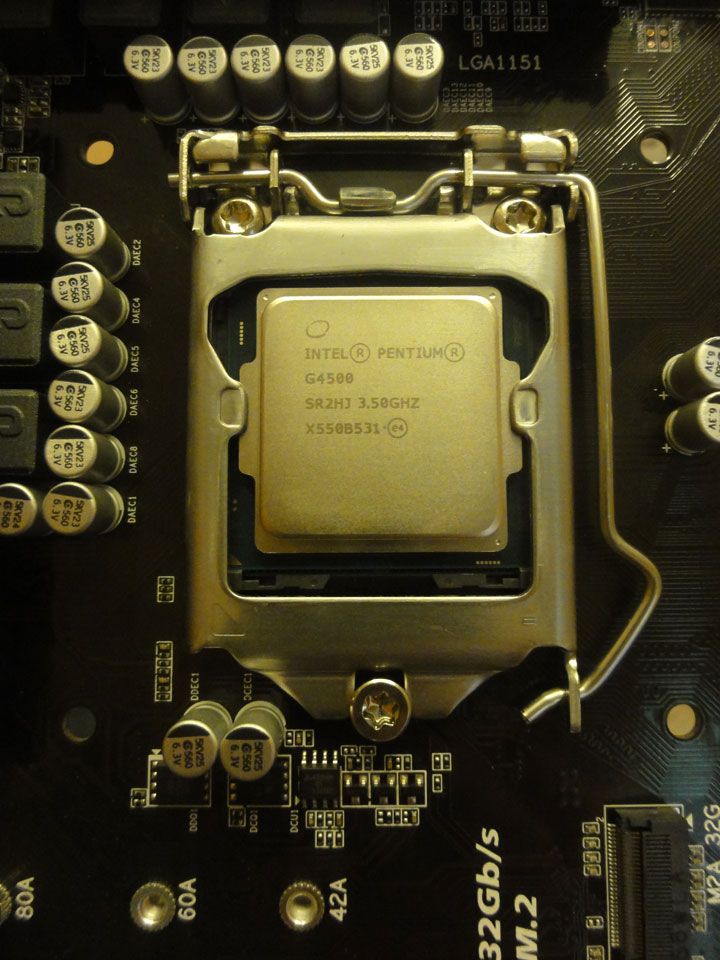
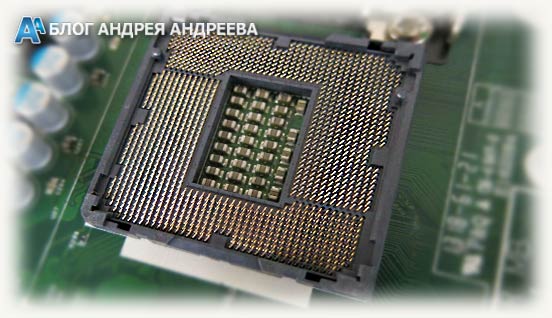
А как понять, какой процессор можно установить в вашу материнскую плату? Для этого ввели понятие сокет. Сокет — это разъем или место под процессор на материнской плате
При выборе материнской платы, прежде всего, нужно обратить внимание на него. Ведь процессор, имеющий отличающейся с материнской платой сокет, никак не может быть в нее корректно установлен
Лучше понять это поможет простой пример. Евро вилку никак не получится вставить в обычную советскую розетку. Также и с процессорами. Поэтому, сокет процессора и материнской платы обязательно должны совпадать.
 Сокет процессора и материнской платы обязательно должны совпадать
К счастью, узнать сокет процессора или МП очень просто. Это основная, очень важная информация, которая обязательно написана в технических характеристиках покупаемого вами компонента компьютера. Найти технические характеристики можно найти в том месте, где вы собираетесь покупать процессор или материнскую плату, или на сайтах их производителя.
Мощность
Прежде всего, процессоры отличаются мощностью. Они могут иметь разное количество ядер, которые будут работать на разных частотах, иметь разный объём кэша и многие другие отличающиеся параметры. К счастью, мощность никак не влияет на совместимость. Например, процессор INTEL Core i3 7100 имеет сокет LGA 1151. Точно такой же сокет имеет процессор INTEL Core i7 7700, который превосходит i3 по мощности в несколько раз и стоит гораздо дороже. Вы вполне можете поставить этот процессор на компьютер с Core i3, при этом вам даже не придется менять материнскую плату, так как сокет процессоров идентичен.
 Процессоры имеют разную мощность
Краткая таблица совместимости комплектующих компьютера
| Исходная комплектующая | Характеристика | Совместимая комплектующая | Пример |
| Процессор | Гнездо процессора (сокет) | Материнская плата | Процессор Intel Core i5-3450 Сокет LGA1155 |
| Процессор | Тип памяти, Частота работы памяти | Оперативная память | Процессор Intel Core i5-3450 Тип памяти: DDR3 Частота работы памяти 1333-1600 МГц |
| Процессор | Гнездо процессора (сокет), Тепловыделение | Кулер | Процессор Intel Core i5-3450 Сокет LGA1155 Тепловыделение 77 Вт |
| Материнская плата | Гнездо процессора (сокет), Поддержка типов процессоров | Процессор | Сокет LGA1155 Поддержка процессоров: Intel Core i5-3xxx |
| Материнская плата | Тип памяти, Частота работы памяти | Модуль памяти | Тип памяти: DDR3 Частота работы памяти: Зависит от процессора |
| Материнская плата | Тип разъема для видеокарты | Видеокарта | Разем PCI-Express x16 3.0 |
| Материнская плата | Интерфейс подключения жесткого диска | Жесткий диск |
SATA 6 Gb/s (SATA III) |
| Материнская плата | Тип питания материнской платы | Блок питания | Питание 24+4 pin |
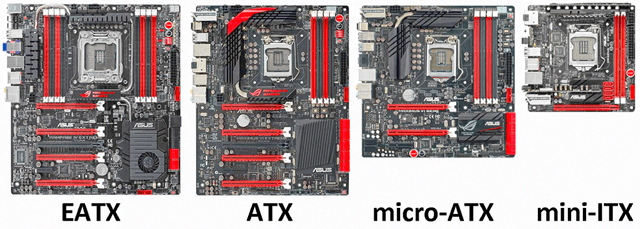
| Материнская плата | Формат материнской платы | Корпус системного блока | Формат: MicroATX |
| Материнская плата | Интерфейс подключения периферийных устройств | Клавиатура и мышь | USB |
| Кулер | Гнездо процессора (сокет), Рассеиваемая мощность | Процессор | Сокет LGA1155 Рассеиваемая мощность 100 Вт. |
| Модуль оперативной памяти | Тип памяти, Частота работы памяти | Процессор | Тип памяти: DDR3 Частота работы: 1333 МГц |
| Модуль оперативной памяти | Тип памяти, Частота работы памяти | Материнская плата | Тип памяти: DDR3 Частота работы: 1333 МГц |
| Видеокарта | Тип разъема для видеокарты | Материнская плата | PCI-Exppress x16 3.0 |
| Видеокарта | Тип дополнительно питания | Блок питания | Питание 6 pin |
| Жесткий диск | Интерфейс жесткого диска | Материнская плата | SATA 6 Gb/s (SATA III) |
| Жесткий диск | Тип питания | Блок питания | Питание SATA |
| Привод оптических дисков | Интерфейс привода оптических дисков | Материнская плата | SATA 6 Gb/s (SATA III) |
| Привод оптических дисков | Тип питания | Блок питания | Питание SATA |
| Блок питания | Разъем питания материнской платы | Материнская плата | Питание 24+4 pin |
| Блок питания | Разъем питания видеокарты | Видеокарта | Питание 6 pin |
| Блок питания | Разъем питания | Жесткий диск | Питание SATA |
| Блок питания | Разъем питания | Привод оптических дисков | Питание SATA |
| Блок питания | Мощность | Все комплектующие | Потребление видеокарты + 200 Вт Итого: 350 Вт |
| Корпус | Формат материнской платы | Материнская плата | Формат: MicroATX |
Из таблицы видно на какие характеристики нужно обращать
внимание при подборе совместимых комплектующих. Но сделаем сразу оговорку по нескольким из них:
Но сделаем сразу оговорку по нескольким из них:
Совместимость комплектующих: особенности выбора
1. Интерфейс SATA III обратно совместим с SATA II и SATA. Это означает, что имея на материнской плате разъем SATA III к
нему можно подключить жесткие диски SATA II и SATA. Просто они будут медленнее работать в соответствии со
стандартом своего интерфейса;
2. Интерфейс PCI-Express, также обратно совместим со своими предшественниками;
3. В корпус формата ATX можно вставить материнскую плату
меньшего размера, например, MicroATX;
4. Кулер лучше брать с запасом по рассеиваемой мощности. Так
вы избежите перегрева процессора;
5. Для расчета мощности блока питания необходимо сложить
мощности всех подключенных к нему комплектующих. Условно можно принять, что
мощность:
– процессора — от 50 до 120 Вт;
– материнской платы — от 20 до 35 Вт;
– модулей памяти – от
20 до 50 Вт;
– жесткого диска — от 20 до 55 Вт;
– видеокарты — от 20 до 300 Вт;
– привода оптических дисков — от 15 до 25 Вт.
Блок питания лучше брать с запасом по мощности примерно в
100-150 Вт.
6. Модули оперативной памяти для работы в двухканальном
режиме лучше брать одинаковые: одного производителя, объема и частоты.
Расчетный метод
Расчет производиться не в частотном балансе, а в балансе цены на ЦПУ И ГПУ. Для примера возьмем процессор Intel Core i3 стоимостью 9 тысяч рублей. Чтобы подобрать графический адаптер под него, нужно применить математическую формулу с умножением на повышающий коэффициент.

Среднее значение, на которое происходит раскрытие видеокарты, варьируется от 60% до 80%. Возьмем коэффициент 1,6 и умножим на 9 000 рублей. В итоге получается сумма – 14 400. Теперь подбираем ГПУ в ценовой категории в пределах 14-15 тысяч рублей. Например, оптимальным вариантом для нашего случая может стать — GPU GTX 950.
Алгоритм выбора процессора для компьютера

Если стоит задача подобрать процессор к уже имеющейся конфигурации ПК, можно воспользоваться следующим алгоритмом:
- Уточнить модели установленных CPU, материнской платы, блока питания и оперативной памяти. Если «материнка» устарела не сильно (например, она на сокете AM4), можно ограничиться заменой процессора, и, возможно, системы охлаждения/блока питания, если же компьютер довольно древний (к примеру, на LGA 1155 от Intel) – придется менять всю платформу. Как минимум, проц, материнскую плату и память.
- Определиться с бюджетом, стоящими перед компьютером задачами и целевым уровнем быстродействия. Если бюджет на апгрейд невелик, а компьютер используется в основном для интернет-серфинга, набора текстов и просмотра видео, мощный восьмиядерник не требуется, достаточно будет недорогого, но современного четырехъядерника. Если же нужен апгрейд игровой сборки – с мощной видеокартой, но на базе старой платформы (к примеру, Intel Core i5-2500K и NVIDIA RTX 2070), стоит ориентироваться как минимум на актуальные разгоняемые шестиядерники – Core i5 9600K и Ryzen 5 2600 или 3600. Соответственно, убедитесь, что новая материнская плата также будет поддерживать разгон и обладать необходимыми разъемами и интерфейсами для прочих компонентов – теми же SATA-портами для накопителей.
- Выбрав комплектующие для покупки, еще раз перепроверить совместимость остающегося в сборке старого и покупаемого нового железа, и уточнить необходимые нюансы – потребуется ли обновление BIOS или переход на Windows 10 (если вы до сих пор используете Windows 7)?
Как проверить совместимость видеокарты и материнской платы
Привет всем, кто собрался делать апгрейд графики на своем компьютере.
Хочу вас предупредить: прежде, чем его совершать, нужно знать, как проверить совместимость видеокарты и материнской платы. В противном случае вы можете выбросить деньги на ветер, так как первое устройство попросту не установится на второе. Все эти нюансы мы обсудим в данной статье.
О разъемах
Интерфейс девайсов является самым важным звеном в вопросе их совместимости. В старых моделях материнских плат для видеокарты отводился слот AGP. Сейчас он практически не встречается. Но если у вас совсем древнее железо, возможно, вы имеете дело именно с ним.
В таком случае рекомендую потратиться и на новую материнку, потому что вряд ли вы сейчас найдете видюху с AGP. Да и вообще: если у вас такая устаревшая плата, то давно пора бы задуматься о ее замене, так как она не соответствует современным программным и аппаратным требованиям.
Чем заменили AGP?
В середине 2000-х годов на смену упомянутому интерфейсу пришел PCI-Express. С момента появления реализовано несколько поколений данного разъема:
- 1.0. Его пропускная способность составляет всего 2,5 Гбит/с.
- 2.0. Скорость передачи данных выросла в 2 раза по сравнению с предшественником.
- 3.0. По традиции параметр удвоился. Еще одно отличие 3-й версии состоит в наличии двойных полос пропускания.
- 4.0. Как вы уже догадались, его пропускные возможности равняются уже 20 Гбит/с. Кстати, внешне этот и предыдущие два разъема идентичны. Их также называют PCI-E 16x, и они устанавливаются во всех современных устройствах.
Совместимость модификаций PCI-E
Хочу заметить, что на общую производительность видеоадаптера данный показатель не слишком влияет. Конечно, желательно, чтобы версии интерфейсов на нем и системной плате совпадали. Ведь в таком случае можно будет выжать максимум с видюхи.
Но если так не получится — не беда. Когда оба устройства оснащены PCI-E, пусть даже разных поколений, по сути, они совместимы. Однако не все так просто.
Поддержка технологий
Эта информация предназначена преимущественно для геймеров, которые выбирают адаптер с поддержкой SLI или CrossFire.
Для тех, кто не в теме: эти технологии позволяют объединять две или более видеокарт, чтобы иметь возможность рубиться в игры с супер реалистичной графикой, обрабатывая её при помощи мощности одновременно нескольких видюх. Ну или также иметь возможность без проблем подключить два монитора.
Так вот, данные технологии выпускают разные производители: CrossFire — AMD (Radeon), а SLI — nVidia (GeForce). Так что прежде чем покупать продукт того или иного бренда, следует узнать, имеет ли возможность работать в многоканальном режиме ваша материнка.
В общем так: если материнка поддерживает SLI — то лучше покупать видеоплату от nVidia, если поддерживает CrossFire — то лучше брать плату от AMD.
Способы проверки совместимости
Вот мы и подобрались к главному вопросу — как проверить совместимость устройств.
По сути дело сводится лишь к тому, что если материнская плата поддерживает разъём PCI-E x16 то соответственно нужно искать видеокарту с этим разъёмом. Вот и всё.
Про то что материнка не поддерживала видеокарту с соответствующим разъёмом я ни разу не слышал.
Как правило, в характеристиках девайса пишут, какие комплектующие ему подойдут. Если такой информации вы не найдете, то хотя бы сможете узнать в отдельности, какие разъемы имеет материнка и видюха, а потом сделаете вывод сами.
Как уже упоминал выше, вторым вопросом будет версия шины. Если системная плата поддерживает версию шины PCI-E 3.0, то и видеокарточка должна быть с версией не ниже 3.0. Если вы поставить на эту материнку устройство с версией 2.0 то работать она так же будет, но останется неиспользуемый ресурс на материнке, которая может работать с более мощными девайсами.
И наоборот если видеокарта версии 3.0, а материнка поддерживающая версию 2.0, то тоже всё будет работать. Но. Видюха будет обрабатывать данные медленнее чем могла бы.
Я думаю суть понятна да??
На этом всё.
Подписывайтесь на обновления моего блога — будет интересно ;).
Пока-пока.
Как узнать совместимость видеокарты и материнской платы?
Если вы хотите подобрать для своего компьютера хорошую современную видеокарту, то сразу хотим предупредить, что в таком случае двухъядерного процессора будет недостаточно. В вашу материнскую плату должен быть встроен достаточно высокопроизводительный процессор, как минимум, четырехъядерный. В противном случае лучше взять среднюю недорогую видеокарту.
Теперь приступим к подбору самой видеокарты. Для начала заверим, что это совсем не сложный вопрос. Совместить современную видеокарту с современной материнской платой не составит никакого труда. Скорее, проще будет такую видеокарту отыскать в ближайшем магазине цифровой техники, нежели обратное.
Итак, основным критерием в данном вопросе являются разъемы, которые имеются на любой материнской плате и предназначены для установки тех или иных устройств. Как правило, для видеокарт предусмотрено два вида разъемов – PCE и PCE-E. Последний является наиболее современным, и в свою очередь представлен в трех различных версиях, которые, в принципе, совместимы между собой:
 Видеокарта
Чтобы проверить, какими разъемами богата ваша материнская плата, рекомендуем скачать и установить программу «AIDA64» (скачать ). Это достаточно полезная программа, она поможет вам полностью изучить ваш компьютер, узнать не только всю информацию по вашей материнской плате, но и обо всем остальном: процессоре, оперативной памяти, звуковой карте, мониторе, операционной системе и т.д.:

Программа «AIDA64»
- Запустите программу «AIDA64»
- В открывшемся окне в левой колонке пройдите в пункт «Системная плата»

Зайдите в «Системная плата»
Далее в раскрывшемся списке проходим в подпункт с тем же названием — «Системная плата»

Зайдите в подпункт «Системная плата»
Теперь в правой части окна программы чуть ниже находим пункт «Разъемы расширения». Напротив него указаны разъемы, которыми обладает ваша материнская плата. В эти разъемы можно устанавливать видеокарты.

Разъемы расширения
Теперь поговорим о том, что мы наблюдаем на последнем скриншоте. Напротив пункта «Разъемы расширения» мы видим (в нашем случае), например, следующие разъемы: 3 PCI, 2 PCI-E x1, 1 PCI-E x16. Это говорит о том, что наша материнская плата имеет три разъема PCE, два разъема PCI-E x1 и один разъем PCI-E x16. То есть мы имеем в общем случае четыре разъема PCI-E, а что означают символы «x1» и «x16» сразу после «PCI-E» узнаем чуть ниже.
Итак, мы узнали, что для нашей материнской платы подойдут видеокарты с разъемами PCI или PCI-E. Также не помешает узнать и информацию о процессоре (см. на скриншоте), о чем мы уже упомянули выше:

Информация по процессору
Вот теперь уточним, что означают эти дополнительные символы вида «x16». Данная информация говорит о пропускной способности. PCI-E x16, например, обеспечивает пропускную способность в 4 Гб/с. Но это еще не все. В современном мире мы можем встретить более совершенные модели материнских плат:

Материнская плата
Не исключено, что на вашей материнской плате имеются такие разъемы, как PCI-E x16 2.0 или PCI-E x16 3.0. В первом случае речь идет о втором поколении, во втором – о третьем. В принципе, если видеокарта имеет разъем PCI-E x16 3.0, ее можно установить на материнской плате в разъем PCI-E x16 2.0 без проблем. Правда, компьютер будет использовать не все возможности данной видеокарты, и вы просто переплатите за нее.
Поэтому старайтесь покупать видеокарту с разъемами, которые либо точно соответствуют разъемам на материнке, либо имеют более низкие показатели. Например, видеокарта PCI-E x16 2.0 (второе поколение) подойдет под материнскую плату PCI-E x16 3.0 (третье поколение) и будет полностью использована вашим компьютером.
Видеокарта и ее виды
Видеокарта – это одно из самых важных комплектующих компьютера, предназначенное для вывода графической информации на экран. В то время как обычные пользователи даже не задумываются, какой видеокартой оснащен их ПК, геймеры все время задаются вопросом, какая из них самая мощная, совместима ли с их компьютером и пытаются подобрать наилучший вариант.
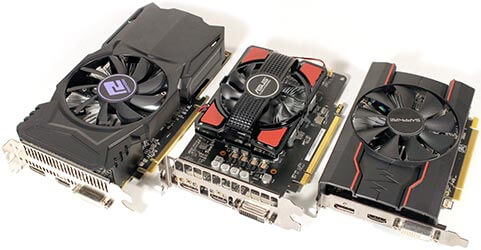
Следует уточнить, что для правильного подбора видеокарты нужно учитывать целый ряд важных показателей и параметров, так как она может не подойти или не оправдать ожидания.
Перед тем как приступить к выбору следует уточнить, что все они делятся на два типа:
- Интегрированные – на этапе производства, графическое ядро встраивается в материнскую плату или процессор, ввиду чего их нельзя заменить.
- Дискретные – отдельные карты, которые подключаются к материнке через специальный слот. Отличаются высокой производительностью, и заменить их гораздо проще.
Компьютеры с интегрированными картами являются стандартным офисным вариантом, которые способны «тянуть» только офисные приложения и мини-игры. Поэтому зачастую используется второй вариант плат, которые также распределяются еще на несколько типов:
- Мультимедийные. В основном предназначены для просмотра фильмов, видео с технологией FULL HD, запуска менее требовательных игр и приложений.
- Игровые. Обладают высокой производительностью, для них требуется соответствующий процессор и материнская плата.
- Профессиональные. Самые дорогие карты, созданы для специалистов в сфере 3D-моделирования. Одна из таких «Nvidia Quadro GP100» со стоимостью от 400000 рублей.
Как видите, подобные устройства бывают совершенно разными и каждое имеет свое предназначение. Чтобы узнать, подойдет ли та или иная видеокарта к вашей материнской плате или процессору, перейдем к следующим пунктам.
Совместимость видеокарты и материнской платы и других частей ПК
Вы решили обновить свой компьютер. Благо выбор «железа» на сегодняшний день очень велик и разнообразен. Но вот вы приходите в магазин и сталкиваетесь с проблемой: будут ли совместимы между собой все основные компоненты системного блока, если покупать их по отдельности? Сейчас разберемся.
Итак, давайте поговорим про совместимость видеокарты и материнской платы
Первое, на что хочу обратить ваше внимание, то, что в общем и целом на совместимость видеокарты и материнской платы никак не влияют частоты, на которых они работают. Тип памяти ( DDR ) для материнской платы и видеокарты — разные понятия
И не обращайте внимания, если эти значения разнятся. Безусловно, первое, следует отмечать, это интерфейс видеокарты и гнезда материнской платы. Самый простой пример: вы никогда не сможете использоваться видеокарту с разъёмом AGP в материнской плате, которая поддерживает PCI. Бывают, конечно, исключения, но это редкость. Кроме того, на совместимость видеокарты и материнской платы влияет тот факт, что они могут быть одного производителя. Если вы увлекаетесь 3D графикой или компьютерными играми, то, наверняка, слышали о технологии совмещения нескольких видеокарт на одной машине. Методы совмещения разные. Существует SLI — он поддерживается видеокартами от nVidia и Crossfire — это аналог от Ati. Далеко не все материнские платы поддерживают оба этих типа. Так что при выборе материнской платы и видеокарты обращайте внимание на эту деталь.
Теперь рассмотрим совместимость процессора и видеокарты. Помните, далеко не всегда мощный, современный процессор и хорошая видеокарта будут показывать достойные результаты, работая вместе. До сих пор точной классификации, какой процессор лучше взять для определённой видеокарты, нет. Однако существует два более менее точных определения. Во-первых: при покупке НИКОГДА не подбирайте процессор под видеокарту. Практика показывает, что ничего хорошего из этого не выходит. Скорее наоборот. Во-вторых: если вам нужен хороший игровой ПК, то покупайте видеокарту и процессор такие, чтобы они как бы взаимодополняли друг друга. Иначе вы рискуете переплатить за них кругленькую сумму. С 3d графикой все проще — чем больше ядер у процессора и памяти у видеокарты, тем лучше. Как правило, в данном случае каких-либо особых приоритетов в выборе этих компонентов нет. В любом случае, не гонитесь за крутостью в названиях. Лично я могу сказать, что сильный процессор intel core i 7 совершенно не «любит» видеокарты 5й серии от ATI ( я имею ввиду не те, что за пару десятков тысяч рублей, а более доступные).
Ну и, наконец, мы дошли до самого интересного. Про совместимость видеокарт написано уже несметное количество трудов, однако, материалы часто разнятся. Одно можно сказать наверняка: если вы собираетесь использовать какую-либо из технологий совмещения SLI или Crossfire, будьте очень осторожны. Видеокарты должны быть совершенно идентичными по характеристикам. А это значит, что фирмы производители, скорость шины, количество ядер и прочее должны быть одинаковы. В противном случае, вы, как минимум, не получите ощутимого прироста производительности, а иногда и вообще — нерабочие видеокарты. Касательно Crossfire, хочется сказать отдельно. Кроме того, что это чудо мысли работает только на видеокартах ATI, и поддерживает до 4х видеокарт, нужно отметить существенный минус. Почти все видеокарты в режиме crossfire очень и очень быстро перегреваются, если только на них не стоит мощное охлаждение, ценой чуть ли не в саму видеокарту. Так что будьте аккуратны, не ровен час, у вас сгорит видеокарта.
Напоследок скажу, что на совместимость видеокарты и материнской платы, а также процессора и вообще совместимость между собой всех этих деталей влияет один простой фактор — то, чего вы ждёте от своего ПК. Вам остаётся лишь подобрать те желания, которые сможет выполнить компьютер. В чем-то вы выиграете, но в чем-то и проиграете – это аксиома.