Земля ему пуховик. как работает т9?
Содержание:
Как работает словарь
У пользователя существует возможность настроить функцию печати в соответствии с личными нуждами, если появилась необходимость в этом. Набор текста и исправление после правок значительно упрощаются. Владелец гаджета имеет возможность пополнять словарь сокращениями, сленговыми словами, назначить набор начала предложения с заглавной буквы. Если не вбивать в словарь свои слова, то вероятнее всего, при наборе текста будет подчёркнуто красной линией каждое третье слово, несмотря на полную уверенность в правильности его написания.
Добавить новые слова в словарь весьма легко: достаточно просто-напросто нажать на выделенное слово. После этого появится предложение внести его в словарь.
А ещё, существует замечательная функция, значительно экономящая время. У каждого есть определенные словосочетания или предложения, которые используются в переписке ежедневно больше 2-5 раз. Данную фразу можно добавить в сокращения. К примеру, «Был рад сотрудничать, Имя» можете заменить на «блс».
Как включить Т9 на Андроиде
Если Вы вводите на Андроиде сообщение с мобильного телефона, и у Вас не появляется никаких подсказок при вводе текста, можно включить Т9 и посмотреть, как это работает: удобно или нет. Для этого на главном экране смартфона сначала открываем «Приложения», а потом «Настройки».
В настройках открываем вкладку «Система», в которой нас интересует «Язык и ввод» (рис. 3):

Рис. 3. Продолжаем искать Т9 во вкладке «Язык и ввод»
Появится список клавиатур, которые используются в телефоне (рис. 4):

Рис. 4. Клавиатуры и методы ввода на Самсунге
Нам интересна основная клавиатура – та, которая используется при вводе текста. На рис. 4 – это «Клавиатура Samsung». Открываем ее и вот он, встречайте, режим Т9 (рис. 5):

Рис. 5. Режим Т9 на Андроиде выключен
Как видно на рис. 5, режим Т9 выключен, поэтому вместе с ним также выключены:
- Автозамена для русского и для английского языков;
- Пробелы автоматически не вставляются.
Чтобы включить Т9, нажимаем пальцем на «Режим Т9 Выключено» (выделен красной стрелкой на рис. 5). Откроется окно «Режим Т9», в котором надо нажать на бегунок, чтобы он из серого превратился в зеленый, как на рис. 6:

Рис. 6. Режим Т9 включен. Персонализированные данные не включены
На этом вопрос, как включить Т9 на Андроиде, почти закрыт, осталось только решить судьбу персонализированных данных. Чтобы разрешить использовать персонализированные данные, вводимые на своем языке, для улучшения работы функции предиктивного (умного, предлагаемого) ввода, надо поставить галочку напротив «Персонализир. данные».
Если Вы разрешаете использовать персонализированные данные, тогда будут активны все «Мои настройки», перечисленные на рис. 7:

Рис. 7. Персонализированные данные для режима Т9 включены
После включения режима Т9 при вводе сообщений, перед появлением виртуальной клавиатуры, может появиться предупреждение об использовании персонализированных данных:

Рис. 8. Предупреждение на Самсунге об использовании персонализированных данных
Очевидно, для того чтобы подтвердить свое согласие об использовании персонализированных данных, нужно тапнуть по слову «ОК» (прикоснуться к надписи «ОК» в правом нижнем углу окна – рис. 8), либо можно перейти в «Настройки».
Что значит Т9: пример ввода текста
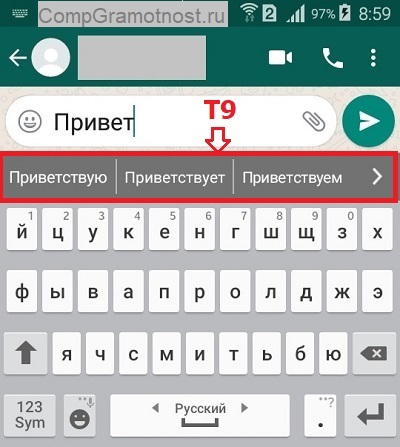
Рис. 1. Пример работы Т9 на Андроиде
Чтобы понять, что значит Т9, рассмотрим пример. На рис. 1 показано, что вводится слово «Привет» в сообщении, при этом выдаются три подсказки режима Т9:
- «Приветствую»,
- «Приветствует»,
- «Приветствуем».
Можно нажать пальцем на любую из подсказок, например, на «Приветствую», выбранное слово автоматически появится вместо «Привет» (рис. 2). В итоге букв нажимаем меньше, а слово получается больше и быстрее – вот Вам явная оптимизация ввода текста.

Рис. 2. Первое слово введено с помощью Т9, вводим также второе слово
Таким образом при вводе текста «Приветствую Какой чудесный день!» для двух первых слов будет достаточно набрать «Привет Как», если включен режим Т9.
Пользователи мобильных телефонов разделились на два лагеря:
- поклонники режима Т9 и
- ее противники.
Первых интересует, как включить режим Т9 на телефоне, а вторых – как убрать. Обе точки зрения имеют полное право на существование! Рассмотрим оба этих вопроса.
Как включить и отключить Т9 в WhatsApp
Включение и отключение данной функции происходит идентично, поэтому нет никакого смысла расписывать это отдельно.

Способ для Android
Т9 в смартфонах и планшетах включены по умолчанию, с завода. В зависимости от модели и марки телефона названия разделов меню и параметров может иногда различаться, но в целом принцип одинаковый. Чтобы на Андроиде в Вотсапе отключить Т9, необходимо открыть «Настройки», разыскать «Клавиатура и способ ввода» или «Язык и ввод», после нажать. Там нужно обнаружить используемую клавиатуру и также тапнуть на неё. Появится меню по настройкам клавиатуры. Тапаем на «Исправление текста» и деактивируем ползунок напротив «Автоисправление». Готово, никакое автоисправление теперь не помешает спокойно вести переписку.
Способ для iPhone
На Айфонах Т9 отсутствует — он имелся на устаревших версиях гаджета, у которых был сжатый набор кнопок, при помощи которых была возможность набирать текст. На современных же версиях остался только режим автокоррекции, но называют его, как и прежде Т9.
Выключение и включение данной функции занимает только пару минут независимо от модели телефона. Для того, чтобы на Айфоне убрать в Вотсапе Т9 изначально нужно, как и в прошлом методе, открыть в меню настроек. Зайти в раздел «Основные», долистать страницу до самого низа, отыскать подраздел «Клавиатура» и открыть. Для отключения функции автокоррекции необходимо деактивировать ползунок напротив «Автокоррекция». Готово.
На большей части моделей современных гаджетов функция автоисправления текста деактивируется практически так же, как описано в двух способах выше. Если на смартфоне установлена не одна клавиатура, необходимо действовать внимательнее, поскольку деактивация автоисправления выполняется для той клавиатуры, что зачастую используется.