Почему я не могу зарегистрироваться в стиме? решаем проблему вместе!
Содержание:
- Как создать новый аккаунт
- Rules and Guidelines
- Information you should have handy
- Верификация аккаунта
- Как купить игру?
- Как бесплатно зарегистрироваться
- Способы создания
- Как зарегистрироваться в «Steam»?
- Как написать в техподдержку?
- В чем смысл этой программы, если игру можно купить на диске?
- Вход
- Шаг второй: вводим регистрационные данные
- What to Expect
- Что делать, если забанили?
- Information you should have handy
- Company Identification
- Через браузер
- Возможности Steam
- Почему не могу зарегистрироваться в Стим без видимых причин.
- Причины и способы решения
Как создать новый аккаунт
Многие пользователи задают вопросы касательно возможности создания второго аккаунта в представленном сервисе. Разработчики не запрещают создавать сразу несколько учётных записей одному пользователю. Причём в Стиме нет никаких ограничений касательно максимального количества учётных записей, которое может зарегистрировать один пользователь. Также стоит отметить, что процедура регистрации новых аккаунтов ничем не отличается от той, что использовалась в первом случае.
Внимание! Нельзя регистрировать несколько аккаунтов на одну электронную почту. Так что, если вам нужно создать второй аккаунт, то заведите новую почту и укажите её адрес в регистрационной анкете.
Rules and Guidelines
Steam Subscriber AgreementSteam Online Conduct guidelinesSteam Privacy PolicyWhat you shouldn’t publish on Steam:
- Hate speech, i.e. speech that promotes hatred, violence or discrimination against groups of people based on ethnicity, religion, gender, age, disability or sexual orientation
- Adult content which includes a visual depiction that requires age verification of an actual human being; see, for example, . Link currently found here.
- Adult content that isn’t appropriately labeled and age-gated
- Libelous or defamatory statements
- Content you don’t own or have adequate rights to
- Content that violates the laws of any jurisdiction in which it will be available
- Content that is patently offensive or intended to shock or disgust viewers
- Content that exploits children in any way
- Applications that modify customer’s computers in unexpected or harmful ways, such as malware or viruses
- Applications that fraudulently attempts to gather sensitive information, such as Steam credentials or financial data (e.g. credit card information)
- Video content not directly related to a product that has shipped on Steam.
- Non-interactive 360 VR Videos
Non-game software:Distributing Non-Game Software
Information you should have handy
- Company IdentificationWe’ll need accurate, legal identification of the entity signing so we know who you are and who you represent.
-
Payment informationWe’ll need accurate bank information, such as routing number, bank account number, and bank address so we know where to send payments from sales of your application.
Note: The account holder name on your bank account must match the name you provide when onboarding. If you don’t yet have a bank account established for your business, you will need to open one before you can proceed. It’s OK to onboard as an individual, but your bank account will need to be under the same name you provided for Legal Company Name. -
Tax informationYou’ll be directed through a brief tax questionnaire to determine your tax status and withholding rate. The information you need in order to complete the questionnaire will depend on whether you are signing up as an individual or as a company, and where you or your company is located. US citizens and corporations will need information similar to that found on form W-9. Citizens and corporations in a country with US tax treaty status will need information similar to that found on form W-8BEN. All required information is necessary to get you set up in Steamworks.
Note: Once you submit your tax information, it is verified with a third party service. This process may take 2-7 business days, and you may be asked to provide additional documentation. Please keep an eye out for emails requesting additional documents. You cannot make changes to your tax information until this process has been completed. - Product Submission FeeIn order to get fully set up, you will need to pay a $100 USD (or equivalent) fee for each product you wish to distribute on Steam. You can pay this fee with any payment method supported by Steam in your region.For more information, please see Steam App Fee.
Верификация аккаунта
Для того чтобы верифицировать учетку в steam, необходимо выполнить вход в свою учетную запись. После открытия профиля вверху можно увидеть надпись подтверждения электронной почты на зеленом фоне.

В случае если данное оповещение было закрыто, или попросту отсутствует, верифицировать учетную запись можно другим способом. Для этого нужно найти иконку стим в меню пуск и нажать на нее правой кнопкой мыши. В открывшемся списке необходимо найти и выбрать строку «Настройки».

В результате открывается новое окно с настройками. Во вкладке Аккаунт следует выбрать пункт «подтвердить адрес электронной почты».

Дальше появляется всплывающее окно, где юзер должен подтвердить свои намерения по верификации. Для этого требуется нажать на «Далее».
После продолжения пользователь оповещается о том, что на его почтовый ящик отправлено письмо для подтверждения.

Чтобы завершить процесс, нужно зайти в указанную электронную почту и проверить вкладку «Входящие». Там должно присутствовать активное письмо от steam, в котором нужно перейти по подтверждению. После проделанной операции профиль подтвержден и больше никакие операции не требуются.
https://youtube.com/watch?v=W6rBse0YB9g
Как купить игру?
Процесс покупки:
1. Зарегистрируйтесь в Steam. Без регистрации покука невозможна.
2. Скачайте клиент на свой ПК. Клиент весит всего несколько мегабайт.
3. Войдите в свой аккаунт.

4. Выберите понравившуюся вам игру: вы можете воспользоваться поиском в верхней части сайта или выбрать игру по жару, по популярности, по новизне и так далее. На сайте и в клиенте реализован гибкий фильтр.
5. Некоторые игры вы можете купить БЕСПЛАТНО! Например, Warframe или DoTa. Но такая покупка часто бывает с подвохом: например, регулярное требование доната для открытия дополнительных функций.
6. Выбрав подходящую игру, нажмите зеленую кнопку «В корзину», находящуюся под трейлером и скриншотами.
7. Выберите, покупаете ли вы игру для себя или в подарок. Выбрав «В подарок», вы получите игровой гифт, который сможете отправить другу. Выбираем «Купить для себя».
8. Выбираем предпочтительный способ оплаты: кошелек Steam, Webmoney, Qiwi, PayPal, Яндекс.Деньги, Visa, Мобильный платежи или American Exress. Жмем «Продолжить».
9. Ставим галочку «Я принимаю Соглашение подписчика службы Steam» и нажимаем кнопку «Купить».
10. В зависимости от выбранной платежной системы, оплатите покупку. Процесс очень легок и на каждом этапе для вас будут подсказки. Обычно оплата через тот же Webmoney или Qiwi происходит в 2 шага: ввести проверочный код и подтвердить денежный перевод.
11. Готово! Активированная игра появится в вашей библиотеке: Игры — Библиотека игр;
12.Чтобы установить игру, просто нажмите по ней двойным кликом мыши и выберите место для установки.

13. Дождитесь окончания установки.
Как бесплатно зарегистрироваться
Регистрация в Стиме доступа бесплатна для всех желающих. Причём пройти её можно на любом устройстве (компьютере, ноутбуке, планшете или мобильном телефоне). Для этого пользователю понадобится лишь доступ к интернету. Также стоит отметить, что создать аккаунт в Стиме можно с помощью двух способов:
- В клиенте Steam.
- На официальном сайте платформы.
Указанные способы прохождения регистрации являются довольно простыми и не отнимают много времени у пользователей.
Регистрация на русском языке
На сегодняшний день платформа Steam работает на 26 различных языках. Причём здесь доступен не только выбор языка, но и валюты для совершения платежей. Выбор необходимого языка производится при установке клиента Steam на компьютер или любое другое устройство. После этого весь интерфейс приложения будет доступен на выбранном языке. Так что, если вы хотите пройти регистрацию на русском языке, то при загрузке клиента выберите в списке языков «Русский».
При прохождении регистрации через сайт также можно выбирать язык интерфейса. Для этого необходимо:
1.Перейти на главную страницу сервиса store.steampowered.com.
2.Открыть вкладку «Язык» или «Language».
3.Выбрать в открывшемся списке «Русский».
4.После этого страница автоматически обновится, и вся информация будет доступна на русском языке.
После этого можно будет приступить к прохождению регистрации.
Способы создания
Создать новый аккаунт Стим можно несколькими способами, особенности сведены в нижеследующую таблицу:
Разберем каждый способ более подробно.
Независимо от выбора способа, создавать аккаунт платформа Стим позволяет бесплатно и на одном из нескольких языков, в том числе и на русском.
Через программу-клиента
Для того чтобы создать аккаунт в Steam, используется непосредственно клиентская программа платформы. Ниже представим ссылки на ее скачивание:
| Предназначение | Ссылка |
| ПК | https://store.steampowered.com/about/Steam?l=russian |
| Андроид | https://play.google.com/store/apps/details?id=com.valvesoftware.android.steam.community&hl=ru&gl=US |
| Айфон | https://apps.apple.com/ru/app/steam-mobile/id495369748 |
Установив программу через телефон или компьютер, вы с легкостью зарегистрируетесь:
Действуем так:
1. Запускаем программу.

2. В появившемся окне нужно нажать на строку «Create new account» (Создать новый аккаунт). Появится окно создания аккаунта.

3. Вводим в форму дважды электронный адрес, выбираем страну проживания, заполняем капчу и ставим галочку, подтверждающую достижение 13 лет. Нажимаем «Продолжить».

4. Заполняем предложенную форму, после чего получаем полноценный аккаунт.
На официальном сайте регистрация происходит в похожей форме, так же быстро и просто. Для этого:

2. Фактически мы получаем аналогичную с предыдущим способом форму.
3. Заполняем ее и регистрируемся, как в предыдущем методе.
Через генератор аккаунтов
Этот способ полезен для быстрого доступа к Стим и скачивания бесплатных игр. Особенностью метода является отсутствие обязательной привязки учетной записи к электронной почте.
Работает это так:
1. Переходим на сайт генерации аккаунтов: https://accgen.cathook.club/.

2. Программа предлагает установить расширение для браузера. Нажимаем на ссылку «Загрузите аддон SAG!». Открывается магазин расширений Хром.

3. Нажимаем кнопку «Установить».
4. По окончании процесса установки возвращаемся на страницу генератора и обновляем ее. Откроется следующее окно.

5. Для анонимной регистрации щелкнем по значку с черной кошкой. Появится следующая вкладка.

6. Для создания аккаунта нажмем кнопу «Генерировать». Будет предложен ввод капчи. Если все сделано правильно, откроется форма со сгенерированным логином и паролем.
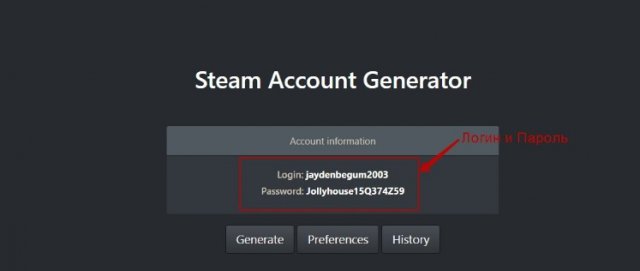
7. Для того чтобы узнать, правильные ли данные выдал генератор, введите их на официальном сайте в форму входа.
Внимание!
Не рекомендуется использовать сгенерированные данные авторизации для совершения покупок в Стим. Для этого лучше сделать логин с привязкой к электронной почте
Как зарегистрироваться в «Steam»?
Для того чтобы пройти регистрацию в «Steam», вам нужно скачать и установить на компьютере соответствующее приложение. Скачать его можно . Загрузите приложение и запустите установочный файл:

Как зарегистрироваться в Стиме Стим регистрация, вход
Вы увидите мастер установки приложения «Steam». Вам нужно будет просто следовать инструкциям мастера, выбрать язык, указать место для установки и прочие параметры. Это обычная установка, у вас уйдёт на это не много времени. Далее запустите установленное приложение и следуйте дальнейшим инструкциям:
Откроется окно, в котором вам будет предложено ввести логин и пароль от уже имеющегося аккаунта, либо зарегистрировать новый. Выбираем второй вариант, как показано на скриншоте.

Как зарегистрироваться в Стиме Стим регистрация, вход
Далее программа предложит вам подтвердить ваши действия. Ознакомьтесь с краткой информацией, изложенной в новом окне, и снова нажмите на кнопку создания аккаунта.

Как зарегистрироваться в Стиме Стим регистрация, вход
Дальше вам надо будет придумать свой уникальный логин и пароль. Логин должен быть интересным, как и подобает игроку, а пароль – повышенной сложности с использованием букв и цифр. Сама программа позволяет вводить пароли не менее, чем из восьми символов.

Как зарегистрироваться в Стиме Стим регистрация, вход
Кстати, если вы введёте логин, который уже имеется у другого игрока, программа вам предложит взять себе другой ник. Кстати, вам будет предложено несколько логинов из списка, но они не отличаются особенной красотой.

Как зарегистрироваться в Стиме Стим регистрация, вход
Далее введите адрес электронной почты
Здесь следует обратить внимание. Электронный ящик должен быть настоящим и принадлежать вам
На него система вышлет письмо со всей информацией, касающейся вашего профиля. Также по этому емейлу можно будет восстанавливать ваш аккаунт, если вы так или иначе потеряете к нему доступ.

Как зарегистрироваться в Стиме Стим регистрация, вход
На следующем шаге ваш аккаунт будет создан. Вы увидите окно с информацией по вашему профилю, вам также будет предложено распечатать её и сохранить.

Как зарегистрироваться в Стиме Стим регистрация, вход
В итоге, вас встретит последнее окно, завершающее регистрацию в «Steam». Нажмите на «Готово»

Как зарегистрироваться в Стиме Стим регистрация, вход
Далее система переведёт вас на соответствующую страницу. Здесь необходимо подтвердить указанную вами ранее электронную почту.

Как зарегистрироваться в Стиме Стим регистрация, вход
После этого начнётся процесс подтверждения почты. Нажмите на «Далее»

Как зарегистрироваться в Стиме Стим регистрация, вход
Затем на вашу почту будет выслано письмо для подтверждения

Как зарегистрироваться в Стиме Стим регистрация, вход
Зайдите в свою электронную почту, найдите присланное от «Steam» письмо и подтвердите электронный ящик.

Как зарегистрироваться в Стиме Стим регистрация, вход
Вот и всё. Как только ваш емейл будет подтверждён, вы сможете свободно осуществлять вход в «Steam» и пользоваться вашим аккаунтом.

Как зарегистрироваться в Стиме Стим регистрация, вход
Как написать в техподдержку?
Если вы столкнулись с потерей аккаунта или другими проблемами, которые нельзя решить обычным способом, вам необходимо написать в Техническую поддержку Стим. Делается все очень просто.
Перед тем, как писать в поддержку, советуем ознакомиться со всем перечнем проблем и способами их решения, которые есть на официальной странице. Но если решения вы не нашли, то для начала создайте отдельный аккаунт, который вам нужен исключительно для создания обращения. Для этого проделайте следующие действия:

Перед вами откроется окно со всеми советами защиты аккаунты, но вам нужно пролистать страничку до конца и найти следующую гиперссылку — «с рекомендациями по обеспечению безопасности аккаунта»;
Для удобства смените язык страницы с английского на русский, а затем нажмите «Обратиться в службу поддержки»;
Вас должно перекинуть на страничку создания тикета, в котором вам необходимо заполнить все необходимые поля, подробно описав суть своей проблемы и указав доказательства, что вы владелец аккаунта
Обратите внимание, что писать можно на русском языке — главное, чтобы все поля были заполнены максимально подробно (как это сделать, можете узнать здесь);
В чем смысл этой программы, если игру можно купить на диске?
Даже купив игру на диске, ее в дальнейшем можно добавить в библиотеку Steam – функция скачивания не самая важная в программе. Весь прикол в том, чтобы получать игровые достижения и трофеи за прохождения, прокачивая тем самым аккаунт. Этот процесс приносит не меньше удовольствия, чем сама игра! Плюс трофеи можно продать на внутренней торговой площадке за виртуальные деньги.
Прошли сложную миссию в GTA 5 – друзья сразу узнают об этом из оповещений (если у них тоже есть аккаунты в Steam). И от игры удовольствие получите, и от того, что всем рассказали о своем прогрессе 🙂
А еще в Steam на каждый праздник, а иногда и просто так, устраивают распродажи. Часто скидки достигают 99% и топовые игры продаются за символическую сумму (1 рубль, к примеру). На скриншоте ниже видны акционные предложения в честь наступающего 2018 года.

Посмотрите на цену за Half Life 2. Да, игра старая, но это легенда! Отдать за легенду 24 рубля – это считай получить ее бесплатно!
Вход
Чтобы зайти в свой аккаунт на Стиме, следует придерживаться простой инструкции:
- Перейдите на главную страницу интернет-платформы https://store.steampowered.com/.
- В верхней части экрана справа нажмите «Войти».
- Введите имя аккаунта в Стиме и пароль.
- Нажмите «Войти».
Чтобы сразу перейти на авторизационную страницу, используйте ссылку https://store.steampowered.com/login/.
Создание аккаунта
Чтобы зарегистрироваться в Стиме, следуйте инструкции:
- Перейдите на главную страницу сайта Стим. Прокрутите ползунок вниз, где кликните на надпись «Присоединитесь». На страницу регистрации также можно перейти, используя ссылку https://store.steampowered.com/join/?l=russian.
- Заполните все поля стандартной формы. Укажите адрес электронной почты, выберите страну проживания.
- Нажмите галочки, подтверждающие, что вы не робот и вам исполнилось 13 лет.
- Кликните «Продолжить».
- На указанный адрес электронной почты придет письмо со ссылкой для подтверждения регистрации. Перейдите по ней.
- Придумайте имя аккаунта. Если оно не занято, появится надпись «Доступно». В противном случае нужно ввести новое имя.
- Придумайте пароль, гарантирующий должный уровень безопасности. Введите его дважды.
- Нажмите «Готово».
Зарегистрироваться в Стиме можно и через установленное на компьютере приложение. После его запуска нужно нажать «Создать новый аккаунт» и внимательно следовать рекомендациям системы.
Что делать, если не получается войти в Стим
Если пользователь не может войти в свой аккаунт на Стиме по причине потери логина или пароля, ему рекомендуется воспользоваться функцией восстановления доступа:
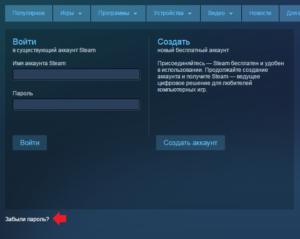
- Перейдите на авторизационную страницу. В самом низу нажмите «Забыли пароль?».
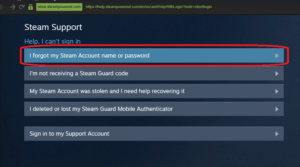
- Выберите «Я не помню имя или пароль своего аккаунта Steam».
- Введите адрес электронной почты или номер телефона, которые привязаны к странице.
- Поставьте галочку, что вы не робот и нажмите «Поиск».
- Система отобразит ваш аккаунт и предложит сменить пароль, чтобы восстановить доступ в систему.
Чтобы перейти на страницу, где можно восстановить доступ в систему, используйте ссылку https://help.steampowered.com/ru/wizard/HelpWithLoginInfo?issueid=406.
Шаг второй: вводим регистрационные данные
Теперь нужно заполнить все предлагаемые поля. В первое поле вписывается ник. Если идей нет, то можно традиционно использовать своё имя и год рождения. Если данное имя занято, вам будут предложены альтернативные варианты.

Далее необходимо придумать надёжный пароль. В идеале он должен содержать цифры, символы, большие и маленькие буквы латинского алфавита. Пароли типа «12345» или «qwerty» лучше не использовать ни в Стиме, ни в других местах. Для удобства можно воспользоваться генератором паролей. Вводим и подтверждаем пароль.

Вводим символы с картинки. Если что-то плохо видно, нажмите «Обновить».

Внимательно читаем соглашение, ставим галочку и жмём «Создать аккаунт».

Вуаля! Аккаунт зарегистрирован! Это можно понять по отображению вашего ника вверху страницы. Если по нему кликнуть, то появиться выпадающее меню, через которое можно получить информацию об аккаунте, зайти в настройки или изменить язык.

What to Expect
There are a couple of steps along the path to getting your game up and ready for distribution via Steam. Here is a general overview.
- Sign the digital paperwork. You’ll need the information as detailed below.
- Pay the app deposit fee with any supported Steam payment method as detailed below.
- Complete the paperwork with your bank and tax information as well as identity verification so that we know who we’ll be doing business with.
- Now you have access to Steamworks and can begin preparing your title for release. You’ll need to build your store page, upload your builds, configure any Steamworks features, and enter your desired pricing. We’ve worked hard to streamline our tools and document all the features and functionality available to you. Check out the Steamworks documentation for more details.
- Before your store page or game build can go live, there is a brief review process where we run your game, look at your store page, and check that it is configured correctly and running as expected and not doing anything harmful. This takes between 1-5 days.
- There are a couple of additional timing requirements before you can release your first few titles on Steam: A 30-day waiting period between when you paid the app fee and when you can release your game. This gives us time to review your information and confirm that we know who we»re doing business with.
- You’ll need to prepare your store page and put up a publicly-visible ‘coming soon’ page for at least two weeks. This will help you start building your audience of interested customers that can wishlist your game or participate in discussions. This also gives you the opportunity to practice how you talk about your product so that you can have the best presentation when you hit the ‘release’ button.
Now you’re all set to release. The release controls are now in your hands and you can update whenever you want.
Что делать, если забанили?
Бан на 7 дней
Бан на 7 дней в соревновательном режиме игрок получает по следующим причинам:
- Выход из игры. Часто бывает по фарс-мажорным обстоятельствам — вырубает электричество, проблемы с интернетом, глючит компьютер.
- Убийство своих тиммейтов. Если игрок три раза убьет кого-то из своих напарников, ему дают бан на 7 дней. Кроме того, его могут понизить в звании.
- Многократное выкидывание с сервера в результате голосования ваших тиммейтов.
К сожалению, избежать семидневного бана в CS: GO никак не получится. Никакие хитрые способы не срабатывают. Вы можете поменять дату в компьютере, после чего окно с предупреждением о бане исчезнет, но вы все равно не сможете зайти ни в одну игру в соревновательном режиме. Использование различных сайтов по снятию семидневного бана может закончиться более плачевно: например, взломом вашего аккаунта в Steam.
Просто наберитесь терпения и ждите. После того как бан сняли, играйте крайне аккуратно, т.к. ближайшую неделю вы на плохом счету у ботов Steam, и высока вероятность получить новый бан на 7 дней всего за одно неверное действие.
https://youtube.com/watch?v=OknY0bfDm9I
VAC-бан (глобальная блокировка)
Глобальная блокировка накладывается на весь ваш Steam-аккаунт за использование чит-программ. Система VAC полностью автоматизирована и вероятность ошибки исключена. Если вы получили VAC-бан, значит вы пользовались сторонними программами сомнительной репутации при игре в CS: GO.
После получения VAC-бана вы можете написать в службу техподдержки Steam: https://support.steampowered.com/. Интересующий раздел называется “I have a ban or cooldown in CS:GO”. Писать можно как на русском, так и на английском
На официальной странице технической поддержки STEAM написано:
VAC bans are not negotiable and will not be removed or modified on request. If a round of VAC bans is determined to have been issued incorrectly, they will be automatically reversed by our servers. Steam Support is unable to modify a VAC ban.
Что означает:
VAC-бан не подлежит обсуждению и не будет удален или изменен по вашему запросу. Если один из VAC-банов автоматически будет признан недействительным, то он снимется автоматически на нашем сервере. Поддержка Steam не сможет изменить состояние вашего VAC-бана.
Единственным способом решить данную проблему является заведение нового аккаунта и покупка на нем еще одной копии Counter-Strike: Global Offensive.
Играйте без читов, и тогда вы избежите этих проблем.
Information you should have handy
- Company Identification We»ll need accurate, legal identification of the entity signing so we know who you are and who you represent.
-
Payment information We»ll need accurate bank information, such as routing number, bank account number, and bank address so we know where to send payments from sales of your application.
NOTE: The account holder name on your bank account must match the name you provide when onboarding. If you don»t yet have a bank account established for your business, you will need to open one before you can proceed. It»s OK to onboard as an individual, but your bank account will need to be under the same name you provided for Legal Company Name.
-
Tax information You’ll be directed through a brief tax questionnaire to determine your tax status and withholding rate. The information you need in order to complete the questionnaire will depend on whether you are signing up as an individual or as a company, and where you or your company is located. US citizens and corporations will need information similar to that found on form W-9 . Citizens and corporations in a country with US tax treaty status will need information similar to that found on form W-8BEN .
All required information is necessary to get you set up in Steamworks. Click here for more details on tax withholding.
-
Product Submission Fee In order to get fully set up, you will need to pay a $100 USD (or equivalent) fee for each product you wish to distribute on Steam. You can pay this fee with any payment method supported by Steam in your region.
For more information, please see
Company Identification
When entering your company information, you must follow these guidelines:
- Enter your legal first and last name. Do not enter an alias or nickname.
- The Company Legal Name must be the legal entity that owns or has right to publish the product on Steam, and is the legal entity that will be signing the Steam Distribution Agreement.
- The company name you enter must match the name as written on official documents with your bank and on United States IRS tax documents or foreign tax documents, if applicable.
- You should not enter a Doing Business As («DBA») or «friendly name» or alias/nickname for your company name.
Через браузер

Слева окно авторизации – а справа есть кнопка регистрации аккаунта;

- Нажмите на нее и дважды впишите адрес действующей электронной почты в соответствующих окнах;
- Выберите страну из открывающегося списка;
- Введите капчу, чтобы доказать, что вы не робот;

Внимательно изучите пользовательское соглашение;

Поставьте отметку в строке «Согласен с условиями использования и достиг тринадцатилетнего возраста». Жмите на кнопку «Продолжить регистрацию»!
Пора поговорить о том, как подтвердить почту в Стиме при регистрации – без этого шага регистрация не продвинется.
- Откройте почтовый клиент и найдите входящее письмо;
- Нажмите на ссылку «Создать».

Готово – возвращаемся к первой странице, открывшееся окно можно закрывать. Продолжаем процесс!
- Придумайте логин – он будет идентифицировать профиль;
- Сочините пароль и два раза укажите его в соответствующих полях;
- Жмите на иконку «Создать Стим аккаунт»!

Поздравляем – вы можете приступать к работе. Но сначала обсудим второй вариант регистрации аккаунта, который нельзя игнорировать. Вдруг он подходит вам больше!
Возможности Steam
- клиент работает на операционных системах Windows, Mac OS, Linux, Android, iOS и собственной Steam OS, охватывая 100% компьютерных платформ для игр (если не брать в расчет приставки);
- русская версия Steam доступна «из коробки» (русификаторы программе не нужны), и включает перевод интерфейса и описания игр в библиотеке. Не переведены только игровые новости;
- прохождения игр сохраняются клиентом на жестком диске компьютера и в облаке. Если вдруг откажет жесткий диск, сейвы не потеряются;
- общение через Steam в чате с друзьями и незнакомыми геймерами, которые дадут на это согласие;
- подписка на новости, акции и снижение цен на избранные игры;
- запись процесса игры на видео или трансляция в режиме онлайн. Просмотр трансляций других игроков. Здесь рождаются топовые геймеры, которые потом становятся высокооплачиваемыми блогерами.
Почему не могу зарегистрироваться в Стим без видимых причин.
- Почистить кэш браузера. Зайти в настройки, раздел «Конфиденциальность и безопасность». Выбрать «Очистить историю посещений» и отметить галочками пункты файлы cookie, кэшированные изображения и файлы. Нажать «Удалить данные».
- Очистить память устройства с помощью специальной утилиты (CCleaner, Kerish Doctor, Advanced SystemCare).
- Перезагрузить компьютер.
Если используется официальный клиент игрового магазина:
- Убедиться, что инсталлирована последняя версия приложения. В противном случае переустановить его. При удалении нужно также очистить данные через «Редактор реестра».
- Освободить память устройства.
- Перезагрузить компьютер.
В большинстве случаев один из перечисленных выше способов помогает. Иногда надо просто дождаться, когда сервера начнут нормально работать или почистить устройство. Если все также не получается зарегистрироваться в Стиме, то следует писать в службу поддержки сервиса и объяснять им ситуацию.
Причины и способы решения
Стим позволяет регистрироваться через браузер и официальное приложение. Если не получается создать аккаунт через веб-браузер, то следует сменить его на другой. Ошибка часто возникает при использовании Opera. Лучше поменять его на Google Chrome или Mozilla Firefox.
Если это не помогает, что следует скачать клиент и попробовать создать учетную запись через него. При работе через приложение проблемы возникают намного реже.
Здесь причин может быть несколько:
- Ошибка в работе сервиса. Сервера Стима могут находиться на профилактике или выйти из строя, система может быть перегружена количеством запросов. На это пользователь никак повлиять не может. Ему придется подождать несколько часов, пока сотрудники технического обслуживания не наладят работу.
- Нестабильное интернет-подключение. Стоит проверить, как браузер загружает другие сайты, перезагрузить роутер. Если проблема не устраняется, нужно позвонить провайдеру и сообщить о проблеме.
- Пользователь был ранее забанен. В этом случае больше нельзя создавать новые учетные записи. Обжаловать это решение можно только связавшись со службой поддержки.
- Было создано более 10 аккаунтов или отправлено много запросов. Нужно подождать около часа, чтобы произошел откат системы.
Как зарегистрироваться в Стим, если не приходит сообщение на почту
Письмо с подтверждением адреса электронной почты может прийти в течение 24 часов после попытки создать учетную запись. Возможными причинами, почему не приходит письмо от Стим при регистрации, могут быть:
- неверно указанный адрес. Следует перепроверить имя почтового ящика и доменное имя сервера. Часто неправильно указывают домен-окончание. Например, @gmail.ru вместо @gmail.com.
- письмо ушло в «Спам». Зайти в папку и отыскать сообщение.
Чтобы в дальнейшем такая проблема не повторялась, стоит настроить спам-фильтры. Зайти в настройки Gmail, «Все настройки»;

Далее проверьте нет ли фильтра в раздел «Фильтры и заблокированные».

Что делать, если не можешь зарегистрироваться в Steam из-за неактивной кнопки регистрации.
Сервер может блокировать IP, поэтому стоит сменить местонахождение с помощью VPN. После завершения регистрации пользователь может серфить в магазине без зашифрованного подключения. Для подключения VPN установите расширение ZenMate или просто воспользуйтесь браузером Opera, где есть встроенный VPN.