Почему не включается смартфон и как решить эту проблему
Содержание:
- Причины, по которым смартфон или планшет с Android не включается и не заряжается
- Не навреди!
- Применяем программу Dr.Fone
- Установка обновлений
- Телефон включен, но заблокирован
- Обновите прошивку телефона или откатитесь к старой операционке
- Поломка контактов
- Температурное воздействие
- Как просушить намокший телефон
- Системные ошибки и неудачные обновления
- Сел аккумулятор
- Возможные проблемы после просушки
- Неправильное обновление системы
- Проверка работы экрана
- Выход из строя аккумулятора
- Зарядное устройство или батарея.
- Сел аккумулятор
- Выполните принудительный перезапуск устройства
- Что делать если самсунг упал в воду
- Телефон упал в воду — сколько будет стоить ремонт?
Причины, по которым смартфон или планшет с Android не включается и не заряжается
Причин, по которым устройство не берёт заряд и не включается, несколько.
- Полностью разряженный аккумулятор. Так случается, когда планшет много дней пролежал с разряженным аккумулятором. Из-за саморазряда напряжение в аккумуляторе понизилось настолько, что стандартная «зарядка» оказывается бесполезной. Переразряд аккумулятора приводит к тому, что попытки зарядить его штатной «зарядкой» ни к чему не приводят — гаджет не подаёт признаков жизни. В сервис-центре вскрывают корпус или снимают внешнее покрытие аккумулятора (с того торца, где расположен его собственный контроллер) и подают нужное напряжение «в обход» специальным блоком питания. Можно воспользоваться «умным» зарядным устройством, «тренирующим» аккумулятор по иному алгоритму подзарядки, без вскрытия самого аккумулятора — таковы, например, анализаторы аккумуляторов марки Cadex. Если ёмкость аккумулятора сильно уменьшилась — менее 70% — специалист производит его тренировку (полные циклы заряда-разряда). Если тренировка аккумулятора всё же не дала никакого результата, аккумулятор может быть заменён на такой же. Затем всё собирается обратно и аккумулятор заряжается уже от штатного зарядного устройства.
- Неисправное зарядное устройство. Выйти из строя в нём может любая деталь. Это происходит реже, чем обрыв провода. Тот, кто не хочет сам чинить «зарядку», покупает новую. Исключите подделки, используйте оригинальную фирменную «зарядку» от изготовителя вашего устройства, либо заряжайте свой гаджет от USB-порта компьютера, телевизора, автомобильного «прикуривателя» или USB-Hub.
- Поломки оборудования смартфона или планшета. Аппаратные сбои и поломки устройства, например, разбитый экран. Сдайте ваше устройство в сервис-центр на диагностику. Это решит вопрос о стоимости ремонта вашего гаджета.
Не навреди!
Попытки немедленно разобрать телефон и проверить, «что там у него внутри», могут оказаться губительны для хрупкого прибора. Не имея специальных знаний, разбираться в строении микросхем и непонятных деталей бессмысленно – в лучшем случае эти попытки ничем не помогут, в худшем – приведут к серьезным поломкам, ремонт которых может оказаться весьма дорогостоящим, а то и бесперспективным. Обиднее всего будет, если телефон перестал включаться
, к примеру, из-за того, что батарея полностью разряжена. Прежде чем применять кардинальные меры, нужно попробовать реабилитировать отключенный телефон, но для этого необходимо выяснить ряд причин, которые могут спровоцировать сбой в работе аппарата.
Применяем программу Dr.Fone
Если после всех манипуляций телефон не включился, установите на компьютер или ноутбук программу Dr.Fone – инструмент восстановления системы Android. Разобраться в интерфейсе программы сможет даже новичок, для этого не нужно специальное образование или специфические технические знания.
После запуска программы, в главном окне выберите опцию Repair и подсоедините смартфон к компьютеру с помощью кабеля. Далее уточните – Android repair и нажмите «Start». Dr. Fone приступит к поиску и устранению проблем. Предварительно придется указать точные данные об устройстве:
- бренд;
- полное наименование;
- модель;
- страну производства;
- мобильного оператора, сим-карта которого установлена.
Информацию можно найти в документах к телефону или под аккумулятором. Убедившись, что все данные введены верно, выбирайте «Next». Потребуется ввести в открывшее окно числовую комбинацию с экрана.
Порядок действий следующий:
- Подключенный телефон необходимо перевести в режим Download.
- Для этого телефон нужно выключить и одновременно зажимать главную кнопку, клавишу уменьшения звука и Power в течение 5-10 секунд.
- В смартфонах без кнопки Home вместо нее нужно удерживать Bixby.
- Отпустив клавиши, нажмите «Увеличить звук», чтобы устройство перешло в режим загрузки.
- На экране должен появиться изображение смартфона и указание, сколько времени потребуется программе, чтобы проверить прошивку, найти в ней ошибки и устранить их.
Установка обновлений

Ситуация, когда телефон не включается после обновления
, бывает нечасто, но все же иногда случается, особенно с новыми смартфонами, имеющими постоянный доступ к интернету. На телефон приходят разнообразные обновления, установка которых может быть небезопасна для аппарата. Проблемы обычно начинаются сразу после установки обновлений – телефон может самостоятельно отключиться, затем включиться.
Иногда не включается экран
, а если он горит, то на нем появляются непонятные надписи типа «Windows phone». Процесс отключения/включения может беспрерывно повторяться несколько раз, при этом никакие вмешательства не помогают остановить сбой в работе аппарата. В таком случае можно попытаться отключить телефон, вынув из него батарею, после чего вставить ее обратно и включить снова, а затем воспользоваться сбросом настроек, которые у каждой модели отличаются. Если все сделано правильно и сбой не очень серьезный, то телефон выполнит сброс и самостоятельно перезагрузится. На этот процесс может понадобиться некоторое время, после чего аппарат вернется в свое прежнее состояние и начнет работать как прежде.
Если же установленные обновления серьезно повредили телефон, скорее всего, придется воспользоваться * – только жесткая перезагрузка способна восстановить заводские параметры системы, при этом вся информация, сохраненная на SIM-карте и карте памяти, останется нетронутой, но системная информация будет полностью очищена. Исчезнут контакты, СМС и все установленные в телефон программы. Но в данном случае приходится выбирать из двух зол меньшее – возврат телефона в рабочее состояние обойдется гораздо дешевле, чем покупка нового дорогостоящего аппарата.
Телефон включен, но заблокирован
Для снятия блокировки экрана, устройство необходимо пробудить, что легко сделать входящим звонком или подключением к зарядному устройству. А как быть на улице? Разумеется, каждый раз подключать переносное зарядное устройство неудобно. В таком случае подойдут описанные ниже методы.
Способ 1: Использование биометрической системы аутентификации
Большинство современных смартфонов поставляются со встроенным дактилоскопическим сенсором или позволяют настроить систему Face ID. Последнее, для снятия блокировки использует заданный ранее снимок лица владельца. Если задать биометрическую разблокировку экрана, тогда для снятия блокировки не потребуется нажимать кнопку питания. При этом стоит учесть, что некоторые смартфоны, для использования биометрической разблокировки, предварительно требуют пробудить устройство кнопкой включения.

Способ 2: Включаем телефон кнопкой MiKey
Аксессуар, устанавливаемый в разъем для гарнитуры, содержит настраиваемую кнопку. В настройках приложения указывается параметр – количество и длительность нажатия, для блокировки и разблокировки экрана. Данный способ станет хорошей альтернативой, если в устройстве нет сканера отпечатков пальцев или для использования датчика требуется пробуждение смартфона. Так же кнопка сойдет для пробуждения устройства и последующей разблокировки внутренними средствами или биометрией.
Способ 3: Включаем телефон используя жесты
Некоторые смартфоны позволяют запускать приложения при введении жеста соответствующей буквы – C, V, W или М. после запустится указанная программа, например калькулятор, которая легко сворачивается и не мешает дальнейшему использованию смартфона.
Обновите прошивку телефона или откатитесь к старой операционке
Для улучшения производительности и расширения функциональности устройства производители гаджетов периодически разрабатывают новые версии прошивок, которые нужно скачать и установить на телефон. Но иногда после установки сырых (бета) прошивок возникают проблемы в работе устройства, поэтому приходится откатывать операционную систему к прежней версии.
Обновление прошивки гаджета
Практически во всех Android-устройствах предусмотрена опция проверки наличия новой версии прошивки на сайте производителя. При появлении нового ПО его можно скачать и установить на устройство.

Для этого требуется выполнить следующее:
- Открыть настройки аппарата и выбрать там пункт «Обновление системы».
- Далее нужно нажать «Проверить наличия системного обновления».
- После чего гаджет проверить наличие новой прошивки. При наличии новой ее, телефон загрузит файл прошивки и запустит установку.
Обновление прошивки с помощью ПК
В этом случае можно установить полный пакет прошивки или некоторые разделы. Чаще такой метод используется при официальном обновлении. Понадобится компьютер или ноутбук, рабочие драйверы для вашего гаджета, а также новая прошивка и программа прошивальщик.
Приведем пример обновления прошивки Motorola Razr M XT907
Выполняется обновление прошивки следующим образом:
- Запускают программу прошивальщик и подсоединяют к ПК устройство с помощью USB кабеля;
- Потом в меню утилиты указывают путь к прошивке и подтверждают свои действия.
- Далее запускается процесс обновления прошивки.

Для каждой модели телефона предусмотрена своя программа прошивальщик.
Откат к старой операционной системе
Проще всего откатываться к прежней операционной системе с помощью полного бэкапа системы, который нужно делать всегда перед установкой новой прошивки. Это также позволит восстановить контакты, фотографии и другую важную информацию. Для этого можно использовать утилиты для резервного копирования или Recovery.
Бэкап и восстановление системы через Recovery
Чтобы сделать бэкап через Recovеry, нужно выполнить следующее:
- Зайти в Recovery с помощью функциональных кнопок (комбинации перечислены в разделе «Сброс на Android-устройствах»).
- Выбираем там пункт «Backup and restore» или «Backup user data» (на каждом устройстве свой перечень меню в Recovery);
- После чего откроется целый список действий, в котором нужно выбрать кнопками увеличения и уменьшения громкости «Backup», затем подтвердить действие нажатие кнопки «Power» (включение/выключение).
- Потом запустится процесс создания резервной копии операционной системы (на это может уйти много времени, зависит от размера занятой системой памяти).
Для восстановления системы нужно проделать то же, что все перечисленное выше, только в 3-м пункте выбрать «restore».
Можно также воспользоваться Android и ПК приложениями для создания бэкапа системы и ее последующего восстановления. Для iPhone идеально подойдет iTunes, а для Android ADB Run.
Поломка контактов
Следующая распространённая причина, по которой не включаются мобильники, — выход из строя контактов в месте соединения аккумулятора и самого зарядного разъема. Иногда «усики», с помощью каких передается ток, отгибаются или окисляются, переставая выполнять свои функции. В каждом из описанных случаев на помощь придёт пинцет или проволока — используя их, можно отогнуть или почистить контакты.
Также полезным приспособлением станет специальная отвёртка, которой пользуются электрики. Инструмент определяет напряжение в разъёме и отображает результат индикатором. Таким образом удастся точно определить, в контактах ли кроется проблема.
Температурное воздействие
Любой мобильный гаджет с сенсорным дисплеем подвергается тяжёлому испытанию, когда температура воздуха на улице слишком высокая (или наоборот). Помимо экрана, от подобных колебаний страдают и аккумуляторы
Наверняка вы не раз обращали внимание, что, когда выходите из дома зимой, батарея смартфона заряжена полностью, а стоит провести на улице полчаса — индикатор стремится к нулевой отметке. То же самое происходит при температуре воздуха, превышающей 25 градусов
Если вы заметили, что подобное происходит с вашим смартфоном, не спешите ставить телефон на зарядку: очень важно дождаться, пока устройство не охладится или не отогреется. Только после этого можно подключаться к сети
Как просушить намокший телефон
После извлечения всех съемных комплектующих смартфона, а также внешнего протирания, необходимо приступить к сушке. Миллионы людей воспринимают этот совет буквально, и едва ли не кладут девайс на кухонную плиту. Но действовать нужно аккуратно, выполняя все требования инструкции.
Итак, как же высушить намокший телефон? Все достаточно просто. Необходимо лишь положить аппарат на махровое полотенце или плотную салфетку, чтобы материал впитал излишки влаги. В таком состоянии девайс должен пролежать 8-12 часов. В некоторых ситуациях рекомендуется оставить устройство в покое на несколько дней. Главное – своевременно менять полотенце или салфетку.
Таким образом, владельцу смартфона остается только ждать. Лишь время поможет восстановить устройство, а не какие-то необдуманные действия. Впрочем, существуют проверенные и весьма безопасные способы ускорить процесс, если нет времени ждать целые сутки.
Один из наиболее популярных способов высушить смартфон – поместить его в миску с рисом. Эта крупа отлично впитывает влагу, так что сделать девайс сухим для нее не составит труда. Правда, помещать устройство в рис нужно только после первичного протирания корпуса.
А еще следует учитывать, что крупинки риса могут попасть в один из разъемов смартфона, создав тем самым засор. Поэтому не совсем ясно, какой из предложенных способов (оставить девайс в покое или поместить в миску с крупой) является более действенным и безопасным.
Как бы то ни было, если вы все-таки решитесь воспользоваться рисом, понадобится в течение нескольких часов внимательно следить за смартфоном. В случае, когда будет видно, что крупинки становятся слишком влажными, рис необходимо поменять.
Можно ли сушить телефон феном или пылесосом
Необходимость в кратчайшие сроки высушить смартфон заставляет владельцев устройств применять на практике самые разные способы. Например:
- сушить феном;
- пытаться достать излишки влаги пылесосом.
Попробуем разобраться, насколько безопасны эти методы. Начнем, разумеется, с фена. Данное устройство есть в каждом доме, так почему бы не воспользоваться им для устранения последствий попадания влаги на смартфон? Подобные мысли наверняка возникали в голове у человека, столкнувшегося с проблемой.
Скептики считают, что фен опасен прежде всего сильным нагревом. И действительно, изменение температуры смартфона может привести к поломке некоторых его деталей. Пластиковый корпус наверняка деформируется, а процессор перестанет работать. Еще более опасной выглядит ситуация, когда до критической температуры нагревается аккумулятор. Так что он может лопнуть, повредив не только сам смартфон, но и подвергнув опасности хозяина.
Как известно, фен можно переключить в холодный режим. И вот человек берет устройство, включает его на полную мощность и пытается «продуть» все разъемы. К сожалению, подобные действия наносят лишь вред смартфону. Воздух буквально вгоняет капли воды еще глубже, из-за чего повышается шанс их попадания на системную плату.
Получается, что использование фена является как минимум бесполезным способом высушить смартфон. Но как насчет пылесоса? Ведь этот прибор работает совершенно иначе. Он не выпускает воздух, а всасывает его.
В ситуации, когда влага попала в разъемы, пылесос и правда может помочь. Но действовать нужно максимально аккуратно, предварительно установив узкую насадку. С поиском подходящей комплектующей у многих возникнут проблемы, а широкий шланг не принесет желаемого результата.
Взвесив все «за» и «против», можно подвести некоторый итог. Пользоваться феном для сушки совершенно не нужно, а вот пылесос при должном подходе действительно поможет решению проблемы.
Системные ошибки и неудачные обновления
Системные ошибки, или ресурсоемкое приложение, не до конца выгруженное из RAM, могут привести к тому, что батарея начнет стремительно разряжаться, в результате чего телефон отключился и не запускается снова. Аналогично может себя вести вредоносная программа. Вирус, если его задача не заключается в вымогательстве, работает в фоновом режиме. При этом, он старается максимально быстро использовать все доступные ресурсы. Если телефон на Андроид, находясь в состоянии ожидания разрядился быстрее обычного, следует проверить его на наличие заражения и произвести принудительную перезагрузку. Дальнейшие действия зависят от результатов антивирусного сканирования.
Если смартфон чист и зарядился в штатном режиме, поводов для беспокойства нет. В противном случае, если устройство не запускается или же телефон вновь быстро разрядился, потребуется полный сброс и повторная настройка.
Неудачное обновление ПО, может привести к тому, что телефон не реагирует на действия пользователя или попросту отключился. Обычно, такое поведение легко «лечится» перезагрузкой.
В случае сбоя при прошивке на новую версию ОС, ситуации немного сложнее. Когда телефон запускается, но загрузка не проходит дальше заставки, положение может спасти режим восстановления. Что делать и как включить Recovery Mode для конкретного телефона, лучше всего узнать на сайте производителя или в документации к аппарату. Когда такой возможности нет, попробуйте универсальные методы. Подавляющее большинство смартфонов на базе Android, поддерживает его включение зажатием клавиш питания и регулировки громкости. Будет это кнопка Up или Down, зависит от производителя устройства. Можно последовательно попробовать оба варианта.
Сел аккумулятор
Если ваш мобильный гаджет отказывается включаться, прежде всего убедитесь, что причина не в севшей до 0% батарее
Вспомните, какую отметку показывал индикатор аккумулятора, когда вы обращали на это внимание в последний раз, и проанализируйте, насколько активно вы пользовались устройством после
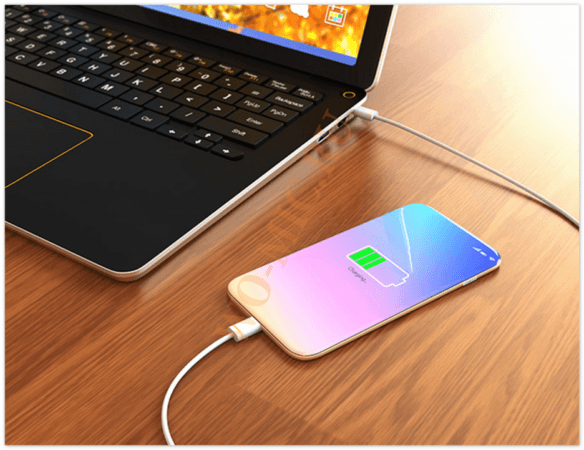
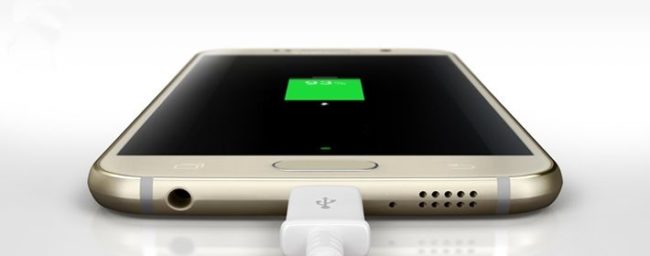
Возьмите зарядный кабель, подключите его к смартфону и к электрической сети. Убедитесь, что шнур плотно вставлен в разъём. Подождите несколько минут, гаджету может понадобиться время для того, чтобы «запуститься». Как только на дисплее отобразится зарядка, включите технику, нажав соответствующую кнопку. Если проблема действительно заключалась в севшей батарее, решение найдено.
В вашем гаджете предусмотрен съёмный аккумулятор? Рассмотрите возможность приобретения так называемой зарядки-лягушки: при наличии приспособления вы сможете поддерживать батарею в заряженном состоянии за пределами дома. Также на помощь придет переносной зарядный блок (powerbank), подключиться к которому удастся через USB-шнур. Устройство можно носить с собой на случай, если ваш телефон решит сесть и выключиться.
Возможные проблемы после просушки
Перестает работать сенсор
Если интерфейс iOs или Android не реагирует на прикосновения, скорее всего, вода привела к окислению контактов между шлейфом и самим сенсором. В таких случаях телефон лучше сдавать в сервисный центр, так как самостоятельные попытки ремонта тачскрина могут усугубить ситуацию.
Иногда сенсор работает, но дисплей становится нечитаемым из-за попадания в него влаги. Под стеклом экрана могут наблюдаться светлые или цветные пятна, разводы и следы запотевания.
Отказывает динамик
Эта часть чаще всего заливается водой. После этого динамик начинает хрипеть, может полностью пропадать звук. Но в большинстве случаев, после полной просушки, даже в домашних условиях, динамик снова работает. Если этого не случилось, деталь следует заменить.
Нет сети, не ловит Wi-Fi
Если техника, после всех способов «оживить» утопленника не ловит сеть, не подключается в W-Fi, рекомендуем обратиться в ремонтную мастерскую, скорей всего повреждения необратимы.
Телефон не включается
Если гаджет вовсе не включается и не заряжается (но может вибрировать или загорается светодиодный индикатор при нажатии кнопки ВКЛ), скорее всего, вода проникла в главные радиоэлементы схемы (материнской платы) и модули, из-за чего металл контактов окислился. Иногда оживить аппарат, помогает полый разбор устройства и зачистка деталей от следов солей коррозий. В некоторых случаях понадобится замена материнской платы, но стоимость ремонта может равняться цене нового смартфона.
Постоянно перезагружается или глючит
Часто встречается что смартфон после утопления или частичного погружения в жидкость (в ванной или туалете), постоянно перезагружается и глючит. Скорей всего что-то с модулем памяти на главной плате, попробуете еще раз хорошенько высушить аппарат.Если не помогает, тогда стоит обратиться за профессиональным ремонтом к мастерам.
Показывает наушники
Если появляется значек наушников, то жидкость просачилась в разъем 3,5 мм и закоротила все контакты. Необходимо аккуратно прочистить разъем на нижнем торце, обернутой в ткань зубочисткой.

Неправильное обновление системы
Иногда пользователи выкачивают обновление для операционной системы из ненадежных источников. Такие действия могут привести к тому, что мобильное устройство превращается в бесполезный кусок металла.
Решение: возвращение к заводским настройкам
Самый очевидный способ разобраться с некорректной прошивкой – откатить телефон к первоначальным заводским настройкам. Сделать это можно тремя способами:
- Через меню гаджета;
- С помощью сервисных команд;
- В меню Recovery.

Способ 1
- Зайдите в настройки телефона
- Нажмите на раздел «Восстановление и сброс».
- Выберете пункт «Сброс настроек».
- Нажмите на кнопку внизу экрана.
Через несколько секунд система откатит свои настройки, после чего выполнит перезагрузку смартфона.
Способ 2
Сервисные команды – это определенный код, который нужно набрать на клавиатуре смартфона. Вот три основных комбинации:
- *2767*3855#
- *#*#7378423#*#*
- *#*#7780#*#
Способ 3
Чтобы войти Recovery Mode, выполните следующие действия:
- Выключите телефон.
- Зажмите клавиши Power и управления громкостью.
- Выберете команду wipe data/factory reset в списке опций.
- Нажмите Yes.
- Дождитесь завершения сброса и нажмите Reboot System.
Если вы хотите досконально знать, что происходит внутри вашего мобильного устройства, можно воспользоваться специальными бесплатными приложениями. О том, как пользоваться такими утилитами, вы можете прочитать в нашей статье Диагностика смартфона.
Проверка работы экрана
Дисплей смартфона подключается к материнской плате по шлейфу, который может “отойти” или быть поврежден при падении или проникновении внутрь корпуса влаги, после чего прекращается передача изображения. Чтобы выявить проблему в экране:
- Подключите телефон к зарядному устройству — оно должно завибрировать, начнет гореть индикатор событий.
- Включите девайс кнопкой питания.
- Если на устройстве нет пин-кода, позвоните на телефон.
- Неисправность подтвердит наличие звонка и отсутствие изображения на дисплее.
Проблема решается заменой экрана.
Сбой в работе программного обеспечения
При ошибке в ОС телефон включается, но зависает на стартовой заставке. Этому могло послужить:
- неудачная прошивка ПО;
- отключение смартфона при обновлении ОС;
- удаление системного файла после получения Root-прав;
- установка стороннего apk-файла, зараженного вирусом.
В таком случае, поможет сброс настроек к заводским через меню Recovery:
- Отключите смартфон, зажав клавишу питания.
- Зажмите кнопку блокировки и качельку громкости вверх или вниз, чтобы при запуске девайса открыть меню рекавери.
- С помощью качелей громкости опуститесь до пункта «Wipe data/factory reset» и нажмите по кнопке питания.
- Настройки аппарата будут возвращены к заводским параметрам, файлы во внутренней памяти — удалены.
Выход из строя аккумулятора
Опытные пользователи современных технологий не удивятся новости, что в последние годы электроника выпускается с расчётом на два-три года использования. Если ваш телефон внезапно перестал включаться, попытки «реанимировать» его с помощью другой зарядки или powerbank не привели к желаемому результату и вы являетесь владельцем гаджета более трёх лет, вероятно, истёк срок службы аккумулятора. Если батарея съёмная, можно самостоятельно поменять её, купив новую в любом специализированном магазине. В случае, когда аккумулятор встроенный, рекомендуется обратиться в сервисный центр, иначе можно повредить устройство в процессе самостоятельного извлечения.
Зарядное устройство или батарея.
1.1. Проверяем смартфон на восприятие зарядки:
Если вы как обычно поставили телефон на зарядку, но он никак не реагирует, прежде всего стоит проверить зарядное устройство на исправность. Хоть звучит и просто, многие про это забывают. Тщательно просмотрите все соединения и по очереди исключайте элементы путем замены: провода, блока питания (только смотрите, чтоб выходное напряжение и сила тока соответствовали оригиналу, обычно эта информация находится на самом блоке), а так же хорошо прочистите разъем питания (можно старой зубной щеткой, но только чистой и сухой).Настоятельно рекомендую не использовать дешевые китайские адаптеры за 100р.! Ведь в них используются не качественные материалы, а при выходе его из строя, может потянуть за собой и ваш смартфон. Лучше возьмите оригинальный адаптер от другого смартфона у друга/соседа с такими же характеристиками.
1.2. «Телефон долго лежал без зарядки и теперь я не могу его включить”.
Данная проблема появляется из за так называемого эффекта «глубокого разряда» аккумулятора и в данном случае контроллер питания не может начать нормальную зарядку устройства. Сервисные центры часто сталкиваются с этим и называют этот процесс «Толкнуть аккумулятор», то есть подать импульс, что и предстоит нам с вами сделать. Тут несколько вариантов решения задачи:
1.2.1. Если у вас телефон разборный.
Вы можете воспользоваться «Лягушкой», как ей пользоваться думаю знают все. Если ее нет под рукой, можете использовать старый блок питания на 5 вольт 1-2 ампера (стандартные характеристики зарядных устройств для смартфонов. Не используйте блоки питания большего номинала! Аккумулятор может легко выйти из строя, вздуться или взорваться. Мы с вами за безопасность!), отрезаем штекер, зачищаем провода, определяем плюс/минус (если разрезали провод microUSB- красный- плюс, черный минус, если используете другой провод, обычно минус помечен серой полосой или воспользуйтесь мультиметром) и прикладываем к контактам аккумулятора с соответствием полюсов, как на фото:

Заряжаем таким образом в течении минут 5 и можно возвращать обратно в телефон для продолжения обычной зарядки.
1.2.2. Если телефон не «разборный».
В этой ситуации все на много сложнее, особенно если задняя крышка стеклянная. Для начала выполним безопасный метод. Оставляем устройство заряжаться на сутки, предварительно проверив информацию из п.1.1. Почему этот пункт не был в самом начале? Потому что он очень долгий. Почему этот пункт может сработать? Потому что в современных аккумуляторах есть функция защиты от глубокого разряда, хоть и не всегда спасает. Напоминаю мы идем методом исключения от простого к сложному.
1.2.3. Пытаемся добраться до аккумулятора.
Если у вас телефон без влагозащиты, то скорей всего у вас удастся добраться до аккумулятора, посмотрев видео ролики по разборке на Youtube. Но если вы решитесь идти до конца, то для начала посмотрите как выглядит батарея вашего устройства на фотографиях и подумайте, сможете ли вы его безопасно «толкнуть» не замкнув на нем ничего, ведь последние аккумуляторы имеют очень сложные коннекторы, например как здесь:

Если удачно разобрали, то возвращаемся к пункту 1.2.1. Если нет, смотрим дальше.
1.2.4. Если телефон со стеклянной крышкой или с пунктом выше не получилось.
Да, да, идем в сервисный центр. Если у вас телефон с влагозащитой, он проклеен специальным скотчем с завода, просто так самостоятельно вы его не разберете, для этого используется специальное устройство «нижний подогрев» или «термофен» и специальные жидкости, лопатки и прочее. А ведь это все надо обратно приклеить еще… Поэтому несите на диагностику в сервисный центр, если дело окажется в аккумуляторе, заплатите до 1000р. за работы.
Сел аккумулятор
Если ваш мобильный гаджет отказывается включаться, прежде всего убедитесь, что причина не в севшей до 0% батарее
Вспомните, какую отметку показывал индикатор аккумулятора, когда вы обращали на это внимание в последний раз, и проанализируйте, насколько активно вы пользовались устройством после
Возьмите зарядный кабель, подключите его к смартфону и к электрической сети. Убедитесь, что шнур плотно вставлен в разъём. Подождите несколько минут, гаджету может понадобиться время для того, чтобы «запуститься». Как только на дисплее отобразится зарядка, включите технику, нажав соответствующую кнопку. Если проблема действительно заключалась в севшей батарее, решение найдено.
В вашем гаджете предусмотрен съёмный аккумулятор? Рассмотрите возможность приобретения так называемой зарядки-лягушки: при наличии приспособления вы сможете поддерживать батарею в заряженном состоянии за пределами дома. Также на помощь придет переносной зарядный блок (powerbank), подключиться к которому удастся через USB-шнур. Устройство можно носить с собой на случай, если ваш телефон решит сесть и выключиться.
Выполните принудительный перезапуск устройства
Возможно, ваш телефон включён, но просто завис. В таком случае экран может быть тёмным и не реагировать на любые действия. Поэтому сначала попробуйте перезапустить устройство с помощью аппаратных клавиш.
Как принудительно перезагрузить iPhone
На iPhone SE, iPhone 6s, iPhone 6s Plus и более старых моделях зажмите клавишу «Домой» вместе с верхней (или боковой) кнопкой на 10 или больше секунд до появления логотипа Apple.
На iPhone 7 или iPhone 7 Plus зажмите боковую клавишу вместе с кнопкой уменьшения громкости на 10 или больше секунд, пока не увидите логотип Apple.
На iPhone 8 или iPhone 8 Plus зажмите и сразу отпустите сначала клавишу увеличения, а затем и уменьшения громкости. После этого нажмите на боковую кнопку и удерживайте её, пока не отобразится логотип Apple.
Как принудительно перезагрузить смартфон на Android
Нажмите одновременно на кнопку питания и клавишу уменьшения громкости и удерживайте их 10–15 секунд. В случае успеха аппарат перезагрузится автоматически или отобразит на экране меню, в котором вам нужно будет выбрать команду перезапуска.
Некоторые Android-смартфоны могут перезагружаться с помощью других кнопок. Если аппарат не отреагирует, поищите в Сети комбинацию клавиш для перезапуска именно вашей модели.
Что делать если самсунг упал в воду
Большинство моделей самсунг (серия S) оснащены влагозащитой IP68 как и новые модели iPhone. Однако, это не гарантирует что вода не попадет внутрь смартфона. В идеальных условиях, если телефон хорошо проклеен с завода и ни разу не падал и небыло ударов (отсутствует деформация корпуса), и все технологические отверстия также хорошо герметизированы, то вода не страшна. Опять таки, до определенного момента, если телефон погрузить глубоко в воду, то от образовавшегося давления частицы воды проникнут в устройство. Читаем ниже советы и рекомендации в случае, если в ваш гаджет попала влага.
Ниже представлены рекомендации, которые нужно выполнить при попадании влаги в устройство.
- Не включайте устройство. Скорее всего, телефон отключится после попадания в жидкость. Если на экране нет изображения, не паникуйте, и не пытайтесь включить его. А также не подключайте телефон к зарядным устройствам. Если телефон работает, то отключите его.
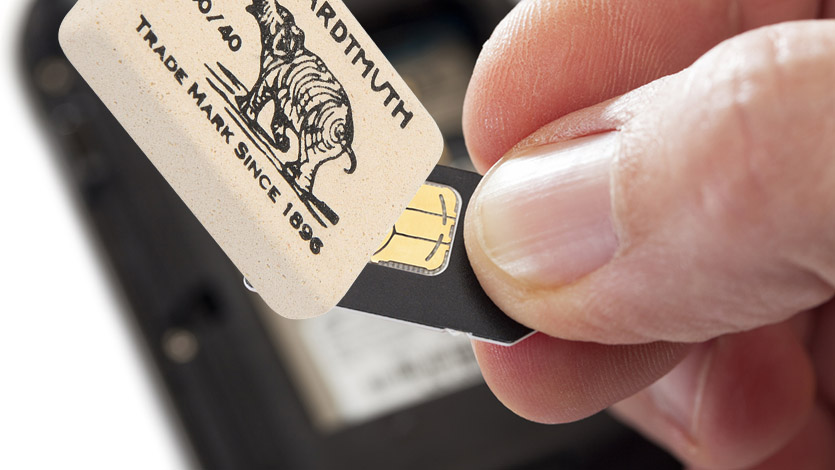
- Извлеките SIM карту. Убедившись, что телефон выключен, извлеките сим карту из лотка, и протрите ее сухой тряпкой, если она мокрая.
- Протрите гаджет. Извлеките чехол, если он имеется. Используя хлопчатобумажную ткань, протрите внешнюю часть телефона.
- Извлеките аккумулятор. Если аккумулятор легко доступен, то извлеките его. Однако, на большинстве моделей без инструментов его не отключить. Разборка телефона без инструкций и определенных знаний может привести к дополнительным поломкам.
- Как можно быстрее доставьте телефон в сервисный центр (СЦ)
Телефон упал в воду — сколько будет стоить ремонт?
Если после попадания влаги аккумулятор «ушел в защиту» то вам повезло, так как электричество не будет поступать на плату. Чистка платы от воды и окислов (если таковые имеются) будет стоить от 300 до 1500р. Если не держать телефон несколько дней или недель у себя дома а вовремя отнести в сервис, то обычно такие ремонты обходятся чисткой компонентов внутри телефона. Если в телефон попало значительно большое количество воды, то очень часто выходят из строя шлейфы, дисплейный модуль, или аккумулятор. Если в телефон попала влага, но вы его долго не относили в сервисный центр, то скорее всего на материнской плате произошли окислительные процессы, и отремонтировать его еще также можно, но уже меньше шансов. При повреждении процессора, уже не целесообразно ремонтировать материнскую плату. Но если все компоненты кроме платы уцелели, то ее можно заменить на новую, в среднем это обходится в треть стоимости нового телефона.
В нашем СЦ диагностика полностью бесплатная. Мы берем оплату только за результат, если инженер не смог отремонтировать ваш телефон, то вы ничего не платите. Чем быстрее вы обратитесь за помощью к квалифицированным мастерам, тем дешевле будет стоить ремонт, и возможно хватит только профилактики элементов телефона.
Что не нужно делать если телефон упал в воду:
- Пытаться включить
- Ставить на зарядку
- Сушить в рисе, силикатном геле и др.
- Ждать пока телефон полежит, подсохнет и заработает
Что делать если айфон упал в соленую воду?
Соленая вода является очень серьезной опасностью для телефона. Процесс окисления в соленой воде ускоряется многократно. Если телефон упал на пару секунд в воду, то просто выключите и отвезите его в СЦ. Если же телефон пролежал в соленой воде более 5 секунд, то нужно будет его конечно же отключить и промыть в спирте, или же в простой проточной воде, это значительно уменьшит скорость окисления.
Заключение:
Вода является отличном проводником, а в современной микроэлектронике расстояние между элементами настолько мало, что капля воды может закоротить сразу несколько важных узлов. Высохшая вода оставляет после себя оксидную пленку, которая обладает токопроводящими свойствами. Поэтому, телефон ни в коем случае нельзя включать, даже если вы думаете что он полностью высох. Самое главное — это как можно быстрее доставить аппарат в сервисный центр. Около 90% устройств поступающих в этот же или не следующий день после повреждения водой мы восстанавливаем. Если телефон пролежал больше недели, то вероятность его починки близка к 30%.
У нас полностью бесплатная диагностика.
Оплата только за успешный ремонт.
Гарантия на работы и запчасти.