Как восстановить скайп на ноутбуке и компьютере: легкая инструкция
Содержание:
- Удаление вручную
- Как исключить удаление пользователем?
- Неприятности со связью на компьютере
- Как восстановить скайп в линукс
- Что делать, если забыл пароль для входа?
- Как восстановить программу
- Исчезли контакты: как восстановить адреса в Skype?
- Как вернуть Skype, который был удален с устройства
- По логину
- Если исчез ярлык скайпа на рабочем столе
- Итак, что предпринять?
- В линукс
- Ошибка входа в Skype — что делать?
- Если скайп пропал с телефона
- Не помните комбинацию цифр
- Инструкция по входу в Скайп бесплатно
- Что делать, если забыл пароль от Скайпа
- Работоспособность Скайпа
- Восстановление ярлыка
Удаление вручную
Если иконка была удалена вручную, вернуть ее можно таким образом:
И напоследок: если ты интересуешься, как восстановить Skype который был раньше (старую версию программы), отвечаем – никак. После объединения этого мессенджера с корпорацией Майкрософт используется только новая версия программы.
Как восстановить пароль Скайп, если забыл пароль – достаточно актуальный вопрос в эпоху массового развития интернета. Сегодня все больше людей начинают использовать возможности сети для решения каких-то своих задач, и, естественно, постоянно сталкиваются с необходимостью авторизации. Обычно для этого процесса необходимо указать электронную почту, придумать логин и пароль. Но если почта у большинства людей одна, то вот с двумя другими элементами регистрации часто возникают проблемы – люди начинают вводить на ресурсах разные пароли и логины, забывая их где-то записывать. Итог – skype пароль утерян, а пользователь не может получить доступ к необходимой ему программе. Что делать? Мы постараемся помочь в этом вопросе.
Как исключить удаление пользователем?
Для того чтобы удостовериться, что значок программы не был удален (специально или случайно) другим пользователем без вашего на то ведома, нужно выполнить следующие действия:
- Кликнуть правой кнопкой по свободному пространству рабочего стола.
- В меню выберите пункт «создать», далее «ярлык».
- Нажимайте кнопочку «обзор» и ищите данную программу, точнее указывайте путь к ней.
- Нажмите «далее».
- Теперь нужно придумать имя будущего ярлыка либо оставить классическое.
- Жмите «готово».
Если все сделано так, как в инструкции, должен появиться ярлычок. Что делать, когда он все же не показался? Остается только проверить параметры отображения значков на рабочем столе. Для этого через клик правой кнопкой выходим в контекстное меню рабочего стола и выбираем раздел «вид». Проверьте, стоит ли «галочка» напротив пункта об отображении значков.

Когда вышеописанные методы не помогают, предполагают, что компьютер заражен вирусами. Для исправления ситуации сначала нужно проверить (просканировать) его на наличие вредоносных программ. Еще одним симптомом такой «вирусной» болезни является исчезновение не только одного лишь ярлыка, но и всех остальных тоже (либо нескольких из них).

Также стоит порыться в «корзине» — папке, в которой хранятся все удаленные обычным способом файлы и другие объекты на ноутбуке или компьютере.
Неприятности со связью на компьютере
Что делать, если у вас вдруг пропал скайп? Есть ли вернуть его обратно не прибегая к помощи специалистов? Это один из самых часто озвучиваемых вопросов от среднестатистических пользователей.
Изначально стоит более детально указать причину, что именно имеется в виду, то есть он исчез полностью с вашего рабочего стола, с ОС или вы просто не можете его запустить?
Куда делся ярлык с рабочего стола
Самая распространенная неприятность, когда человек включает свое устройство, и вдруг не видит на рабочем столе на компьютере, ноутбуке, планшете ярлык с обозначением скайпа.
Чтобы понять, что вся сложность состоит именно в том, что у вас просто пропал ярлык с рабочего стола, необходимо поискать программу «
Skype
» в меню «Пуск».
Не получилось сделать данным способом, значит через тот же «Пуск» входите в меню «Установка и удаление программ» и там, в списке, ищите необходимую программу.
Увидели скайп, просто встаете на него правой кнопкой мыши и выбираете «Отправить» «Рабочий стол» (Создать ярлык). Кстати в том же меню можно и просмотреть путь, где именно находится на вашем устройстве программа.
По определенным причинам удалилась сама программа
Бывает и так, что у вас полностью исчез скайп как восстановить тогда саму программу, которая ошибочно была удалена вами или другим человеком? Возможно ли это? К счастью сейчас в интернете можно найти советы по любому поводу и таким образом помочь своей беде.
Удаление файла в Application Data
Не помните, почему программа могла исчезнуть, сделайте ниже описанные действия:
- на операционном диске, как правило, это диск С, необходимо найти папку, которая будет носить имя вас как пользователя;
- открыв папку, ищите в ней под папку «Application Data» если конечно у вас система виндовс, в других же операционных системах она может носить название «Support» или «Roaming»;
- находите там директорию с названием «shared.xml» и удаляете ее.
Проделали все эти шаги необходимо, теперь осталось перегрузить систему и посмотреть, не появился ли скайп. Не исключено, что проблема может и остаться.
Если все манипуляции закончились не самым лучшим образом, тогда стоит приступать ко второму способу.
Установка нового Skype
Все сделали правильно, но программа так и не восстановилась и вы не в силах найти ее на своем компьютере, значит, радикальным решением данной неприятности будет новая установка программы.
Скачивать программу стоит только на официальном сайте, скачиваемые данные защищены и к вам на устройство не попадет вирус.
Заходите на сайт выбираете саму последнюю версию и устанавливаете ее.
Как правило, все ваши контакты, переписка и прочее сохраняются. У пользователя всегда есть возможность написать в службу поддержки. Эти данные хранятся у них на сервере и они могут их вам предоставить.
Ярлык присутствует, но программа не запускается
Как не странно, но первым и часто самым действенным способом является простая перезагрузка компьютера. Пользователи часто удивляются тому, как часто именно такой простой способ дает свои результаты.
Неисправность не удалилась, тогда стоит просканировать устройство при помощи хорошего антивирусника. Возможно, что именно зараженность вирусами не дается вам возможности правильно использовать программу. Также просмотрите параметры совместимости, все ли правильно настроено.
Последним и самым радикальным методом считается переустановка софта. Пользователю стоит удалить все папки, которые были созданы приложением.
Как восстановить скайп в линукс
Я думаю, вы уже понимаете, что я хочу сказать. Да, именно: точно так же. Все алгоритмы не меняются, таким же остается и интерфейс. Все же в скайпе работают умные люди, которые понимают: когда пользователь переходит с одной системы на другую, у него и так возникает куча проблем.
Так зачем еще сильнее усложнять ему жизнь?
Но тема «восстановить» по-прежнему не раскрыта, ведь иногда «восстановить» можно значок на рабочем столе.
Восстановить значок skype в линукс
 В основном проблемы с этим возникают у начинающих пользователей линукс. После переустановки клиента прежний просто пропал, новый не создался, где его взять вообще? Знакомо? Или лучше так: «Я случайно почистил рабочий стол, как поставить новый значок после удаления»?
Для этого:
- найдите, где находится скайп (как правило, практически во всех версиях Линукс он скрывается где-то в «Приложения» — «Интернет»);
- нажмите на него правой кнопкой мыши;
- в выпавшем меню выберите «Добавить эту кнопку запуска на рабочий стол» или что-то подобное.
Вот и все. Как видите, ничего сложного нет. Сохранять ничего не нужно – пропавший или случайно удаленный виджет уже на месте и ждет запуска.
И вроде бы все проблемы решены, но иногда возникают непредвиденные ошибки, скайп что-то просит, спрашивает и отказывается запускаться.
Что делать, если забыл пароль для входа?
Вернуть доступ к учётной можно за несколько минут. Поможет простая инструкция.
Сброс завершён, теперь задайте новый пароль для учётной записи. Проверьте папку «Входящие» своего почтового ящика, должно прийти подтверждение о восстановлении доступа. После того как восстановить старый скайп удалось, можно авторизоваться без проблем. Если приведенная выше инструкция не помогла, .
Логин не распознан — что делать?
Попытка войти в учётную запись сопровождается ошибкой о несуществующем логине. Для решения проблемы следуйте простой инструкции о том, как восстановить пропавший скайп на компьютере.
Зайдите на соответствующую страницу решения проблемы с помощью браузера.
Укажите адрес электронного ящика или номер мобильного телефона, прикреплённый к аккаунту
Обратите внимание
, что в номере не должно содержаться пробелов, дефисов и других символов, кроме цифр.
Следующий экран покажет учётные записи, в личной информации которых было найдено совпадение по телефону или e-mail.. Остаётся только выбрать ваш аккаунт и нажат кнопку «Вход»
Остаётся только выбрать ваш аккаунт и нажат кнопку «Вход».
Как восстановить программу
Только что я показал, как зайти в скайп, если он не открывается на компьютере. В принципе, на этом можно и остановиться, но многим всё-таки удобнее пользоваться обычной программой. Поэтому далее я покажу, как восстановить ее работу.
Вход через браузер больше подходит для временного использования – когда нужно срочно открыть программу, и нет времени разбираться что к чему.
Windows 7, 8, 10
Чаще всего скайп не открывается из-за того, что версия программы на компьютере устарела. Решается это ее обновлением.
2. Нажимаем «Скачать Скайп» и ждем, пока загрузится файл.
Для Windows 8 и 10 установка происходит через Магазин приложений (Microsoft Store).

3. Открываем полученный файл. Обычно он находится в папке «Загрузки».

4. Устанавливаем программу.

По окончании на Рабочем столе и в Пуске появится ярлык.
Попробуйте запустить приложение через этот значок. Если оно работает, значит, проблема решена.
Windows XP
На компьютере с Windows XP программа скайп не работает вообще. Ее невозможно ни установить, ни обновить. Это связано с тем, что XP – устаревшая система и не поддерживается разработчиками.
Единственный вариант – использовать веб-версию. То есть открывать скайп в браузере, так, как я показывал в начале статьи.
Но и в этом случае программа может не запуститься. Тогда нужно сделать специальный ярлык и открывать приложение только через него. Способ работает, если у вас Google Chrome или Opera.
1. Щелкните правой кнопкой мыши по Рабочему столу → Создать → Ярлык.
2. Вставьте следующий текст, если у вас Google Chrome:
«C:Program FilesGoogleChromeApplicationchrome.exe» -user-agent=»Mozilla/5.0 (Windows NT 6.1) AppleWebKit/537.36 (KHTML, like Gecko) Chrome/73.0.3683.103 Safari/537.36″ https://web.skype.com/
Или такой текст, если у вас Opera:
«C:Program FilesOperalauncher.exe» -user-agent=»Mozilla/5.0 (Windows NT 6.1) AppleWebKit/537.36 (KHTML, like Gecko) Chrome/73.0.3683.103 Safari/537.36″ https://web.skype.com/
3. Далее → напечатайте название для ярлыка → Готово.
На рабочем столе появится новый значок. Вот через него и нужно открывать программу. Только перед запуском закройте окно браузера.
Исчезли контакты: как восстановить адреса в Skype?
Самой распространённой причиной этой неприятности бывает обновление программы Скайп, и восстановить утерянные адреса довольно просто если, конечно, ты настроил в заранее, ещё до обновления, резервное копирование адресов.
Если ты заранее позаботился о сохранении своих адресов в Скайпе и провёл резервное копирование, то тебе совершенно не о чем беспокоиться — с помощью нашей инструкции ты восстановишь их буквально за пару кликов!
Зайди в Skype и найди там раздел «Контакты».
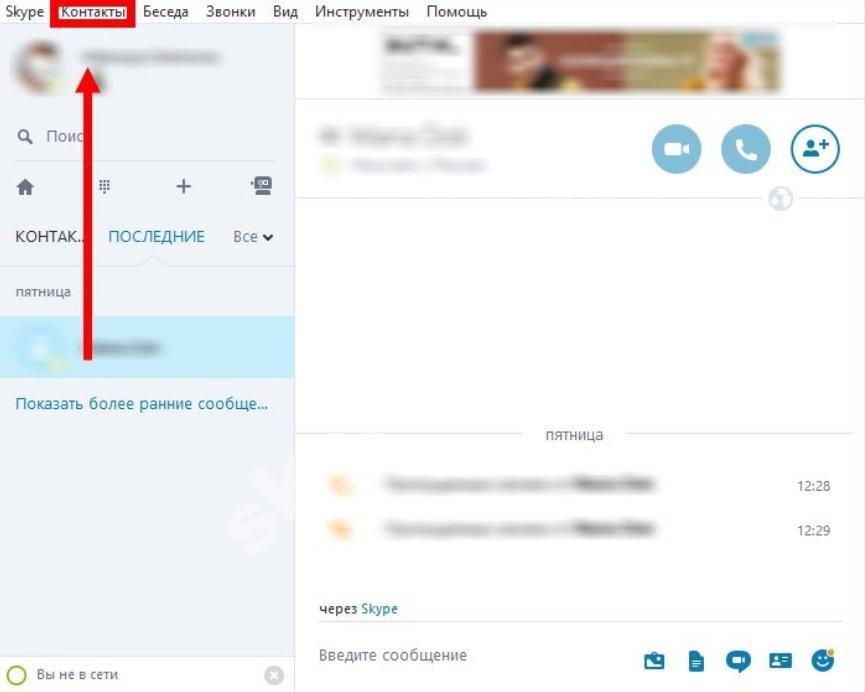
- Кликни по функции «Дополнительно».
- А теперь просто нажми на надпись «Восстановить список контактов из резервного файла».
- Перед тобой появится окошко с перечнем файлов, из которых потребуется выбрать один, тот самый, в который ты ранее создал специально для копий. Он сохраняется в формате .vcf.

Когда нужный файл найден, просто нажми на «Открыть» и все утерянные адреса вновь появятся на твоём устройстве.
Если ты не знаешь, как проводить резервное копирование, то далее в нашей статье этот процесс описан подробно.
Как восстановить контакты в Скайпе после обновления, если не было резервных копий
Если ты в своё время не догадался или не успел сделать резервного копировпния то восстановить утерянное будет гораздо сложнее. Для начала, попробуй вот такой способ:
- Закрой все вкладки Скайпа.
- С помощью сочетанич клавиш Win+R вызови командную строку и введите в неё следующие символы: %appdata% . После этого кликни по «Ок».

Перед тобой будет открыто хранилище с данными различных программ. Тебе следует найти папку «Skype» и переименовать её, например, добавив к имени дополнительные символы: SkypeADG


Теперь покинь хранилище и вновь открой Скайп. Возможно, все утерянные данные вновь окажутся на своих местах.
Если так и произошло, вновь открой хранилище файлов описанным выше способом и из старой папки, которую ты ранее переименовал, перемести все важные данные в новую, только что появившуюся с именем Skype.
Если же ничего не произошло, то вернись в хранилище файлов и
а) удали новую папку,
б) переименуй старую обратно как было.
Как вернуть Skype, который был удален с устройства
Чтобы проверить, действительно ли была удалена программа, достаточно зайти в меню «Пуск» и перейти в раздел «Приложения и возможности». Если в новом диалогов окне мессенджер отображаться не будет, значит, он был удален с ПК и его придется установить заново.
Для скачивания мессенджера, необходимо:
- Зайти на сайт Microsoft.
- Кликнуть на раздел, определяющий тип устройства.
- Среди вариантов выбрать нужную версию программы, исходя из особенностей операционной системы.
- Скачать установщик.
- Установить программу, следуя подсказкам установщика.
Теперь останется лишь ввести данные для входа в аккаунт, чтобы продолжить пользоваться приложением как раньше.
Skype – многофункциональное приложение для связи с удобным интерфейсом, имеющее как платную, так и бесплатную платформу. Программой пользуются миллионы людей, однако далеко не все из них знают, как реанимировать Skype в случае возникновения проблем в его работе. На самом деле все достаточно просто и требует от пользователя минимум навыков работы с ПК.
По логину
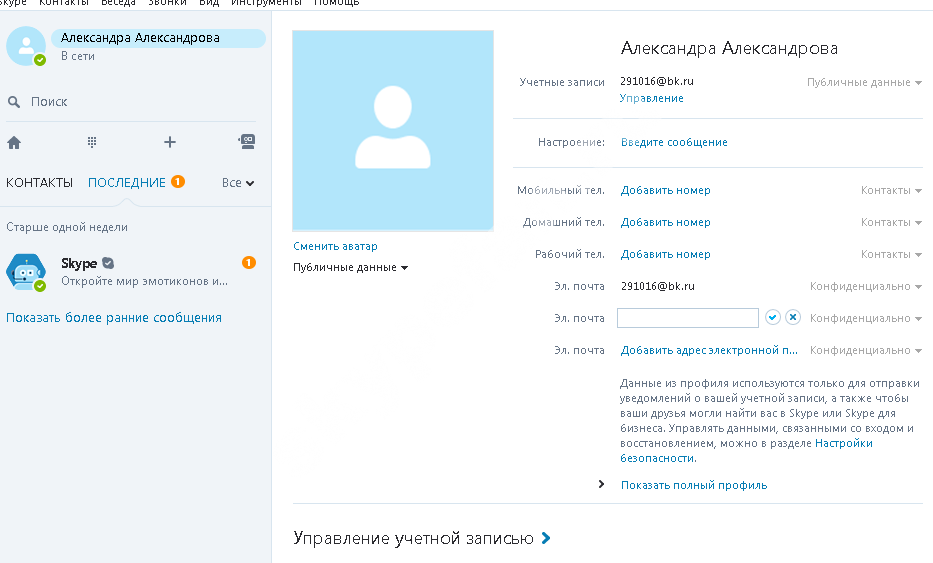
Кроме вышеперечисленного, восстановить доступ в Скайп можно по логину, который уже автоматически сохранен в вашем компьютере. Мало кому хочется вводить данные каждый раз при входе в программу, поэтому, когда браузер выдает всплывающее окно «Сохранить пароль для этого сайта», многие отвечают согласием. В этом случае, логин открыт для просмотра, а вот пароль, как правило, скрыт и забыть его очень просто. Проблема возникает, если нужно открыть Skype на другом устройстве, но нет ни почтового ящика, ни номера телефона для восстановления данных. Как изменить секретный код в этом случае:
Если исчез ярлык скайпа на рабочем столе
Проблема, возникающая почти у каждого рядового пользователя: пропажа ярлыка с рабочего стола. А ведь было так удобно… Не расстраивайтесь, восстановить значок скайп достаточно просто.
Решение проблемы легкое и быстрое, просто следуйте инструкции (все фотографии сделаны на платформе Windows 10, для более ранних версий ниже приведен текстовый пошаговый алгоритм решения проблемы):

Для более ранних версий операционных систем выполните следующее:
- Зайдите в меню «Пуск».
- Найдите раздел «Все приложения».
- Найдите там Скайп.
- Перетащите приложение на рабочий стол.
- Радуйтесь!
Есть и более изощренные методы, но они никогда вам не понадобятся (если что, обращайтесь, и мы рассмотрим этот вопрос подробнее).
Итак, что предпринять?
- На странице саппорта Скайп (support.skype.com) найди новую страничку «Выберите проблему»
- Дальше ее можно уточнить – «Далее».
- Выбери в качестве способа обращения – поддержку по электронке.
- Заполнив длинную анкету и отправив ее, останется только ждать. Ответ должен прийти в течение суток.
Таковы наши рекомендации на тему того, как восстановить Скайп, если забыл пароль или столкнулся с другими проблемами при авторизации.
Не забывай, что на нашем портале ты можешь найти решения практически для любых неполадок, связанных с мессенджером. Но начать можно с самого простого – Как скачать Скайп: инструкция.
В линукс
Я думаю, вы уже понимаете, что я хочу сказать. Да, именно: точно так же. Все алгоритмы не меняются, таким же остается и интерфейс. Все же в скайпе работают умные люди, которые понимают: когда пользователь переходит с одной системы на другую, у него и так возникает куча проблем.
Так зачем еще сильнее усложнять ему жизнь?
Но тема «восстановить» по-прежнему не раскрыта, ведь иногда «восстановить» можно значок на рабочем столе.
Восстановить значок skype в линукс

В основном проблемы с этим возникают у начинающих пользователей линукс. После переустановки клиента прежний значок skype просто пропал, новый не создался, где его взять вообще? Знакомо? Или лучше так: «Я случайно почистил рабочий стол, как поставить новый значок после удаления»?
Для этого:
- найдите, где находится скайп (как правило, практически во всех версиях Линукс он скрывается где-то в «Приложения» — «Интернет»);
- нажмите на него правой кнопкой мыши;
- в выпавшем меню выберите «Добавить эту кнопку запуска на рабочий стол» или что-то подобное.
Вот и все. Как видите, ничего сложного нет. Сохранять ничего не нужно – пропавший или случайно удаленный виджет уже на месте и ждет запуска.
И вроде бы все проблемы решены, но иногда возникают непредвиденные ошибки, скайп что-то просит, спрашивает и отказывается запускаться.
Ошибка входа в Skype — что делать?
Если система выдает ошибку при входе в учетную запись, следует проверить ее актуальность на официальном сайте компании. В правом верхнем углу находится раздел «Войти», где пользователь может выбрать два варианта авторизации:
- Через пункт «Моя учетная запись»>;
- Повторная регистрация, если пользователь забыл данные для входа в Скайп.

При выборе пункта «Моя учетная запись» система попросит данные для входа в Microsoft. После успешного ввода данных пользователь попадет в личный кабинет, где будет доступна подробная информация обо всех установленных программных компонентах.
Источники
- https://derudo.ru/zapusk_skype.html
- https://bezkompa.ru/kak-vojti-v-skajp-cherez-login-i-parol.html
- https://skypeshe.ru/faq/kak-vosstanovit-skype
- https://life-v.ru/how-to-restore-skype-by-login-and-password-automatically/
- https://messenge.ru/kak-vosstanovit-skype/
- https://skachatskype.ru/sovety/kak-vypolnit-v-skajp-vkhod-na-svoyu-stranitsu
- https://skypefan.ru/kak-vosstanovit/
- https://skype-messengers.ru/vosstanovit-skype
Если скайп пропал с телефона
Что делать, если это все же произошло, вопреки расхожему мнению про беспроблемность смартфонов и плантшетов в этих условиях? Специально созданная для этого веб-оболочка поможет опять начать пользоваться любимой и нужной программой.
Смысл этого программного обеспечения в том, что он не требует для своей работоспособности установки на диск. Через браузер можно пользоваться скайпом и всеми его многочисленными функциями.
Кроме этого, на официальном сайте компании есть доступ к онлайн-версии программы для беспрепятственного общения в случаях выхода из строя программы на телефоне.
В случае если скайп пропал с рабочего стола, эту проблему, скорее всего, можно решить путем создания ярлыка. Если же была удалена или повреждена сама программа, восстановить скайп поможет ее обновление или переустановка. При пропаже программы для общения с телефона можно воспользоваться олайн-версией или переустановить заново.
Не помните комбинацию цифр
Как войти в Скайп, если забыл пароль – это вопрос, который ежедневно волнует тысячи пользователей. Давно не открывали мессенджер? Недавно поменяли комбинацию для входа, она вылетела из головы? Переживать не следует, лучше начнем процедуру восстановления прямо сейчас!
- Откройте мессенджер и кликните на иконку входа;
- Введите логин, электронную почту или номер мобильного телефона;
- Появится поле для ввода комбинации цифр и букв, которую вы не помните;
- Кликните на кнопку «Забыл пароль в Скайп?», которая находится чуть ниже;

- Откроется поле для ввода мобильного телефона;
- Впишите его и нажмите на значок «Далее».

Вы можете восстановить пароль в Скайпе, зная только логин или адрес электронной почты. Для этого сделайте следующее:
Вместо ввода номера мобильного телефона, щелкните по строчке «Используйте имя или адрес электронной почты»;

- Иконка находится под полем для ввода сотового номера;
- Введите логин или электронку, и щелкайте по значку «Далее».
Чтобы восстановить пароль Skype, нужно вооружиться указанным при регистрации телефоном или электронным почтовым ящиком! Это важно – обеспечьте бесперебойный доступ:
- После нажатия на кнопку «Далее» нужно подождать кода подтверждения;
- Код поступит на сотовый телефон или в почтовый ящик;
- Впишите его в нужное поле и кликните на иконку «Продолжить»;
- Придумайте новую комбинацию для входа и повторите ее дважды;
- Нажмите на значок «Готово», чтобы сохранить внесенные изменения.
Мы поговорили о том, как восстановить пароль в Скайпе – все варианты действенные, проверенные нами на практике! Давайте обсудим порядок действий в тех случаях, когда потерян еще и логин пользователя.
Инструкция по входу в Скайп бесплатно
Если у Вас еще нет своего личного профиля в системе скайп, его нужно создать «Как зарегистрироваться в Skype» вы можете узнать в инструкции. После того, как программа будет установленная на Ваш рабочий компьютер. Нужно войти в скайп на главную страницу, где требуется ввести личные данные — логин и пароль. Там будет строчка с надписью «зарегистрироваться». Чтобы можно было с любого компьютера, Вам нужно придумать себе имя и пароль. Помните, что, только зная Ваше индивидуальное имя в скайпе с Вами смогут связываться Ваши друзья и другие пользователи скайпа. Как только Вы успешно пройдете регистрацию и подтвердите ее в электронной почте, Вы просто вводите свой логин и пароль затем, войти в скайп моя страница и все готово к использованию. Можете наслаждаться сервисом в неограниченном количестве совершенно бесплатно.
Случается так, что иногда войти в скайп онлайн не получаться из-за невозможности введения логина и пароля, из-за неактивного поля для ввода данных. Часто у пользователей появляется только фоновое изображение, но строчки для введения пароля и логина не отображается. Причин таких сбоев в программе, может быть несколько:
- Вирусы. Постарайтесь проверить своей антивирусной программой все установленные приложения установленные ранее, а также диски и другие элементы Вашей системы. Как правило, именно вирусы мешают программе скайп нормально работать и устанавливаться на рабочем компьютере. Если очистка от вирусов результата не принесла и войти в скайп онлайн у Вас не получилось, нужно перейти к последующим пунктам.
- Обновление браузера Internet Explorer. Попробуйте обновить браузер до его последней версии, а также установите Net.framework и Java – это специальные программные элементы, что улучшают работу Вашего компьютера в сети.
- Скачать более старую версию программы скайп. Возможно, та последняя версия сервиса скайп, что Вы пытаетесь установить, имеет ряд ошибок и недоработок, можно попробовать проверенную старую версию.
Можно рассмотреть еще один вариант, входа на свою страницу в скайпе — использовать старый способ ввода Вашего логина и пароля, а именно добавить команду в соответствующую строку запуска программы. Щелкните мышкой по значку скайпа и выбираете пункт «Свойства». Во вкладке под названием «Ярлык» в том месте, где расположена строка «Объект», вставьте после закрывающей кавычки в конце следующее:
Если ни один из высшей перечисленных способов не устранил проблему и войти в скайп у Вас так и не получилось, то попробуйте переустановить Windows. Процедура может занять у Вас некоторое время, но зато в дальнейшем у Вас не возникнет никаких трудностей с работой программы скайп.
Выберете свою версию Skype для Входа в программу:
На первый взгляд, Вас может напугать такой список процедур для входа, но не все так страшно и трудно как кажется, и в этом Вы очень быстро убедитесь сами. Главное не нужно спешить и спокойно во всем разобраться. Установив скайп на своем компьютере, Вы можете по достоинству оценить все преимущества общения в скайпе с помощью интернет соединения. Теперь вы можете легко войти в Скайп онлайн и бесплатно на свою страницу, под своими учетными данными и начать общение!
Что делать, если забыл пароль от Скайпа
В большинстве мест, где требуется от человека пройти онлайн-авторизацию, предусмотрена функция для восстановления пароля
То есть, пользователю важно иметь доступ к своей электронной почте, чтобы решить проблему с положительным итогом
Для восстановления Скайпа также совершенно не требуется помнить логин. Обычно он сохраняется на виртуальном сервере программы, узнать который можно будет после того, как будет получен доступ.
Как восстановить забытый пароль и логин в Скайпе
Вернуть возможность использования этой программы очень просто. Для этого потребуется выполнить всего несколько процедур:
- Запустить Skype на компьютере. Обязательно следует проверить, чтобы осуществлялось подключение к интернету.
- Найти на странице входа в программу надпись «Не можете войти в Skype?». Нажать ее.
- Ввести адрес электронного адреса, который был указан при регистрации. Иногда это может быть номер телефона.
- Перейти на почтовый ящик и дождаться получения кода восстановления (или СМС при использовании телефона).
- Ввести полученные значения в новом окне.
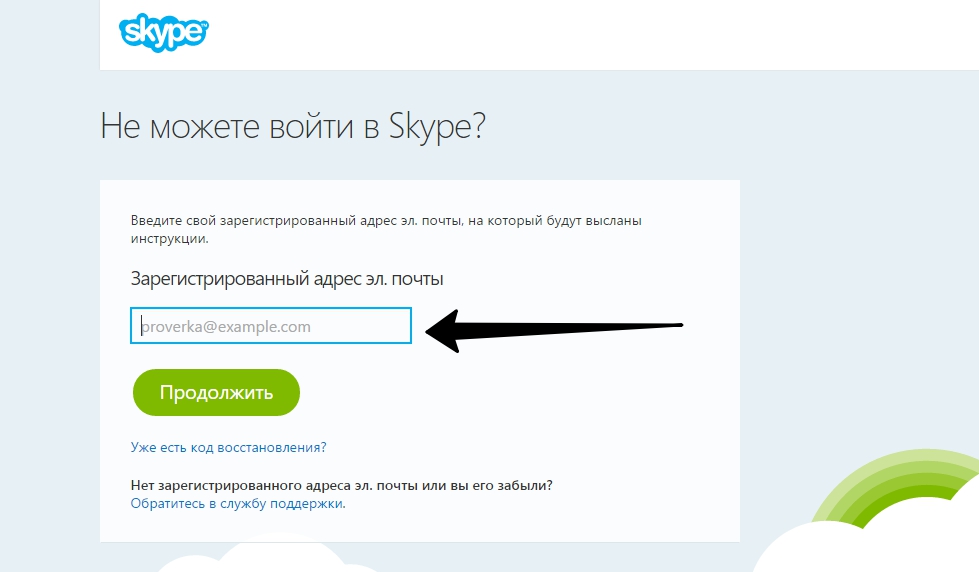
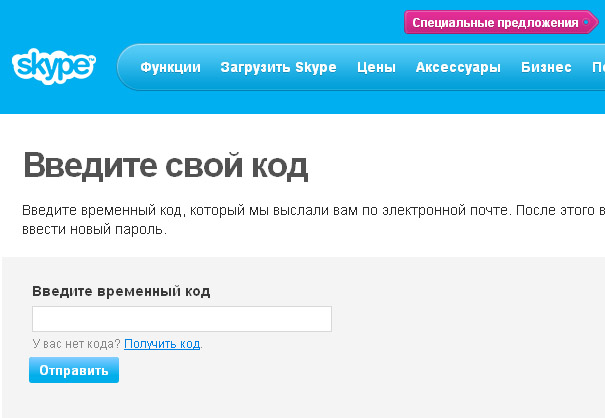
Важно помнить, что присланный код необходимо использовать в течение шести часов, иначе он утратит актуальность. После этого пользователю предложат две строки, полностью отвечающие на вопрос – как поменять пароль в Скайпе
Нужно придумать новый и ввести его в систему два раза.
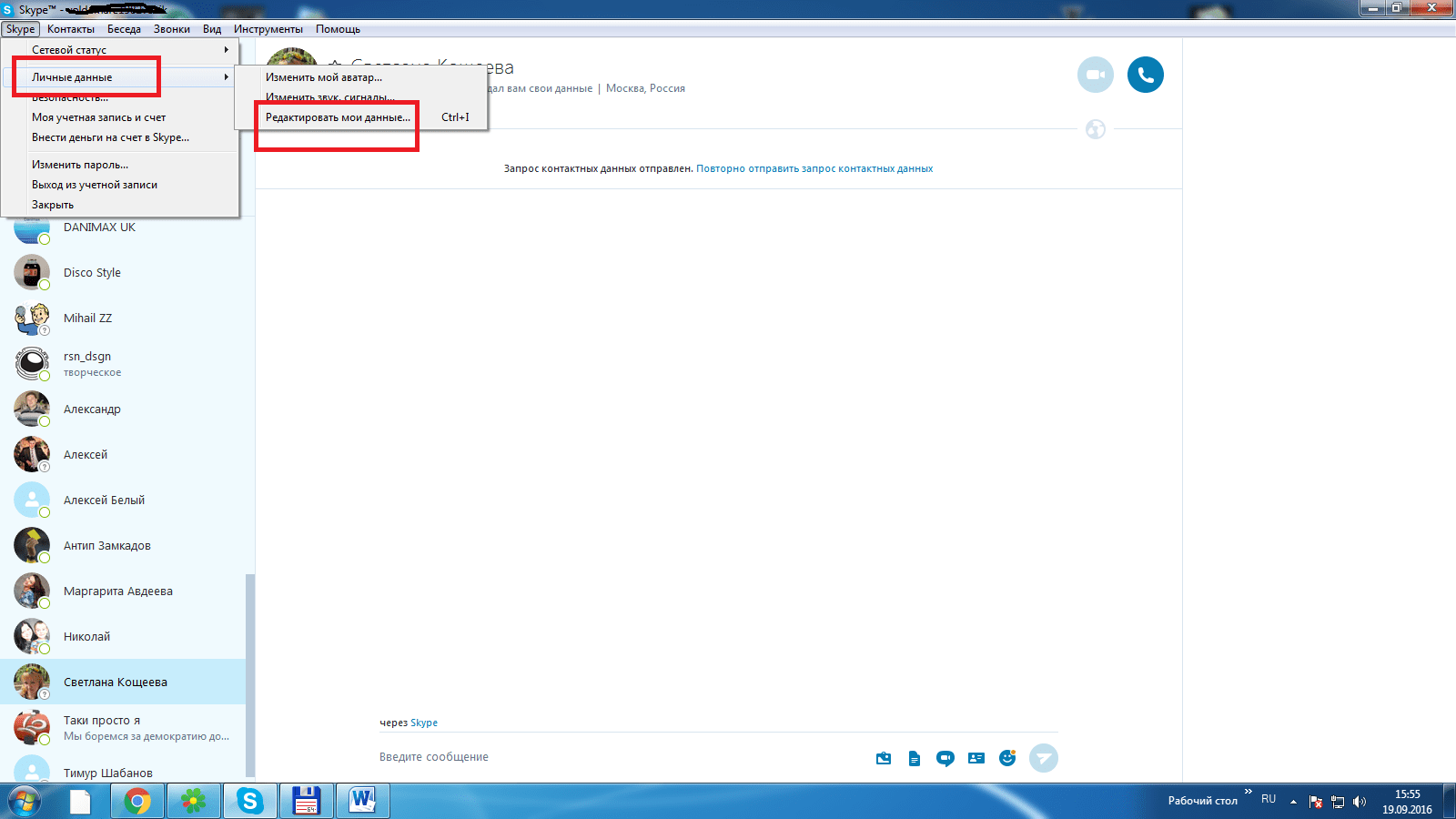
Как восстановить логин в Скайпе
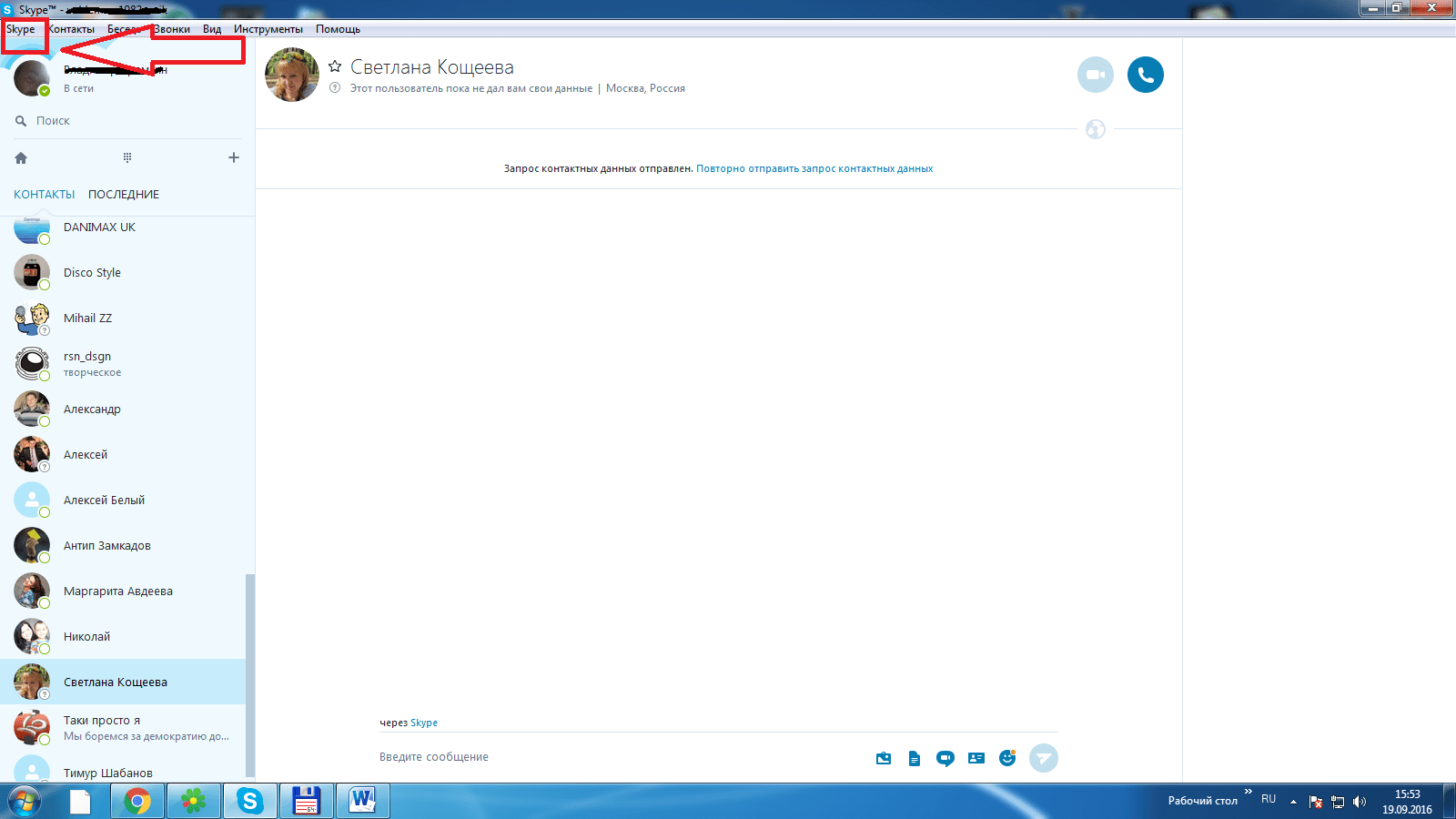
Сделать это можно сразу же после получения доступа в Skipe. Он будет виден рядом с аватаром пользователя. Если человек хочет его заменить, то ему потребуется:
- Нажать на меню «Skype».
- Выбрать «Личные данные» – «редактировать мои данные».
- В новом окне нажать на логин, который используется в системе.
- Написать новый. Нажать – сохранить.
Иногда пользователь не может вспомнить пароль учетной записи в Скайпе. Такое бывает, к примеру, когда программа долгое время не использовалась, а после установки операционной системы потребовалось снова зайти в аккаунт. Восстановить Скайп без утери личных данных можно несколькими способами: использовать обычное восстановление, обратиться в службу технической поддержки и применить дополнительное программное обеспечение. Зависит способ восстановления от того, помнит ли пользователь свой логин и персональные данные, которые указывались при создании учетной записи.
Навигация:
Работоспособность Скайпа
Если мессенджер работает некорректно или не запускается, восстановить его функции можно несколькими способами.
Надо найти Скайп через меню «Пуск», выбрать «Параметры приложения». Там будет предоставлено два варианта исправления ошибки:
- Восстановление. Система попытается исправить работу приложения и вернуть его к прежнему состоянию без затрагивания данных.
- Сброс. Подразумевает откат Скайпа. Данные удаляются. Этот способ не позволит вернуть мессенджер в том состоянии, в котором он был раньше.

Еще одним вариантом, как восстановить Скайп на компьютере, будет переустановка мессенджера. В меню «Пуск» надо открыть «Параметры», выбрать пункт «Приложения». В открывшемся списке найти Скайп и удалить. Поле этого надо повторно скачать установочный файл на официальном сайте разработчиков, запустить его и войти в учетную запись.
Восстановить Скайп на ноутбуке, если он пропал можно несколькими способами. Но перед этим надо разобраться в причинах, почему он пропал:
- Возможно, приложение не удалилось, а по каким-то причинам исчез его ярлык с рабочего стола. Чтобы убедиться, что программа слетела, нужно открыть список ПО. Это можно сделать, зайдя в меню «Пуск», раздел «Параметры», «Приложения».
- Мог произойти сбой из-за заражения системы вирусом.
- Скайп может пропадать, если на компьютере установлено несовместимое ПО.
- Возможно пользователь сам случайно стер приложение. В таком случае удаленный Скайп можно найти в «Корзине».
Чтобы восстановить работоспособность мессенджера, можно проделать следующие манипуляции:
- Перезагрузка устройства.
- Сканирование системы на наличие вирусов.
- Выявление и устранение проблем с совместимостью. Для этого надо установить Скайп повторно, кликнуть правой кнопкой мыши по ярлыку. Открыть «Свойства», раздел «Совместимость» и запустить устранение проблем с совместимостью.
Эти инструкции также актуальны при возникновении идентичной проблемы на планшете.
Восстановление ярлыка
Если иконка была удалена вручную, вернуть ее можно таким образом:
- Открой диск «С» на компьютере
- Найди папку Program Files, открой, и уже в ней найди папку Skype

- Здесь ты найдешь документ Skype.ехе. Кликни по нему правой кнопкой мышки
- Выбери «Отправить на рабочий стол» или «Закрепить на панели задач». Любая из этих команд используется для того, чтобы создать ярлык
И напоследок: если ты интересуешься, как восстановить Skype который был раньше (старую версию программы), отвечаем – никак. После объединения этого мессенджера с корпорацией Майкрософт используется только новая версия программы.