Администрирование windows 7: средства
Содержание:
- Как работают активные директории
- Лучшие книги и средства обучения
- Консоли администрирования ролей в клиентских Windows
- Инструкция по установке RSAT на Виндовс 10
- В какой программе рисовать схему сети
- Установка RSAT в Windows 10 в офлайн режиме
- Файлы и общий доступ к файламFiles and file sharing
- Ошибка 0x800f0954 при установке RSAT в Windows 10
- Что такое ознакомительная версия Windows Admin Center. Какая версия мне подойдет?What is Windows Admin Center Preview, which version is right for me?
- Где учиться
- Установка RSAT Windows 8.1
- Будущее сисадмина
Как работают активные директории
Основными принципами работы являются:
- Авторизация, с помощью которой появляется возможность воспользоваться ПК в сети просто введя личный пароль. При этом, вся информация из учетной записи переносится.
- Защищенность. Active Directory содержит функции распознавания пользователя. Для любого объекта сети можно удаленно, с одного устройства, выставить нужные права, которые будут зависеть от категорий и конкретных юзеров.
- Администрирование сети из одной точки. Во время работы с Актив Директори сисадмину не требуется заново настраивать все ПК, если нужно изменить права на доступ, например, к принтеру. Изменения проводятся удаленно и глобально.
- Полная интеграция с DNS. С его помощью в AD не возникает путаниц, все устройства обозначаются точно так же, как и во всемирной паутине.
- Крупные масштабы. Совокупность серверов способна контролироваться одной Active Directory.
- Поиск производится по различным параметрам, например, имя компьютера, логин.
Объекты и атрибуты
Объект — совокупность атрибутов, объединенных под собственным названием, представляющих собой ресурс сети.
Атрибут — характеристики объекта в каталоге. Например, к таким относятся ФИО пользователя, его логин. А вот атрибутами учетной записи ПК могут быть имя этого компьютера и его описание.
Процессы Atieclxx, Atiedxx, Ati2evxx – зачем используются и какой утилите принадлежат
Пример:

“Сотрудник” – объект, который обладает атрибутами “ФИО”, “Должность” и “ТабN”.
Контейнер и имя LDAP
Контейнер — тип объектов, которые могут состоять из других объектов. Домен, к примеру, может включать в себя объекты учетных записей.
Основное их назначение — упорядочивание объектов по видам признаков. Чаще всего контейнеры применяют для группировки объектов с одинаковыми атрибутами.
Почти все контейнеры отображают совокупность объектов, а ресурсы отображаются уникальным объектом Active Directory. Один из главных видов контейнеров AD — модуль организации, или OU (organizational unit). Объекты, которые помещаются в этот контейнер, принадлежат только домену, в котором они созданы.
Облегченный протокол доступа к каталогам (Lightweight Directory Access Protocol, LDAP) — основной алгоритм подключений TCP/IP. Он создан с целью снизить количество нюанс во время доступа к службам каталога. Также, в LDAP установлены действия, используемые для запроса и редактирования данных каталога.
Дерево и сайт
Дерево доменов – это структура, совокупность доменов, имеющих общие схему и конфигурацию, которые образуют общее пространство имен и связаны доверительными отношениями.
Лес доменов – совокупность деревьев, связанных между собою.
Сайт — совокупность устройств в IP-подсетях, представляющая физическую модель сети, планирование которой совершается вне зависимости от логического представления его построения. Active Directory имеет возможность создания n-ного количества сайтов или объединения n-ного количества доменов под одним сайтом.
Лучшие книги и средства обучения
- Классика — это Эндрю Таненбаум: «Архитектура компьютера», «Компьютерные сети», «Современные операционные системы». Это три толстые книги, которые тем не менее пережили несколько изданий, отлично читаются и воспринимаются. Более того, у некоторых системных администраторов любовь к работе начинается именно с этих книг.
- Т.Лимончелли, К. Хоган «Практика системного и сетевого администрирования» в — потрясающая «мозговправительная» книга для систематизации знаний уже готового системного администратора. Вообще у Лимончелли немало хороших книг для системных администраторов.
- Р. Пайк, Б. Керниган «Unix. Программное окружение», и другие книги Кернингана
- Ноа Гифт «Python в системном администрировании UNIX и Linux» — отличная книга для фанатов автоматизации админского труда.
Консоли администрирования ролей в клиентских Windows
Добрый день уважаемые читатели и гости блога, продолжаем наши уроки по системному администрирования. Задачей любого администратора, по мимо организации безотказной работы сервисов, является организация удобной среды администрирования. Если мы говорим про Windows платформы, то там сервера запускают сервисы, посредством серверных ролей, для администрирования которых используются mmc оснастки, расположенные на сервере, но согласитесь, что не совсем удобно для, того чтобы, что то подправить или проверить на сервере, нужно на него заходить и открывать оснастку там, удобнее было бы открывать ее на привычном, своем компьютере, на котором может стоять Windows 7 или Windows 8.1. Проблема в том, что данные серверные оснастки там в комплекте не идут и их нужно до устанавливать, сегодня я расскажу как их установить с помощью пакета RSAT, для клиентских версий Windows.
И так задача перед нами стоит такая, нужно на клиентской, рабочей станции администратора, сделать возможным запускать серверные оснастки, для примера:
- Active Directory — Пользователи и компьютеры
- DNS
- WSUS
Что хорошо, их потом можно будет включать в единую консоль управления Windows серверами, о которой я рассказывал. Для установки оснасток ролей Windows, нам потребуется дополнительный пакет обновлений под названием RSAT (Remote Server Administration Tools) или как в России средства удаленного администрирования сервера. Он скачивается и устанавливается отдельно на клиентскую версию операционной системы, для расширения ее возможностей, а точнее компонентов системы.
Какие оснастки добавляет RSAT
Давайте я приведу список оснасток, которые добавляются при установке RSAT:
- Диспетчер сервера > RemoteServerAdministrationTools-ServerManager
- Клиент управления IP адресами (IPAM) > RemoteServerAdministrationTools-Features-IPAM
- Средство балансировки сетевой нагрузки > RemoteServerAdministrationTools-Features-LoadBalancing
- Средства объединения сетевых карт > RemoteServerAdministrationTools-Features-NICTeaming
- Средства отказоустойчивой кластеризации > RemoteServerAdministrationTools-Features-Clustering
- Средства управления групповыми политиками > RemoteServerAdministrationTools-Features-GP
- Средство просмотра пароля восстановления Bitlocker > RemoteServerAdministrationTools-Features-BitLocker
- Модуль Active Directory для power shell > RemoteServerAdministrationTools-Roles-AD-Powershell
- Оснастки и программы командной строки AD DS > RemoteServerAdministrationTools-Roles-AD-DS
- Средства сервера для NIS > RemoteServerAdministrationTools-Roles-AD-DS-NIS
- Центр администрирования Active Directory > RemoteServerAdministrationTools-Roles-AD-DS-AdministrativeCenter
- Средства активации корпоративных лицензий > RemoteServerAdministrationTools-Roles-VA
- Средства серверов DHCP > RemoteServerAdministrationTools-Roles-DHCP
- Средства серверов DNS > RemoteServerAdministrationTools-Roles-DNS
- Средства серверов WSUS > RemoteServerAdministrationTools-Roles-WSUS
- Средства служб сертификации Active Directory > RemoteServerAdministrationTools-Roles-CertificateServices
- Средства сетевого ответчика > RemoteServerAdministrationTools-Roles-CertificateServices-OnlineResponder
- Средства центра сертификации > RemoteServerAdministrationTools-Roles-CertificateServices-CA
- Средства служб удаленных рабочих столов > RemoteServerAdministrationTools-Roles-RDS
- Средства диагностики лицензирования удаленных рабочих столов > RemoteServerAdministrationTools-Roles-RDS-LicensingDiagUI
- Средства лицензирования удаленных рабочих столов > RemoteServerAdministrationTools-Roles-RDS-LicensingUI
- Средства шлюзов удаленных рабочих столов > RemoteServerAdministrationTools-Roles-RDS-Gateway
- Средства управления удаленным доступом > RemoteServerAdministrationTools-Roles-RemoteAccess
- Средства файловых служб > RemoteServerAdministrationTools-Roles-FileServices
- Средства администрирования NFS > RemoteServerAdministrationTools-Roles-FileServices-Nfs
- Средства диспетчера ресурсов файлового сервера > RemoteServerAdministrationTools-Roles-FileServices-Fsrm
- Средства распределенной файловой системы > RemoteServerAdministrationTools-Roles-FileServices-Dfs
- Средства управления общими ресурсами и хранилищем > RemoteServerAdministrationTools-Roles-FileServices-StorageMgmt
Инструкция по установке RSAT на Виндовс 10
RSAT, в первую очередь, будет необходим системным администраторам, а также тем пользователям, кто хочет получить практический опыт, связанный с работой серверов на базе Виндовс. Поэтому, если Вам это нужно, следуйте инструкции по установке этого программного комплекса.
Шаг 1: проверка аппаратных и системных требований
RSAT не устанавливается на ОС Виндовс Home Edition и на ПК, которые работают на базе ARM-процессоров. Удостоверьтесь, что Ваша операционная система не попадает в этот круг ограничений.
Шаг 2: скачивание дистрибутива
Скачайте средство удаленного администрирования с официального сайта корпорации Майкрософт c учетом архитектуры Вашего ПК.

Шаг 3: инсталляция RSAT
- Откройте скачанный ранее дистрибутив.
- Согласитесь с установкой обновления KB2693643 (RSAT ставится как пакет обновлений).

Примите условия лицензионного соглашения.

Дождитесь завершения процесса установки.

Шаг 4: активация функций RSAT
По умолчанию, Виндовс 10 самостоятельно активирует инструменты RSAT. Если это произошло, то в Панели управления появятся соответствующие разделы.

Ну а если, по какой-либо причине, средства удаленного доступа не активировались, то выполните такие действия:
- Откройте «Панель управления» через меню «Пуск».
- Кликните по пункту «Программы и компоненты».

Далее «Включение или отключения компонентов Windows».

Найдите RSAT и поставьте напротив этого пункта отметку (галочку).

После выполнения этих шагов можно использовать RSAT для решения задач удаленного администрирования серверов.
В какой программе рисовать схему сети
Для меня вопрос выбора программы для рисования наглядных схем информационной системы до сих пор открыт. Пробовал очень много всего, но так и не решил, где же это делать удобнее и красивее. Перечислю программы, где сам рисовал схемы сетей и информационных систем.
Microsoft Visio
Известная и популярная программа для рисования всевозможных схем и карт. У меня не получалось на ней наглядно нарисовать схему серверной. Получалось примерно вот так:

Edraw Max
Неплохая программа для рисования схем. Получается наглядно и даже местами красиво (на любителя), но подходит только для небольших сетей. Что-то масштабное у меня не получалось на ней нарисовать.

В итоге тоже перестал ее использовать. В конечном счете остановился на другой программе.
Dia
При первом знакомстве вообще не понравилась. Все показалось какое-то топорное и неприглядное. Редактирование элементов интуитивно не понятно. Много ошибался по первости. Досталось в наследство несколько схем сетей, нарисованных в этой программе, поэтому работал с ней по минимуму для редактирования этих сетей.

Есть и более сложные схемы, но там замазывать много, не буду показывать 🙂
Пробовал разные онлайн сервисы для рисования схем. Функционал вроде нормальный и получается неплохо, но банально неудобно мне в браузере рисовать.
Буду рад полезным советам по программам по рисованию блок-схем и карт сетей. Dia неплохая штука, но все равно на 100% не нравится. Все надеюсь найти что-то более красивое и удобное.
Установка RSAT в Windows 10 в офлайн режиме
Если при установке RSAT вы столкнетесь с ошибкой Add-WindowsCapability failed. Error code = 0x800f0954, или в списке дополнительных компонентов вы не видите RSAT (Компоненты для установки отсутствуют), скорее всего ваш компьютер настроен на получение обновлений со внутреннего WSUS/SCCM SUP сервера.

Рассмотрим, как установить RSAT в Windows 10 1903 в офлайн режиме (корпоративная сеть без прямого доступа в Интеренет).
Для офлайн установки RSAT нужно скачать ISO образ диска с FoD для вашей версии Windows 10 из вашего личного кабинета на сайте лицензирования Microsoft — Volume Licensing Service Center (VLSC). Образ называется примерно так: Windows 10 Features on Demand, version 1903.
Например, для Windows 10 1903 x64 нужно скачать образ SW_DVD9_NTRL_Win_10_1903_64Bit_MultiLang_FOD_.ISO (около 5 Гб). Распакуйте образ в сетевую папку. У вас получится набор из множества *.cab файлов.
Теперь для установки компонентов RSAT на десктопе Windows 10 нужно указывать путь к данному сетевому каталогу с FoD. Например:
Add-WindowsCapability -Online -Name Rsat.ActiveDirectory.DS-LDS.Tools
0.0.1.0 -LimitAccess -Source \\msk-fs01\Distr\Windows-FOD\Win101903x64\

Также вы можете указать путь к каталогу с компонентами FoD с помощью рассмотренной выше групповой политики. Для этого в паромере Alternative source file path нужно указать UNC путь к каталогу.

Или можете задать этот параметр через реестр отдельной политикой, указав путь к каталогу в параметр LocalSourcePath (тип REG_Expand_SZ) в ветке реестра HKLM\SOFTWARE\Microsoft\Windows\CurrentVersion\Policies\Servicing.
После этого, пользователи смогут самостоятельно устанавливать компоненты RSAT через графический интерфейс добавления компонент Windows 10.
Файлы и общий доступ к файламFiles and file sharing
Файлы и совместное использование файлов позволяют управлять файлами и папками на компьютере или сервере.Files and file sharing allows you to manage files and folders on a computer or server.
КомпонентыFeatures
В файлах и совместном использовании файлов поддерживаются следующие возможности.The following features are supported in Files and file sharing:
- Обзор файлов и папокBrowse files and folders
- Поиск файла или папкиSearch for a file or folder
- Создание папкиCreate a new folder
- Удаление файла или папкиDelete a file or folder
- Скачивание файла или папкиDownload a file or folder
- Отправка файла или папкиUpload a file or folder
- Переименование файла или папкиRename a file or folder
- Извлечение ZIP-файлаExtract a zip file
- Копирование и перемещение файлов и папокCopy and move files and folders
- Просмотр свойств файла или папкиView file or folder properties
- Добавление, изменение и удаление файловых ресурсовAdd, edit, or remove file shares
- Изменение разрешений пользователя и группы на файловые ресурсыModify user and group permissions on file shares
- Изменение параметров безопасности файлового сервераModify file server security
Просмотр отзывов и предлагаемых функций для файлов и общего доступа кфайлам.View feedback and proposed features for Files and file sharing.
Ошибка 0x800f0954 при установке RSAT в Windows 10
Если у вас на десктопах с Windows 10 есть доступ в Интернет, но при установке RSAT через Add-WindowsCapability или DISM (DISM.exe /Online /add-capability /CapabilityName:Rsat.ActiveDirectory.DS-LDS.Tools
0.0.1.0), вы видите ошибку 0x800f0954, значит ваш компьютер настроен на обновление с локального сервера обновлений WSUS при помощи групповой политики.

Для корректно установки компонентов RSAT в Windows 10 1809+ вы можете временно отключить обновление со WSUS сервера в реестре (HKLM\SOFTWARE\Policies\Microsoft\Windows\WindowsUpdate\AU параметр UseWUServer = 0) и перезапустить службу обновления.
Можно воспользоваться таким PowerShell скриптом:
$val = Get-ItemProperty -Path “HKLM:\SOFTWARE\Policies\Microsoft\Windows\WindowsUpdate\AU” -Name “UseWUServer” | select -ExpandProperty UseWUServerSet-ItemProperty -Path “HKLM:\SOFTWARE\Policies\Microsoft\Windows\WindowsUpdate\AU” -Name “UseWUServer” -Value 0Restart-Service wuauservGet-WindowsCapability -Name RSAT* -Online | Add-WindowsCapability –OnlineSet-ItemProperty -Path “HKLM:\SOFTWARE\Policies\Microsoft\Windows\WindowsUpdate\AU” -Name “UseWUServer” -Value $valRestart-Service wuauserv
Либо вы можете настроить новый параметр GPO, который позволяет настраивать параметры установки дополнительных компонентов Windows и Feature On Demand (в том числе RSAT).
- Откройте редактор локальной GPO – gpedit.msc ;
- Перейдите в раздел Computer Configuration ->Administrative Templates ->System;
- Включите политику Specify settings for optional component installation and component repair, и включите опцию Download repair content and optional features directly from Windows Updates instead of Windows Server Updates Services (WSUS) (Скачайте содержимое для восстановления и дополнительные компненты непосредственно из Центра обновления Windows вместо использования службы WSUS);
- Сохраните изменения и обновите настройки политик ( gpupdate /force ).
Теперь установка RSAT через PowerShell или Dism должна выполняться без ошибок.
Что такое ознакомительная версия Windows Admin Center. Какая версия мне подойдет?What is Windows Admin Center Preview, which version is right for me?
Существует две версии Windows Admin Center, доступные для скачивания:There are two versions of Windows Admin Center available for download:
Windows Admin CenterWindows Admin Center
Эта версия подойдет для ИТ-администраторов, которые не могут часто выполнять обновления или которым нужно больше времени для проверки выпусков, которые они используют в производстве.For IT admins who are not able to update frequently or who want more validation time for the releases they use in production, this version is for you. Наша текущая общедоступная версия — Windows Admin Center 1910.Our current generally available (GA) release is Windows Admin Center 1910.
Поддержка для выпусков Windows Admin Center (не ознакомительной версии) предоставляется непрерывно в соответствии с современной политикой жизненного цикла корпорации Майкрософт.Windows Admin Center (non-preview) releases are supported continuously, based on Microsoft’s Modern Lifecycle Policy. Это означает, что обслуживается и поддерживается только последняя версия Windows Admin Center. Пользователям необходимо установить последний выпуск Windows Admin Center в течение 30 дней после его доступности, чтобы они могли получать все преимущества поддержки.This means that only the latest version of Windows Admin Center is serviced and supported, and users must stay current by upgrading to the latest Windows Admin Center release within 30 days of availability to remain supported. Эта политика применяется как к самой платформе Windows Admin Center, так и ко всем выпущенным (не в предварительной версии) расширениям корпорации Майкрософт, которые были опубликованы в веб-канале расширений Windows Admin Center.This policy applies to both the Windows Admin Center platform itself, as well as any released (non-preview) Microsoft extensions published in the Windows Admin Center extension feed
Обратите внимание, что между выпусками Windows Admin Center некоторые расширения могут обновляться чаще, чем другие.Note that some extensions may be updated more frequently than others, between Windows Admin Center releases.Подробные сведения о выпусках предварительных версий Windows Admin Center см. в статье Windows Insider Preview releases (Выпуски Windows Insider Preview).For info about Windows Admin Center Preview releases, see Windows Insider Preview releases.
Последний выпуск можно скачать здесь.To get the latest release, download here.
Ознакомительная версия Windows Admin CenterWindows Admin Center Preview
Эта версия подойдет для ИТ-администраторов, которые хотят на регулярной основе использовать самые последние и интересные возможности.For IT admins who want the latest and greatest features on a regular cadence, this version is for you. Мы намерены предоставлять последующие обновленные выпуски примерно каждый месяц.Our intent is to provide subsequent update releases every month or so. Базовая платформа продолжает оставаться готовой для применения в рабочей среде, а лицензия предоставляет права на использование в коммерческих целях.The core platform continues to be production-ready and the license provides production use rights
Тем не менее, обратите внимание, что новые средства и возможности будут отмечены как «ДЛЯ ОЗНАКОМЛЕНИЯ», и ими можно будет пользоваться для оценки их работы.However, note that you will see the introduction of new tools and capabilities which are clearly marked as PREVIEW and are suitable for evaluation and testing.
Для получения последнего ознакомительного выпуска зарегистрированные участники программы предварительной оценки могут скачать ознакомительную версию Windows Admin Center непосредственно на странице загрузки предварительных сборок Windows Server для участников программы предварительной оценки Windows в раскрывающемся списке «Дополнительные файлы для загрузки».To get the latest Insider Preview release, registered Insiders may download Windows Admin Center Preview directly from the Windows Server Insider Preview download page, under the Additional Downloads dropdown. Если вы еще не зарегистрированы как участник программы предварительной оценки, обратитесь к разделу по началу работы с Windows Server на портале Программы предварительной оценки Windows для бизнеса.If you have not yet registered as an Insider, see Getting Started with Windows Server on the Windows Insiders for Business portal.
Где учиться
- Базовое образование, желательно техническое, даст вам понимание основ алгоритмического мышления, инженерии, электроники и т.д. Оно значительно облегчит понимание специальности и ускорит её освоение. Кроме того, не стоит забывать, что для большинства российских работодателей диплом по-прежнему является важным документом при приёме на работу.
- Один или несколько сертификатов Cisco значительно прокачают ваши скиллы и сделают резюме конкурентоспособным. Например, Cisco Certified Entry Network Technician (CCENT) — первый уровень инженера-техника сетевых средств Cisco или Cisco Certified Network Associate (CCNA) Routing and Switching — один из базовых сертификатов начального уровня. С Cisco вы столкнётесь практически в любой компании, особенно крупной. В любом случае эта профессиональная сертификация — по сути золотой стандарт сетевой работы. В дальнейшем можно «получить» остальные уровни, но, по секрету скажу, уже за счёт работодателя 😉
- В зависимости от профиля работы вы можете получить соответствующие сертификаты по операционным системам, безопасности, сетям и т.д. Это реально востребованные работодателем бумаги и по своему опыту скажу — во время подготовки к экзаменам прокачиваешься в теме по полной. Если самостоятельно не заниматься, а ограничиться только занятиями курса, сдать экзамен практически невозможно.
- Есть ещё один способ образования — комплексные курсы системных администраторов Windows и Unix. Конечно, многое зависит от преподавателя и базовой организации, проводящей курс, но качество курса может разочаровать на 100%. Между тем, при удачном стечении обстоятельств такой курс здорово систематизирует знания, раскладывает их по полочкам. Если вы всё же решитесь получить такое дополнительное образование, выбирайте не вуз, а корпоративный университет, где лекцию и практику читают реальные, действующие профессионалы, а не теоретики из 90-х.
Установка RSAT Windows 8.1
Так как я везде у себя имею установленную Windows 8.1, то в первую очередь, хочу иметь консоли администрирования, на ней. Для установки средства удаленного администрирования сервера в Windows 8.1, вам потребуется понять какая у вас разрядность системы, и скачать соответствующий пакет.
Скачать RSAT для Windows 8.1, можно с официального сайта Microsoft.
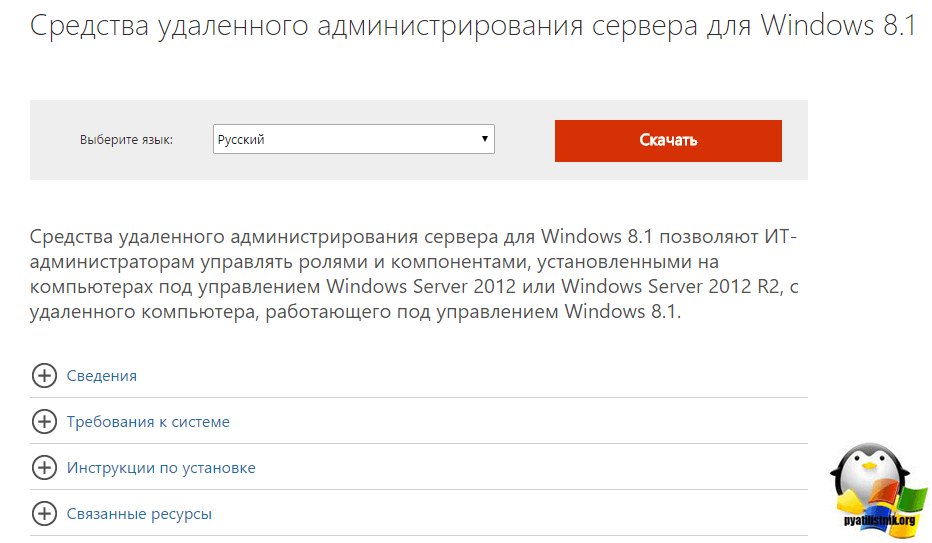
Как видите, тут средство удаленного администрирования сервера, представлено в виде двух обновлений:
Скачиваете исходя из своей архитектуры Windows 8.1

Начинаем установку обновления KB2693643-x64.

Соглашаемся с лицензионным соглашением.

Через пару минут, обновление KB2693643-x64 будет установлено.

Еще есть альтернативный метод, через командную строку, для этого воспользуйтесь командой:
- wusa Windows8.1-KB2693643-x64 /quiet
- wusa Windows8.1-KB2693643-x86 /quiet
В итоге Центр обновления Windows дотащит, данные обновления.

Все теперь можно запускать консоли удаленного администрирования на Windows 8.1, для этого нажмите Win+R и введите control panel.

В открывшемся окне панели управления, найдите пункт Программы и компоненты.

Далее выбираете Включение или отключение компонентов Windows.

Ну вот собственно и средства удаленного администрирования сервера. Вы должны отметить нужные вам компоненты, и они будут добавлены.

Далее установленные компоненты, в виде оснасток серверных ролей, вы сможете найти в панели управления, в пункте Администрирование.

Вот я спокойно открыл диспетчер серверов в операционной системе Windows 8.1 и теперь спокойно могу подключаться к нужному мне серверу.

Будущее сисадмина
DevOps или DevSecOps — специализация на стыке разработки, администрирования и безопасности
На данный момент внимание к DevOps только растёт и этот тренд продолжится, развиваясь в сторону контейнеризации, нагруженных приложений и систем, микросервисной архитектуры и т.д. Изучайте всё это, пока это выглядит как наиболее приоритетное будущее.
Информационная безопасность — ещё одно направление развития
Если раньше инфобезопасники были только в телекоме и банках, то сегодня они нужны практически в любой ИТ-компании. Сфера непростая, потребует знаний в разработке, системах взлома и защиты, — это гораздо глубже, чем установить антивирус и настроить файервол. И, кстати, для инфобеза есть отдельные специальности в вузах, поэтому если вы в начале пути, можно сразу поступать по профилю, а если «старичок», то можно рассмотреть магистратуру для углубления знаний и наличия диплома.
CTO, CIO — руководящие должности в ИТ-сфере или ИТ-подразделениях компаний. Отличный путь для тех, кто кроме системного мышления и любви к технологиям имеет управленческие и финансовые способности. Вы будете руководить всей ИТ-инфраструктурой, проводить сложные внедрения, выстраивать архитектуры для бизнеса, и это, само собой, очень неплохо оплачивается. Однако, как показывает практика, CTO/CIO в крупной компании — это ещё и умение договариваться, объяснять, обосновывать и пробивать бюджеты, это колоссальные нервы и ответственность.
Открыть своё дело. Например, заняться системным администрированием и поддержкой компаний как аутсорсер. Тогда вы сможете выстраивать свой график, планировать доходность и занятость, предоставлять те услуги, которые у вас выходят особенно круто. Но это непростой путь как с точки зрения набора и удержания клиентской базы, так и с точки зрения управления, финансов и права.