Управление телевизором с телефона на android
Содержание:
- Неофициальные пульты ТВ для Android
- Смартфон как пульт для LG
- Выбор приложения для управления телевизором
- Пульт дистанционного управления
- Sharp SmartCentral Remote
- Способы управления телевизором через смартфон
- Неофициальные универсальные пульты ТВ на телефон Android
- Как настроить?
- Управление через Wi-Fi
- Как проводится проверка — подробная инструкция
- LG TV PLUS и LG TV Remote
- Как подключить пульт на телефоне к телевизору через WiFi
- Android TV Remote Control
- Как управлять старым телевизором с планшета или смартфона
- Какие смартфоны могут управлять телевизором
- Особенности
- Виртуальный пульт для LG на телефон
- Управление телевизором с телефона через Wi-Fi
- LG TV Remote
- Сложности управления телевизором без пульта
Неофициальные пульты ТВ для Android
При поиске пультов для телевизора на Android планшеты и телефоны в Google Play, попадается множество неофициальных приложений. Из тех, что с хорошими отзывами, не требуют дополнительного оборудования (соединяются по Wi-Fi) можно отметить приложения от одного разработчика, которые можно найти на их странице FreeAppsTV .
В списке доступных — приложения для дистанционного управления телевизорами LG, Samsung, Sony, Philips, Panasonic и Toshiba. Сам дизайн пульта простой и привычный, а из отзывов можно сделать вывод, что в основном все работает, как нужно. Так что, если по какой-то причине официальное приложение вам не подошло, можете попробовать и такой вариант пульта.
Как подключить телефон к телевизору через WiFi — это актуальный вопрос на сегодняшний день. Дело в том, что данная технология беспроводной связи пользуется огромным распространением. Не странно, что даже TV оснащаются таким модулем.
Это позволяет им не только воспроизводить медиаконтент со смартфонов, планшетов, ноутбуков и так далее без кабельного соединения, но и выходить в интернет для просмотра онлайн фильмов. При этом процесс подключения мобильного телефона к ТВ предельно прост.
Смартфон как пульт для LG
Начнём разбор вопроса, как настроить на телефоне управление техникой, с моделей от популярного во всём мире производителя LG. Под брендом LG выпускаются не только телевизоры, но и компьютерная техника, а также телефоны, поэтому не удивительно, что разработчики позаботились о возможности использовать телефон как пульт, представив официальный способ реализации задачи через специальное приложение под названием LG TV Remote.
Для начала, потребуется загрузить это приложение для телевизора LG из Android Market, установить на устройство, выбрав после его запуска раскладку «Планшет» или «Телефон», в зависимости от гаджета, который будет исполнять роль пульта. Дальше телефон потребуется подключить к TV посредством опции «Сканировать устройства» в установленной утилите. На экране по окончании процесса сканирования должен высветиться актуальный список техники, среди которой надо выбрать свой ТВ. Перед процедурой сопряжения убедитесь, что техника подключена к сети, иначе вы её просто не обнаружите в списке.

Дальше остаётся только завершить процедуру сопряжения путём ввода на телефоне кода, появившегося на экране телевизора. Если всё сделано правильно, после введения кода на телефоне появится экран с визуализацией пульта. Программа имеет интуитивно понятный интерфейс, поэтому долго разбираться, как использовать пульт, не придётся: на экране будут отображены кнопки для переключения программ на ТВ и клавиши изменения громкости, а вызов клавиатуры возможен посредством прикосновения к любому текстовому полю, что позволит ввести необходимую информацию, к примеру, адрес страницы в браузере.
Выбор приложения для управления телевизором
Для того чтобы использовать смартфон в качестве пульта ДУ следует установить специальное приложение. Данных программ существует несколько, ниже представлены самые популярные из них.
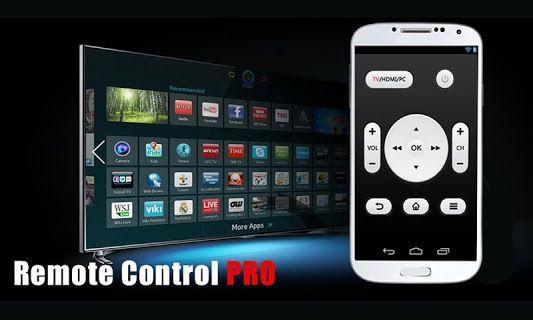
TV Remote Control
Наиболее универсальное приложение, которое обеспечивает управление почти всеми современными моделями ТВ устройств. Для того чтобы присоединиться к телевизору, в приложении нужно ввести его IP адрес и выбрать подходящую модель из списка предложенных. Так как приложение поддерживает все модели самых популярных марок, таких как Samsung, Sony, LG, Akai и т. д., проблем с подключением возникнуть не должно. Так же программа обеспечивает такие возможности, как включение/выключение устройства, цифровую клавиатуру, настройки подключённых соединений, аудионастройки и переключение каналов.
Из минусов следует отметить отсутствие русскоязычной версии. Однако приложение обладает довольно понятным интерфейсом, и для пользователя не составит труда разобраться в функционале программы и без переводчика.
Easy Universal TV Remote
Ещё одно универсальное программное обеспечение, которое обладает всё теме же функциональными возможностями, но обладает слегка видоизменённым интерфейсом. Приложение также способно обеспечивать переключение каналов, дистанционное включение и выключение устройства, настройку звука и ввод данных с помощью цифровой клавиатуры.
Универсальный пульт Samsung
Фирменное приложение для телевизоров одноимённой марки создано для того, чтобы обеспечить пользователям более удобное управление устройством, а также для добавления дополнительных функций. Главное отличие этого приложения от универсальных аналогов это возможность трансляции изображения с экрана смартфона на экран ТВ устройства, и наоборот.
Также несомненным плюсом данной утилиты является возможность взаимодействия не только с телевизорами марки Samsung, но и с другой техникой этого же бренда. Единственное условие — это наличие ИК порта на управляемых устройствах. Для более лёгкой коммутации в программе существует функция сканирования девайсов для быстрого подключения. Данная опция облегчает соединение между устройствами во много раз.
Из минусов следует отметить невозможность управление телевизорами другой марки. Также многие пользователи отмечают плохую оптимизацию и большое количество ошибок, возникающих при использовании данного приложения.
Onezap Remote
Данное платное приложение содержит в себе базу для более чем двухсот различных моделей устройств. Утилита позволяет изменять меню управления, изменяя размер и форму клавиш, а также цветовой оформление и стиль. Также существует опция создания дополнительных клавиш для переключения между устройствами или управления ими одновременно.
Пульт дистанционного управления
Версия ОС: Android 4.0.3 или более поздняя Скачать Стоимость: Бесплатно
Удобное приложение, которое превращает смартфон в пульт управления телевизором. В настройках достаточно выбрать режим подключения: через ИК-порт или Wi-Fi. Во втором случае программа сама может определить IP-адрес телевизора и подключиться к нему. Программа для телефона позволяет управлять моделями семи производителей:
- Samsung
- LG
- Sony
- Toshiba
- Panasonic
- Phillips
- Sharp
Разработчики приложения уверяют, что в каждом обновлении добавляют новые модели телевизоров.
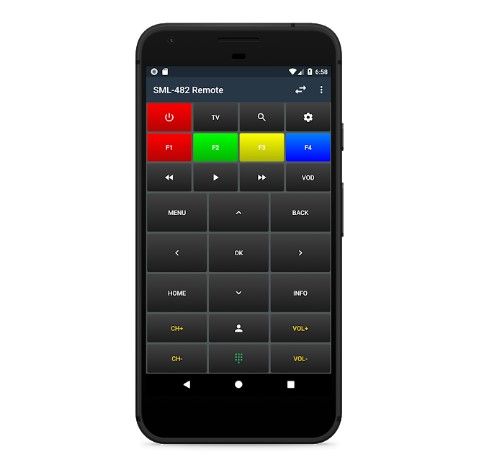
Управление телевизором со смартфона осуществляется через простое меню, в котором можно выбрать источник сигнала (TV или AV), войти в меню телевизора, переключать каналы с помощью цифровой клавиатуры или отдельными программными кнопками и настраивать звук.
У приложения нет платной версии, поэтому всплывающую рекламу отключить не получится.
Другие смартфоны Флай На нашем сайте можно найти каталог с остальными смартфонами Fly на Андроиде.
Универсальный солдат=»subtitle»>
Если для вашего ТВ не нашлось официального приложения, существует множество сторонних программ. Все они выступают в качестве универсальных пультов.
Чтобы выбрать для себя интересный вариант, необходимо через поисковую строку вашего магазина приложений набрать запрос «TV remote control». Выбор приложений впечатляет.
Есть программы, которые подходят к большому количеству брендов, а есть неофициальные приложения для популярных марок ТВ — Sharp, Toshiba, Phillips.

Выбор приложений на примере Play Market
Из всего многообразия хочется отдельно выделить Universal Remote Control, данное приложение успешно «дружит» с большинством ТВ. Особенность приложения в том, что оно связывает устройства не только по Wi-Fi, но и по инфракрасному порту. А значит будет работать и со старыми моделями ТВ, приставками и прочей техникой с ИК-портом.
Еще одним хорошим вариантом пульта является упомянутое выше приложение Mi Smart Remote. Помимо работы с телевизорами Xiaomi, оно способно функционировать и с другими моделями. Производитель заявляет о совместимости с такими марками ТВ, как Samsung, LG, Sharp, Panasonic, Haier, Sony и другими. Поддерживается связь по ИК-порту и сетям Wi-Fi.
Mi Smart Remote
Для пользователей, чьи ТВ имеют ИК-датчик, а смартфон инфракрасный порт, можно посоветовать приложение ZaZa Remote. Минималистичный интерфейс вкупе с широкими возможностями программы, наверняка заинтересует многих. В базе приложения свыше 3000 кодов управления от разных телевизоров, поэтому охват поддерживаемых ТВ достаточно большой.
ZaZa Remote
Sharp SmartCentral Remote
Если вы являетесь владельцем смарт ТВ Sharp, то и для вас доступно официальное приложение-пульт для Android и iPhone, способное управлять сразу несколькими телевизорами, а также транслировать контент с телефона и из интернета на большой экран.
Есть и один возможный недостаток — приложение доступно только на английском языке. Возможно, есть и другие недостатки (но мне, к сожалению, не на чем протестировать), поскольку отзывы у официального приложения не самые лучшие. К сожалению, из официальных магазинов приложений пульт ТВ для Sharp исчез, но его все еще можно найти на сторонних сайтах загрузки приложений Android.
Способы управления телевизором через смартфон
Существует два основных способа управления телевизором через смартфон. Первый способ заключается в трансляции изображения с экрана телефона на дисплей телевизора. Второй способ – использование специального приложения, которое заменяет пульт дистанционного управления.

В первом случае несомненным плюсом является многофункциональность, которая позволяет пользователю смотреть на большом экране абсолютно любые медиаресурсы, представленные в интернете. Также существует возможность запускать приложения, установленные на смартфоне или планшете, в том числе и игры. Данная технология позволяет сделать из обычного телевизора самый настоящий Smart TV. Из минусов следует выделить обязательное Wi-Fi соединение и быстрое снижения заряда батареи на телефоне.
Во втором случае смартфон заменяет собой обычный пульт, и позволяет пользователю управлять ТВ устройством через специальное приложение. В данном случае не всегда необходимо Wi-FI соединение, однако и функциональность у такого подключения на порядок ниже.

Неофициальные универсальные пульты ТВ на телефон Android
http-equiv=»Content-Type» content=»text/html;charset=UTF-8″>yle=»text-align: justify;»>При поиске пультов для телевизора на Android планшеты и телефоны в Google Play, попадается множество неофициальных приложений. Из тех, что с хорошими отзывами, и обладают универсальными возможностями:
- Универсальный пульт ТВ на телефон Sure Universal Remote.
- Приложения пульты ТВ от разработчика FreeAppsTV. В списке доступных — приложения для дистанционного управления телевизорами LG, Samsung, Sony, Philips, Panasonic, Telefunken и Toshiba. Сам дизайн пульта простой и привычный, а из отзывов можно сделать вывод, что в основном все работает, как нужно. Так что, если по какой-то причине официальное приложение вам не подошло, можете попробовать и такой вариант пульта.
- Два приложения (IR и Wi-FI) для Smart TV Samsung от разработчика Backslash.
И некоторые другие, которые можно увидеть в видео ниже.
Видео
Если в представленном списке вы не нашли вашей марки телевизора, просто поищите по ней в официальном магазине приложений — есть немалая вероятность, что найдется вариант пульта на смартфоне и для вашего ТВ.
А вдруг и это будет интересно:
Как настроить?
Чтобы включать одним пультом дистанционного управления сразу 2 устройства, понадобится настройка.
Рассмотрим пример настройки оборудования на примере популярной модели Huayu DVB-T2+TV. Чтобы разблокировать все возможности компактного устройства, необходимо выполнить процесс настройки перед использованием.
Стоит отметить, что подробная инструкция по использованию включена в комплектацию. Первое, что нужно запомнить начинающему пользователю – процесс подготовки пульта к работе с телевизором происходит в автоматическом режиме. Делается это при помощи подбора кодов.
Гаджет, осуществляющий дистанционную работу, посылает ТВ-приемнику команду, которая влияет на увеличение громкости. Как только вы заметите необходимые изменения, нужно отпустить красную кнопку.

А также нужно проверить функционирование основных клавиш, таких как включение и выключение оборудование, переключение каналов и другое.
Чтобы запрограммировать пульт на работу с телевизионным приемником, необходимо потратить около 20 минут
Важно, чтобы настройка была завершена. Для этого необходимо направить датчик пульта на телевизор и держать красную кнопку нажатой
Чтобы привязать пульт в цифровой приставке, можно выбрать любой из двух вариантов:
- автоматический;
- ручной.
При выборе первого способа нужно действовать так же, как при настройке телевизора. Нажать кнопку и дождаться окончания процесса. Однако в этом случае нужно держать зеленую клавишу.

Второй вариант – ручная настройка. В этом случае нужно так же нажать на зеленую кнопку, затем выбрать клавишу, которая соответствует вашей цифровой приставке. В комплекте с устройством вы найдете специальный вкладыш с указанием необходимых клавиш.
Стоит отметить, что отсутствие используемой модели не обозначает, что пульт несовместим с вашим оборудованием. Учитывая большое разнообразие техники, производители не имеют возможности указывать все существующие модели.
Попробуйте обучить ваш пульт к расположению цифрового оборудования, выбрать кодировку для похожей цифровой приставки.


Заметка: производители рекомендуют приобретать цифровую приставку вместе с пультом, особенно при покупке оборудования для пожилого человека или неопытного покупателя. Как правило, такие пользователи привыкли использовать один пульт, и появлением второго гаджета может причинить дискомфорт.
В продаже можно найти пульты с возможностью голосового управления. Для этого на оборудовании должна быть установлена специальная программа. А также управлять некоторыми видами оборудования можно через мобильный телефон.


Управление через Wi-Fi
Если у вас Smart TV, то им можно управлять через Wi-Fi. Для этого нужно, чтобы телевизор и телефон были в одной сети. Скачайте одно из приложений:
- SURE;
- AnyMote Universal Remote;
- Unified Remote;
- Remotie (iOS).
Как и предыдущая подборка, эти приложения бесплатны и почти идентичны в работе. Настройка похожа на аналогичный процесс для ИК-смартфонов:
- Откройте приложение и добавьте новый пульт.
- Выберите из списка устройств «Телевизор».
- Если приложение спросит, как к нему подключаться, выберите Wi-Fi.
- Найдите производителя вашего ТВ.
- Протестируйте работу пульта.

Так выглядит настроенное приложение AnyMote
Из своего телефона несложно сделать пульт управления телевизором. Если вы счастливый обладатель Smart TV, то для этой задачи сгодится абсолютно любой смартфон с подключением к Wi-Fi.
Как проводится проверка — подробная инструкция
Процедура проверки довольно простая:
-
Возьмите свой смартфон и откройте на нём встроенное приложение для своей камеры — нужно, чтобы запустилось изображение, которое видит сейчас ваша камера.
-
Если у вас «Андроид», зайдите в утилиту «Камера» на одном из рабочих столов или в меню (в зависимости от версии ОС). В «Айфоне» приложение может иметь английское название Camera.
-
Если у вас Windows Phone, зайдите в плитку Lumia Camera, Nokia Camera (или другое название с упоминанием имени производителя).
- Лампочку пульта направьте на объектив камеры телефона, нажмите на одну из клавиш на пульте и задержите на ней палец. Лучше всего нажать на клавишу включения и отключения основного устройства. Удобнее будет проводить процедуру в каким-либо тёмном месте дома (закройте шторы или выключите свет в комнате).
-
На экране смартфона вы должны увидеть, что лампочка загорелась фиолетовым или синим. Если действительно свет появился, значит, ваш пульт исправен.
-
Если он тусклый, но всё равно есть, скорее всего, проблема в батарейках. Убедитесь, что они правильно вставлены, а если они нерабочие (проверьте при возможности на других устройствах), просто замените их. Однако помните, что, даже если на других девайсах старые батарейки заработают, не факт, что они будут работать на пульте — возможно, именно для этой модели их оставшейся мощности будет не хватать.
-
Если света нет, щёлкайте по другим клавишам. Попробуйте также поставить новые батарейки и повторить процедуру, даже если уверены, что не в батарейках дело (например, если недавно меняли их).
Если у вас «Айфон» четвёртой версии, используйте вместо основной камеры фронтальную, так как главная оснащена инфракрасным фильтром — лампочка светится не будет в любом случае. Это касается и других телефонов и устройств, у которых есть фильтр в объективе. Узнать о его наличии можно в инструкции к девайсу в разделе с техническими характеристиками. Инструкцию вам должен был предоставить производитель. В крайнем случае с характеристиками можно ознакомиться на официальном сайте компании.

В iPhone 4 стоит инфракрасный фильтр на основной камере, поэтому для проверки переключитесь в приложении на фронтальный объектив
Этим методом вы также можете проверить, какие клавиши пульта работают, а какие нет. Если даже с новыми батарейками лампочка не светится, покажите его специалисту, чтобы он смог сказать, можно его починить или нет.
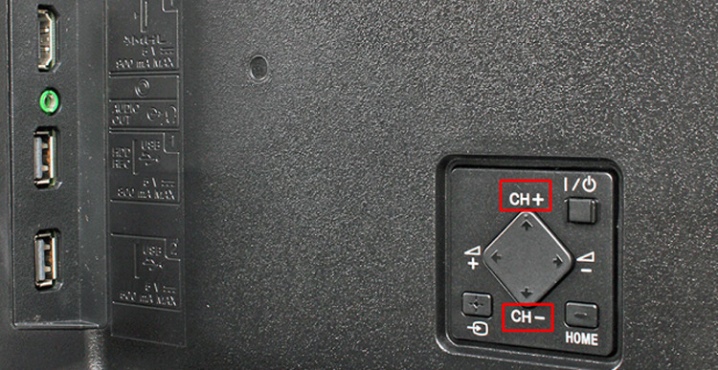
Если пульт работает, но команды на основном девайсе всё равно не выполняются, скорее всего, дело уже в нём. На устройстве мог повредиться приёмник сигнала. Проверить это можно: попробуйте выполнять действия, используя клавиши на самой технике. Если всё работает, значит, причина в приёмнике. На плоских телевизорах кнопки могут располагаться на задней панели.
Если нет реакции даже в этом случае, поломка внутри техники — сдайте её в ремонт.

Попробуйте переключать каналы и регулировать громкость с помощью клавиш на телевизоре — они могут быть сзади
LG TV PLUS и LG TV Remote
Официальное приложение, реализующее функции пульта дистанционного управления на iOS и Android для телевизоров Smart TV от LG, доступное на сегодняшний день в Play Маркет и App Store называется LG TV Plus и подходит только для телевизоров с Web OS. Но вы можете найти и старые варианты пульта, которые назывались LG TV Remote и скачать их со сторонних сайтов.
После запуска приложения вам потребуется найти поддерживаемый телевизор в сети, после чего вы сможете использовать пульт на экране телефона (планшета) для управления его функциями, переключения канала и даже для создания скриншотов того, что в настоящий момент показывается на ТВ.
Скачать пульт для телевизоров LG можно с официальных магазинов приложений
- Пульт LG TV Plus для Android
- Пульт LG TV Plus для iPhone и iPad
Как подключить пульт на телефоне к телевизору через WiFi
Производители популярных моделей электроники давно поняли о необходимости создания собственных приложений для дистанционного управления телевизором со смартфона пользователя. Такое программное обеспечение скачивается на все популярные устройства и работает через беспроводную Wi-Fi сеть.
В пользу официальных приложений для управлением ТВ, говорит как техническая поддержка пользователей компанией-разработчиком, так и отсутствие огромного количества дополнительной рекламы, которая присутствует в сторонних бесплатных программах.
Приложение для телевизора Samsung
Производители телевизоров марки Samsung разработали специальное приложение для дистанционного управления ТВ посредством смартфона. Называется данное программное обеспечение — SmartView.
Помимо управления телевизором, SmartView также предоставляет контроль над другой техникой от производителя Samsung.
Приложение доступно как для владельцев смартфонов, работающих на операционной системе Android, так и для пользователей мобильных гаджетов от компании Apple с их iOS
Приложение для LG
Компания LG, которая также производит современные Smart-телевизоры , подобно конкурентам из Samsung тоже позаботилась о специальном приложении для дистанционного контроля всеми функциями ТВ. Их программное обеспечение носит название TV SideView.
В качестве преимуществ можно выделить автоматический поиск и подключение к программному обеспечению всех доступных для контроля через мобильный телефон ТВ-устройств.
Стоит уточнить, что приложение TV SideView работает также с телевизорами компании Sony.
Скачивать приложение TV SideView лучше всего с официального маркета Google Play, для того, чтобы избежать установку вредоносных программ на своё мобильное устройство.
Программа для Sony
Судя по тому, что приложения для дистанционного управления телевизором от компаний Sony и LG носят практически идентичные названия (для сравнения: TV SideView – программ для техники LG, Video & TV SideView: Remote — приложение для управление телевизорами от Sony), а также не сильно отличаются функционалом и дизайном, можно сделать вывод, что для этих двух фирм программное обеспечение разрабатывала одна и та же команда.
Поэтому неудивительно, что, и TV SideView, и Video & TV SideView: Remote одинаково хорошо работают с устройствами этих рассматриваемых компаний.
Philips TV Remote
В отличие от компаний LG и Sony, разработчики из фирмы Philips решили создать собственное самостоятельное приложение — Philips TV Remote. Однако нельзя сказать, что это пошло программному обеспечению на пользу.
В отличие от рассматриваемых TV SideView и Video & TV SideView: Remote приложение от компании Philips получило крайне низкие оценки у пользователей и множество владельцев телевизоров Philips используют для дистанционного управления универсальные программы.

Android TV Remote Control
Эта простая программа не требует наличия в телефоне инфракрасного порта. Единственное условие, необходимое для работы виртуального пульта, заключается в подключении телевизора и смартфона к одной сети Wi-Fi. Если же телевизор соединяется с сетью посредством кабеля, то данное приложение также можно использоваться, только активировав подключение по Bluetooth. После установки пульта нужно выполнить следующие действия для его корректной работы:
- Нажимаем по кнопке «Принять и продолжить».

Нажимаем по кнопке «Принять и продолжить»
- Выбираем «Продолжить» и предоставляем приложению запрашиваемые разрешения.

Выбираем «Продолжить»
- Далее включаем Wi-Fi и ожидаем сопряжения с телевизором, который находится в той же сети.

Ожидаем сопряжения с телевизором
После успешного подключения к ТВ на экране отобразится пульт. Для перелистывания каналов используем стрелки, а для открытия дополнительных меню специальные клавиши.
Как управлять старым телевизором с планшета или смартфона

В современных телевизорах все довольно просто, если следовать инструкциям выше. Сложней ситуация в случае со старыми ТВ, не имеющими сетевого разъема и модуля Wi-Fi.
Альтернативу нашла компания Xiaomi, предложившая покупателям телефоны с возможностью управления через ИК порт. С помощью такой опции можно подавать команды на разное оборудование, которое управляется с помощью пульта ДУ (проектор, климатическая техника, телевизоры без технологии Smart и тому подобное).
Принцип настройки прост и подразумевает несколько шагов:
- Скачайте программу для управления с помощью ИК-порта на смартфон.
- Проведите необходимые манипуляции по настройке.
- Синхронизируйте устройства.
К примеру, для управления с помощью ИК-порта можно использовать программу Mi Remote, установленную на телефонах Xiaomi. Для других моделей также предусмотрены «свои» приложения. О них мы подробнее поговорим ниже.
Какие смартфоны могут управлять телевизором
Обычные пульты для ТВ оснащены инфракрасным портом — это та самая «лампочка» на краю пульта, которую вы наверняка видели на старых моделях. Некоторые современные смартфоны тоже имеют ИК-порт — например, Xiaomi Mi 8, Honor 8, 9, 10, LG Q8 и многие другие. С помощью таких смартфонов можно управлять почти любыми телевизорами — как современными Smart TV, так и старыми «ящиками».
Значит ли это, что смартфоны без ИК-порта нельзя использовать в качестве пульта? Нет — техникой можно управлять и по беспроводной сети. Но в этом случае мы сможем управлять лишь телевизорами и приставками, которые подключены к Wi-Fi. Различные старые модели уже не подойдут.

При правильном сочетании устройств можно выполнить подключение с телефона практически к любому телевизору
Особенности
Как уже стало ясно, при желании можно настроить управление ТВ со смартфона, благодаря чему он будет работать в качестве пульта ДУ. Начнем с того, что в зависимости от коммуникационных особенностей ТВ, управление им со смартфона возможно при помощи двух типов технологий:
- соединение типа Wi-Fi или Bluetooth;
- с задействованием инфракрасного порта.
Первый тип соединения будет возможен с моделями, что поддерживают функцию Smart TV, либо с моделями, к которым подключена приставка, что работает на OC Android. Второй тип соединения будет актуален для всех моделей ТВ
Кроме того, чтобы превратить свой мобильный телефон в виртуальный пульт и управлять телевизором, можно инсталлировать спецсофт, которые обычно создают производители, чтобы привлечь внимание пользователей к своим разработкам. Программы можно скачать в Play Market либо App Store

Виртуальный пульт для LG на телефон
Для телевизоров LG более новых моделей есть приложение Remote for LG. Это очень удобный и универсальный пуль, который подходит для всех моделей ТВ от этой компании. В нём можно изменять расположение и назначение кнопок, что часто бывает необходимым.
Пульт ДУ для телевизоров LG
Так как виртуальные ПДУ подходят к телевизорам, но назначение кнопок может быть разным. Установка возможна на телефоны с Android 4.2. В Remote for LG есть готовые устройства для моделей, которые могут отличаться технически.
Если после скачивания и установки бесплатного приложения виртуальный пульт не работает, попробуйте выбрать другой.
Выбирайте пульты в приложении
Или найти другое приложение для телевизора LG в магазине Google Play
Если брать во внимание отзывы в маркете, приложение не всегда подходит к устройствам пользователей. Возможно это связано с тем, что они пытаются применить его к слишком старым моделям ТВ
Или модель смартфона ниже той, которая заявлена разработчиком минимальной.
Управление телевизором с телефона через Wi-Fi
Управление телевизором с помощью протокола беспроводной связи Wi-Fi постепенно вытесняет метод с использованием инфракрасного излучения. Это обусловлено следующим:
- технология не требует прямой видимости смартфона и ТВ друг с другом;
- Wi-Fi, в отличие от ИК-порта, есть на всех телефонах;
- зона действия сигнала Wi-Fi составляет несколько десятков метров, что позволяет контролировать технику из другой комнаты квартиры или дома.
Для соединения ТВ и смартфона необходимо включить Wi-Fi на обоих устройствах, запустить приложение для дистанционного управления и выполнить сопряжение.
LG TV Remote
Официальное приложение, реализующее функции пульта дистанционного управления на iOS и Android для телевизоров Smart TV от LG
Важно: есть два варианта этого приложения, для телевизоров, выпущенных ранее 2011 года, используйте LG TV Remote 2011
После запуска приложения вам потребуется найти поддерживаемый телевизор в сети, после чего вы сможете использовать пульт на экране телефона (планшета) для управления его функциями, переключения канала и даже для создания скриншотов того, что в настоящий момент показывается на ТВ.
Также, на втором экране LG TV Remote доступны функции доступа к приложениям и передачи контента с помощью SmartShare.
Скачать пульт для телевизоров можно с официальных магазинов приложений
Сложности управления телевизором без пульта
Согласитесь, исчезновение в собственной квартире телепульта может быть довольно серьёзной проблемой. Что делать, если он потерялся? С минуты на минуту начнется любимый фильм или передача, а быстро найти нужный канал, переключая кнопки на задней панели телевизора — та еще задача! Ведь на современных моделях, стремящихся к тотальному минимализму и представляющих собой сплошной тонкий экран практически без рамки даже разглядеть эти маленькие переключатели достаточно нелегко. Приходится разворачивать телевизор, а если он жестко закреплен на стене, операцию вообще придется выполнять наощупь.
Но если регулировку громкости и перелистывание каналов без пульта еще как-то можно быстро освоить, то подключить Smart-TV или оперировать другими настройками, которыми обладает новейшая техника, будет не так просто. Быстрое отключение звука, изменение размеров экрана, выход в меню телевизора, вызов экранной клавиатуры, установка таймера — все эти удобные функции размещены на маленькой плоскости пульта.
Правда, сегодня, в век одержимости гаджетами, которые постоянно совершенствуются, на выручку приходит смартфон. Благодаря специальным приложениям, можно синхронизироваться с определенной моделью телевизора и управлять ей через мобильное устройство.