Настройка универсального пульта ростелеком на управление телевизором
Содержание:
- Возможные проблемы и методы их решения
- Как настроить универсальный пульт Wink
- Как настроить пульт на телевизор
- Функционал
- Общие сведения
- Как и где скачать пульт на смартфон
- Как настроить пульт Ростелеком?
- Пуль дистанционного управления Ростелеком
- Методы настройки оборудования
- Ростелеком: настройка пульта на управление телевизором
- Настройка
- Коды синхронизации пульта Ростелекома для Supra
Возможные проблемы и методы их решения
Пульт дистанционного управления для Ростелеком ТВ – универсален и может использоваться для управления интернет-приставкой. Если, кроме основного, эксплуатируется другое дополнительное оборудование, может возникнуть его конфликт с программным обеспечением. Для решения данных проблем существуют разные способы, направленные на устранение зависания программы.
Среди самых распространенных проблем выделяют:
- медленное реагирование на команды;
- сбой в работе одной из программ ПДУ;
- частичный или полный отказ работы программного обеспечения пульта.
Пользователь может решить эти проблемы путем набора специального кода для телевизионного приемника или сбросом всех установленных настроек до состояния заводских.
Если команды исполняются с задержкой
Чтобы пульт Ростелекома реагировал на команды пользователя быстрее, можно еще раз в ручном режиме набрать коды производителя для конкретной модели телевизора, предварительно сбросив прежние комбинации. Если это не помогло ускорить работу программы, предлагается полностью обнулить его настройки, после чего выставить их заново. Эти действия помогут устранить возникший конфликт оборудования и ПО. Задержка, как правило, происходит в результате ошибки при настройке или при одновременном управлении несколькими устройствами из комплекта.

Сброс настроек пульта Ростелеком на заводские
Сброс настроек пульта, полученного в Ростелеком, до заводских производится при помощи кнопок, расположенных на его лицевой стороне. Для этого обычно используется ручная настройка пульта Ростелеком, позволяющая корректировать символы в памяти устройства.
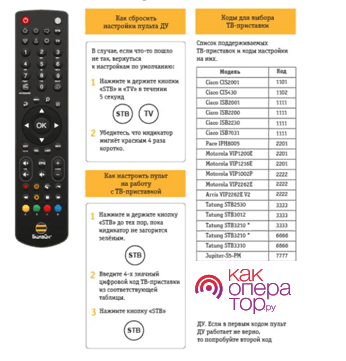
Чтобы сбросить установленные настройки, нужно одновременно нажать на две кнопки: TV и OK, которые важно удерживать до тех пор, пока светодиод не мигнет дважды. После этого вводятся цифры 977. При правильном сбросе настроек до заводского состояния кнопка Power должна мигнуть 4 раза
Данные манипуляции проводятся в случае, если некоторые опции действуют некорректно или вообще не работают. После сброса можно заново ввести нужный код и возобновить пользование устройством в обычном режиме
При правильном сбросе настроек до заводского состояния кнопка Power должна мигнуть 4 раза. Данные манипуляции проводятся в случае, если некоторые опции действуют некорректно или вообще не работают. После сброса можно заново ввести нужный код и возобновить пользование устройством в обычном режиме.
Простота настройки и пользования ПДУ позволяет каждому абоненту компании Ростелеком сэкономить время и деньги при подключении и приступить к просмотру предложенных провайдером телевизионных каналов без промедления.
Как настроить универсальный пульт Wink
Как и ранее, настройка пульта Винк от Ростелеком на телевизор необходима для регулировки на нём звука, а так же включения и выключения. Все остальные функции выполняются уже на приставке. Есть три способа как настроить пульт Wink. Вот они:
- Настройка автоматическим перебором управляющих кодов;
- Настройка ручным вводом кода;
- Обучение пульта на сигналы родного ПДУ телевизора — инструкция.
Я рассмотрю первые два способа более подробно. Третий способ подойдёт в тех случаях, когда телевизора нет в списке и не получилось подобрать код в автоматическом режиме.
Автоматический подбор кода
Включите телевизор и STB приставку. После этого возьмите в руки универсальный пульт. Зажмите одновременно кнопки ВЛЕВО и ОК и удерживайте до тех пор, пока индикатор «TV» не моргнёт два раз.

Далее направьте пульт Wink на свой телевизор и нажмите на кнопку переключения каналов CH+. Смотрим на реакцию телевизора. Если он выключился, значит управляющий код подошел. Если не выключился — снова нажимаем на кнопку CH+ до тех пор, пока ТВ не выключится. Порой приходится так делать достаточно долго — каждое нажатие кнопки подставляет один управляющий код. Как только он подойдёт — нажмите на пульте кнопку ОК чтобы сохранить настройки.
Настройка пульта вручную
Второй способ настроить пульт Wink для управления телевизором — это ввод кода вручную. Делается это так:
— Нажимаем одновременно две кнопки: ВЛЕВО и ОК.
— Держим их нажатыми примерно 4-5 секунд, пока индикатор «TV» не моргнёт два раз.
— После этого вводим код для своего производителя телевизора из таблицы кодов (см.ниже).
— Индикатор «TV» должен моргнуть два раза.
Пробуем выключить телевизор. Если выключился — код подошёл. Если нет — пробуем следующий код. И так, пока один из них не подойдёт!
— Нажимаем кнопку ОК для сохранения настроек ПДУ.
После этого пульт Винк готов к управлению и STB-приставкой, и телевизором!
Таблица кодов Wink
| AIWA | 0056 0643 |
| BBK | 1645 2285 1523 |
| Blaupunkt | 0014 0015 0024 0026 0057 0059 0503 |
| Daewoo | 0634 2098 0661 0499 0624 0374 1909 0037 0556 0009 0218 0217 0451 1137 1902 1908 0880 1598 0876 1612 0865 0698 0714 0706 2037 1661 1376 1812 |
| DEXP (Hisense) | 1363 1314 1072 1081 2098 2037 2399 |
| Funai | 1817 1394 1037 1666 1595 0668 0264 0412 1505 0714 1963 |
| Fusion | 0085 0063 |
| Haier | 0057 |
| HITACHI | 0056 0006 0008 0009 0012 0013 0020 0022 0027 0030 0032 0033 0045 0080 0060 0062 0068 0069 0074 0083 0002 0057 0035 0111 0112 0504 0510 0514 0517 0522 0525 0527 0528 0529 0128 0130 0133 0542 0568 0574 0575 0148 0605 1078 |
| Hyundai | 1281 1468 1326 1899 1694 1612 1598 0865 0876 1606 0706 1556 1474 1376 2154 1563 1667 1163 |
| JVC | 0653 1818 0053 2118 0606 0371 0683 0036 0218 0418 0093 0650 2801 |
| LG | 2182 1423 1840 1663 0178 0037 1305 1842 1768 0714 1637 0606 1319 1721 1265 0556 0715 1681 0001 0698 2057 2731 1859 1860 1232 2362 1149 |
| Mystery | 2241 |
| Panasonic | 0650 1636 1650 0226 0250 1310 0361 0853 0367 0037 0556 0163 0548 0001 1335 0108 1480 2264 |
| Philips | 0556 0037 1506 1744 2015 1583 1495 1867 0605 1887 1455 1695 1454 0554 0343 0374 0009 0200 0361 1521 2665 2463 |
| Samsung | 2051 0812 0618 0587 1458 1619 0556 1249 1312 2103 2137 1630 0644 2094 1584 2097 1235 0009 0037 1678 0217 0370 0060 0766 0814 0072 0264 1037 0163 1243 |
| Sanyo | 0208 1208 0292 0036 0011 0370 0339 0072 0217 0045 0009 0163 0037 0556 0486 0170 1649 1624 1037 1667 1149 1163 1585 2279 |
| Sharp | 0093 1193 1659 1667 1393 2214 0036 0818 2402 0053 0200 0852 2810 1163 1935 |
| Sony | 1505 1825 1651 2778 1751 1625 0010 0011 0834 1685 0036 0000 0810 |
| Supra | 0374 0009 |
| TCL | 2272 1039 |
| Telefunken | 0625 0560 0074 0109 0343 0498 0262 0471 0287 0335 0073 0037 0556 0486 0714 1556 0346 0821 1585 1588 1163 1667 |
| Thomson | 0625 0560 0343 0287 0109 0471 0335 0205 0037 0556 1447 0349 1588 |
| Toshiba | 1508 0508 0035 1567 1289 1656 1667 0714 1243 1935 0070 1582 1265 1704 0217 0109 0195 0191 0618 1916 1908 0009 0698 0037 0832 1556 0650 1156 1343 1037 2732 2598 1163 1652 0767 2818 |
Полный список кодов для пульта Wink Вы можете найти здесь — ссылка. Это самый полный на сегодня список поддерживаемых телевизоров.
Если у Вас возникли какие-то проблемы с настройкой — пишите, попробуем помочь!
Как настроить пульт на телевизор
Не все торопятся выполнить эту процедуру. Во многих семьях даже заведена такая привычка: пользоваться двумя пультами. Одним устройством они включают и выключают телевизор, а другим устройством управляют приставкой. Но это крайне неудобное дело. Поэтому лучше все-таки один раз чуток подразобраться, а уже затем с комфортом пользоваться только одним пультом от Ростелекома. Тем более, что он такой хороший, что его не хочется выпускать из рук )
Оказывается, есть три способа подключить пульт к телевизору. Но все они работают по одному и тому же принципу. Здесь главное понять, за счет чего устройство от Ростелеком способно управлять практически любой моделью телевизора. А все очень просто. У каждой модели ТВ есть свой уникальный код. И задача настройки пульта сводится лишь к тому, чтобы указать ему этот код.
Автоматический перебор кодов
Этот способ подходит для тех, кто не знает код своей модели телевизора и не хочет заморачиваться с тем, чтобы его искать, но желает узнать, как подключить пульт Ростелеком. Также его можно использовать, когда не сработал никакой другой подход. Например, у вас экзотическая модель телевизора, и остается лишь надеяться на то, что какой-нибудь другой код случайным образом неожиданно подойдет.
Придется потратить время на то, чтобы методом перебора всех возможных кодов подобрать подходящий.
Инструкция:
Вам нужно нажать одновременно две кнопки 7 (OK) и 2 (TV). Держите их нажатыми в течении трех секунд. На кнопке 2 должен дважды мигнуть светодиод. Это говорит о том, что пульт переключился в режим программирования. Не бойтесь этого слова! Дальше все будет также просто, как и до этого момента.
Теперь нужно ввести команду 991
Обратите внимание на светодиоид, который должен два раза мигнуть, просигнализировав о том, что команда принята к исполнению.
Теперь нужно нажать на 2 (TV). И снова пульт послушно подмигнет вам дважды.
Наступило время для самого ответственного момента. Нужно направить устройство на экран телевизора и нажать на кнопку переключения каналов вперед 12 (CH+). Мигнув, пульт покажет вам, что выполнил команду и подставил один код для проверки. Он пытается выключить телевизор
Если этого не произошло, то снова нажмите один раз 12 (CH+). Итак до тех пор, пока телевизор работает. Выключение телевизора покажет, что вы подобрали подходящий код. Значит нужно нажать на среднюю кнопку 7 (OK), сохранив этот код в качестве основного.
Он пытается выключить телевизор. Если этого не произошло, то снова нажмите один раз 12 (CH+). Итак до тех пор, пока телевизор работает. Выключение телевизора покажет, что вы подобрали подходящий код. Значит нужно нажать на среднюю кнопку 7 (OK), сохранив этот код в качестве основного.
Полуавтоматическая настройка путем перебора кодов
Возможно, вам покажется слишком долгой и нудной описанная выше процедура настройки. И это правильно! Если есть возможность упростить процесс, то это обязательно нужно сделать.
Для этого подхода вам понадобиться узнать производителя своего телевизора. Не каждый производитель поддерживается. Найдите вашего производителя в приведенной ниже таблице и узнайте его номер.
| Производитель | Номер |
| Grundig | 1 |
| JVC | 2 |
| LG | 3 |
| Panasonic | 4 |
| Philips | 5 |
| Samsung | 6 |
| Sharp | 7 |
| Sony | 8 |
| Thomson / TLC | 9 |
| Toshiba |
Если вы нашли здесь своего производителя, то выполните два простых шага:
- Держите в течение трех секунд 2 (TV). Пульт оповестит вас о принятии команды, дважды мигнув светодиоидом. Режим программирования включен.
- Теперь вам нужно просто нажать кнопку с цифрой, которая соответствует номер производителя. Держите кнопку нажатой. Пульт будет автоматически перебирать все коды, относящиеся только к этому производителю и посылать команду на выключение. Когда телевизор выключится, вам нужно будет просто отпустить нажатую кнопку. Код сохранится в устройстве.
Возможно, вашего производителя нет в этом списке. В таком случае вам поможет следующий способ настройки.
Ручной ввод: коды для настройки пульта
Итак, последовательно действий следующая:
- Поставьте устройство в режим программирования. Для этого нажмите и удерживайте кнопки кнопки 7 (OK) и 2 (TV) в течении трех секунд. Устройство подскажет вам о том, что режим включен, дважды мигнув светодиодом.
- Наберите код, который соответствует вашей модели телевизора (таблица представлена ниже в конце статьи).
- Нажмите на клавишу 2 (TV). Если все работает верно, то телевизор выключится. В противном случае вы можете попробовать повторить шаги с 1 по 3, подставив другой код.
Функционал

Стандартный пульт, прилагающийся к приобретённому ресиверу, не содержит уже привычных зрителям цветных кнопок. Зато он имеет свои уникальные клавиши, помогающие воспользоваться всеми предоставленными провайдером услугами. К ним относятся кнопки перемотки вперёд и назад, позволяющие пользователям переключаться на интересные моменты и просматривать пропущенные эпизоды.
Дополнительно абонентам доступна функция возврата к последнему включённому каналу, необходимая для упрощения просмотра телевизора.
Помимо указанных прибор имеет следующие кнопки:
- вызов меню;
- переключение между различными вариантами действий и каналов в меню;
- возврат в предыдущий раздел;
- включения и выключения телевизора или приставки;
- постановки ролика на паузу;
- подтверждения сделанного выбора.
Дополнительно пользователям предоставляются и другие кнопки, делающие управление телевизором проще и удобнее. С их помощью у зрителей не должно возникнуть проблем во время просмотра.
Общие сведения
Провайдер Ростелеком для своих абонентов разработал уникальный пульт, который поставляется вместе с приставкой интерактивного телевидения — им можно управлять обоими мультимедийными изделиями, надо только произвести определенные настройки с телевизором.
Пульт настраивается довольно легко, прилагаемая к устройству инструкция содержит специальные коды, подходящие к современным моделям телевизоров (за редким исключением). Для этого надо подключить пульт, затем выводится нужный источник сигнала. Можно ставить паузу при просмотре фильма или передачи, настраивать громкость, руководить работой ТВ, а также приставки почти одновременно — переход занимает менее секунды.

Как и где скачать пульт на смартфон
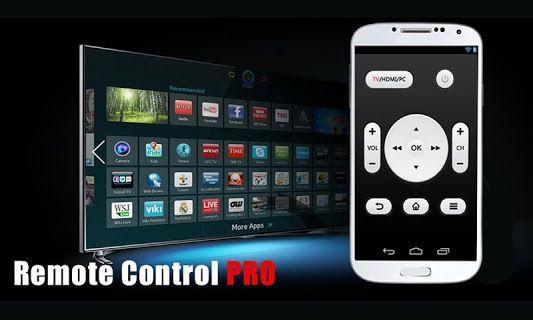
При пользовании тюнером часто бывают ситуации, когда пульт дистанционного управления выходит из строя. Причиной может быть механическая поломка, программные сбои, попадание внутри влаги и т. д. В такой ситуации на ум приходит два выхода — отремонтировать имеющийся ПДУ или купить новый. Но есть и альтернативный вариант: управление приставкой Ростелеком со смартфона при помощи специальных программ. Ниже рассмотрим доступные приложения и их особенности.
IPTV SML-482
Приложение SML-482 используется в качестве пульта ДУ для управления одноименной приставкой. Для работы программы необходимо наличие ИК порта на устройстве. В перечень поддерживаемых провайдеров входят многие компании, в том числе Ростелеком (Интерактивное ТВ 2.0). С помощью софта для приставки клиенты компании могут управлять основными функциями с телефона без основного пульта ДУ.
Плюсы:
- быстрая и простая настройка;
- работает почти со всеми моделями телевизоров;
- универсальность применения;
- работает со многими тюнерами, в том числе IPTV HD Mini.
Недостатки:
- бесплатная версия имеет ограничения;
- на некоторых смартфонах работает некорректно;
- необходимо наличие ИК-порта;
- доступна только для телефонов с Андроид.
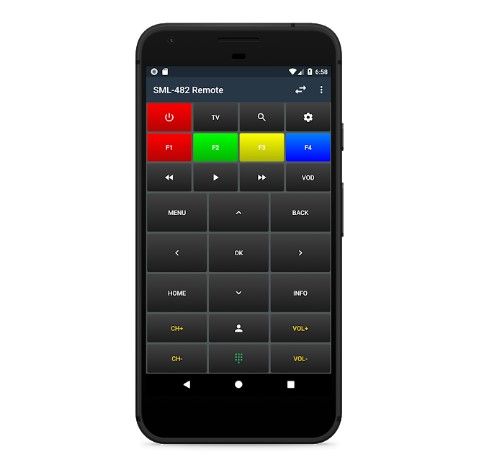
Чтобы скачать пульт от приставки Ростелеком на телефон, требуется зайти на Play Market, а там набрать название программы. Как вариант, можно загрузить утилиту и по прямой ссылке. Для этого введите в поисковой строке ссылку play.google.com/store/apps/details?id=org.humansoftware.sml482remote&hl=ru&showAllReviews=true.


MAG 250 Пульт
Еще один качественный пульт от приставки Ростелеком на телефоне — утилита MAG 250 Remote. Софт поддерживает все опции обычного пульта ДУ для IPTV ТВ-тюнеров типа MAG 250 и Aura HD. В отличие от рассмотренной выше программы, здесь не нужно наличие ИК-порта, ведь управление осуществляется с помощью Вай-Фай. Кроме приставки Ростелеком, с помощью софта можно управлять разными телевизорами — Тошиба, LG, Самсунг, Филипс, JVC, Fujitsu и другими.
Функционал:
- Поддержка ИК-порта по Вай Фай.
- Управление телевизором по ИК.
- Автоматическое обнаружение.
- Поддержка нескольких ТВ-тюнеров.
- Вибрация.
- Виджет для домашнего и заблокированного дисплеев.
- Программная клавиатура.

Плюсы:
- Наличие бесплатной версии.
- Надежно работает с ТВ-тюнером.
- Полноценный функционал стандартного ПДУ.
- Работа через WiFi.
- Оперативная реакция автора на замечания пользователей.
Минусы:
- Не работает через ИК порт.
- Ограниченный функционал бесплатной версии.
- Функционирует не на всех телевизорах.
- Подходит только для конкретных моделей приставки Ростелеком.
- Доступна только для телефонов с Android.

На сегодня количество программ для управления тюнером ограничено, ведь большая часть ПО рассчитана на работу с телевизорами.
Как настроить пульт Ростелеком?
Настройка универсального пульта Ростелеком производится двумя способами:
- в автоматическом режиме;
- в ручном режиме (через коды производителя).
В программе дистанционного устройства заложены коды всех известных марок, с помощью которых можно адаптировать пульт к любой модели телевизора, чтобы можно было использовать клавишу переключения каналов CH для просмотра разных передач.
Перед тем, как начать вводить нужные коды для пультов из арсенала компании Ростелеком, понадобится одновременно нажать и задержать их в таком положении примерно на две секунды. Световой индикатор замигает на одной из кнопок в знак того, что режим перепрограммирования запустился. После этого пользователь сможет набрать код своего телевизионного приемника на цифровом мониторе устройства. Посмотреть четырехзначные коды производителя можно в инструкции или на сайте настройки оборудования, которые выдает компания.

Чтобы проверить, правильно ли введен код, после мигания светодиодных индикаторов на пульте можно попробовать с его помощью начать управлять телевизором:
- изменить уровень громкости;
- переключить работающий канал;
- отрегулировать яркость и контрастность экрана.
Следует помнить, что в инструкции для каждой модели телевизора предусмотрено несколько кодов производителя. Если один не подошел, то нужно попробовать ввести альтернативную четырехзначную комбинацию.
Автоматический режим
Настройки пульта от компании Ростелеком к телевизору могут проводиться в автоматическом режиме. Для этого нужно нажать на кнопки программирования TV и OK одновременно и удерживать клавиши некоторое время. После этого пользователь набирает на мониторе код 911, который активирует функцию автоматического подбора цифровых сочетаний. При желании, клиент сможет сохранить подходящий вариант кода при помощи кнопки OK. Человек будет только переключать каналы, а пульт – автоматически подбирать коды производителя.
Подобранную кодировку всегда можно быстро сбросить, нажав на кнопки ТВ и ОК одновременно, затем при свечении светодиода – ввести код 997 для запуска новой настройки. Это будет означать, что дистанционное устройство начало работать в предустановленном режиме.
Ручной режим
Программирование пульта компании Ростелеком можно осуществлять в ручном режиме, вставляя самостоятельно в цифровое окно монитора тот или иной код. Таблицу кодов к пульту Ростелеком предлагается изучить на сайте компании и бесплатно скачать ее на свои компьютер или смартфон.

При ручной настройке нового пульта нужно придерживаться следующего порядка действий.
- Подключить технику к сети.
- Удерживать кнопки TV и OK в течение нескольких секунд. Светодиод должен подать сигнал – мигнуть два раза. Это будет означать, что пульт готов к перепрограммированию.
- Руководствуясь таблицей кодов, ввести цифры, соответствующие марке телевизора. Если манипуляции были проведены верно, пульт вновь дважды мигнет. Постоянное свечение свидетельствует о возможной ошибке, и все действия придется повторить сначала.
- Проверить успешность настройки, выполнив любое действие (например, изменить громкость). Если тест оказался удачным, это будет означать, что код управления синхонизирован, и ТВ с приставкой можно использовать в штатном режиме.
Компания предлагает большой выбор вариантов настройки ПДУ. Их многообразие упрощает работу с таким оборудованием. Пользователь выбирает режим аудио или видео и устанавливает нужные ему форматы работы телевизионной техники самостоятельно.
Совместимость и настройка на различных моделях телевизоров
В сводном мануале подробно описано, как запрограммировать пульт дистанционного управления под любой телевизионный приемник. ПДУ от Ростелеком – универсально. Оно подходит для телевизоров Samsung, LG, Sony и ряда других. Перечень совместимых моделей столь велик, что при желании можно даже узнать, как настраивается ПДУ для управления редкими модификациями и продукцией не столь известных брендов, например, телевизором Supra.

Пуль дистанционного управления Ростелеком
Пульт отлично располагается как в руках взрослого человека, так в детских ладошках, благодаря отлично разработанному корпусу. Место расположения трех главных кнопок управления, которые по форме своего расположения напоминают дугу — верхняя часть устройства.
Каждая из кнопок, расположенных на пульте, имеет свою особенную функцию:
- Кнопка управления, расположенная по центру дуги — «Power». Предназначена для включения/выключения ТВ-приставки.
- Справа от кнопки «Power» располагается кнопка «TV» — включение/выключение телевизора.
- Слева от кнопки «Power» располагается кнопка «A/V» — переключение видеовыходов телевизора.
- Кнопка «МЕНЮ» — нажав на нее возможен переход в главное меню устройства.
- Кнопка «Back» находится слева от «МЕНЮ» — возврат в предыдущее состояние.
- Кнопка «TOOGLE» располагается справа «МЕНЮ» — предназначена для переключения режима меню/режима просмотра.
- Клавиша «ОК», предназначена для подтверждения выбора, и кнопки навигации (стрелки «вверх», «вниз», «вправо», «влево»), расположены под кнопкой «МЕНЮ». Клавиши навигации предназначены:
- — в режиме меню для перехода между элементами;
- — в режиме просмотра предназначены для открытия дополнительной панели, а также для перемотки при зажатии кнопок «влево», «вправо».
- Кнопки с изображениями наложенных прямоугольников «НАЗАД» и «ВПЕРЕД» — активно только в режиме просмотра. Однократное нажатие осуществит перемотку назад/вперед с определенной скоростью, двукратное и троекратное увеличит скорость перемотки.
- Действующий режим просмотра предусматривает использование кнопки «Play/Pause» (воспроизведение или пауза);
- Кнопки «V0LUME» (с изображением рупоров) — предназначены для увеличения или уменьшения громкости звука. Расположены с левой стороны корпуса
- Кнопки «CHANNEL» — предназначены для включения следующего или предыдущего канала на ТВ-приставке, а при активном режиме просмотра программ передач используются для перехода между страницами. Расположены с правой стороны корпуса.
- Кнопка «MUTE» (с изображением перечеркнутого рупора) — предназначена для отключения/включения звука на устройстве.
- Кнопка «LAST CHANNEL» — нажав на нее можно осуществлять переключение между 2 последними просмотренными каналами.
- Кнопки с изображениями цифровыми изображениями (0…9), под каждой из кнопок обозначены определенные буквы и знак пробела — предназначены для ввода цифр и букв. Место их расположения — нижняя часть корпуса.
Методы настройки оборудования
Согласно инструкции к приставке от «Ростелекома» существует два способа настройки пульта для дистанционного управления:
- автоматический перебор всех кодов, которые устройство «помнит»;
- ручной ввод необходимого набора цифр.
Автоматический подбор ключей
Если вы не хотите самостоятельно подбирать ключ под телевизор или не нашли подходящие варианты кодов для модели ТВ, воспользуйтесь функцией поиска по встроенной базе:
- Включите своё ТВ-устройство.
-
Одновременно нажмите на две кнопки на пульте — большую клавишу ОК и TV, расположенную в верхнем ряду слева от кнопки питания. Отпустите их через пару секунд — за это время под клавишей TV два раза должна промигать лампочка. Это будет означать, что пульт перешёл в режим программирования (прошивки).
- Используя нижнюю панель с цифрами на пульте, введите трёхзначный ключ 991.
- Нажимайте на клавишу CH+, расположенную справа под кругом, которая предназначена для переключения ТВ-каналов. При каждом нажатии пульт будет выбирать код из уже встроенного в него перечня кодов.
- Когда телевизор сам отключится (это будет означать, что пульт подобрал нужный код), щёлкните по ОК, чтобы сохранить изменения. Двойное мигание уже знакомой лампочки рядом с кнопкой TV даст понять, что код успешно сохранён. После этого вы можете пользоваться пультом, приставкой и телевизором.
Видео: автоматическая настройка подключения пульта от «Ростелекома» к телевизору
Ручной набор
Привязать пульт от приставки к ТВ-устройству можно и за счёт самостоятельного ввода определённого кода, состоящего из четырёх цифр. При ручном вводе ключа необходимо учитывать модель телевизора и производителя, так как ключи для них будут отличаться. Опишем процедуру самостоятельной настройки:
- Снова введите пульт в «состояние», в котором вы можете изменить его программные настройки, то есть с помощью клавиш TV и ОК, как в предыдущей инструкции.
- Выберите ключ, соответствующий производителю телевизора, используя таблицу ниже. Напечатайте его в появившемся поле.
-
Если ключ окажется верным, лампочка под клавишей TV мигнёт дважды. Если же она просто загорелась и долгое время не выключалась, значит, введённый код не подошёл — повторите первые два шага.
- После двойного мигания проверьте пульт на работоспособность, добавив звук. Если уровень громкости стал выше, значит, был введён правильный ключ, вы сможете спокойно управлять с помощью него приставкой и ТВ-устройством. Если громкость так и не увеличилась, попробуйте ввести иную комбинацию из таблицы ниже, которая подходит для производителя вашего телевизора.
Таблица: коды для телевизоров от различных популярных производителей
| Компания-производитель | Ключи |
| Acer | 1339 2190 1644 |
| Aiwa | 0701 1916 1908 1955 1505 |
| Akai | 0361 0208 0371 0037 0191 0035 0009 0072 0218 0714 0163 0715 0602 0556 0548 0480 0217 0631 0264 0178 0606 1037 1908 0473 0648 0812 1259 1248 1935 2021 1727 1308 1865 1667 |
| BenQ | 1562 1756 1574 2390 2807 |
| Hitachi | 1576 1772 0481 0578 0719 2207 0225 0349 0744 1585 0356 1037 1484 1481 2127 1687 1667 0634 1045 1854 0473 0036 0163 0343 2214 1163 0576 0499 1149 2074 0797 0480 0072 0037 0556 0109 0548 0178 1137 0105 0361 0877 0217 2279 |
| JVC | 0653 1818 0053 2118 0606 0371 0683 0036 0218 0418 0093 0650 2801 |
| Panasonic | 0650 1636 1650 0226 0250 1310 0361 0853 0367 0037 0556 0163 0548 0001 1335 0108 2677 |
| Philips | 0556 0037 1506 1744 2015 1583 1495 1867 0605 1887 1455 1695 1454 0554 0343 0374 0009 0200 0361 1521 |
| Pioneer | 1260 0760 1457 0166 0679 0037 0556 0343 0361 0109 0163 0287 0486 0512 |
| Samsung | 2051 0618 0812 0587 1458 1619 0556 1249 1312 2103 2137 1630 0644 2094 1584 2097 1235 0009 0037 1678 0217 0370 0060 0766 0814 0072 0264 1037 0163 |
| Sony | 1505 1825 1651 1625 1751 0010 0011 1685 0036 0000 0810 2778 |
| Toshiba | 0035 0060 0154 0508 0156 0243 0036 0070 0102 1508 0217 0109 0718 0195 0191 0618 1916 1908 0009 0698 0037 1945 |
| Daewoo | 0634 2098 0661 0499 0624 0374 1909 0037 0556 0009 0218 0217 0451 1137 1902 1908 0880 1598 0876 1612 0865 0698 0714 0706 2037 1661 1376 1812 |
- Снова активируем режим прошивки на пульте управления через комбинацию клавиш TV и ОК.
-
В вызванном меню печатаем ключ из трёх цифр 977. Эта команда должна вызвать мигание лампочки под клавишей питания (Power). Загореться она должна 4 раза.
- После этого настраиваем пульт заново, так как все настройки были только что удалены.
Ростелеком: настройка пульта на управление телевизором
Телевизионная приставка входит в базовый комплект услуги цифрового ТВ и соединяется непосредственно с телевизором, на котором будет производиться дальнейший просмотр. Управление приставкой производится специальным универсальным пультом. Проблема необходимости использования одновременно 2 устройств управления была рассмотрена специалистами и решена путем выпуска программного обновления, позволяющего синхронизировать универсальный пульт ДУ с различными моделями ТВ.

Настройка системы производится при помощи использования режима «Кодирования», вход в который производится путем одновременного нажатия на клавиши OK и TV. После двойного мигания зеленого светодиода, введите комбинацию «991». Удерживайте клавишу CH+, после чего система в автоматическом режиме начнет подбор кодов. Если вышеуказанный способ не помог, нужную комбинацию потребуется ввести вручную.
Производитель предусмотрел соответствующий список моделей и подходящих комбинаций. Для входа в системное меню ручного ввода зажмите клавиши ОК и POWER. После подачи соответствующего цветового сигнала на светодиодах, вы можете приступить к дальнейшей настройке.
Настройка
Пульт Ростелеком можно легко адаптировать под любую современную марку телевизора. Подключить его можно двумя способами: вручную (посредством введения специальных кодов) и в режиме автопоиска. Рассмотрим их более детально.
Режим автопоиска
При загрузке автоматического режима, пульт от приставки и телевизора самостоятельно отыскивает нужную комбинацию символов и способствует взаимодействию устройств.
Чтобы настроить оборудование в режиме автопоиска следуйте нижеизложенным инструкциям:
- Включите приставку и телевизор.
- Нажав одновременно на пульте две кнопки «TV» и «OK», не отпускайте их до тех пор, пока клавиша «TV» дважды не мигнет. Это означает, что режим программирования благополучно активирован.
- Следом наберите код «991».
- Последовательно нажимайте на кнопку, отвечающую за переключение каналов «CH+». Каждый клик по клавише будет перебирать коды из списка в памяти пульта и посылать телевизору команду о выключении.
- Дождавшись выключения телевизора, нажмите на кнопку «OK». При этом клавиша «TV» должна вновь дважды мигнуть, сигнализируя о сохранении настроек.
Чтобы проверить синхронизацию устройств, включите телевизор и проверьте, подчиняется ли он командам пульта.

Ручная настройка
В том случае, если вы являетесь обладателем старой или редкой модели телевизора, подключить к нему пульт в автоматическом режиме не получится. Синхронизация устройств в данной ситуации должна проводиться путем ручной прописи кода.Настроить пульт на телевизоре вручную можно следующим образом:
- Откройте таблицу, где напротив каждой модели телевизора прописаны специальные коды. Отыскав свою модель, запишите код.
- Включите телевизор.
- Нажмите на пульте комбинацию клавиш «OK» и «TV», дабы запустить режим программирования.
- Дождавшись того момента, когда кнопка «TV» моргнет два раза, введите четырехзначный код, переписанный ранее с таблицы.
- В финале операции клавиша «TV» должна дважды мигнуть, оповещая об успешном завершении.


Коды синхронизации пульта Ростелекома для Supra
Телевидение от компании Ростелеком — продукт с новейшими интерактивными технологиями. Приобретая комплект для просмотра ТВ, клиент получает STB-приставку, пульт, набор кабелей, а также пособие по эксплуатации.
При подключении оборудования нужно привязать пульт дистанционного управления к телевизору. Для этого выполняем ниже перечисленные шаги:
- направляем пульт ДУ в сторону приставки;
- удерживаем одновременно две кнопки OK и TV до тех пор, пока светодиод на последней не мигнет дважды;
- вводим код, состоящий из 4 цифр, и снова дожидаемся двойного мигания.
Для марки Supra коды пульта от Ростелекома имеют следующую комбинацию: 0374 и 0009. После всех манипуляций нужно проверить правильно ли синхронизирован пульт с телевизором, отправив на него любую команду, например, регулировки громкости.
При конфликте программ из-за совпадения ключей, оба устройства одновременно будут получать сигнал. Для устранения этой проблемы нужно повторить процедуру настройки, введя другой вариант пароля.
Справочник кодов пульта ДУ Ростелекома для Supra
Для удобства абонентов, перечень кодов разных производителей прилагается к оборудованию вместе с подробной инструкцией по подключению и настройке приставки. Следуя указанным в пособиях инструкциям, процесс подключения и синхронизации устройств не займет много времени. Для поиска подходящего пароля нужно выбрать в справочнике кодов наименование производителя Supra и на соседней строке отыскать комбинацию цифр, служащую ключом для активации оборудования. Если возникают проблемы и ошибки при настройке подключения, всегда можно воспользоваться службой технической поддержки, телефоны которой перечислены в информационных брошюрах.

Введя код Supra для пульта Ростелекома и активировав программу, клиент получает возможность просматривать сотни каналов в высоком качестве. Ввиду универсальности оборудования, после его подключения появляется возможность управлять приставкой и телевизором с одного устройства. Удобная эргономичная форма и продуманный интерфейс пульта становится приятным дополнением к современному программному обеспечению. Благодаря опциям теперь есть возможность:
- управлять просмотром, а именно останавливать трансляцию при помощи паузы и перематывать ее;
- пользоваться каталогом песен караоке;
- просматривать фильмы из видеопроката.
Также доступна функция родительского контроля, предназначенная для того, чтобы оградить ребенка от ненужной информации. Используя программу передач, можно спланировать что и когда будет удобно посмотреть.
Если по каким-либо причинам пропущен интересный выпуск, всегда есть возможность решить эту проблему, так как вся информация хранится в архиве провайдера и доступна для показа. Компанией Ростелеком предусмотрено все, для того чтобы сделать просмотр телевизионных каналов приятным и удобным отдыхом для всей семьи.
Настройка пульта Ростелеком на телевизор требует некоторого количества времени
Важно правильно выполнить эту процедуру, чтобы в дальнейшем у вас не возникло проблем с оборудованием
На что обратить внимание и как провести процесс?