Picsart photo editor: pic, video & collage maker
Содержание:
- HOW WE USE YOUR INFORMATION
- THE WHAT & HOW OF INFORMATION WE COLLECT
- Picsart на компьютер
- Красивый арт в приложении Пикс Арт
- Каким образом в приложении Пикс Арт сделать арт-аватарку
- Рекомендации по обработке
- Ключевые особенности
- Подобные приложения
- Мобильное приложение Pics Art
- CONCLUSION
- Как запустить PicsArt на компьютере
- Преимущества PicsArt
- Key Features of PicsArt Gold Mod APK
- CALIFORNIA RESIDENTS
- Главные инструменты программы
- CONTROLLING AND MODIFYING YOUR INFORMATION — OPT-OUT / OPT-IN
HOW WE USE YOUR INFORMATION
We use information collected through the PicsArt Service:
- to communicate with you or third parties;
- to process your requests and transactions;
- to provide and improve the PicsArt Service;
- to customize the services and/or products we provide to you;
- to assist with our product and service development;
- to perform marketing activities;
- to provide relevant advertising;
- for other purposes related to our business;
- to protect the security of our interests, including our premises, assets, and systems;
- to comply with the law; or
- as otherwise disclosed at the time personal information is collected.
THE WHAT & HOW OF INFORMATION WE COLLECT
When you visit the Site, we automatically collect some information. For example, it is standard for your Web browser to automatically send information to every Web site you visit, including ours. Such information includes your computer’s Internet Protocol («IP») address, access times, browser type and language, and referring Web site addresses. We also collect and combine information about devices you use to access PicsArt Services, and information about your usage and activity on the Site.
With your permission (on download or in the app), we may access and store your device’s contact list to find your friends on the PicsArt Service, to invite them, or to share your Content with them. We may also collect information about others if you use the PicsArt Service to upload, share and/or distribute Content that contains information about them, including their name, image, and online contact information.
Cookies We automatically collect certain information through the use of «cookies». Cookies are small data files that are stored on your hard drive by a Web site. Among other things, the use of cookies helps us to improve the Site and your experience on the Site. We use cookies to see which areas and features of the Site are most popular, to count the number of computers accessing the Site, to personalize your experience and to remember your preferences. If your browser is set not to accept cookies or if you reject a cookie, you may not be able to access certain features or services of the Site. You can adjust your cookie preferences here.
Content and Metadata We also collect and retain your metadata along with your Content. For example, your images may be accompanied by additional Content such as a hashtag (e.g., to mark keywords), comments, or may include metadata like a geotag. This makes your User Content more searchable by others and more interactive. If you geotag your photo or tag your photo using others’ APIs then your latitude and longitude will be stored with the photo and may be searchable (e.g., through a location or map feature) if your photo is made public by you in accordance with your privacy settings.
TrueDepth API – Apple iOS When you use your iOS device camera in connection with the PicsArt Services, through Apple’s TrueDepth API we may also automatically collect information related to the spatial positioning of a person’s head or face within an image frame. The purpose of this information collection is to track the positioning of a user’s head or face in real time so that the user can apply effects and use other editing tools. None of the information collected via the TrueDepth API ever leaves your device, nor is it persistently stored on the device – it isn’t shared with third parties.
Picsart на компьютер
Довольно редко специалисты, которые делают основной упор на разработку мобильных приложений запускают аналогичные версии на компьютер. Picsart стал исключением, так как программе на Windows уделили достаточно внимания.
Рассмотрим рекомендованные системные требования для запуска Пиксарт на ПК:
| Операционная система: | Windows 10, 14393.0 и более |
| Архитектура: | x86 |
| Минимальное место на диске: | 90,75 MB |
Однако стоит отметить: на MAC создатели софт не выпустили.
Установка на Windows
 Программа на странице магазина Microsoft
Справа от описания кликаем «Получить». Это активизирует процесс скачивания необходимых файлов на Ваш ПК. Следим за состоянием в этом же окне.
 Состояние процесса установки на ПК с ОС Windows
После того, как все закачается, начнется непосредственно сама инсталляция. По завершению Вы получите уведомление на рабочий стол.
Можно запускать Пиксарт.
Взаимодействие с приложением
Для открытия программы необходимо на появившемся ярлыке Вашего рабочего стола выполнить двойное нажатие левой кнопки мыши. После загрузки Picsart Вы можете воспользоваться данными функциями:
- Рисование предметов. Проявите фантазию: создайте новые объекты и фигуры с помощью кистей, выведите индивидуальные текста и шрифты, добавьте персонажей на Ваше фото.
- Форматирование. С легкостью выполняйте обрезку фотографии, делайте отражение или отзеркаливание, меняйте разрешение и размеры Вашего объекта.
- Разработка коллажей. Используйте отличную возможность создать необычную арт-компазицию: интересные рамки и шаблоны, нестандартная компоновка, а также уникальные готовые решения.
- Редактирование видео. Функция позволит Вам выполнить цветокоррекцию Вашего материала, трансформировать объект, добавить фильтр, а также создать нужную маску любой формы.
- Прикрепление стикеров. Выражайте свои эмоции через новый формат фотографии: используйте эмодзи, веселые рисунки, линии, значки и все что Вам вздумается.
- Участие в конкурсах. Следите за объявлениями о новых челленджах и ни в коем случае не пропускайте — Вы сможете стать знаменитыми на весь мир.
 Интерфейс программы на компьютере
Готовыми работами можно поделиться с друзьями и знакомыми не выходя из программы.
Красивый арт в приложении Пикс Арт
Следующий способ как раз из таких:
- Открываем фотографию в Pics Art;
-
Выбираем инструмент «Вырез» на панели внизу и выделяем область тела вместе с лицом, из которого получится стикер;
Выделите часть изображения в Пикс Арт
- Сохраняем его. Если нужно, исправьте края ластиком, чтобы не было лишних элементов на стикере;
-
В Интернете можно найти изображение, которое будет украшать нижнюю часть тела на стикере. Выбрать его можно по своему вкусу;
Добавляем элемент к стикеру и редактируем в Пикс Арт
- Откройте его в приложении и залейте цветом одежды на теле в стикере или цветом фона всего изображения, чтобы он гармонично подошёл к нашему арту. Картинки нужно совместить на одном полотне;
- Корректируем полученное изображение и удаляем ненужные элементы при помощи ластика;
- Возвращаемся в главное меню, выбираем «Эффекты», «Магия»;
-
Подбираем здесь любой понравившийся эффект и добавляем к арту.
Редактирование арта в Пикс Арт
Сохраните полученное изображение. Теперь им можно поделиться со своими друзьями. Приложение позволяет это сделать при помощи соответствующей кнопки в меню.
Каким образом в приложении Пикс Арт сделать арт-аватарку
В этом уроке вы научитесь создавать классную фотографию, которая подойдёт в качестве аватарке для любой социальной сети. Теперь вы точно можете рассчитывать на то, что обновление на вашей странице оценят максимальное количество друзей или подписчиков. Вам понадобится сама фотография, на которой вы занимаете основную её площадь. А также само приложение, загруженное в App Store или Play Market.
Итак, каким образом сделать свой собственный арт в приложении Пикс Арт:
-
Открываем приложение и нажимаем на розовую кнопку для открытия вашей галереи на мобильном устройстве и выбираем подходящее фото;
Откройте фото в Пикс Арт
-
Нажимаем на кнопку эффектов. Она изображена латинскими буквами FX;
Нажмите на кнопку эффектов в Пикс Арт
-
Далее выберите в панели инструментов кнопку под названием «Арт» и выберите эффект «Масло»;
Эффект «Масло» в Пикс Арт
- При помощи ползунков отрегулируйте количество масла на картинке. Фото можно приблизить, чтобы убрать лишние мазки с помощью ластика и сохраните этот эффект;
- Можно в настройках открыть параметр «Ясность» и сделать изображение более ясным, если масляный эффект слишком затенил его;
- Теперь нам нужно вернуться снова в основной раздел эффектов (кнопка FX) и выбрать теперь уже раздел «Магия»;
- Выберите эффект «Флора», который тоже можно настроить специальными регуляторами;
- Далее вернитесь в основное меню и выберите «Создать стикер». На экране смартфона обведите по контуру свою фигуру, чтобы её вырезать из данной фотографии. При помощи ластика можно подправлять выделение, если случайно вылезли за контур;
-
Когда вы вырежете своё изображение, нужно подыскать новый фон и загрузите на него новый стикер.
Готовый арт в Пикс Арт
Это необычный и несложный способ создать арт в приложении Pics Art, который смогут применить даже дети. Необязательно придерживаться каждого шага, попробуйте добавить свои элементы.
Рекомендации по обработке
Обработка фотографий — творческий процесс. Каждый человек сам решает, каким будет выглядеть конечный результат. Однако существуют некоторые стандарты. Мы предложим вам несколько рекомендаций перед началом работы.
О тренировке
Чтобы натренировать руку и глаз, Вам необходимо как можно чаще использовать приложение. Навык приходит с практикой. Не расстраивайтесь, если сначала у вас не будет получаться желаемый результат, особенно если вы ранее никогда не занимались редактированием.
 Пример созданных фото на основе наших идей.
Работа с селфи
Обычные селфи уже многим поднадоели, поэтому можете воспользоваться встроенными функциями приложения. В последнее время пользуются популярность светофильтры, особенно радужные — Вам необходимо найти радугу в стикерах.
 Удачные примеры обработки селфи.
Также можете сделать небольшой блик любого цвета на своём на селфи или добиться эффекта выгорания.
Использование фонов
Фоны могут до неузнаваемости преобразить фотографию. Однако, старайтесь использовать данный инструмент аккуратно. Посмотрите на то, чтобы он выглядел естественно. Аккуратно выделите объект, который должен разместиться на выбранном фоне.
 Интересное использование фонов при редактировании фото.
При работе необходимо обладать терпением и усидчивостью.
Советы девушкам
Представительницы прекрасного пола особенно любят улучшить и разнообразить свои фотографии с помощью обработки. Девушкам можно посоветовать не переусердствовать с фильтрами и эффектами, иначе это будет смотреть некрасиво и неестественно.
 Умеренное использование фильтров на примере 2-х фотографий.
Будьте осторожны с инструментами изменения цвета волос, глаз и кожи. По-возможности, старайтесь использовать оттенок, который близок к вашему естественному.
Использование мультяшного стиля и Аниме
В Пиксарте есть возможность использовать мультяшный и аниме-стиль. Здесь Вам тоже необходимо быть аккуратными и не перестараться с нанесением эффектов. Если вы переусердствуете, то деталей Вашей фотографии может быть просто не видно.
 Пример сложной и простой обработки в стиле Аниме.
Ключевые особенности
Данную программу нельзя назвать профессиональной, однако разработчики и не старались в их число попасть. Целевая аудитория приложения — те, кто только осваивает фоторедактирование и делает на этом поприще первые шаги. При этом возможностей программы вполне достаточно для того, чтобы сделать из невзрачной фотографии яркий снимок.
После того, как вы загрузили PicsArt на компьютер, перед вами будет окно. Все клавиши, предназначенные для редактирования, будут в нижней панели. Кликните по нужной, чтобы получить доступ к иным функциям.
Благодаря программе можно делать ряд действий, которые позволяют преобразовать снимок. Например, здесь можно сменить его форму. Таким образом, вы можете отказаться от прямоугольного формата и сделать фотографию круглой или многоугольной. С помощью различных эффектов можно поменять и внешний вид фотографии, добавить на нее дополнительные элементы, вырезать то, что вас не устраивает. Причем работать можно одновременно с несколькими окнами, что намного облегчает процесс создания подобных коллажей.
Несмотря на то, что в базе имеется всего 15 эффектов, однако это — наиболее популярные. К тому же в программе есть магазин, где дополнительные возможности можно купить за реальные деньги. Однако многие считают, что это лишнее и скорее для тех, кто хочет чего-то экстремального и необычного. Потому что стандартного набора вполне достаточно. Дело в том, что разработчики в данном случае оставили пользователям те эффекты, которые активно используются профессиональными фотографами.
Если вы умеете рисовать, то пригодится вам подобная функция, которая также имеется в утилите. Причем рисовать можно прямо на снимке, добавляя ему таким способом новые детали.
Стоит отметить и еще один нюанс: к программе можно прикрепить камеру. В этом случае вы можете даже обрабатывать фотографию эффектами не после получения готового снимка, а до. То есть стоит вам выбрать вариант обработки и сделать съемку, как перед вами будет уже готовый снимок, выполненный в выбранном вами стиле. Также можно использовать отложенный старт или делать серийную съемку.
Функция обрезки, смены тона, контрастности, поворота, включение или выключение анимации — все это стандартно для графических редакторов, поэтому не стоит удивляться, что подобные функции есть и здесь.
Все полученные фотографии сохраняются в специальной папке, размещенной на облаке. А это значит, что если вы скачали программу на компьютер, смартфон или планшет, то сможете получить к ним доступ с любого устройства.
Подобные приложения
Photo Lab. Еще одна программа, которая пригодится тем, кто любит заниматься снимками. Здесь в базе представлено пол тысячи обрамлений, цветовых гамм и заставок фона. Программа позволит вам буквально в несколько кликов создать коллажи из снимков. Кроме того, не обошли стороной разработчики стандартные функции, которые позволяют изменить фотографию. Еще одна фишка утилиты — метаморфоза, позволяющая человеческие лица превращать в звериные мордочки. Поражает выбор этих зверюшек.
Youcam Makeup
Ibis Paint X
AfterFocus. Главное назначение программы — установка фокуса
Так что здесь можно акцентировать внимание на главном, размывая все остальное. Правда, в утилите нет большого количество фильтров
Зато в случае, если у вас «убежал» фокус во время съемок, то данная программа позволит вам это исправить. Перед началом пользования рекомендуем посмотреть обучающий ролик, который расскажет о принципах работы.
B612
Мобильное приложение Pics Art
Данный редактор был создан одноимённой компанией, которая специализируется на подобных программах. И она умеет делать хорошие продукты — отзывы о приложении Pics Art в Play Market отлично это демонстрируют (ссылки на скачивание ниже). А количество скачиваний уже перевалило за полмиллиарда. В нём привлекает большое количество профессиональных инструментов для работы с изображениями и видео.
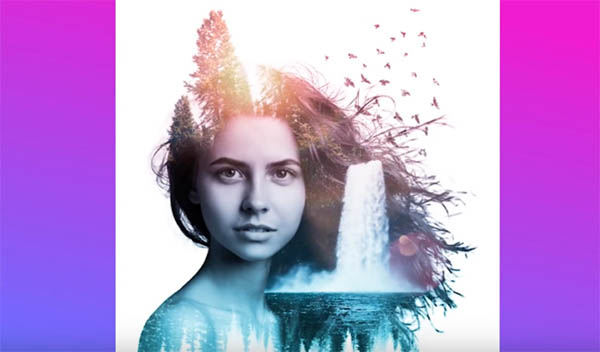
Арт созданный в Pics Art
И значительная часть из них является бесплатной. По подписке доступно больше функций, которые будут востребованы в профессиональной обработке фото.
Пользователи могут создавать коллажи, добавлять к фотографиям эффекты, рисовать на них или выбирать готовые арты, которые были созданы другими пользователям.

Арт нарисованный в Pics Art
Вокруг Pics Art создалось большое сообщество. Сейчас есть немало художников, которые используют его инструменты в своих целях. Эта программа способна за считанные минуты сделать цепляющую взгляд аватарку из оригинальной вашей фотографии. На которой нет ничего особенного.
CONCLUSION
With the above Link, you can Download and Use PicsArt Mod APK for Free with all premium Filters, Frames, Fonts & Styles Enabled. No watermark, No restrictions to any tools. The is the most popular and Powerful photo editing App for Android Smartphones.
Do Let us know your Valuable Feedback in the Comment section below So that wee can Improve our service.
Personal Opinion: Well! PicsArt has the potential to become the most fabulous editing app. in fact, it could get a five-star rating if only I don’t have to pay for the premium version. Overall, I love the variety of editing tools and the sharing platform. I used to love this. I have made some pretty cool art of my friends and edits of all sorts. But whatever changed in the last little while has made it virtually impossible for me to blend faces, have smooth editing, etc. I hope the app will become more enjoyable over time.
Note: Also, Bookmark this Site(https://www.picsart.cc/ for future updates of PicsArt Mod APK. Every month PicsArt release an update with perks of new features and bug fix.
DMCA: PicsArt.cc complies with 17 U.S.C. * 512 and the Digital Millennium Copyright Act (DMCA). It is our policy to respond to any infringement notices and take appropriate actions. If your copyrighted material has been posted on the site and you want this material removed, Contact us.
| KineMaster Pro (Unlocked) |
| PicsArt Gold (Unlocked) |
| PicSay Pro (Premium) |
| Alight Motion Pro (Unlocked) |
| LightRoom Pro (Premium) |
Как запустить PicsArt на компьютере
Чтобы запустить приложение на ПК или ноутбуке вам понадобиться эмулятор. Он способен запустить файлы системы андроид на виндовс. MEmu, BlueStacks, Droid4X, Nox – самые популярные программы на данный момент.
Инструкция по установке PicsArt на ПК:
- скачайте и ;
- внесите данные гучетной записи гугл-аккаунта в настройки эмулятора (в программах можно создать новый аккаунт или же на сайте google.com);
- найдите игру во встроенном Плей Маркете и скачайте PicsArt к себе на ПК.
С помощью аккаунта вы получаете доступ к официальным приложениям и синхронизируете все ваши устройства.
Разберем на примере .
Устанавливаем и входим в Плей Маркет и через него можно будет найти PicsArt, нажать на «скачать» и установить, следуя инструкции.
Все остальные эмуляторы работают по тому же принципу.


Также легко удалить приложение.

Второй вариант подразумевает работу с .apk файла. Скачайте его из Сети и добавьте в эмулятор для запуска, это можно сделать через опцию в настройках или просто перетащить файл в окно эмулятора мышкой.
Оба вариант достаточно просты и не займут много времени. Зато в результате вы получите верного помощника для обработки фотографий.
Преимущества PicsArt
Программа редактирования фото на русском сегодня встречается нечасто, но и такие есть, чему свидетельство ПиксАрт. По мощности обработки изображений приложению можно присудить оценку 7 баллов из 10, но недостаток функционала перекрывается обилием простых и готовых эффектов.

Основные преимущества программы
- Самое главное, что PicsArt – это бесплатное приложение;
- Поддерживает живую обработку фотографий в прямом эфире;
- Присутствует русская локализация, возможно, её придется устанавливать отдельно;
- Имеет множество шаблонов для быстрой обработки фотографии;
- Не требует мощную мобильную платформу. Программа не слишком ресурсоёмкая.
Благодаря мультифункциональности и бесплатности программы она завоевала популярность и доверие множества пользователей.
Key Features of PicsArt Gold Mod APK
PicsArt Provides almost 90% of Photo Editing tools and features, and you need some editing skills to be PRO on this application. Moreover, PicsArt is Social media of photo Editors around the world so that you will get limitless ideas from there. Below I have mentioned all the Cool features of this PicsArt Mod APK.
- Free Unlimited Fonts, Stickers, Effects & Frames
- Professional drawing tools help you to Draw your arts.
- Image Background removing.
- RAW file editing.
- Beautify Selfies.
- Editing and Remixing any Photos.
- Photo crop, stretch, clone, add text & adjust curves.
- It has Artistic photo filters including HDR, frames, backgrounds, borders, callouts & more.
- All tools have a brush mode for applying selectively on just part of your photo.
- PicsArt allows you to Edit images via Layer like Photoshop.
- You can make custom Stickers for WhatsApp by remixing different images.
- You can control Exposure and transparency.
- With PicsArt you will able to edit PNG Image also.
- Attach beautiful borders, masks, different images, and objects in the same project.
CALIFORNIA RESIDENTS
This section contains disclosures required by the California Consumer Privacy Act (“CCPA”) and applies only to “personal information” that is subject to the CCPA.
Personal Information We Collect and Disclose for Advertising Purposes – Applicable to Subscriptions with Advertising Only.
In the event a California consumer has a PicsArt subscription that features advertisements, we collect and disclose the following information for the purpose of delivering relevant advertising: personal and online identifiers such as IP address and device identifiers, internet or other electronic network activity information (i.e., advertisement interaction), geolocation information, as well as other information about California consumers that is linked to these categories of personal information. We also draw inferences from this information about your predicted characteristics and preferences. We disclose the categories of personal information designated above to the following categories of advertising-related third parties: advertising/marketing companies; advertising networks; and social networks.
Your Rights Regarding Personal Information. California residents have certain rights with respect to the personal information collected by businesses. If you are a California resident, you may exercise the following rights regarding your personal information, subject to certain exceptions and limitations:
- The right to know the categories and specific pieces of personal information we collect, use, disclose, and sell about you, the categories of sources from which we collected your personal information, our purposes for collecting or selling your personal information, the categories of your personal information that we have either sold or disclosed for a business purpose, and the categories of third parties with which we have shared personal information;
- The right to request that we delete the personal information we have collected from you or maintain about you.
- The right to opt out of our sale(s) of your personal information. Please note that if you opt out of certain types of sales, we will be unable to provide you with the services that rely on such sales.
- The right not to receive discriminatory treatment for the exercise of the privacy rights conferred by the CCPA
Verification Process and Required Information. Note that we may need to request additional information from you to verify your identity or understand the scope of your request, although you will not be required to create an account with us to submit a request or have it fulfilled. In the event you designate an authorized agent to make a CCPA request on your behalf, we will require verification of identity and authorization.
Главные инструменты программы
PicsArt Photo Studio – это простой в использовании редактор фотографий, создатель коллажей и мощный инструмент для рисования. Его оценили миллионы пользователей по всему миру, которые ежедневно делятся своими удивительными творениями с участниками сообщества Пиксарт. Что бы вы ни любили, в PicsArt есть всё, что вам нужно для создания и размещения потрясающих фотографий.
Панель инструментов
Для знакомства с главными инструментами запустите программу. Нажмите розовый плюс, чтобы перейти в меню начала редактирования. Здесь можно выбрать или сделать новое фото для его последующей обработки, а также создать коллаж. Выберите изображение, которое вы хотите отредактировать. Откроется окно редактирования изображения. Снизу расположены главные инструменты приложения.

Чтобы посмотреть все варианты редактирования, прокрутите список направо. Панель инструментов включает:
- Инструменты.
- Эффекты.
- Украсить.
- Стикер.
- Вырез.
- Текст.
- Доб. фото.
- В квадрат.
- Кисти.
- Граница.
- Макса.
В верхней части окна редактирования также расположена панель отмены/повтора действия. Стрелка слева вернёт вас к выбору изображения для редактирования. Стрелки в середине панели предназначены для отмены или повтора внесённых изменений. Стрелка справа завершает и сохраняет проект. Рассмотрим основные элементы редактирования и главные инструменты программы более подробно.

Инструменты
Здесь собраны различные инструменты обработки изображений. Команда «Вырезать» позволяет обрезать и сохранить определённые пропорции фото. Например, при использовании формата 1:1 после обрезки фото станет квадратным. «Свободный вырез» позволяет создавать наклейки и вырезы из фото произвольной формы. Чтобы выделить объект или человека, полностью закрасьте его пальцем или стилусом. Аналогичную функцию имеет инструмент «Вырез», только здесь для выбора объекта достаточно очертить его границы. Чтобы добавить выделение, проведите пальцем по нужному месту на картинке, и оно добавится к вашему вырезу. Для удаления выреза используйте инструмент Ластик. В результате вы получите собственный стикер, который можно использовать в других изображениях или отправлять в чате.
Также доступен инструмент «Вырезать форму», позволяющий сделать выделение определённой формы. На выбор доступны простые геометрические фигуры (квадрат, круг, ромб и т. д.) и привычные формы сердце, звезда, молния и т. д.). Установите размер выделения и разместите его в нужном месте фотографии. Чтобы обрезать и сохранить новое фото или стикер, выделите нужные области и нажмите на стрелку в правом верхнем углу. Здесь также доступны и другие инструменты редактирования:
- Дисперсия – позволяет выделить часть изображения и разбить её на множество мелких кусочков мозаики. Можно выбрать направление, размер, блеклость дисперсии и т. д.
- Клон – стандартный инструмент любого редактора изображений. Доступен выбор точки клонирования, настройки кисти и ластик.
- Растяжка – содержит инструменты Изгиб, Вихрь, Сжатие и т. д.
- Движение – выберите область и заставьте её «двигаться» в определённом направлении.
- Выбор – выделите область картинки для копирования, вырезания, инверсии и т. д.
- Настроить – инструмент позволяет играть с освещением и цветами (яркость, контраст и т. д.).
- Тилт-шифт – сфокусируйтесь на определённом месте изображения, размывая всё остальное.
- Перспектива – потяните изображение в сторону или под определённым углом, чтобы получить другую перспективу.
- Размер – меняет размер изображения.
- Поворот – поверните или отразите изображение.
Эффекты
Далее следуют эффекты (фильтры). Чтобы настроить каждый эффект отдельно, нажмите на его иконку два раза. Здесь же находятся эффекты Магия, Поп-арт, Бумага, Деформация и т. д.

Текст
Чтобы добавить текст, выберите «Текст» на панели инструментов и введите его. Доступны такие настройки:
- Шрифт.
- Цвет (также доступны инструменты Градиент и Текстура).
- Обводка – цвет и толщина контура текста.
- Прозрачность.
- Смешивание.
- Тень – цвет, расположение, прозрачность и т. д.
- Ориентация – вертикальный или горизонтальный текст.
- Изгиб.
Добавить фото
Выберите изображение или фото, которые вы хотите добавить к текущему. Чтобы отредактировать картинку, выделите её и выберите эффект. Здесь можно редактировать изображение так же, как с помощью панели инструментов. Например, для удаления фона можно использовать «Вырез». Чтобы смешать картинку с фоном, используйте функцию «Прозрачность».

CONTROLLING AND MODIFYING YOUR INFORMATION — OPT-OUT / OPT-IN
We respect your right to control and make choices about your information. You may request PicsArt to:
- provide you with information we collect about you;
- transfer your information to another controller of your choice, when technically feasible;
- delete (please see below for more details on deletion);
- update, edit or modify your information; or
- change your privacy preferences at any time.
We believe that you proceed to use our PicsArt Services upon accepting all the terms in our Terms of Use, which incorporate also the terms of this Privacy Policy. And as such we have your consent in processing and using your data as defined above. However, you are also free to choose to withdraw your consent and request us to cease processing your information by sending us a notice. In such case your withdrawal will not affect the legitimacy of the prior data processing.