Конвертация видео
Содержание:
- Бесплатные программы на русском от DVDVideoSoft: конвертер видео, Free Studio
- Free Studio
- Handbrake
- №7. Clipchamp.com – преобразование роликов онлайн от австрийских разработчиков
- XMedia Recode
- Часть 2. продвинутый & профессиональный видеоконвертер (Windows & Mac)
- Wondershare Video Converter Ultimate (UniConverter)
- Vdeo.online-convert
- Any Video Converter Free — простой конвертер видео для начинающих пользователей
- Youconvertit
- Total Video Converter
- Format Factory
- Варианты конвертирования видеофайлов онлайн
- ТОП лучших программ для преобразования видео в аудио
Бесплатные программы на русском от DVDVideoSoft: конвертер видео, Free Studio
Обновление 2017: программа перестала быть в полной мере бесплатной, добавляя водяной знак в конвертируемое видео и предлагая купить лицензию.
Разработчик DVDVideoSoft предлагает к загрузке как отдельный Free Video Converter, так и Free Studio — набор из нескольких бесплатных программ, предназначенных для самых различных целей:
- Записи видео и музыки на диск или с диска на компьютер
- Конвертации видео и музыки в различные форматы
- Записи видео звонков в скайпе
- Работы с 3D видео и 3D фотографиями
- И многого другого.
Конвертирование видео в программе происходит аналогичным образом, единственное, вам сначала придется поискать, какой именно инструмент подходит, в зависимости от того, для чего конвертируется видео — для просмотра на телефоне или DVD проигрывателе или для каких-то еще целей. После этого, все делается несколькими кликами мышки — выбрать источник, профиль, с которым будет работать видео конвертер и нажать «конвертировать».
Если подходящего профиля не найдется, Вы можете создать свой: к примеру, если требуется создать видео разрешением 1024 на 768 пикселей и частотой кадров 25 в секунду, Вы можете сделать это. В части работы видео конвертера Free Studio, можно отметить достаточно высокую скорость и отсутствие поддержки конвертации в формат MPEG-2. В остальном программа не вызывает нареканий.
Таким образом, если вы ищете достаточно мощный и при этом бесплатный видео конвертер, а также набор других инструментов для работы с видеофайлами, Free Studio или просто Free Video Converter будет хорошим выбором.
Free Studio
Что касается конвертера, то он умеет открывать практически все форматы. Однако на выходе доступно только преобразование в MP4, ави и варианты для iPhone/iPad. При экспорте можно сохранить оригинальное качество, выбрать HD Ready 720p, HD Full 1080p или уменьшить картинку до 540р. Это отличное комплексное решение, единственное, что портит впечатление — навязчивая реклама и всплывающие окна буквально после каждого действия.
К преимуществам относятся:
- Сразу 6 приложений для конвертирования;
- Запись и перекодирование действий с веб-камеры и экрана монитора;
- Пакетная загрузка и конвертация плейлистов с YouTube;
- Загрузчик Instagram, Dailymotion, Niconico и Coub;
- Преобразованные медиа совместимы со всеми платформами;
- Запуск на всех версиях Windows, в том числе XP.
 Интерфейс Free Studio
Handbrake
Бесплатная программа для конвертирования видео HandBrake позволяет вручную настраивать битрейт, соотношение сторон, разрешение кадра и частоту. Перед конвертацией можно наложить фоновую музыку или полностью заменить оригинальную аудиодорожку, а также добавить субтитры.
Если вы не разбираетесь в настройках качества и не рискуете изменять эти параметры, воспользуйтесь предустановленными пресетами. Handbrake позволяет выбрать готовые настройки для разных целей: сохранения для ПК или карманных девайсов, загрузки в интернет или создания широкоформатного фильма. Можно применять фильтры, убрать шум и эффект «гребенки», разбить видеозапись на главы.
Преимущества Handbrake:
- Конвертируйте видеофайлы в высоком разрешении;
- Поддержка редких расширений, в том числе H.265, H.264, OGG, MOV, M2TS;
- Сохраняет обрабатываемые видеоклипы без водяных знаков;
- Кроссплатформенный;
- Быстрая работа даже с тяжелыми файлами высокого разрешения;
- Фильтры для автоматического улучшения картинки;
 Интерфейс Handbrake
№7. Clipchamp.com – преобразование роликов онлайн от австрийских разработчиков
Ресурс clipchamp.com – это один из проектов довольно молодой австрийской компании «Clipchamp», уже добившейся ряда успехов на поприще технологических инноваций. Возможности ресурса включает конвертер, компрессор, запись видео с веб-камеры, а также полифункциональный редактор видео. Поддерживается множество видео и аудиоформатов, при этом бесплатное пользование ресурсом ограничено обработкой 5 видео в месяц.
Порядок работы:
- Выполните вход на clipchamp.com, нажмите на «Конвертировать моё видео», и загрузите ваш ролик на ресурс.
- В открывшемся окне редактирования выберите, для чего вы хотите оптимизировать видео (Виндовс, веб, мобильные устройства, анимация).
- В зависимости от выбранного вами режима оптимизации, вам будут доступны ряд форматов в «Настройки кастомизации», а также выбор разрешения и качества конечного видео.
- После того, как определитесь с настройками, нажмите на «Начать». После окончания процесса обработки нажмите на «Сохранить».

XMedia Recode
XMedia Recode подойдет для пользователей маломощных компьютеров или пользователей Windows 7. Этот простой конвертер умеет обрабатывать бесчисленное количество видеоформатов, в том числе такие редкие, как 3GPP2, AC3, AMR, ASF, AVI, AVISynth, MMF, TS, TRP и многие другие. С его помощью можно копировать аудио- и видеодиски, подключать субтитры и загружать стримы.
При сохранении XMedia Recode автоматически переименовывает клипы, чтобы не перезаписать оригинальный файл. К сожалению, ПО не переведено на русский язык, но благодаря простому интерфейсу освоить функционал не составит труда.
Преимущества:
- Работает на всех версиях виндовс, в том числе старых сборках XP;
- Экспортирует на ПК и конвертирует файлы VOB;
- Оптимизирует видеозаписи для переносных гаджетов, среди них: iPhone, iPad, Android, Amazon Kindle, Sony, Blackberry, Xbox и другие;
- Разбивает крупные видеоролики на главы;
- Вытягивает из интернета аудио- и видеостримы;
- Позволяет провести базовую обработку: развернуть кадр, изменить длину, наложить фильтры.
 Скриншот XMedia Recode
Часть 2. продвинутый & профессиональный видеоконвертер (Windows & Mac)
Если вы в поиске лучшего конвертера с хорошим качеством выходного файла, быстрой скоростью конвертации и большим количеством поддерживаемых форматов, Wondershare UniConverter (Wondershare Video Converter Ultimate) будет самым подходящим для вас вариантом. Также у него есть другие функции, которые не оставят вас равнодушными!
- Конвертировать видео в популярные форматы, такие как MP4, AVI, WMV, MKV, MOV и другие 1000 форматы.
- Записывать и подгонять видео для DVD или Blu-ray дисков с бесплатным меню шаблонов для DVD.
- Сжимать видео без потери качества.
- Оптимизация настроек почти для всех устройств, таких как iPhone, iPad, HuaWei и других.
- Благодаря уникальной технологии APEXTRANS скорость конвертации в 30 раз выше,чем у обычных конвертеров.
- Мощные инструменты редактирования помогут настроить ваши видео: обрезать по времени или по кадру, добавить водяной знак, субтитры и т.д.
- Скачать или записать видео с YouTube и других 10,000+ видеосайтов.
- Передать видео с компьютера напрямую на iPhone, iPad и другие устройства или наоборот.
- Универсальный набор утилитов: добавление метаданных к видео, разработчик GIF, трансляция видео на TV, VR конвертер и запись экрана.
- Поддерживаемые ОС: Windows 10/8/7/XP/Vista, mac OS 10.15 (Catalina), 10.14, 10.13, 10.12, 10.11, 10.10, 10.9, 10.8, 10.7, 10.6
Безопасность проверена. 5,481,347 людей скачали это приложение.
1. Конвертировать сразу несколько видео или объединить видео, используя простой пользовательский интерфейс.

2. Записать DVD: Записать видео на DVD или Blu-ray диски с возможностью использовать большое количество бесплатных шаблонов

3. Обрезать видео, добавить субтитры, применить эффекты и больше функций для редактирования видео.

4. Скачать видео с YouTube, Netfix и других 10,000 видеосайтов

5. Различные выходные форматы с разными типами: Недавние, видео, аудио и устройство.

6. Настройки выходного видео: Поддержка настройки выходных форматов с персонализированным разрешением, битрейтом, декодером и т. д.
Wondershare UniConverter — это многофункциональная программа для конвертации видео с большим набором разнообразных опций. Основной упор в приложении сделан на конвертировании, разработчики позиционирует свой продукт как самый быстрый способ преобразования медиа. Wondershare открывает видеоклипы с любым расширением и преобразует их в более чем 150 видеоформатов.
Wondershare включает в себя рекордер экрана, граббер дисков, прожиг DVD, компрессор и видеоредактор. Имеется также инструмент под названием «Toolbox», в котором есть онлайн-загрузчик, запись с веб-камеры, рипперы дисков, создание GIF. Это был бы лучший вариант из рассмотренных, но софт значительно портит неполноценный русский перевод.
Преимущества Wondershare:
- Конвертирование видеоклипов и аудио;
- Граббинг, копирование и прожиг видеодисков;
- Поддержка 4K, UltraHD, 8K;
- Подключение HDMI, проигрывание и запись телевизионных трансляций;
- Преобразование 2D в 3D;
- Высокая скорость конвертирования;
 Скриншот UniConverter
Vdeo.online-convert
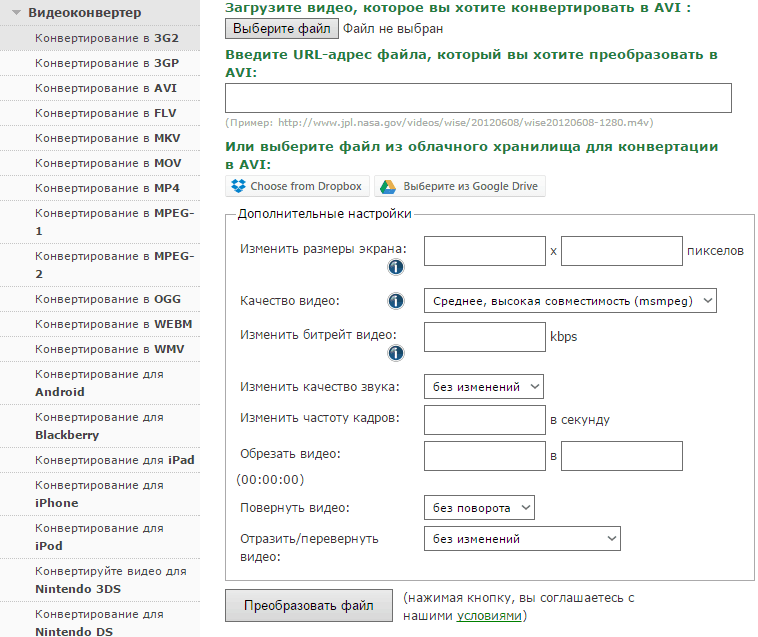
Сервис более функционален, чем предыдущий. Он позволяет загрузить исходное видео как с компьютера (мобильного устройства), так и из Интернета и облачного хранилища (Гугл диск или Дропбокс). Поддерживает 50 типов исходных файлов. Преобразует их в flv, 3g2, mkv, mp4, 3gp, avi, webm, mpeg 1-2, wmv, mov, а также в форматы Android, Blackberry, XBOX 360, PSP, Apple, Nintendo DS и 3DS, PS3 и Wii.
В настройках (в зависимости от формата после конвертации) можно указать размеры экрана, выбрать видеокодек, установить битрейт, качество звука и частоту кадров. Кроме того, ролик можно обрезать, повернуть и отразить по горизонтали и вертикали.
Пользоваться сервисом тоже довольно просто:
- В меню с левой стороны страницы выберите тип конечного файла.
- Загрузите исходник.
- Установите в настройках желаемые параметры.
- Нажмите «Преобразовать файл».

После конвертации ролик автоматически сохранится на ваш компьютер (в папку «Загрузки»). Если браузер не поддерживает автозакачку, можете загрузить результат вручную либо сохранить его в облачной папке Dropbox и Google Drive. Готовый файл будет храниться на сервере в течение 24 часов.
Any Video Converter Free — простой конвертер видео для начинающих пользователей
Большинство программ, позволяющих конвертировать форматы видео являются достаточно сложными для начинающих пользователей, которые не слишком разбираются в разнице форматов, не знают о том, что такое контейнеры видео, могут не понимать, почему один AVI воспроизводится на компьютере, а второй — нет. Бесплатный русский видео конвертер Any Video Converter Free не требует особых знаний и навыков — достаточно выбрать файл-источник, выбрать профиль, в котором требуется экспортировать файл из широкого разнообразия представленных: если Вам нужно конвертировать видео для просмотра на планшете Android или Apple iPad, Вы можете прямо указать это при конвертации. Также можно создать свои профили для конвертации видео, что может быть полезно, если у вас нестандартное разрешение экрана и во многих других случаях. После этого просто нажмите кнопку «Конвертировать» и получите нужный результат.
При этом, это далеко не все функции данной программы: возможности редактирования позволяют обрезать видео и применить некоторые эффекты — увеличить резкость, уменьшить шум, настроить яркость и контраст видео. Также программа поддерживает запись видео на диски DVD.
Из недостатков данного конвертера видео можно отметить лишь достаточно слабую его производительность и, несмотря на то, что в программе указано, что она может использовать возможности NVidia CUDA при конвертации, особого снижения времени, необходимого для конвертации это не дало. В аналогичных тестах некоторые другие программы показали себя более быстрыми.
Скачать Any Video Converter можно здесь: http://www.any-video-converter.com/ru/any-video-converter-free.php (будьте внимательны, при установке может предлагаться дополнительный софт).
Youconvertit

Англоязычный ресурс поддерживает 10 форматов исходных видеофайлов (asf, 3gp, avi, mov, mpeg, mp4, mpg, rm, swf, wmv) и 13 итоговых (avi, 3gp, asf, avi, mov, flv, swf, mpeg, mpg, mp4, mov, rm, wmv). Кстати, одновременно сюда можно закачать несколько исходных роликов, указав для каждого новый формат. Поддерживается загрузка видеофайлов из Интернета.
Максимальный вес загружаемого файла для незарегистрированных пользователей составляет 60 mb. После бесплатной регистрации он увеличивается до 100 mb.
Несмотря на отсутствие русского языка, пользоваться сайтом несложно:
- Нажимаем кнопку «Select it» и загружаем исходник.
- Из списка «Convert to» выбираем тип файла после конвертации.
- Указываем свой email-адрес, куда будет прислана ссылка на закачку готового продукта. Ввод адреса является одновременной регистрацией на сервисе. После того, как вы укажите email, Youconvertit попросит вас придумать пароль для аккаунта и пришлет на почту ссылку для подтверждения регистрации.
- Последний шаг – это щелчок по кнопке «Convert it». Через несколько минут проверяем почту и забираем переформатированные файлы. Хотя можете не торопиться: срок хранения их на сервере составляет 10 дней.
В настоящее время ресурс проходит бета-тестирование, поэтому работает с перебоями. Если на каком-либо этапе вы получили сообщение об ошибке, попробуйте пройти его еще раз. Мне удалось скормить сервису 50-мегабайтный ролик только со второй попытки, но результат пришел на почту уже через 3 минуты. Тоже весьма неплохо.
Удачной работы!
Total Video Converter
Total Video обладает слегка устаревшим интерфейсом, напоминающий Windows XP, однако это максимально удобный медиаконвертер. Пользователи могут добавлять для обработки целые директории и подгружать медиафайлы из видеосервисов. Добавленные файлы можно конвертировать в пакетном режиме, выбрав предустановленные пресеты: веб-оптимизация, карманные девайсы, аудиофайлы, стандартные расширения, прожиг дисков.
С помощью этого ПО также можно перекодировать видео в музыку и экспортировать аудиодорожку как mp3. Дополнительно в софт встроены возможности редактирования, граббинг видеороликов из сети и захват монитора. К сожалению, при тестировании видеоконвертер показал чрезвычайно низкую скорость обработки.
Преимущества софта:
- Преобразует медиафайлы для ПК и мобильных телефонов (мп4, mkv, 3gp, xvid, mpeg4 avi, TS, MKV, MOV и другие), а также для КПК, PSP, iPad, iPhone, Xbox, SonyPlayStation и т. д;
- Загружает и преобразует видеоклипы из интернета;
- Извлекает звуковую дорожку из видеотрека;
- Записывает DVD, SVCD, VCD;
- Копирует видеодиски, в том числе с региональной защитой.
 Интерфейс Total Video Converter
Format Factory
Видео конвертер Format Factory (Фабрика форматов) предлагает хороший баланс между простотой использования и возможностями преобразования видео файлов (программа работает не только с видео файлами, позволяет также преобразовывать аудио, фото и документы).
Пользоваться Format Factory довольно легко — достаточно выбрать тип файла, который вы хотите получить на выходе, добавить файлы, которые необходимо конвертировать и указать более подробные настройки формата получаемого файла: например, при кодировании файла в формат MP4, вы можете выбрать используемый при конвертации кодек — DivX, XviD или H264, разрешение видео, частоту кадров, кодек, используемый для аудио и т.д. Дополнительно вы можете добавить субтитры или водяной знак.
Также, как и в предыдущих рассмотренных программах, в Format Factory присутствуют различные профили, позволяющие получить видео в нужном формате даже самому начинающему пользователю.
Таким образом, сочетание простоты использования и расширенных возможностей программы при конвертировании видео, а также ряду дополнительных возможностей (например, создание анимированного GIF из AVI или извлечение аудио из видеофайла), видео конвертер Format Factory можно назвать одной из лучших программ в этом обзоре. Однако программа была замечена в установке нежелательного ПО, будьте внимательны при установке. В моем тесте было лишь предложено установить одну стороннюю безвредную программу с возможностью отказаться, но гарантировать, что и в вашем случае будет так же, не могу.
Варианты конвертирования видеофайлов онлайн
Имеется много разнообразных методов, которые можно использовать для смены формата видеофайлов. Самые простые веб-приложения способны проводить только саму операцию, а более продвинутые предоставляют возможность изменения качества получаемого видео и звука, умеют сохранять готовый файл в соц. сети и облачные сервисы. Далее будет подробно описан процесс преобразования с использованием нескольких веб-ресурсов.
Способ 2: Convert-video-online
Данный сервис довольно удобен в использовании. Он также поддерживает загрузку видео с жесткого диска и облачных хранилищ.
- Воспользуйтесь кнопкой «Открыть файл», чтобы загрузить клип на сайт.
- Выберите нужный формат конечного файла.
- Нажмите «Конвертировать».

Конвертер подготовит клип и предложит его скачать на ПК или в облако.

Способ 3: FConvert
Этот веб-ресурс предоставляет возможность изменения качества видео и звука, позволяет задавать необходимое количество кадров в секунду и обрезать видео во время преобразования.
Чтобы поменять формат, понадобится сделать следующее:
- При помощи кнопки «Choose file» укажите путь к видеофайлу.
- Установите формат преобразования.
- Задайте дополнительные настройки, если они вам нужны.
- Далее нажмите на кнопку «Конвертировать!».

После обработки загружаем полученный файл, кликнув на его название.

Вам будут предложены несколько вариантов скачивания. Нажмите на ссылку, чтобы произвести обычную загрузку, сохраните видео в облачный сервис или отсканируйте QR-код.

Способ 4: Inettools
Данный ресурс не имеет дополнительных настроек и предлагает быстрый вариант преобразования. Однако с самого начала потребуется отыскать нужное вам направление конвертирования среди множества поддерживаемых форматов.
- На открывшейся странице выберите вариант преобразования. Для примера мы возьмем конвертирование файла AVI в MP4.

Далее загрузите видео, нажав на иконку с открытой папкой.

После этого конвертер автоматически преобразует ваш файл, и по окончании конвертирования предложит загрузить обработанный клип.

Способ 5: OnlineVideoConverter
Этот ресурс работает с множеством видеоформатов и предоставляет возможность закачки файла при помощи сканирования QR-кода.
- Чтобы воспользоваться веб-приложением, загрузите в него ваш клип, нажав кнопку «ВЫБЕРИТЕ ИЛИ ПРОСТО ПЕРЕТАЩИТЕ ФАЙЛ».

По завершении загрузки потребуется выбрать формат, в который будет преобразовано видео.
Далее нажмите на кнопку «НАЧАТЬ».

После этого сохраните файл в облако Dropbox или скачайте его на компьютер с помощью кнопки «Загрузить».

ТОП лучших программ для преобразования видео в аудио
Список состоит из наиболее популярных и качественных конвертеров:
- Online Audio Converter;
- Zamzar онлайн-конвертер;
- FFmpeg.
Неоспоримое удобство онлайн конвертеров заключается в том, что не нужно устанавливать ПО на компьютер. При необходимости можно открыть онлайн сервис и конвертировать видео в аудио или извлечь определенную аудиодорожку, отрезок из фильма, клипа. Многофункциональные конвертеры позволяют даже преобразовать текстовый документ в аудио.
Online Audio Converter

Удобная и простая программа для конвертации видео в mp3 или другие популярные аудио форматы. Бесплатный онлайн сервис отличается широкими функциональными возможностями. Достаточно лишь зайти на сайт, выбрать нужный раздел (аудио конвертер, обрезать песню, объединить файлы), загрузить файл и запустить процесс. Приложение поддерживает все известные форматы – это более трехсот аудио и видео. Конвертация возможна в mp3, m4a, flac, wav, ogg, amr, mp2, m4r. Легко можно сохранить саундтрек из любимого фильма или отрезок клипа. Доступ к загружаемым файлам только у пользователя, а через несколько часов они полностью удаляются из системы.
Плюсы:
- Не требует установки на ПК;
- Гарантированная конфиденциальность;
- Расширенные настройки включают изменение качества, включение реверса, удаление голоса;
- Можно конвертировать одновременно группу файлов;
- Доступно сохранение в ZIP-архиве для ускорения загрузки.
Минусы:
- Для работы нужно подключение к Интернету;
- Наличие рекламы.
Отзыв: «Отличный ресурс для конвертации онлайн, качественно и быстро (при достаточной скорости Вашего интернет соединения)».
Zamzar онлайн-конвертер

Простой бесплатный конвертер онлайн поддерживает огромное количество форматов, включая WPD, RA, FLV, DOCX. Загрузить файл для конвертации можно с компьютера или сайта. Приложение легко преобразовываем между многими форматами изображений, документов, видео, аудио, архивов и CAD форматов. Для расширенного доступа стоит воспользоваться платным премиум-сервисом, где нет ограничений в размерах файлов и можно сохранять готовые работы в онлайн-хранилище. Ассортимент конвертируемых форматов постоянно обновляется. Есть возникают трудности с преобразованием, то можно обратиться в сервис поддержки и опытные специалисты помогут решить проблему.
Плюсы:
- Готовый файл можно отправить на электронный адрес;
- Не нужно устанавливать ПО и занимать место на жестком диске;
- Работает с любой операционкой – MAC, Windows и Linux;
- Преобразует файлы txt в mp3 высокого качества;
- Платная версия снимает ограничения в размерах и отключает рекламу.
Минусы:
- Более длительное время конвертации, чем у аналогов;
- Ограниченный размер файлов – до 150 МБ.
Отзыв: «Рекомендую обратить внимание на этот сервис. Простой и понятный интерфейс
Конвертация аудиофайла в нужный формат для мобильного устройства заняла считанные минуты. Готовый файл было предложено сохранить в полном и сжатом виде».
FFmpeg

Многофункциональный кодер с открытым исходным кодом позволяет записывать, конвертировать и передавать аудио и видео файлы в различных форматах. С его помощью можно записывать даже видео в реальном времени с TV-карты. Разрабатывался FFmpeg для ОС Linux, но может работать и с другими системами. Это приложение подойдет для профессионалов, разработчиков медиа приложений и для домашней обработки записей. Оно не имеет графического интерфейса, управляется командами из консоли. Также есть онлайн-сервис с упрощенным функционалом программы. Доступны широкие возможности для редактирования аудио перед конвертацией: можно обрезать, объединять, настраивать звук.
Плюсы:
- Гибкие настройки многих параметров;
- Простая установка ПО;
- Является основой для популярных приложений – VLC, YouTube, iTunes;
- Можно добавлять изображение обложки в аудио;
- Быстрая конвертация.
Минусы:
- Не подходит для новичков;
- Длительный процесс подготовки задач.
Интересные, удобные и простые приложения для конвертирования нужны и для домашнего использования, и для профессиональной работы с графическим контентом. Лучшие видео конвертеры предлагают комплексную обработку файлов, то есть можно отредактировать, вставить субтитры, авторские знаки и прочее. Выбрать подходящий вариант с учетом задач, которые нужно решать, поможет данный обзор популярных программ.
Нашли опечатку? Выделите текст и нажмите Ctrl + Enter