Улучшение качества видео — tipard video enhancer 9.2.20 repack (& portable) by tryroom
Содержание:
- Camcorder
- Обработка видео нейросетью. Краткий обзор программ
- Улучшение с помощью Video Suite от Мовави
- Если ничего не помогает
- Влияние аппаратного обеспечения
- VivaVideo
- «vReveal» — простая программа для удаления недостатков видео
- Adobe Premiere Pro
- Не все видео высокого качества одинаково тяжелое
- Улучшить видео в ВК
- «Cyber Link Power Director» — улучшает видео плохого качества
- VivaVideo
- «Wondershare Filmora» — эффективное улучшение качества видео
- 5. Movavi Clips
- Приложения для ускорения видео
- MSQRD
- Force Skype HD Webcam Video: улыбнитесь, вас снимают
- Видеокарта разгрузит процессор
- Мелкие объекты, собеседнику не видно лиц
- Как работать с бесплатными программами для повышения качества видеоролика?
- Lightworks
- Как пользоваться программой для улучшения качества видео ВидеоМАСТЕР
- Adobe Premiere Pro
- Улучшить видео в Neat Video
- Вывод
Camcorder
class=»img-responsive»>Придется по вкусу любителям ретроминимализма. Софт предназначен для съемки с наложением эффекта любительской пленочной камеры 80-х,90-х годов, записывающих ролики на магнитные кассеты. В левом нижнем углу кадра отражается дата и время съемки, которая устанавливается автоматически и наносится на все записи обработанные системой.
Camcorder позволяет загружать любое медиа из галереи, автоматически преображая ленту в VHS. Отличается качественной работой, имеет компактный размер и минимум настроек, вызывая восторг и ностальгию. Рейтинг 4,6.
Скачать приложение для Android, для iOS
Обработка видео нейросетью. Краткий обзор программ
В отличие от традиционных (не основанных на искусственном интеллекте) инструментов повышения качества видео — более сложных и порой требующих профессиональных навыков редактирования — алгоритмы искусственного интеллекта могут автоматически улучшить качество ваших видеоматериалов. Приведем несколько примеров таких решений.
DVDFab Enlarger AI — супер-разрешение с помощью нейронок
Этот сервис для улучшения видео использует технологию супер-разрешения на основе глубокого обучения и может повысить качество видео с 480p (SD) до 1080p (Full HD), и с 1080p до 4K. AI-движок на основе глубокого обучения (deep learning) изучает и анализирует видео низкого разрешения покадрово и может создавать и заполнять идентичные соседние пиксели, увеличивая кадр на 300%. В программе также используются интеллектуальные алгоритмы цветокоррекции.
DVDFab Enlarger AI основан на фреймворке TensorFlow. Для обучения нейросетей были использованы миллионы видео, фильмов и телепередач. Кроме того, программа использует новейшие технологии GPU-ускорения CUDA и cuDNN на базе графических карт NVIDIA.
PicaVue (GDFLab Video Upscaler) — восстановление видео и разрешение до 16K
GDFLab Video Upscaler — это облачный сервис для улучшения качества видео. Разработчики обещают апскейл видео и изображений до 16K за счет одновременного увеличения разрешения и качества:
- 270p ~ 360p до 720p или FHD;
- 540p до 4K UHD;
- 4K FHD до 16K.
Искусственный интеллект используется для устранения шумов и восстановления деталей, недостаточно четких на исходном изображении. Кроме того, с помощью GDFLab Video Upscaler можно восстановить старые видео — с более чистой картинкой и в лучшем разрешении. Программа может применяться для видео с камер наблюдения, съемок, социальных сетей, а также в любых сферах, связанных з видеозаписью. Пользователи могут загружать свои изображения и видео одновременно на все основные платформы: YouTube, Facebook, LinkedIn, Twitch и другие.
Topaz Video Enhance AI — реалистичные детали, сгенерированные нейросетью
Мы упоминали об этом видеоредакторе, когда писали о восстановлении документального фильма 1896 года до 4K. Topaz Video Enhance AI считается одной из лучших программ для улучшения качества видео. Он может повысить разрешение до 8K, сохраняя реалистичность деталей и плавность движений.
Video Enhance AI может увеличивать разрешение с DVD, DSLR, игр и HD. Вы также можете улучшить качество старого видео для современного использования, например, рекламных роликов, музыкальных клипов, фильмов или записей с YouTube.
Topaz Video Enhance AI использует глубокое изучение для экстраполяции деталей из видеоматериала. Работает на основе обучения нейросети: она анализирует тысячи пар видео, чтобы установить, каким образом при сжатии теряются детали изображения. Нейросеть может сгенерировать недостающие детали и создать реалистичную картинку на основе информации из отдельно взятого видео.
Вместо вывода
Увеличение и улучшение видео с помощью AI создают эффект, который, наверное, можно сравнить с ощущениями близорукого человека, надевшего очки: оказывается, мир полон деталей, у деревьев есть листья, а дорожные знаки, вывески и номера автобусов можно легко прочитать. На данный момент Full HD и 4K — все еще самые популярные форматы разрешения для просмотра видео в интернете и на ТВ, но верхний предел качества картинки пока не установлен.
У команды Evergreen есть многолетний опыт использования TensorFlow — системы машинного обучения с открытым исходным кодом — для создания и внедрения проектов на базе AI во многих областях бизнеса.
Мы специализируемся на разработке персонализированных решений для клиентов и можем построить MVP (минимально жизнеспособный продукт) быстро и экономически эффективно, который в будущем можно развивать и масштабировать в полноценный продукт.
Если вы заинтересованы в разработке надежного решения на основе современных технологий и AI-алгоритмов для решения ваших бизнес-задач, мы готовы вам помочь. Просто позвоните нам или заполните форму, и наши специалисты свяжутся с вами для консультации.
28.07.2020
Используемые в статье картинки взяты из открытых источников и используются как иллюстрации.
Улучшение с помощью Video Suite от Мовави
Почему Мовави?
Видеоредактор Movavi – удобный инструмент для обработки видео роликов из интернета или отснятого материала на камеру, мобильное устройство. Он позволяет не только обрезать, склеивать ролики, но и конвертировать видео, устранить шум, менять цветовой тон изображения, размер кадра, выполнять цветокоррекцию и полноценный монтаж, настроить яркость, баланс белого. Главные преимущества приложения – понятные меню, множество настроек и встроенных фильтров, а также высокая производительность.
Добавление файла
После выбора пункта «Редактирование видео» открывается основное меню. Здесь расположены панели настройки параметров, шкала времени и окно предварительного воспроизведения видео. Для работы с файлом, необходимо нажать на соответствующую иконку в левом верхнем углу. Инструмент дает возможность выбрать несколько вариантов импорта – загрузить видео avi и любого формата с компьютера, добавить целую папку, захватить часть экрана или записать видеоролик, чтобы затем сразу приступить к обработке, улучшить ролик.
Улучшение фильтрами
После добавления файла становятся активными меню настроек, эффектов и переходов, при помощи которого мы и будем выполнять улучшение качества видео. Для управления переходами, например, достаточно просто перетащить выбранный эффект на временную шкалу – все очень просто. Но они скроют лишь мелкие дефекты видео
Чтобы повысить качество картинки, стоит обратить внимание на меню цветокоррекции. Как их найти показано на картинке
Автоматическая настройка в меню цветокоррекции
Здесь представлены основные настройки для коррекции цвета и настройки яркости, контраста, насыщенности изображения. Отметив соответствующий параметр или сразу несколько, Вы сможет увидеть улучшения практически мгновенно – в правом окне. Слишком темное изображение меняется одним перетаскиванием ползунка. Эффекты цифрового шума, сглаживание чересстрочной развертки выполняется тонкой настройкой. Одним словом, нужно «поиграть» с переключателями. И не бойтесь выкрутить что-либо слишком сильно, изменения можно моментально отменить.
Ручные настройки, улучшающие видео
Однако, прежде чем вы начнете выполнять тонкую настройку цветовой гаммы, нужно нажать левой клавишей мышки на кнопку «Ручная коррекция». Откроется целый ряд ползунков, передвигая которые, Вы добьетесь максимального сглаживания изображения роликов даже самого плохого качества. Опять же, все изменения будут отображаться в окне предпросмотра, так что можно вовсю экспериментировать!
Выбор формата и качества перед сохранением
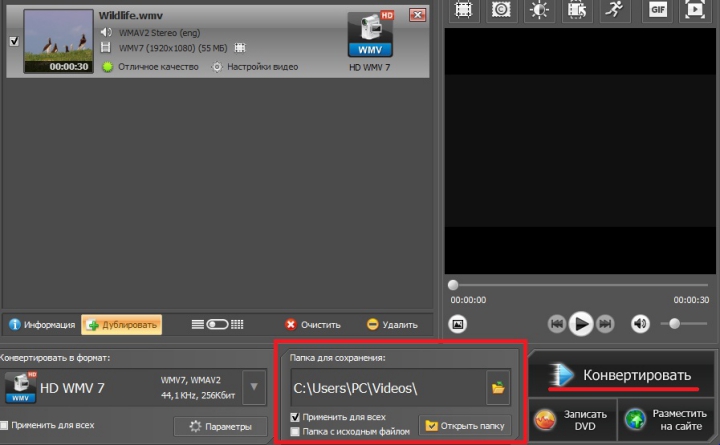
После завершения всех манипуляций и получения требуемого результата, дело остается за малым – нажать на кнопку «Сохранить». В появившемся окне Вам будет предложено выбрать формат, качество, частоты кадров в секунду, папку для сохранения и имя файла. Для начала конвертации нужно нажать на «Старт».
Если ничего не помогает
Если компьютер оснащен безнадежно устаревшими комплектующими и «подружить» его с HD-видео никак не получается, придется остановиться на весьма качественной картинке DVD-видео. При этом вы всегда можете кодировать или преобразовать видео в нужное разрешение, с которым ваш ПК или портативное устройство точно справится. В этом вам помогут такие бесплатные программы, как XMediaRecode (www.xmedia-recode.de) или Miksoft Mobile Media Converter (www.miksoft.net). Кроме того, Google запустила мобильную версию сайта YouTube (www.youtube.com/html5), полностью лишенную Flash. Здесь все файлы представлены исключительно в формате 3GP.
Влияние аппаратного обеспечения
Чтобы воспроизвести видео, компьютер задействует большое количество ресурсов. Многие ошибочно полагают, что чем лучше видеокарта установлена в ПК тем качественнее будет изображение на видео. На самом деле при воспроизведении, большая часть работы ложится на центральный процессор, именно характеристики ЦП отражаются на качестве картинки видеоролика.
Видеопроцессор – он играет большую роль, когда речь идет о компьютерных играх с 3D графикой. Для комфортного просмотра фильмов или других видеоматериалов, подойдет любая видеокарта производства не ранее 2000 года. На этих моделях есть функция overlay, после включения которой можно с комфортом смотреть видеоролики высокого разрешения.
Центральный процессор – чем больше размер кадра на видеозаписи, тем большей частотой должен обладать ЦП для нормального декодирования этого файла. До недавнего времени, изображение на видео шириной 1024 пикселя считалось самым качественным, для его нормального воспроизведения необходим процессор с тактовой частотой от 1.7 Гц. Но эти числа неуклонно растут с развитием видеотехнологий. В данный момент уже существуют видеоролики с шириной изображения 1080 и 1920 пикселей. Чтобы справиться с таким разрешением, процессор должен быть быстрее 2 Гц.
Но если так сложилось что компьютер оснащен слабым процессором, то вам необходима видеокарта со встроенным декодером. Современные видеопроцессоры оборудованы таким декодером, а потому решают задачу воспроизведения видео высокой четкости, быстрее чем аналогичные ЦП.
VivaVideo
 Превосходный видеоредактор для вашего Android-смартфона. Программа поддерживает персонализацию видеофайлов и всевозможные варианты съёмки. Также есть возможность загрузки дополнительных материалов для улучшения качества видео. Созданным проектом можно поделиться с друзьями.
Данное приложение позволяет изменить уже отснятое на смартфон видео, записать видео непосредственно с программы, создать слайдшоу из имеющихся у вас фотографий. Однако следует помнить, что при съёмке видео с помощью VivaVideo, его качество будет крайне далёким от идеала. Соответственно, лучшим решением станет редактирование видеофайлов, предварительно снятых на смартфон.
После добавления видео в редактор с ним можно проделать всевозможные манипуляции (повернуть, обрезать, сделать квадратным, наложить эффекты и т.д.). Все ваши работы хранятся в разделе «Студия».
Бесплатная версия программы имеет одно серьёзное ограничение – длительность создаваемых роликов не может превышать 5 минут. Поэтому, если вы настроены работать с VivaVideo всерьёз, не поскупитесь на приобретение её полной версии.
Если вы всегда мечтали создавать собственные фильмы, то видеоредакторы для Android помогут вам утолить вашу страсть. Выбирайте одно из представленных выше приложений и приступайте к практике. Помните, что искусство не терпит отлагательств.
Доброго времени суток.
Те кто частенько снимают на видео на телефон или камеру, знают, что далеко не все видео и фото получаются нормального качества. Часто на видео присутствует шум, неточности контура предметов, изображение то слишком яркое – то слишком темное.
Многие из подобны дефектов можно попытаться убрать. Гарантий 100%, конечно, никто не даст, но шансы на поправку многих моментов – есть высокие!
Кстати, забегая вперед, скажу, что заранее дать ответ насколько можно улучшить ваше видео – невозможно! Все зависит от исходного качества: разрешения, битрейта, того, что вы снимали и т.д. Поэтому, в каждом случае получается индивидуально. И так, приступим.
«vReveal» — простая программа для удаления недостатков видео
Ещё одним удобной программой для обработки видео является «vReveal» позволяющая удобно и быстро повысить качество видео. Её особенностью является задействование специального алгоритма, позволяющего распознавать отдельные «проблемные» кадры, требующие доработки. В процессе вычислений с применением технологии «Nvidia Cuda» устраняются затемнение на видео, размытие, эффект дрожания, цифровой шум и другие существующие огрехи.
- Для улучшения качества видеоролика загрузите ваш ролик в программу.
- Затем для улучшению видео используйте инструментарий в левой части экрана (или под окном предварительного просмотра) типа «Стабилизация», «Освещение», «Контрастность», «Резкость», «Деинтерлейс», «Баланс белого». Также можно перейти в раздел «Точные настройки» и выбрать нужные опции уже там.
 Настройки программы «vReveal»
Заключение
Практически каждая из перечисленных мной программ по улучшению качества видео обладает эффективным инструментарием, позволяющим избавиться от недостатков в нужном нам ролике. Основным преимуществом таких решений является возможность задействования функции автоматического исправления видео, позволяющей за один клик исправить большинство найденных изъянов. Если же функционал автоматического исправления вас не устроил, то всегда можно выбрать ручной режим, и произвести коррекцию видео в нужном для вас ключе.
Adobe Premiere Pro

Профессиональный софт для нелинейного монтажа, позволяющий повысить качество отснятого видеоматериала. Это мощная программа под Windows 10 с поддержкой всех популярных форматов, использующая технологии искусственного интеллекта и применяемая для монтажа файлов мультимедиа. Она предлагает широкий набор опций, включая настройки цветокоррекции и применение интегрированных или внешних эффектов. Пробный период использования софта составляет 7 дней.
Особенности:
- удобный интерфейс с поддержкой русского языка;
- большой набор средств редактирования;
- применение фильтров, эффектов, добавление текста;
- захват видео с камеры;
- поддержка всех современных форматов, включая 4К Video и 5.1 Audio;
- интеграция новых опций за счёт VST-дополнений;
- мультитрековый режим;
- совместимость с другими продуктами Adobe.
Не все видео высокого качества одинаково тяжелое
Видео формата 1080р обеспечивает более чем двукратное увеличение разрешения по сравнению с вариантом 720p (1920х1080 против 1280х720 пикселей). Поэтому его обработка — более ресурсоемкая задача. Но разрешение картинки — не единственная характеристика видеофайла, которая влияет на сложность его воспроизведения. Не менее важна степень сжатия, применяющаяся в кодеке и определяющая битрейт потока. Часто попадается HD-видео с битрейтом 1–2 Мбит/с — обрабатывать такой поток способны даже маломощные процессоры. Однако в Сети можно встретить и настоящих «тяжеловесов» 1080р — рипы с Blu-ray-дисков, которые мало чем отличаются от оригиналов как по качеству, так и весу. Их объем составляет 30–40 Гбайт, а битрейт может достигать 25 Мбит/с. Воспроизводить такой поток без задержек непросто даже двуядерному процессору, и без помощи графического ускорителя здесь точно не обойтись. Но и в этом случае поможет правильный кодек.
Улучшить видео в ВК
Существуют очень простые способы изменения качества. Например, улучшить ролик в ВК можно именно таким способом.
При этом его не нужно скачивать и применять другие программы по изменению качества изображения.
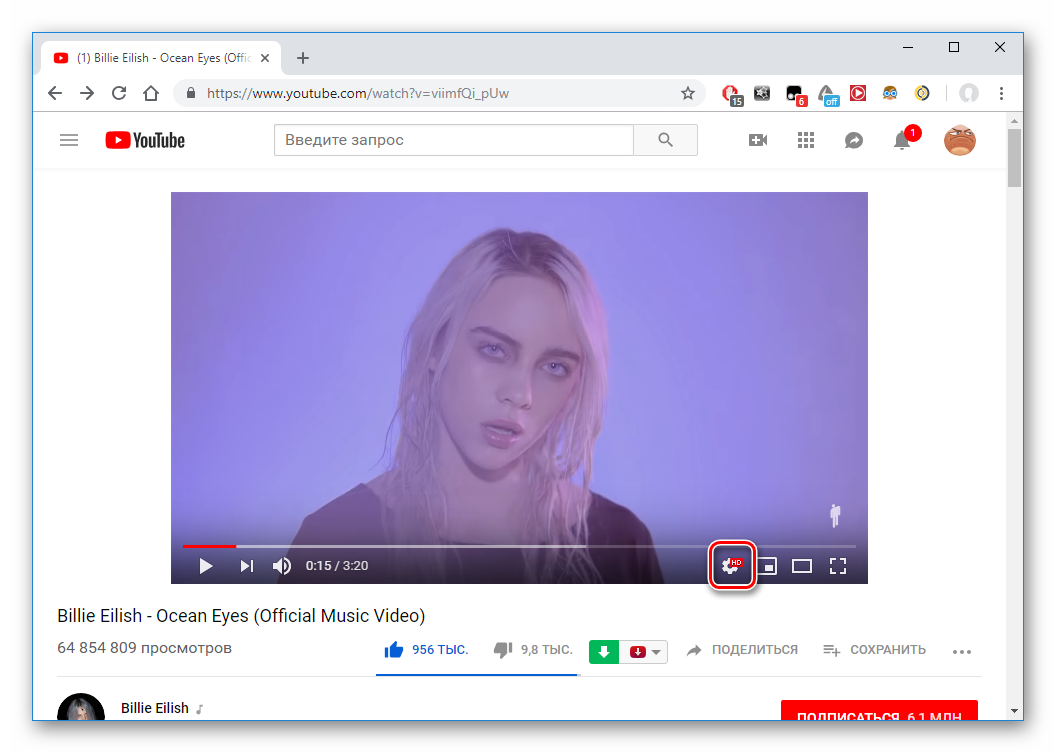
Стоит всего лишь обратить внимание на правый нижний угол окна, где воспроизводится ролик. Там расположена кнопка, которая демонстрирует в каком качестве оно воспроизводится
Это может быть 144, 240, 360, 480, 720 или 108р.
Следует просто выбрать самое большое из значений. Соответственно качество видео изменится автоматически, и вы сможете дальше наслаждаться просмотром.
«Cyber Link Power Director» — улучшает видео плохого качества
Программа «Cyber Link Power Director» является одним из лучших программ по редактированию видео для новичков. Если вы желаете изучить процесс редактирования с нуля, и постепенно повышать свои навыки видео монтажа, тогда данный продукт является одним из наиболее оптимальных в данном плане.
Как и в «Wondershare Filmora», здесь представлены два основных режима: более простой экспресс-режим («Express Mode»), и полноценный режим редактора «Full Feature Mode».
- Для исправления качества видео загрузите его в программу Cyber Link Power Director.
- Перетяните вниз, в панель редактирования, выберите видео и нажмите сверху на кнопку «Исправить/улучшить клип».
- Откроется окно улучшения, где вы можете выбрать различные настройки с помощью установки галочки и требуемых параметров.
- После произведения всех настроек просмотрите ваше видео, и сохраните его на ПК («Фильм» — «Записать результат», выберите нужное разрешение, нажмите на «Начать»)
https://www.youtube.com/watch?v=8FyFNQmxy80?t=6m37s
VivaVideo

Превосходный видеоредактор для вашего Android-смартфона. Программа поддерживает персонализацию видеофайлов и всевозможные варианты съёмки. Также есть возможность загрузки дополнительных материалов для улучшения качества видео. Созданным проектом можно поделиться с друзьями.
Данное приложение позволяет изменить уже отснятое на смартфон видео, записать видео непосредственно с программы, создать слайдшоу из имеющихся у вас фотографий. Однако следует помнить, что при съёмке видео с помощью VivaVideo, его качество будет крайне далёким от идеала. Соответственно, лучшим решением станет редактирование видеофайлов, предварительно снятых на смартфон.
После добавления видео в редактор с ним можно проделать всевозможные манипуляции (повернуть, обрезать, сделать квадратным, наложить эффекты и т.д.). Все ваши работы хранятся в разделе «Студия».
Бесплатная версия программы имеет одно серьёзное ограничение – длительность создаваемых роликов не может превышать 5 минут. Поэтому, если вы настроены работать с VivaVideo всерьёз, не поскупитесь на приобретение её полной версии.
Если вы всегда мечтали создавать собственные фильмы, то видеоредакторы для Android помогут вам утолить вашу страсть. Выбирайте одно из представленных выше приложений и приступайте к практике. Помните, что искусство не терпит отлагательств.
«Wondershare Filmora» — это одна из лучших бесплатных программ по работе с видео для новичков. В ней представлено не так много эффектов и инструментов, её интерфейс довольно прост, тем не менее, она способна быстро и эффективно решать нужные нам задачи.
При работе с программой вы можете выбрать два режима работы – «Лёгкий» (Easy) или «Полноценный» (Full Feature Mode). Первый режим упрощён и полон подсказок, второй больше напоминает профессиональные решения по работе с видео.
- После загрузки нужного видео в программу Wondershare Filmora необходимо выделить его внизу.
- Нажать на кнопку «Редактировать», и произвести нужные манипуляции с помощью открывшихся настроек (включая опцию автоматического улучшения качества видео).
- После выполнения всех необходимых процедур сохраните полученное видео на ПК.
5. Movavi Clips
Movavi Clips — это бесплатный, простой и очень удобный видеоредактор, который может обрабатывать видео. В нем можно на готовый клип наложить музыку и добавить также в него красивые переходы.
1. В приложении имеется довольно удобная временная шкала.
2. Фотографии можно поворачивать на 180 гр.
3. Можно задать любой отрезок клипа.
4. Система подсказок для новичков очень понятна.
5. Можно добавлять текст и фоновую музыку.
6. Возможность дублирования лучших моментов в видеоролике.
7. Имеется встроенная библиотека с разными оригинальными звуками.
8. Видео можно склеивать, соединять, разрезать и обрабатывать.
9. Имеется настройка аудиоконтента.
10. Возможность расположить кадры в любом порядке.
11. Возможность из нескольких роликов создать фильм
12. Можно в оригинальном видео отключить звук.
13. Готовый фильм можно предварительно просмотреть.
14. Полное отсутствие рекламы в приложении.
В программе имеется один недостаток. На готовых роликах присутствует водяной знак.
Приложения для ускорения видео
Ещё одним способом, позволяющим ускорить видео на телефоне, является использование специализированных приложений. Хороший редактор можно установить из Google Play, введя в поиске подходящий запрос. С самыми качественными и известными программами предлагаем ознакомиться ниже.
Slow Motion Video FX
Slow Motion FX – удобное приложение, позволяющее изменять скорость исходного видео. Скачать данную программу можно бесплатно практически на любой телефон, работающий под управлением операционной системы Андроид. При первом запуске утилиты нужно указать свой возраст. Рекомендуем выбирать значение от 18-и и выше. После этого можно приступать к ускорению видеоролика. О том, как это сделать, написано в инструкции:
- Нажимаем на кнопку «Start Slow Motion».
- Кликаем по значку «Выбрать фильм». Если же готового видео нет, то его можно записать, нажав на соответствующую клавишу.
-
Предоставляем разрешение на доступ к памяти смартфона. Выбираем метод редактирования: простой или продвинутый. В первом случае скорость на протяжение всего ролика будет постоянной, а во втором её можно менять.
- При помощи ползунка меняем скорость видео, а после выбираем «Save» для сохранения работы.
Теперь остается выбрать качество ролика и кликнуть по кнопке «Начать обработку».
Кстати, рекомендуем обратить внимание на нашу статью, в которой рассказывается об замедлении видео, то есть создании слоумо.
Video Speed
Video Speed – узконаправленное приложение, предназначенное в первую очередь для увеличения скорости видео. Программа также бесплатная и доступна для скачивания в Play Маркете. Давайте её установим и попробуем ускорить ролик:
- Нажимаем на кнопку «Select Video» для выбора исходного объекта. Если же необходимо записать видео на месте, то отмечаем пункт «Camera».
- Предоставляем утилите запрашиваемое разрешение.
- Регулируя положение ползунка изменяем скорость проигрывания. Как было сказано ранее, оптимальным является ускорение в два раза.
Сохраняем работу в галерею, кликнув по стрелке в углу экрана. Сразу после этого начнется процесс рендеринга, то есть обработки материла. Его продолжительность зависит от размера исходного файла.
Данные приложения для ускорения видео действительно работают, поэтому вы может смело их использовать. Обработанные материал можно загрузить, например, в Инстаграм, Ютуб или Тик Ток.
MSQRD
class=»img-responsive»>Можно записывать забавные видео — селфи, используя наложение масок. Библиотека MSQRD содержит: анимированные маски голливудских звезд, исторических личностей, животных и иных уникальных персонажей. Эффект наложения устанавливается несколькими движениями, и помогает кардинально изменить образ человека. На протяжении записи вам доступен ряд образов, автоматически заменяемых друг друга при нажатии.
Готовыми работами можно делиться с друзьями в соцсетях. MSQRD имеет одиннадцать настраиваемых вариантов языка интерфейса и минимальный объем гибких настроек. Более десяти миллионов скачиваний.
Скачать для Android, для iOS
Force Skype HD Webcam Video: улыбнитесь, вас снимают
Force Skype HD Webcam Video тоже служит для улучшения качества видео, но не отснятого, а передаваемого через Скайп на компьютере. Скайп, как известно, не дает возможности менять настройки видеозвонков, а данное приложение восполняет эту недоработку.
Для того чтобы получить максимальный эффект, перед использованием Force Skype HD Video обновите драйвера вашей веб-камеры.
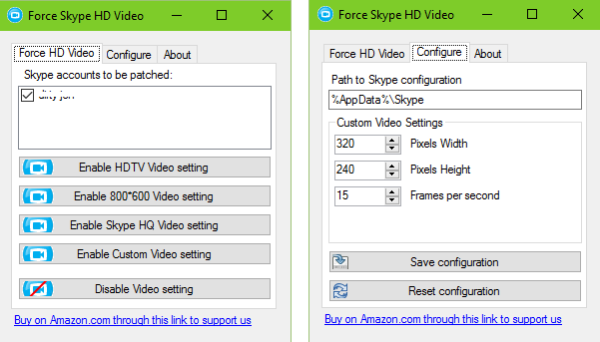
Пользоваться программой очень просто. После установки запустите ее, выберите в списке нужный аккаунт Скайпа и щелкните по кнопке с желаемым разрешением съемки. Либо откройте вкладку «Configure» и установите параметры вручную – тогда они будут использоваться при каждом звонке.
Скачать Force Skype HD Webcam Video
Возможности Force Skype HD Webcam Video не безграничны. Если у вас слабая камера, качества HDTV вы не получите. Однако, как показывает практика, даже в таких случаях эффект от программы есть, поэтому применять ее, безусловно, стоит.
Видеокарта разгрузит процессор
Современные графические ускорители справляются с воспроизведением видео высокого качества намного лучше многих центральных процессоров. Причина тому — наличие встроенного аппаратного декодера видео. К сожалению, графические чипы Intel GMA 950 и GMA 3100 лишены такого модуля, и всю работу по декодированию видео придется выполнять CPU. Однако в случае с современными видеокартами нетбуков и неттопов таких проблем не возникает. В первую очередь, это NvidiaION (GeForce 9400M), Intel GMA 500 (неотъемлемая часть платформы Atom Z) и GMA X4500MHD. Прекрасно справляются с видео высокого разрешения и чипы всех серий ATI Radeon HD, которые редко используются для комплектаций маломощных ПК. Но с выходом платформы AMD Brazos ситуация изменилась в лучшую сторону.
Важный момент. В Windows 7 декодирование HD-видео с участием графического процессора поддерживается изначально. Пользователям ХР, даже если видеокарта поддерживает аппаратное декодирование, придется применять для этого специальные кодеки и плееры. Например, вы можете воспользоваться бесплатным плеером Media Player Classic Home Cinema для проигрывания HD-видео в форматах AVI, MPEG-4 и MKV.

CyberLink PowerDVD. Для воспроизведения фильмов в HD-формате просто включите поддержку аппаратного ускорения Если вы намерены обзавестись приводом Blu-ray для просмотра HD-фильмов, лучшим решением для отображения видео с качеством 1080p является пакет CyberLink PowerDVD (www.cyberlink.com). Это, пожалуй, единственное приложение, которое позволит без проблем воспроизвести закодированную на Blu-ray-диске видеоинформацию через HDMI-порт на вашем мониторе с поддержкой Full HD. К сожалению, на это способна лишь версия Ultra 3D (около 2600 рублей). Впрочем, при покупке retail-версии привода она, как правило, предоставляется в комплекте. PowerDVD содержит кодеки, оптимизированные для обработки видео графическим адаптером. После установки пакета включите в меню «Настройки | Видео» опцию «Аппаратное ускорение». Кроме того, мы рекомендуем обновить драйверы видеокарты до актуальной версии.
Мелкие объекты, собеседнику не видно лиц
Видеоконференции часто подразумевают участие многих людей с обеих сторон, выступление разных спикеров, демонстрация докладов и многое другое
Статическая камера может захватить общий план, но не сможет сконцентрировать внимание собеседников на конкретном спикере. В этой ситуации мы рекомендуем использовать PTZ-камеры
Они оснащены оптическим зумом, удобно устанавливаются над монитором или на потолок, управляются дистанционно и некоторые оснащаются функцией слежения за выступающим. Ваши собеседники оценят. На работу PTZ-камеры CleverMic 1020z вы можете посмотреть в нашем видео.
Как работать с бесплатными программами для повышения качества видеоролика?
На сегодняшний день существует множество программ для работы с видео, функционал которых позволяет улучшить качество имеющегося у нас видеоролика. Большинство из таких программ имеет платный характер, при этом вы можете скачать бесплатную пробную версию, и воспользоваться её функционалом (правда с некоторыми ограничениями).
Сам процесс улучшения видео обычно происходит в три основных этапа:
- Вы загружаете ваше видео в такую программу;
- Производите действия по улучшению качества видеоряда (в том числе, благодаря задействованию функции автоматической коррекции качества видео, которая присутствует во многих подобных продуктах);
- Сохраняете полученный результат к себе на ПК.
 Использование таких программ позволяет получить видео хорошего качества
Процесс улучшения качества видео обычно состоит в подборе должного уровня яркости, контраста, чёткости, уменьшении шумов и «смазанности» изображения, устранении артефактов, работу с цветовой гаммой (цветокоррекция) и так далее.
Разберём ряд популярных программ для корректирования качества видео.
Lightworks
Lightworks использовался для работы над такими популярными кинофильмами, как «Криминальное чтиво», и это многое говорит о его возможностях. На данный момент редактор распространяется в платной и бесплатной версиях. Второй вариант почти ни в чем не уступает, с небольшим ограничением на возможности экспорта и количество обрабатываемых дорожек.
С помощью редактора вы сможете:
- Применить и настроить VFX эффекты;
- Отправить проект напрямую в YouTube или Vimeo;
- Обрабатывать сразу несколько видеофайлов;
- Разбивать крупный процесс на несколько этапов;
- Работать с неограниченным количеством дорожек;
- Детально настраивать цветовые градации;
- Быстро отредактировать клип при помощи фильтров и эффектов;
- Работать с титрами, переходами, пресетами.
 Первая настройка Lightwork может вызвать затруднения
Как пользоваться программой для улучшения качества видео ВидеоМАСТЕР
С нашей программой вы с лёгкостью поднимете качество картинки, а также отредактируете звук и внесёте дополнительные операции: повысите резкость или ускорите воспроизведение. Потребуется только наша удобная программа на русском языке и немного времени. Однако, несмотря на высокую скорость работы, ВидеоМАСТЕР не грузит процессор и не снижает производительность вашего компьютера. Приступите к работе, следуя нашей пошаговой инструкции.
Шаг 1. Подготовительный
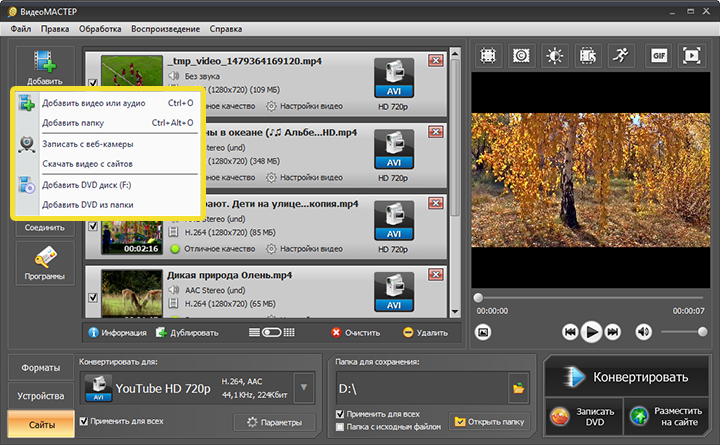
Нажмите «Добавить» и загрузите нужные видео в программу
Вы можете обработать каждый видеоролик и затем сохранить его нужным способом. Также программа позволяет склеивать в один файл произвольное количество видеозаписей: просто активируйте опцию «Соединить» на панели слева.
Adobe Premiere Pro
Один из самых известных видеоредакторов для профессиональных монтажеров и киностудий. Adobe Premiere Pro умеет работать даже с фильмами в ультра-высоком качестве Full HD, 4K и 8K. Предлагает широкий спектр возможностей, от простой обрезки до продвинутой цветокоррекции и работы со слоями. Функционал программы включает в себя:
- Быстрое улучшение изображения в автоматическом режиме;
- Функции реставрации и устранения артефактов;
- Каталог переходов и спецэффектов;
- Устранение дрожания камеры;
- Синхронизацию между всеми устройствами и возможности групповой работы;
- Добавление нескольких аудиодорожек и озвучка;
- Экспорт в высочайшем качество вплоть до HD и 4К;
- Тонкая настройка цвета, кривых и баланса белого.
 Premiere подходит для проектов любого уровня сложности
Улучшить видео в Neat Video
Можно улучшить качество видео в Neat Video. Эта программа пользуется спросом у многих пользователей.
Допустим, у вас на ПК уже есть готовый ролик, но вас не устраивает качество изображения. Загружаем нужный файл в саму программу для его редактирования.
В первую очередь попробуем сделать изображение светлее. Сделаем кнопкой ShadowHighlight, которая находится в Premiere.
Предварительно нужно снять отметку с AutoAmount, так как она отвечает за автоматические настройки.
За параметры яркости отвечает вкладка blend with original и shadow amount. Вы сами сможете определить какие значения нужно указать для оптимальной яркости и контраста.
Изменить уровень насыщенности и добавить цветов в изображение дает возможность кнопка S_HueSatBright которая находится в эффектах Sapphire.
Или в том же Premiere с помощью Color Balcance.
Не делайте изображение слишком насыщенным, так как при просмотре это будет резать глаза.
На следующем этапе предстоит удалить шум с изображения. Из вкладки Neat Video нужно применить функцию reduce noise.
Внизу с правой стороны вы увидите, какой процент качества есть на данный момент. Если там указано свыше семидесяти процентов, то можно оставлять так, это хороший результат.
В таком случае остается только применить все изменения нажатием клавиши Apply и пользоваться видеозаписью дальше.
Вывод
Поддержка видео высокого разрешения не является преимуществом исключительно сверхмощных компьютеров. Правильно подобрав драйверы, кодеки и плеер, вы навсегда забудете о накладке кадров и отставании картинки от звука. Добиться приемлемого качества видео формата 720р можно на любом нетбуке с процессором Intel Atom, включив режим выпадения кадров и деактивировав деблокинг. Также стоит обязательно задействовать все процессорные ядра. С разрешением 1080р поможет справиться специальный графический адаптер от компании Broadcom.
- Как легко измерить скорость интернета
- Не воспроизводится видео на компьютере: что делать?