Как удалить ненужные и пустые страницы в word?
Содержание:
- Почему пустая страница появилась и как от нее избавиться?
- Способ №4. Удаление страницы с текстом
- О программе
- Как удалить пустую страницу в ворде
- Избавляемся от странички с текстом
- Как удалить пустую страницу в конце вордовского документа, если она не удаляется
- Отображение скрытых знаков
- Начинаем работать: создаем страницу
- Как удалить страничку в Ворде, расположенную в конце документа
- Когда ничего не помогает
- Видео инструкция
- Как удалить ненужную пустую страницу в середине документа
Почему пустая страница появилась и как от нее избавиться?
Для того, чтобы установить причину возникновения пустой страницы, необходимо включить в документе Word отображение символов абзаца. Этот метод подходит для всех версий офисного продукта от Майкрософт и поможет удалить лишние страницы в Ворде 2007, 2010, 2013, 2016, как и в его более старых версиях.

1. Нажмите соответствующий значок («¶»)на верхней панели (вкладка «Главная») или используйте комбинацию клавиш «Ctrl+Shift+8».
2. Так, если в конце, как и в середине вашего текстового документа есть пустые абзацы, а то и целые страницы, вы это увидите — в начале каждой пустой строчки будет расположен символ «¶».

Лишние абзацы
Возможно, причина появления пустой страницы именно в лишних абзацах. Если это ваш случай, просто выделите пустые строки, помеченные символом «¶», и нажмите на кнопку «DELETE».

Принудительный разрыв страницы
Бывает и так, что пустая страница появляется из-за разрыва, добавленного вручную. В данном случае необходимо поместить курсор мышки перед разрывом и нажать кнопку «DELETE» для его удаления.

Стоит отметить, что по этой же причине довольно часто лишняя пустая страница появляется в середине текстового документа.
Разрыв разделов
Возможно, пустая страница появляется из-за разрывов разделов, установленных «с четной страницы», «с нечетной страницы» или «со следующей страницы». В случае, если пустая страница расположена в конце документа Microsoft Word и разрыв раздела отображается, достаточно просто поместить перед ним курсор и нажать «DELETE». После этого пустая страница будет удалена.

Важно: Иногда бывает так, что из-за появления пустых страниц в середине документа, непосредственно после удаления разрыва, нарушается форматирование. В случае, если вам необходимо оставить форматирование текста, расположенного после разрыва, неизменным, разрыв нужно оставить
Удалив разрыв раздела в данном месте, вы сделаете так, что форматирование ниже идущего текста распространится на текст, который находится перед разрывом. рекомендуем в таком случае изменить тип разрыва: установив «разрыв (на текущей странице)», вы сохраните форматирование, не добавив при этом пустую страницу.
Преобразование разрыва раздела в разрыв «на текущей странице»
1. Установите курсор мышки непосредственно после разрыва раздела, который вы планируете изменить.
2. На панели управления (лента) MS Word перейдите во вкладку «Макет».

3. Нажмите на маленький значок, расположенный в правом нижнем углу раздела «Параметры страницы».
4. В появившемся окне перейдите во вкладку «Источник бумаги».

5. Раскройте список напротив пункта «Начать раздел» и выберите «На текущей странице».
6. Нажмите «ОК» для подтверждения изменений.

Пустая страница будет удалена, форматирование останется прежним.
Таблица
Вышеописанные методы удаления пустой страницы окажутся бездейственными, если в конце вашего текстового документа расположена таблица — она находится на предыдущей (предпоследней по факту) странице и доходит до самого ее конца. Дело в том, что в Ворде обязательно указывается пустой абзац после таблицы. Если же таблица упирается в конец страницы, абзац перемещается на следующую.

Пустой, ненужный вам абзац будет подсвечен соответствующим значком: «¶», который, к сожалению, нельзя удалить, по крайней мере, простым нажатием кнопки «DELETE» на клавиатуре.
Чтобы решить эту проблему, необходимо скрыть пустой абзац в конце документа.
1. Выделите символ «¶» с помощью мышки и нажмите комбинацию клавиш «Ctrl+D», перед вами появится диалоговое окно «Шрифт».

2. Чтобы скрыть абзац, необходимо установить галочку напротив соответствующего пункта («Скрытый») и нажать «ОК».

3. Теперь отключите отображение абзацев, нажав соответствующую («¶») кнопку на панели управления или используйте комбинацию клавиш «Ctrl+Shift+8».
Пустая, ненужная вам страница исчезнет.
На этом все, теперь вы знаете о том, как убрать лишнюю страницу в Ворде 2003, 2010, 2016 или, проще говоря, в любой версии этого продукта. Сделать это несложно, особенно, если знать причину возникновения данной проблемы (а мы с каждой из них детально разобрались). Желаем вам продуктивной работы без хлопот и проблем.
Мы рады, что смогли помочь Вам в решении проблемы.
Опишите, что у вас не получилось. Наши специалисты постараются ответить максимально быстро.
Способ №4. Удаление страницы с текстом
Если необходимо удалить не пустую, а заполненную текстом, изображениями или другими видимыми вставками часть документа, существует два основных варианта решения вопроса.
Удаление происходит с помощью курсора или специальных команд Word – каждый способ имеет преимущества для своей ситуации.
Вторая страница
Предположим, что существует документ, второй лист которого требуется удалить.
Самый простой вариант, подходящий для Word 2007, 2003 и даже более ранних версий, включая программу 1995-го года:
- Пролистать документ до верха удаляемого элемента;
- Навести курсор на поле напротив первой строки и выделить её;
- Переместиться с помощью колесика мыши в нижнюю часть (или всего текста, если удалить нужно несколько листов), не нажимая текст;
- Нажать «Shift» и, не отпуская его, выделить самую последнюю строку удаляемой части документа. В результате выделенным окажется весь текст на листе.
Теперь его можно стереть, оставив нетронутым остальной документ и освободив место от ненужной информации. Таким же способом можно удалить и несколько листов подряд, выделив их от начала первой до конца последней, и даже большую часть документа.
Хотя в последнем случае, когда из всего текста требуется сохранить всего несколько абзацев, а удалить основной объём, проще и быстрее скопировать нужную информацию в новый документ.
Страница внутри большого документа
Если приходится удалять не первую или вторую, а, например, 120-ю или даже 532-ю страницу, их поиск внутри большого документа может занять определённое время. Чтобы сэкономить его, пользуются следующим способом.
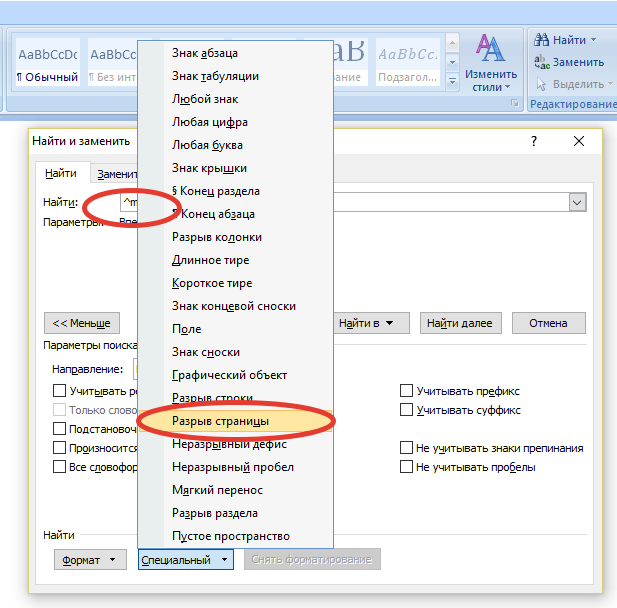
В первую очередь совершается переход на ту страницу, которая подлежит очистке. Для этого на клавиатуре одновременно нажимают клавиши «Ctrl» и «F», открывающие окно поиска и замены.
Далее выбирается вкладка «Перейти», и в неё вводится номер страницы.
Всё, что теперь осталось сделать для очистки – набрать вместо её номера команду «\page» и нажать “Перейти».
Теперь можно закрыть поисковую панель (крестик в её верхней правой части) и легко избавиться от ненужной страницы одной из предназначенных для этого клавиш клавиатуры.
Способ отлично подходит для больших документов и экономит время пользователей любых версий текстового редактора, включая Word 2013. Не всегда целесообразно пользоваться им для удаления части небольшого объёма информации.
Совет!
Вместо выделения командами некоторым пользователям будет удобнее и быстрее отметить удаляемый текст с помощью мыши – в этом случае следует использовать только первую часть метода для поиска нужного места.
При работе с текстовым документом Word многих людей часто ставят в тупик неизвестно откуда появившиеся пустые листы. Тот, кто хорошо знаком с Word, решает эту проблему довольно быстро. Но если перед компьютером находится начинающий пользователь, у него возникает вопрос, как удалить пустую страницу в Ворде.
О программе
Word – универсальный редактор текстовых документов. Он существует в течение многих лет. Благодаря продуманной маркетинговой компании Microsoft, считается основной программой для создания и обработки документов.
Преимущества:
- Большое количество функций.
- Простой интерфейс.
- Удается быстро изучить все пункты и возможности.
- Со временем функциональность увеличивается.
- Компания постоянно улучшает и обновляет свой продукт.
- Она старается учесть потребности пользователей и сделать приложение еще более удобным.
- Есть программы как для Виндовс, так и для Мак.
- Ворд работает стабильно, с последними версиями редко возникают проблемы.
- Он хорошо оптимизирован.
- Работает на компьютерах с низкими характеристиками, не нуждается в большом количестве ресурсов.
- Документы с форматами doc и docx можно свободно использовать благодаря широкому распространению приложения.
Несмотря на интуитивно понятный интерфейс, отдельным пользователям сложно сразу разобраться во всех функциях. Они часто спрашивают: как удалить лист в Ворде? Этот вопрос будет разобран в дальнейшем.
Как удалить пустую страницу в ворде
Самый элементарный способ удаления пустой страницы — воспользоваться клавишами клавиатуры «Delete» или «Backspace». Если у вас по каким-то причинам сломалась клавиатура, можете воспользоваться виртуальной, подробнее о том, как сделать так, чтобы она отображалась на экране читайте в статье:
Как включить виртуальную клавиатуру на windows 7,8,10
Итак, чтобы избавиться от последнего листа документа, установите курсор мыши на конце текста, после точки последнего предложения.
Следующим шагом кликайте по клавише Delete до тех пор, пока пустая страница не исчезнет. Если по каким-то причинам страница не убирается, то примите это как должное. Я уверен в том, что последняя пустая страница никак не помешает вам. При распечатывании всегда есть возможность указать не «Все страницы», а с 1 до предпоследней (цифра). Так, что с этим проблем возникнуть не должно.
Гораздо неприятнее, когда пустая страница располагается внутри текста. В таком случае, также надо установить курсор мыши перед пустым обрывком, то есть установите курсор после последнего предложения, а дальше идет пустое пространство. Затем кликайте по кнопке Delete и тем самым поднимете текст.
Но и тут возникает сложность. Часто студенты и многие другие пользователи текстового редактора, уже заранее расположили подзаголовки, у кого-то есть даже содержание и как результат, все смещается. Итог: требуется немало времени для выравнивания подзаголовков и редактирования содержания, если оно прописано. Чтобы такого не возникало, советую следить за образующимися пустыми участками.
Тематические выпуски:
Иногда пустая страница появляется при печати принтера, но в документе никаких пропусков не видно. В таком случае, у вас возникли проблемы с печатным устройством, возможно, настройки. Это, впрочем не страшно.Одна из настроек, из-за которой может быть такой косяк — в параметрах выставлена печать разделителя между разными заданиями.
Как удалить лишний абзац
Пустая страница может появиться после того, как вы нажали на Enter. Достаточно несколько раз кликнуть по этой клавише и новая страница быстро образуется. Поэтому при образовании лишних пустых строк нажмите обратную клавиши Enter, то есть клавишу Delete.
Чтобы увидеть абзацы в Microsoft Office Word, на главной панели инструментов (вкладка «Главная») в блоке «Абзац» кликните по кнопке «Отобразить все знаки». Выполняйте все так, как показано на скриншоте ниже. Подобное можно провернуть во всех версиях Майкрософт Ворда.
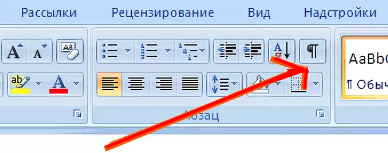
После того, как на странице появится знак абзаца, значок такой: ¶. Вы будете должны выделить их все и стереть. Как результат, пространство сузится и лишняя страница исчезнет.
Как удалить разрыв страницы
Не редкость, когда удалять пустую страницу приходится из-за вставленных разрывов. Если пользователь сделал разрыв и только после добавил перед ним текст, то разделитель сползет вниз на следующий лист.
Как в Ворде удалить пустой лист с разрывом: достаточно выделить символ разделителя и стереть его при помощи клавиши «Delete».
Разрыв раздела
Пустые пространства могут образовывать разделы, точнее их разделители.
Если разрыв есть только перед последней страницей, то удалить его можно просто, точно также, как и разрыв страницы.
Если же лишний лист в ворде образовался в середине или где-то посреди текста, то удаление пустого листа повлечет за собой сбой нижней части текста, то есть разделы будут располагаться не на своих местах. Придется выравнивать все что ниже удаленной пустой страницы. Об этом я уже упоминал выше.
Чтобы избежать подобного, смените тип разрыва:
- Установите курсор мыши после разрыва.
- Откройте расширенные настройки раздела «Параметры» во вкладке «Макет», для этого воспользуйтесь кнопкой в нижнем углу.
- В блоке «Раздел» на пункте «Начать раздел» установите параметр «На текущей странице».

В результате вы сможете не только удалить страницу посреди документа, но и сохранить стабильное расположение подзаголовков и абзацев ниже пустого листа.
Пустая страница из-за таблиц
При создании таблицы, в конце текстового документа, будет создана пустая страница. В ворде после таблицы всегда ставится знак абзаца, убрать который не представляется возможным, ввиду установленных стандартов.
Если таблица будет вставлена в конец листа, то знак абзаца перенесется на следующую страницу.

Чтобы лист новый не образовывался, необходимо знать, как удалить лист в Word после таблицы:
- Сперва следует выделить символ абзаца и открыть инструмент «Шрифт» – зажмите комбинацию клавиш Ctrl+D или выберите пункт в контекстном меню правой кнопки мыши.
- Раздел «Видоизменение», в нем установите галочку на параметре «Скрытый».
- После чего скройте отображение скрытых знаков в блоке «Абзац». Готово!
Избавляемся от странички с текстом
Если вы часто работаете с данным редактором, у вас наверняка возникала ситуация, когда требовалось удалить область с картинками, текстовым контентом и прочим наполнением. В таких случаях можно воспользоваться двумя методами.
Второй лист
Например, у вас какой-то файл, там нужно стереть вторую страничку (несколько после нее). Нужно будет:
- установить курсор в самом начале первой строчки;
- прокруткой пролистать в конец страницы документа;
- кликнуть на клавиатурной раскладке
Shift
и удерживать его, сделав левый клик мышкой в самом конце завершающей строчки на ненужном листе. Так вы выделяете весь контент (фон при этом изменит цвет).

Данный вариант подходит для любых версий Word 2010, 2003 и 1997.
Останется только кликнуть
Del
или же
BackSpace
, чтобы удалить ненужные данные.
Какой-то лист в большом файле
Во время работы с большим текстовым документом, имеющим сотни страничек, скроллинг занимает длительное время. Так что вышеописанный метод не стоит использовать. Существует более подходящий вариант. Для этого пригодится встроенный поиск Ворд. Окно вызвать поможет комбинация
Ctrl
+
H
. Вы сразу попадете в раздел «Заменить», но нас интересует другая – «Перейти», после этого вписываете нужный номер в подразделе «Найти».

Открытое окошко не закрывайте. После перемещения на конкретный лист, в строчке «Введите номер…» пишите команду:
Еще раз жмете «Перейти» для выделения текста.

После чего можно закрыть диалог, нажав на крестик с правой стороны. Всю выделенную часть в серединке документа убираем кнопками
BackSpace
или же
Del
.
Как удалить страницу в документе Ворд? На самом деле сделать это легко. Для новичков эта статья будет особенно полезна. Можете посмотреть обучающее видео, так будет еще понятнее.
https://youtube.com/watch?v=zyOH7ZfF0yo
Как удалить пустую страницу в конце вордовского документа, если она не удаляется
Далеко не всегда лишняя страница удаляется стандартными способами, так как они актуальны только для «пустот», не содержащих скрытых символов форматирования. К таким относятся лишние абзацы, разрывы, колонтитулы, а иногда и скрытые таблицы. Поэтому, для того чтобы устранить проблему, придется скрытые знаки сделать видимыми, а это не всегда удается сделать в один клик
Прежде всего, важно определить причину появления пустот
Абзацы, разрывы и другие скрытые символы
Наличие абзацев и разрывов – наиболее частая причина возникновения пустых листов. Исправить ситуацию может их отображение на экран. Сделать это можно с помощью включения т.н. знаков форматирования, которые при обычной работе не видны пользователю. Данные знаки отображают места использования таких клавиш, как ввод, пробел и ТАВ, позволяющих сделать текст грамотно оформленным.
Для того чтобы сделать знаки форматирования видимыми, необходимо:
- Открыть вордовский документ.
- Нажать на комбинацию клавиш «Cltr+Shift+8».
- Откройте нужную страницу и проверьте ее на наличие скрытых символов, которые теперь стали видимыми.
- Удалите все символы, с помощью функции «выделения» и клавиши «Delete».
- Нажмите на кнопку удаления еще раз, если страница не исчезла.
- Выключите функцию отображения скрытых знаков, нажав на комбинацию, которая уже использовалась для включения.
Переключаться между режимами отображения символов форматирования также можно с помощью специального значка на главной панели программы. Достаточно просто кликнуть на него, чтобы символы начали отображаться на экране. Повторное нажатие сделает их снова скрытыми.

С колонтитулами
Колонтитулы также нередко являются причиной проблем с пустотами, которые не убираются стандартными методами. К тому же, колонтитулы, расположенные в середине или в конце документа, убираются дольше, нежели те, которые отображаются в начале. Это связано с особенностями программы.
Избавиться от колонтитулов можно, придерживаясь определенного алгоритма действий, состоящего из нескольких шагов:
- Дважды кликнете на область колонтитула, который должен быть удален.
- В появившемся разделе «Конструктор», выберите иконку «Как в предыдущем разделе».
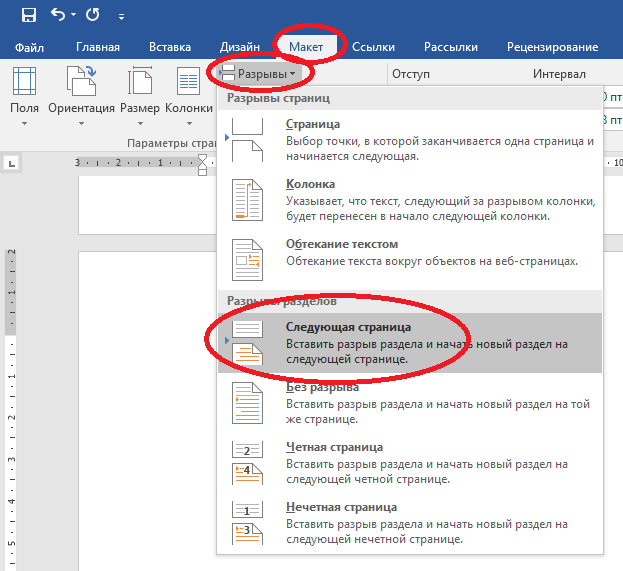
- Выберите пункт «Разрывы», и нажмите на «Следующая страница».
- Дважды кликнете на область колонтитула, который должен быть удален.
- В появившемся разделе «Конструктор», выберите иконку «Как в предыдущем разделе».
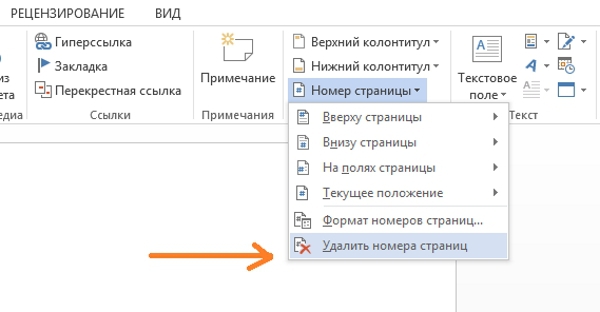
- Перейдите в раздел «Вставка» и нажмите на нужный колонтитул (верхний или нижний).
- Удалите колонтитулы, кликнув на соответствующий пункт.
После таблицы
Ворд устроен таким образом, что после каждой таблицы автоматически следует абзац, вне зависимости от желания пользователя. Такие шаблонные настройки могут привести к появлению пустого листа, так как таблицы нередко располагаются внизу страницы, а для абзаца просто не остается места, и удалить его невозможно. Но даже эту проблему можно решить. Для этого следует воспользоваться таким алгоритмом действий:
- Сделать скрытые символы видимыми.
- Выделить мешающий абзац и одновременно нажать на «Cltr+D».
- В окне «Шрифт» найти раздел «Видоизменение», и поставить галочку напротив пункта «Скрытый».
- Нажать на «Ок».

Последним этапом станет выключение функции, которая делает символы форматирования видимыми. Так, буквально за несколько кликов можно избавиться от портящей вид документа пустой страницы.
Избавиться от пустот можно также с помощью уменьшения параметров таблицы (размер ячеек и шрифта). Если таблица станет меньше, то и на странице останется место для автоматического абзаца, который и приводит к появлению пробелов. Изменить параметры можно на главной панели документа, воспользовавшись горячими кнопками.
Отображение скрытых знаков
Часто пользователи MS Word сталкиваются с проблемой, когда после вставки очередной таблицы, графика или же просто текста в конце документа отображается пустой лист. Справиться с проблемой при помощи кнопки «Backspace» не всегда получается и удаление лишней чистой страницы в Ворде становится настоящей проблемой. Но почему так происходит и как избавиться от ненужного листка?
Дело в том, что текстовый редактор Word включает в себя скрытые для глаза пользователя, «неудаляемые» символы, которые и приводят к созданию лишних pages. Чтобы избавиться от них, необходимо для начала настроить отображение нужных элементов форматирования и редактирования на pages Ворда, а потом уже удалить отобразившиеся значки:
- Найти в разделе «Абзац», расположенном на верхней панели инструментов, специальный значок – «¶», либо же воспользоваться командой «Ctrl+Shift+8» (пользователям Mac OS потребуется удерживать ⌘+8).
- После активации опции «Отобразить все знаки» необходимо спуститься вниз страницы и отыскать символ абзаца – выделить объект «¶» и нажать на «Delete» или же попытаться изменить размер шрифта для данного значка, воспользовавшись полем «Размер шрифта», расположенным в разделе «Шрифт», который находится на верхней панели инструментов.
- После совершения указанной манипуляции значок либо удалится, либо поместится на предыдущем листке Ворда. При желании можно отключить отображение знаков абзаца при помощи «горящей» комбинации «Ctrl+Shift+8» (в Mac OS потребуется удерживать ⌘+8).
- Если указанные действия не привели к нужному результату, то можно попробовать «поиграть» с размером шрифтов остального документа, изменить размер ячеек в таблицах, размер изображений и графиков, а также подкорректировать значение нижнего поля.
- Чтобы изменить поля документа, потребуется зайти в меню «Макет», расположенный на верхней панели инструментов в Ворде, кликнуть по крайнему левому разделу «Поля». В раскрывшемся контекстном меню перейти в «Настраиваемые поля…».
- На мониторе отобразится диалоговое окно «Параметров…». Перейти в закладку «Поля» и немного подкорректировать значение параметра «Нижнее поле»: можно вбивать величину отступа вручную, либо использовать интерактивные стрелки «Вверх» и «Вниз», расположенные в соответствующем блоке.
- Чтобы внесенные изменения вступили в силу, потребуется нажать на интерактивную клавишу «ОК».
Начинаем работать: создаем страницу
Как правило, любое дело принято начинать с нового листа. Работа в MS Word, в данном случае, не исключение.
Изначально новые страницы автоматически создает сама программа по мере необходимости.
То есть когда предыдущая страница полностью заполняется информацией.
Однако, бывают ситуации, когда, например, появилась дополнительная информация, и поместить ее требуется между уже имеющимися блоками, но на отдельной странице , или перехода к новому листу требует начало раздела или главы.
Если требуется создать новый документ , необходимо навести курсор и на эмблему Microsoft и, активировав выпадающее меню, выбрать пункт «Создать».
Для разрыва страницы (когда нужно начать с новой страницы при не до конца заполненной предыдущей) достаточно будет установить курсор в нужном месте и нажать комбинацию «CTRL+ENTER» на клавиатуре или в подменю «Вставка» последовательно выбрать «Страница», «Разрыв страницы».
Чтобы вставить пустую страницу в ворде между двумя заполненными нужно установить курсор в конец первой страницы и в подменю «Вставка» последовательно выбрать «Страница», «Пустая страница».
Как удалить страничку в Ворде, расположенную в конце документа
Иногда в самом конце файла обнаруживается пустой лист, хотя их бывает два-три и больше. Такой объект влияет на размер конечного файла, делает его больше, а также отправляется в печать. Для дипломной, курсовой работы такая страница вообще не нужна.
Здесь можно использовать первый способ: установить курсор снизу и кликнуть кнопку
BackSpace
, чтобы он оказался в конце предпоследней страницы.
В том случае, если лишняя страница расположилась в самом начале (стоит первым), то действуем также – убираем ненужные символы, после этого весь текст переместится вверх.
Автор рекомендует:
- Чем открыть djvu файл быстро и бесплатно?
- Как на Андроиде почистить кэш, избавиться от мусора
- Отследить трек с Алиэкспресс по трек номеру — лучшие онлайн сервисы
- Найти Андроид устройство через Google и что для этого нужно?
- Домашняя бухгалтерия — бесплатные программы
- Проверить компьютер на вирусы онлайн быстро и бесплатно
Когда ничего не помогает
Если указанные методы не помогли удалить лишнюю страницу из Ворда 2007, то придется пойти на крайние меры, а именно – попробовать удалить пустой листок бумаги, предварительно сохранив текстовый документ в формате PDF. Основные проблемы использования данного метода решения проблемы:
- Изменение формата документа позволит избавиться только от проблем с первой или последней page.
- После того как юзер сменит тип файла с «.doc» на «.pdf», он больше не сможет редактировать содержимое документа без переноса данных в Word. При этом все картинки, таблицы и графики будут преобразованы в текст.
- Данный способ подходит только для ОС Windows (на Mac OS данная возможность не реализована).

Если юзеру нужно просто распечатать документ без последнего пустого листа, то логичнее установить соответствующий диапазон для печати:
- Зайти в меню «Файл», выбрать вкладку раскрывшегося списка команд – «Печать».
- В поле для ввода текста «Страницы» указать диапазон через знак «-», исключив пустую page.
- Тапнуть на клавишу «Печать» — значок принтера.
Если пользователю сильно мешает пустая page, то можно прибегнуть к конвертированию файла в PDF. Для этого необходимо следовать представленной инструкции:
- Щелкнуть на вкладку «Файл» (опция находится в левом верхнем углу экрана, на панели инструментов).
- В открывшемся списке команд выбрать функцию «Сохранить как» указать директорию для сохранения – «Этот компьютер», «OneDrive», «Другие веб-сайты» либо же нажать на «Обзор» и выбрать конечную папку вручную.
- В диалоговом окне «Сохранение документа» тапнуть левой клавишей мышки по полю «Тип файла» и выбрать седьмой элемент раскрывшегося списка — формат «.pdf».
- В нижней части диалогового окна «Сохранение документа» находится интерактивная кнопка «Параметры…». Необходимо тапнуть по ней левой клавишей мышки.
- В «Параметрах» установить флажок в поле «Страницы с:» и указать нужный диапазон — если пустой лист находится на с. 5, то нужно поставить границы с 1 по 4 и т.д.
- Для того чтобы внесенные изменения вступили в силу, потребуется нажать на «ОК».
- Щелкнуть по интерактивной клавише «Сохранить», расположенной в правом нижнем углу активного диалогового окна «Сохранение документа».
https://youtube.com/watch?v=zyOH7ZfF0yo
Видео инструкция
Если вам приходилось редактировать текстовые документы, которые были созданы кем-то другим, то вы наверняка сталкивались с проблемами. Одной из таких проблем могут являться пустые страницы, которые нельзя удалить. Именно такой случай мы и рассмотрим в этой статье. Здесь вы сможете узнать, как удалить пустую страницу в Word 2003, 2007, 2010, 2013 или 2016.
Пустые страницы обычно удаляются без проблем. Достаточно установить курсор в конец пустой страницы и стереть все пробелы и переносы строк. После чего пустая страница без проблем удаляется. Но, в некоторых случаях это не срабатывает. Можно сколько угодно нажимать на клавиши Backspace и Delete, но страница все равно отказывается удаляться.
Чаще всего данная проблема связана с непечатаемыми символами, которые находятся на странице. Чтобы решить подобную проблему и удалить наконец эту злосчастную страницу нужно сделать всего пару действий. Во-первых, необходимо включить отображение непечатаемых символов. Делается это очень просто. Если у вас Word 2007, 2010, 2013 или 2016, то вам нужно открыть вкладку «Главная» и нажать на кнопку «Отобразить все символы»
. Также можно воспользоваться комбинацией клавиш CTRL+SHIFT+8
.
Если вы используете Word 2003, то данная кнопка должна быть где-то на панели инструментов.
После нажатия на эту кнопку, в документе Word начнут отображаться все непечатаемые символы. Теперь вам нужно перейти к пустой странице, которая не удаляется, и удалить с нее все непечатаемые символы. Кроме всего остального обязательно нужно удалить разрыв страницы. Поскольку именно он, в большинстве случаев блокирует удаление пустых страниц. Для того чтобы удалить разрыв страницы установите курсор перед ним и нажмите на клавишу DELETE на клавиатуре
.
В некоторых случаях удаление пустых страниц в Ворде может блокироваться разрывом раздела. Если такой непечатаемый символ есть на пустой странице, то его нужно удалить. Удаляется он также, как и разрыв страницы. Нужно установить курсор перед разрывом раздела и нажать на клавишу DELETE на клавиатуре
.
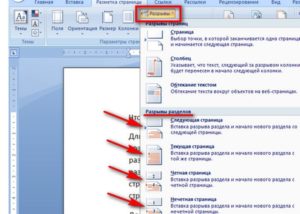
В случае необходимости после удаления пустых страниц разрыв раздела можно восстановить. В Word 2007, 2010, 2013 и 2016 для этого используется кнопка «Разрывы»
на вкладке «Разметка страницы».
Вырезать ненужные листы из документа несложно. Чуть сложнее бороться с пустыми страницами, внезапно возникшими в середине или конце. Разберемся, как удалить страницу в Ворде – проверим все способы от простых до манипуляций со скрытыми знаками.
Проще всего ненужную страницу удалить кнопками «Delete» или «Backspace» на клавиатуре. Чтобы избавиться от последнего листа, переместите курсор в конец документа. Если лишнее содержимое находится в середине выделите его, зажав левую кнопку мышки. Если листы уже чистые, но все никак не удаляются – установите на них курсор и несколько раз нажмите клавиши удаления, чтобы убрать скрытые символы.
Когда пустая страница возникает только при печати, а в документе ее не видно – проверяйте настройки принтера. Скорее всего там выставлена печать разделителя между разными заданиями.
Как удалить ненужную пустую страницу в середине документа
Кроме проставления лишних абзацев, появление страниц без контента может быть следствием наличия другой скрытой разметки – разрывов разделов или страниц. Для решения проблемы опять же нужно включить режим отображения скрытых символов.
Разрыв страницы/раздела отображается пунктирной линией. Если таких линий в документе не видно, переключитесь в режим отображения черновика (через вкладку «Вид»).
Если это разрыв страницы, удалить его можно стандартным способом, с помощью клавиш Delete/Backspace. При этом форматирование документа не нарушится.
Но что касается разрывов разделов, то здесь не всё так просто. Такое форматирование обычно касается определённого фрагмента текста со своим оформлением (колонтитулами, полями, нумерацией страниц, стилями и шрифтами). Удалив разделитель описанным выше способом, мы рискуем удалить это форматирование – верхнему фрагменту будут присвоены теги нижнего, что не во всех случаях приемлемо.

Поэтому, чтобы убрать в документе Word пустую страницу, возникшую из-за разделителя раздела, необходимо дважды кликнуть мышкой по этому разделителю, в результате чего появится окно настроек. Нам нужно в разделе «Источник бумаги» указать, что начало следующего раздела должно начинаться на текущей странице. Такая маленькая хитрость позволит решить проблему.