Как проверить блок питания компьютера?
Содержание:
- Принцип работы блока питания
- Измерение выходного напряжения блока питания
- Проверка правильной работы блока питания
- Тест Процессора – CPU:LINPACK
- Проверка специальным прибором-тестером
- Советы по выбору блока питания
- Программы для проверки блока питания на Windows
- Проверка кабеля питания
- Как проявляются неполадки блока питания компьютера
- Как проверить блок питания компьютера на работоспособность без компьютера
- Признаки неисправности блока питания компьютера
- Как проверить блок питания
- Проверка при помощи дополнительного оборудования
- Измерение выходного напряжения блока питания
Принцип работы блока питания
Чтобы разобраться, исправен блок питания или нет, необходимо понимать базовые принципы его работы. Упрощенно его функцию можно описать так: преобразование входного переменного напряжения бытовой электросети в выходное постоянное нескольких уровней: 12 V, 5 V 5 V SB (дежурное напряжение), 3,3 V и -12 V.
От 12-вольтового источника получают энергию следующие устройства:
- накопители, подключаемые по интерфейсу SATA;
- приводы оптических дисков;
- вентиляторы системы охлаждения;
- процессоры;
- видеокарты.
Провода линии 12 V имеют желтый цвет.
От 5 V и 3,3 V питаются:
- звуковой, сетевой котроллер и основная масса микросхем материнской платы;
- оперативная память;
- платы расширения;
- периферийные устройства, подключаемые к портам USB.
По стандарту ATX линия 5 V обозначается красным цветом проводов, 5 V SB — фиолетовым, а 3,3 V — оранжевым.
От источника 5 V SB (standby) получает питание схема запуска компьютера на материнской плате. Источник -12 V предназначен для запитки COM-портов, которые сегодня можно встретить только на очень старых материнках и специализированных устройствах (например, кассах).
Вышеуказанные напряжения вырабатывают все блоки питания стандарта ATX, независимо от мощности. Различия лишь в уровне токов на каждой линии: чем мощнее питатель, тем больше тока он отдает устройствам-потребителям.
Информацию о токах и напряжениях отдельных линий можно получить из паспорта БП, который в виде этикетки наклеен на одну из сторон девайса. Однако номинальные показатели почти всегда отличаются от реальных. Это вовсе не говорит плохом: колебания значений в пределах 5% считаются нормой. На работе устройств компьютера столь незначительные отклонения не сказываются.

Кроме всего прочего, исправный БП вырабатывает сигнал Power Good или Power OK, который оповещает материнскую плату о том, что он работает как надо и плата может запускать остальные устройства. В норме этот сигнал имеет уровень 3-5,5 V и поднимается только тогда, когда все питающие напряжения достигли заданных показателей. Если блок питания не вырабатывает Power Good, компьютер не стартует. Если вырабатывает слишком рано, что тоже нехорошо, аппарат может включиться и сразу выключиться, зависнуть при загрузке или выбросить критическую ошибку — синий экран смерти.
Сигнал Power Good передается материнской плате по серому проводу.
Измерение выходного напряжения блока питания
Осмотрите корпус ПБ. На нем должна присутствовать наклейка, на которой указана таблица со значениями напряжения на том или ином выходе блока питания.
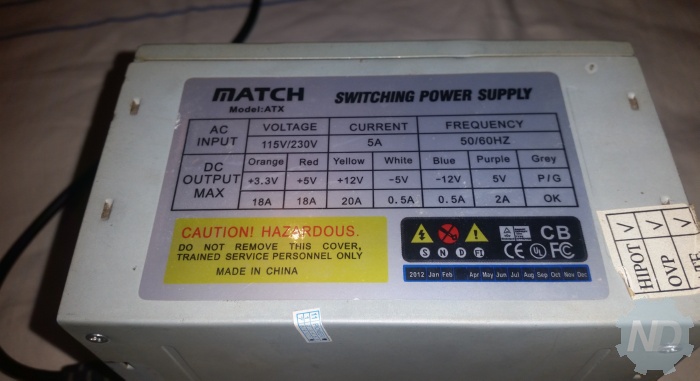
Обратите внимание на надписи с указанием цветов. Каждый цвет соответствует определенному проводу, по которому в компьютер поступает электричество
Здесь указаны все цвета кроме черного и зеленого. Провода черного цвета — это «земля» или «минус». Один единственный зеленый провод служит для подачи на БП управляющего сигнала — «вкл/выкл».
Если попытаться замерить напряжение, просто подключив кабель к блоку питания, то ничего не выйдет, т.к. устройство находится в выключенном состоянии. ПБ можно легко включить и без необходимости его подключения к материнской плате компьютера. Для этого необходимо подать управляющий сигнал на зеленый провод. Здесь все достаточно просто:
Приготовьте перемычку — небольшой кусочек провода или любой гибкий металлический предмет, например, скрепку.

Далее останется найти разъем штекера БП, к которому подведен зеленый провод. В него следует вставить один конец перемычки. Другим концом ее нужно подключить к любому разъему, к которому подведен черный провод.

Как только перемычка будет установлена, из блока питания раздастся звук вращающегося вентилятора охлаждения — устройство включено.
Некоторые блоки питания продолжают работать после отключения перемычки, другие — сразу же отключаются. В нашем случае — второй вариант. Т.е. для измерения выходного напряжения нужно, чтобы перемычка всегда оставалась на своем месте.
Переведите мультиметр в режим измерения постоянного напряжения. Один из щупов подключите к черному проводу, второй — к любому из цветных проводов. Замеряйте напряжение, сверяясь с той таблицей, которая изображена на наклейке блока питания.
Здесь также следует иметь в виду, что допустимо отклонение напряжения на 5% в любую сторону. Например, для красного провода указано напряжение 5 вольт. Это означает, что нормальным является выходное напряжение от 4,75 до 5,25 вольта. Однако и сами мультиметры имеют небольшую погрешность, так что не будет критична возможная разница между реальной величиной напряжения и показаниями прибора на 1 десятую долю. Т.е. это нормально, если мультиметр покажет напряжение для красного провода в пределах от 4,65 до 5,35 В.
Здесь показан результат измерения для красного контакта:

Напряжение 5,16 вольта означает, что по данному проводу протекает нормальное напряжение.

Результат измерений — 3, 37 вольта. Для оранжевого контакта напряжение должно быть в пределах от 3,13 В до 3,46 В (не считая погрешность мультиметра), т.е. в данном случае все также нормально.
Измерим, например, фиолетовый вывод:

Для фиолетового провода, как и для красного, напряжение должно находиться в пределах 4,75 до 5,25 вольта. Результат измерений показывает, что с контактом все нормально.
Замерьте аналогичным образом все остальные контакты главного штекера блока питания, затем переходите к тестированию коннекторов, служащих для подключения к жесткому диску. Здесь все то же самое — один щуп мультиметра подключите к черному, другой — к цветному выводу.
Замерим, например, напряжение желтого провода:

В нашем случае напряжение желтого контакта составляет 11, 98 вольта, что соответствует норме.
На этом проверку блока питания можно завершить. Если в результате замеров напряжения будут наблюдаться сильные (от 1 вольта и выше) отклонения в любую сторону, это можно считать признаком наличия неисправности в работе какого-либо электронного компонента устройства (транзисторы, конденсаторы, тиристоры и т.д.). В таких случаях БП придется разбирать для проверки работоспособности его отдельных компонентов, а это лучше доверить специалистам.
Проверка правильной работы блока питания
Шаг 1. Выключить компьютер. Необходимо помнить, что БП компьютера работает с опасным для человека напряжением — 220В. Поэтому настоятельно рекомендуем, прежде чем выполнять все остальные пункты инструкции, обесточить компьютер.
Шаг 2. Отрыть боковую крышку системника.
Запомните или для удобства сфотографируйте, то каким образом выполнено подключение питания к каждой из компонент (материнская плата, жёсткий диски, оптический привод, пр.) после чего их следует отсоединить от БП.
Шаг 3. Найти 20/24 контактный разъем питания. Данный разъем очень просто найти из-за его большего размера — это жгут из 20 или 24 проводов соответственно, которые идут от блока питания и подключались к материнской плате ПК.
Шаг 4. Найти разъёмы чёрного, красного, жёлтого, розового проводов на 20/24 контактном разъёме.
Шаг 5. Осуществить нагрузку БП. В дальнейшем мы будем производить измерение выходного напряжения блока питания. В обычном режиме БП работает под нагрузкой, осуществляя питание материнской платы, жёстких дисков, оптических приводов, вентиляторов.
Измерение выходного напряжения БП, который находится не под нагрузкой, может привести к довольно высокой погрешности.
Обратите внимание! В качестве нагрузки может быть использован внешний вентилятор на 12В, привод оптических дисков или старый жёсткий диск, а также комбинации указанных устройств. Шаг 6
Включить блок питания. Подаём питание на БП (не забудьте включить кнопку питания на самом БП, если таковая была выключена на Шаге 1)
Шаг 6. Включить блок питания. Подаём питание на БП (не забудьте включить кнопку питания на самом БП, если таковая была выключена на Шаге 1).
Шаг 7. Взять вольтметр и измерить выходное напряжение БП. Выходное напряжение БП будем измерять на парах проводов, указанных в Шаге 3. Эталонное значение напряжения для чёрного и розового провода составляет — 3,3В, чёрного и красного — 5В, чёрного и жёлтого — 12В.
Допускается отклонение указанных значений в размере ±5%. Таким образом, напряжение:
- 3,3В должно находиться в пределах 3,14 — 3,47В;
- 5В должно находиться в пределах 4,75 — 5,25В;
- 12В должно находиться в пределах 11,4 — 12,6В.
Тест Процессора – CPU:LINPACK
По пунктам 1. 2. 3. я думаю всё ясно. Смотрите выше в первом тесте
Пункт 4. Оставляем без изменений.
5. Ставим галочку, если у вас процессор и система 64 битные.
6. AVX – совместимый Linpack. Этот параметр определяется по каждому процессору отдельно.
Полностью расписывать микроархитектуру процессоров я тут не буду, это отдельная тема, и я думаю, ни каждому пользователю будет интересно в неё вникать.
7. Использовать все логические ядра – Ставим галочку, чтобы наш процессор использовал весь свой потенциал, в том числе и логические ядра (при их наличии)
.
Тут всё понятно, переходим к следующей вкладке.
Проверка специальным прибором-тестером
Как проверить блок питания компьютера на работоспособность, если знаний в радиотехнике нет и паять мы не умеем? Ограничиться простым измерением напряжения? Но, во-первых, такая проверка будет неполной. Во-вторых, использование мультиметра подразумевает понимание хотя бы основ электрики. Но, оказывается, тестер необязательно делать — его можно купить. Во всяком случае, так говорят. Проверим, насколько правдива эта информация и действительно ли можно купить качественный тестер блока питания компьютера за реальные деньги. Заходим в Интернет и начинаем поиск.
Power supply tester LCD
Относительно недорогой и простой в работе тестер позволяет быстро измерить напряжения по шинам +12 В, +5 В, +3.3 В, +5 В SB и – 12 В, а также наличие сигнала PG и время задержки его появления после старта блока питания. Во время измерения прибор самостоятельно контролирует величины напряжений и проверяет, укладываются ли они в допускаемые диапазоны. С помощью Power supply tester можно проверить наличие напряжений как на основном разъеме ATX, так и на дополнительных, питающих процессор, видеокарту, SATA и IDE периферию.

На фото цифрами обозначены:
- 1 – гнездо для подключения кабеля питания видеокарты 8 пин или процессора 4 пин;
- 2 – гнездо для подключения кабеля питания видеокарты 6 пин;
- 3 – гнездо для подключения кабеля питания НГМД;
- 4 – светодиодные индикаторы наличия напряжения на гнездах 1, 2, 3, 7, 5;
- 5 – гнездо для подключения кабеля питания SATA устройств;
- 6 – ЖК-дисплей;
- 7 – гнездо для подключения кабеля питания IDE устройств (MOLEX);
- 8 – гнездо для подключения кабеля питания материнской платы (ATX).
Кратко рассмотрим алгоритм работы устройства. Подключаем к тестеру главный разъем питания ATX и при необходимости остальные, которые необходимо проверить. Сам блок питания включаем в сеть, и он автоматически запускается. При этом на ЖК-дисплее тестера отображаются величины напряжений на всех шинах разъема ATX и время задержки включения сигнала PG.
Если какой-то параметр выходит за пределы допустимого, выдается сообщение об ошибке соответствующего канала. Наличие напряжения на дополнительных разъемах отображается светодиодными индикаторами. Если они (разъемы) не подключены, индикация отсутствует.

Проверка блока питания компьютера при помощи тестера
Что можно сказать об этом приборе? Удобно, просто, наглядно. Стоит он недорого – в районе $10. Но он измеряет напряжения без нагрузки. Таким образом, протестировать блок питания на все 100% не удастся.
Kingwin KPST-02
Этот тестер выполняет те же функции, что и предыдущая модель, но результаты измерений он держит при себе, сообщая лишь, что такое-то напряжение то ли в норме, то ли в наличии. Кроме того, прибор не измеряет время задержки сигнала PG.

Работаем с ним так же, как и с Power supply testerLCD. Подключаем колодки БП, включаем БП в сеть. Он запускается, а мы любуемся лампочками и гадаем – в норме напряжение или оно просто присутствует, но неизвестно, укладывается ли в допустимый диапазон.

Вроде работает, но верить светодиодам лично я бы не стал. Тем более в описании отсутствует информация о том, что устройство контролирует не только наличие, но и величину напряжений. А если не указано, то либо маркетологи спят, что маловероятно, либо никто ничего не контролирует. Придется брать в руки вольтметр и проверять все напряжения. А если надо возиться с мультиметром, зачем такой тестер нужен? Ведь он проводит измерения без нагрузки БП. Но есть и плюс — стоит этот тестер вдвое меньше предыдущей модели.
Советы по выбору блока питания
Чтобы пользователь не столкнулся с такими проблемами, как поломка или некорректная работ компьютерного блока питания, нужно соблюдать несколько простых правил при покупке этого устройства:
-
всегда приобретайте блок питания с некоторым запасом мощности. Самый оптимальный вариант – 100-150 Вт в запасе. Например, если в общей сложности ваша система потребляет 300 Вт, не следует покупать блок питания мощностью менее 400 Вт;
-
не покупайте дешевые блоки от неизвестных китайских производителей. Блоки питания именитых фирм имеют серьезный контроль качества, а также проходят специальную сертификацию. Они зарекомендовали себя с положительной стороны. О безымянных устройствах этого сказать нельзя. Покупая их, вы покупаете кота в мешке. Они могут нестабильно работать, их заявленная мощность может быть ниже фактической. Сгорев, такой блок питания может унести вслед за собой материнскую плату, видеокарту и процессор, ведь скупой платит дважды. Поэтому экономить на блоке не стоит;
- никогда не покупайте слишком дешевые блоки питания именитых брендов. Даже если устройство от известного производителя, недорогая модель, как правило, собрана из более дешевых комплектующих. Например, там, где в дорогих блоках питания стоят резисторы, в дешевых – обычные перемычки из проволоки. Это может привести к перегреву, нестабильности работы. Оптимальный нижний порог цены на компьютерный блок питания – 3 500 рублей. Рассматривать вариант покупки более дешевого устройства не стоит.
Эти советы помогут избежать выхода из строя блока питания. Если им следовать при выборе этого устройства, оно прослужит долго и будет радовать пользователя стабильной работой.
Программы для проверки блока питания на Windows
Для тестирования БП есть несколько программ, позволяющих это сделать из под Windows. Рассмотрим пару из них.
AIDA64. Программа удобна, но для полнофункционального использования её необходимо приобрести. Впрочем, с некоторыми ограничениями можно использовать и пробную версию. Запускаем ярлык, в верхней панели выбираем «Сервис» — «Тест стабильности системы»
Далее ставим галочку на «Stress GPU(s)» и подтверждаем свое действия, нажав «Да» в появившемся окне. Тем самым во время нашего теста нагрузка на систему и блок питания будет увеличена за счет задействования в тесте графического процессора.
Запускаем тест, нажав на «Start»
Переходим на вкладку «Statistics»
В этом окне нас интересует «Voltage». Здесь следует обратить внимание на линии напряжения центрального процессора, 5V, 3,3V и 12V. Чем стабильнее будут показатели столбцах «Minimum» и «Maximum», тем лучше. Явные просадки в показателях будут свидетельствовать о наличии проблем в работе блока питания
Также стоит обратить внимание на «Cooling Fans» — «Power Supply» — этот параметр показывает скорость оборотов вентилятора блока питания под нагрузкой во время теста. Сама возможность автоматической регулировки оборотов является большим плюсом БП
Для пользователей ноутбуков — иногда во вкладке со статистикой можно увидеть только напряжение процессора. В некоторых случаях это абсолютно нормально, т.к. отображение линий питания в программе зависит от схемотехники материнской платы, наличия тех или иных датчиков и совместимости их с программой. Но на точность отображения динамики напряжения во время теста это не влияет.
OCCT. Рассмотрим вторую программу. У неё есть явное преимущество перед предыдущей — она полностью бесплатна. Открываем и переходим на вкладку, указанную стрелкой
В этой вкладке обращаем внимание на параметры:
- Тип тестирования: Авто;
- Длительность: от 30 минут до 1 часа;
- Версия DirectX: выбираем доступную. Если есть возможность — 11, если нет — 9;
- Разрешение: как правило, текущее. Выставляется автоматически, в зависимости от того, какое в данный момент используете;
- Ставим галочку на «Полноэкранный режим»
- Ставим галочку на «64 бит Linkpack», если у вас 64-разрядная система. Узнать разрядность своей системы можно в свойствах ОС;
- Ставим галочку на «Использовать все логические ядра» (в некоторых случаях галочка недоступна, например, если в BIOS заблокированы одно или несколько ядер)
Всё. Можно запускать тест, нажав на кнопку «ON»
По окончании теста откроется окно со скриншотами, где будут подробные графики необходимых нам параметров системы. Проанализировав показания работы блока питания во время теста, мы можем сделать выводы о надежности и стабильности его работы.
Проверка кабеля питания
Работа блока питания может быть нарушена по причине повреждения кабеля питания. Именно поэтому с него и следует начинать проверку. Сделать это просто:
- Подключите кабель в сеть, предварительно вынув его из блока питания.
- Возьмите в руки другой конец кабеля.
- На изображении выше стрелками указаны разъемы (фаза и ноль), служащие для подачи питания в компьютер. Средний разъем служит для заземления, он нам не понадобится.
- Все, что требуется сделать — подключить измерительные щупы мультиметра в данные разъемы кабеля питания. На самом приборе нужно выбрать режим измерения переменного напряжения.
- Дальше останется наблюдать за изменениями показаний прибора. Если на табло не высвечивается никакого результата, возможно, кабель питания не исправен. Вторая причина — неисправность розетки, куда подключается шнур.
- Если питание проходит по кабелю, на табло мультиметра должен будет высветиться результат измерений.
В нашем случае измерение показало, что в кабель поступает напряжение величиной 227 вольт. Это нормально. В вашем случае напряжение может быть даже меньше, но больше 230 оно обычно не поднимается.
Если кабель питания исправен, его следует подключить к блоку питания, после — переходить к следующему шагу.
Как проявляются неполадки блока питания компьютера
Симптомы неисправности питателя очень разнообразны. В их числе:
- Невключение ПК при нажатии кнопки power или включение после многократных нажатий.
- Писк, треск, щелчки, дым, запах гари из блока питания.
- Перегорание сетевого предохранителя на распределительном щите при включении компьютера.
- Разряды статического электричества от корпуса и разъемов системного блока.
- Самопроизвольные выключения и рестарты ПК в любой момент времени, но чаще при высоких нагрузках.
- Тормоза и зависания намертво (до перезагрузки).
- Ошибки памяти, BSoD (синие экраны смерти).
- Пропадание устройств из системы (накопителей, клавиатуры, мыши, другого периферийного оборудования).
- Остановка вентиляторов.
- Перегрев устройств из-за неэффективной работы или остановки вентиляторов.
Как проверить блок питания компьютера на работоспособность без компьютера
Итак, блок питания компьютера – это источник питания для компьютера, соединяющий другие устройства с розеткой посредством преобразования переменного тока в постоянный.
Иными словами, блок питания – это промежуточное звено между компьютером пользователя и розеткой.
Блок питания (БП) является неотъемлемой частью самого компьютера, поэтому если у пользователя по какой-либо причине не будет под рукой компьютера или устройства, измеряющего напряжение, то единственным ответом на вопрос, как проверить блок питания компьютера на работоспособность без компьютера будет совет провести визуальный осмотр.
Теперь стоит рассказать о самой процедуре визуального осмотра блока питания, например, при покупке БП в магазине или если компьютер полностью вышел из строя, а инструментов для измерения напряжения поблизости нет:
- Если БП был установлен в ПК, необходимо открутить винтики и снять крышку, предварительно обесточив всю систему, вынув вилку из розетки. К тому же, пользователь должен отсоединить все провода от компьютера, в том числе и провод от удлинителя от самого блока питания.
- Далее необходимо аккуратно отсоединить блок питания от всех устройств. Обычно он подключается к материнской плате в качестве дополнительного и основного питания, а также к жестким дискам и кулерам. В некоторых случаях БП подключается и к видеокарте с процессором. Например, дополнительное питание подводится к большинству видеокарт модели GTX 1050 и выше, а также к некоторым процессорам Intel Core I9, однако это индивидуальные особенности каждой системы и перед тем как что-то предпринимать, рекомендуется все-таки ознакомиться со внутренностями своего железного коня. В любом случае, данный пункт не составит труда для любого пользователя, который хоть раз открывал системник.
- Затем необходимо снять сам БП и достать его из системного блока. Для этого необходимо открутить четыре винта с наружной стенки, там, откуда на первом этапе вынимался провод из БП. Если эту операцию приходится проводить юзеру с маленьким системным блоком, в котором все комплектующие как селедки в банке, то будет более логичным отсоединить и вынуть все комплектующие по очереди перед изъятием БП, ведь, в противном случае, неаккуратный процесс изъятия самого блока питания в тесных условиях может травмировать нежные платы.
- Достав БП, необходимо открутить его собственные винты, которые соединяют крышки блока питания.
- После всех процедур необходимо выполнить визуальный осмотр БП. Необходимо проверить платы на наличие пыли, вздутых конденсаторов или иных видимых дефектов, например, сколов. Также необходимо проверить и вентилятор БП, нередко из-за его неисправности само устройство может перегреваться и вызывать критические ошибки всей системы, нанося вред как себе, так и комплектующим.

Это был, пожалуй, единственный из возможных способов проверить блок питания на компьютере без компьютера и дополнительных устройств.
Признаки неисправности блока питания компьютера
Как мы уже писали, признаки могут быть разными. Благо чаще всего системный блок просто перестает реагировать на нажатие кнопки включения или при подаче напряжения кулер на блоке совершает полоборота и затихает. Подобный симптом может также наблюдаться с вентиляторами процессора, корпуса. Он указывает либо на подачу недостаточного напряжения на контакты питания материнской платы и ЦП либо на проблему в самой «материнке».
Частый выход из строя жестких дисков, планок оперативной памяти, видеокарт и даже материнских плат тоже может происходить из-за завышенных напряжений на выводах БП
Если комплектующие «горят» с незавидной регулярностью, обязательно обратите внимание на блок
Еще один симптом – глухие зависания ПК, периодические BSOD ошибки, причину которых не удается установить в процессе диагностики других комплектующих. Иногда их вызывает пониженное напряжение на блоке питания вследствие его поломки или низкого напряжения в электросети дома, квартиры.
К счастью, проверить напряжения не так уж и сложно, а протестировать БП на включение вообще плевое дело. Все это можно сделать в домашних условиях и в большинстве случаев описанных далее тестов будет вполне достаточно.
Однако, существуют и неявные неисправности БП, для диагностики которых нужен лабораторный осциллограф для проверки пульсаций выходного тока, поэтому если вы занимаетесь ремонтом компьютеров, но условия или квалификация не позволяют работать с подобным оборудованием, настоятельно рекомендую всегда иметь под рукой запасной заведомо рабочей блок питания хотя бы на «честных» 400 Ватт. БП китайского происхождения с надписью Power Supply 400W Mamoi Klyanus может просто не потянуть нормальную систему. К примеру, мощности хватит только для одного HDD или SSD.
Как проверить блок питания
Если у компьютера появился один из симптомов, перечисленных выше, не следует сразу грешить на блок питания. Неисправность может возникать и по другим причинам. Чтобы точно убедиться в наличии проблем с питающим компонентом системы, необходимо провести диагностические работы. Имеется 3 метода, как проверить блок питания компьютера самостоятельно.
Шаг 1: Проверка передачи напряжения блоком питания
Чтобы убедиться в том, что блок питания включается, необходимо выполнить следующую проверку:
Снимите боковую крышку компьютера, чтобы получить доступ к внутренним компонентам.
Полностью отключите компьютер от сети – рекомендуем не только вытащить питающий кабель из розетки, но и нажать кнопку отключения подачи энергии на блоке питания, выставив ее в положение off (0).
Отключите все компоненты компьютера от блока питания – материнскую плату, жесткие диски, видеокарту и другие.
Возьмите канцелярскую скрепку, которая сможет выступить перемычкой и замкнуть контакты. Ее необходимо изогнуть в U-образную форму.
Далее найдите максимально большой жгут проводов с разъемом на 20 или 24 контакта, который идет от блока питания. Данный контакт при обычной работе компьютера подключается к материнской плате, и определить его несложно.
На разъеме определите два контакта, замыкание которых является для блока питанием сигналом подключения к материнской плате. Эти контакты очень просто найти. Они могут быть обозначены цифрами 15 и 16 или к ним подходят зеленый и черный провод с блока питания, расположенные рядом
Обратите внимание, что черных проводов на разъеме может быть несколько, тогда как зеленый, чаще всего, один.
Вставьте перемычку-скрепку в обнаруженные контакты, чтобы имитировать для блока питания процесс подключения к материнской плате. Убедитесь, что скрепка вставлена плотно, и она прижимает оба контакта
Если это так, отпустите скрепку (поскольку через нее может пойти напряжение) и включите блок питания компьютера (не забудьте, что он может быть отключен не только от розетки, но и собственной кнопкой off/on).
Если вы все сделали правильно, и кулер блока питания начал работать при подаче на него напряжения из розетки, значит, проблем с включением у питающего устройства компьютера не возникает.
Необходимо отметить, что данная проверка показывает работоспособность блока питания на включение. Но даже в том случае, если по ее результатам кулер блока питания начал вращаться, это еще не значит, что устройство полностью исправно. Перейдите к следующим шагам проверки блока питания.
Шаг 2: Как проверить блок питания мультиметром
Если вы убедились, что блок питания получает напряжение от сети и при этом работает, необходимо проверить, отдает ли он требуемое постоянное напряжение. Для этого:
- Подключите к блоку питания любое внешнее сопротивление – дисковод, жесткий диск, кулеры;
- Далее возьмите мультиметр, выставленный на измерение напряжения, и подключите отрицательный вывод диагностического прибора к черному контакту 20/24-выводного разъема блока питания. Черный контакт при подобном подключении считается заземлением. Положительный щуп мультиметра подключите поочередно к контактам разъема, к которым подходят провода следующих цветов, а также сравните значения с идеальным напряжением:
- Розовый провод – напряжение 3,3 В;
- Красный провод – напряжение 5 В;
- Желтый провод – напряжение 12 В.
В ходе измерения возможны погрешности в ±5%.
Если измеренные значения отличаются от идеальных, можно диагностировать неисправность блока питания и необходимость его замены.
Шаг 3: Как визуально проверить блок питания
При отсутствии мультиметра (или при необходимости дополнительной диагностики) можно визуально проверить блок питание на наличие неисправности. Для этого:
Отсоедините блок питания от корпуса компьютера, открутив 4 (или 6) винтов, на которых он закреплен;
Разберите блок питания, открутив винты, находящиеся на его корпусе;
Визуально осмотрите микросхему блока питания
Обратить внимание необходимо на конденсаторы. Если они вздуты, то их выход из строя мог послужить причиной поломки блока питания
В подобной ситуации (при желании) можно перепаять конденсаторы, заменив их на аналогичные по номиналу.
Когда проблем с конденсаторами не наблюдается, рекомендуется удалить всю пыль из блока питания, смазать вентилятор и собрать устройство обратно, а после попробовать подключить.
Проверка при помощи дополнительного оборудования
Существуют более сложные способы проверки. Первый способ характерен использованием мультиметра, для замера выходных напряжений. Подойдёт самый простой стрелочный или цифровой измерительный прибор, которым нужно уметь пользоваться.

Помимо этого нужно знать допустимые напряжения выходов блока питания. Найти их в интернете не составит особого труда. В зависимости от полученных показателей можно будет определить исправность блока питания
Особое внимание стоит уделить дежурному напряжению. Это клемма красного провода
На рынке относительно недавно появилось устройство для тестирования блоков питания. (тестер) Оно существенно облегчает получение показаний напряжений. Нужно лишь подсоединить все основные разъемы и на дисплее устройства будут показаны фактически выдаваемые показатели.
При этом работать с таким устройством нужно аккуратно. В случае неправильного подключения разъемов блок питания возможно и не пострадает, но вот тестер может гарантированно выйти из строя. Нужно быть предельно внимательным. Полученные данные сравниваем с номинальными показателями, что в итоге и подтвердит работоспособность блока питания или её отсутствие.
Измерение выходного напряжения блока питания
Осмотрите корпус ПБ. На нем должна присутствовать наклейка, на которой указана таблица со значениями напряжения на том или ином выходе блока питания.
Обратите внимание на надписи с указанием цветов. Каждый цвет соответствует определенному проводу, по которому в компьютер поступает электричество
Здесь указаны все цвета кроме черного и зеленого. Провода черного цвета — это «земля» или «минус». Один единственный зеленый провод служит для подачи на БП управляющего сигнала — «вкл/выкл».
Если попытаться замерить напряжение, просто подключив кабель к блоку питания, то ничего не выйдет, т.к. устройство находится в выключенном состоянии. ПБ можно легко включить и без необходимости его подключения к материнской плате компьютера. Для этого необходимо подать управляющий сигнал на зеленый провод. Здесь все достаточно просто:
Приготовьте перемычку — небольшой кусочек провода или любой гибкий металлический предмет, например, скрепку.
Далее останется найти разъем штекера БП, к которому подведен зеленый провод. В него следует вставить один конец перемычки. Другим концом ее нужно подключить к любому разъему, к которому подведен черный провод.
Как только перемычка будет установлена, из блока питания раздастся звук вращающегося вентилятора охлаждения — устройство включено.
Некоторые блоки питания продолжают работать после отключения перемычки, другие — сразу же отключаются. В нашем случае — второй вариант. Т.е. для измерения выходного напряжения нужно, чтобы перемычка всегда оставалась на своем месте.
Переведите мультиметр в режим измерения постоянного напряжения. Один из щупов подключите к черному проводу, второй — к любому из цветных проводов. Замеряйте напряжение, сверяясь с той таблицей, которая изображена на наклейке блока питания.
Здесь также следует иметь в виду, что допустимо отклонение напряжения на 5% в любую сторону. Например, для красного провода указано напряжение 5 вольт. Это означает, что нормальным является выходное напряжение от 4,75 до 5,25 вольта. Однако и сами мультиметры имеют небольшую погрешность, так что не будет критична возможная разница между реальной величиной напряжения и показаниями прибора на 1 десятую долю. Т.е. это нормально, если мультиметр покажет напряжение для красного провода в пределах от 4,65 до 5,35 В.
Здесь показан результат измерения для красного контакта:
Напряжение 5,16 вольта означает, что по данному проводу протекает нормальное напряжение.
Идем дальше. Измерим напряжение на оранжевом проводе:
Результат измерений — 3, 37 вольта. Для оранжевого контакта напряжение должно быть в пределах от 3,13 В до 3,46 В (не считая погрешность мультиметра), т.е. в данном случае все также нормально.
Измерим, например, фиолетовый вывод:
Для фиолетового провода, как и для красного, напряжение должно находиться в пределах 4,75 до 5,25 вольта. Результат измерений показывает, что с контактом все нормально.
Замерьте аналогичным образом все остальные контакты главного штекера блока питания, затем переходите к тестированию коннекторов, служащих для подключения к жесткому диску. Здесь все то же самое — один щуп мультиметра подключите к черному, другой — к цветному выводу.
Замерим, например, напряжение желтого провода:
В нашем случае напряжение желтого контакта составляет 11, 98 вольта, что соответствует норме.
На этом проверку блока питания можно завершить. Если в результате замеров напряжения будут наблюдаться сильные (от 1 вольта и выше) отклонения в любую сторону, это можно считать признаком наличия неисправности в работе какого-либо электронного компонента устройства (транзисторы, конденсаторы, тиристоры и т.д.). В таких случаях БП придется разбирать для проверки работоспособности его отдельных компонентов, а это лучше доверить специалистам.